> ## Documentation Index
> Fetch the complete documentation index at: https://help.dingtalk.io/llms.txt
> Use this file to discover all available pages before exploring further.

# Wi-Fi 打卡

> 介绍钉钉考勤 Wi-Fi 打卡的设置方法：通过匹配路由器 Mac 地址实现连网打卡，需录入完整 Mac 地址，并解答 iOS 无法打卡、多 Wi-Fi 打卡等问题。

## 一、功能简介

Wi-Fi 打卡是根据 Wi-Fi 路由器的 Mac 地址和考勤人员连接上网的 Mac 地址相匹配，因此需录入 **完整的 Mac 地址**，不同的考勤方式优缺点详见 [**不同打卡方式的区别**](/zh/attendance/clock-in-methods-comparison)。

## 二、适用场景

企业在固定工作地点且无需额外设备，连接公司指定Wi-Fi网络来记录出勤情况的考勤方式。

## 三、操作流程

### 手机端

有权限的管理员可打开 **手机端钉钉 > 工作台 > 考勤打卡 > 设置 > 全局设置 > 新增考勤组或编辑原有考勤组 > 打卡方式**
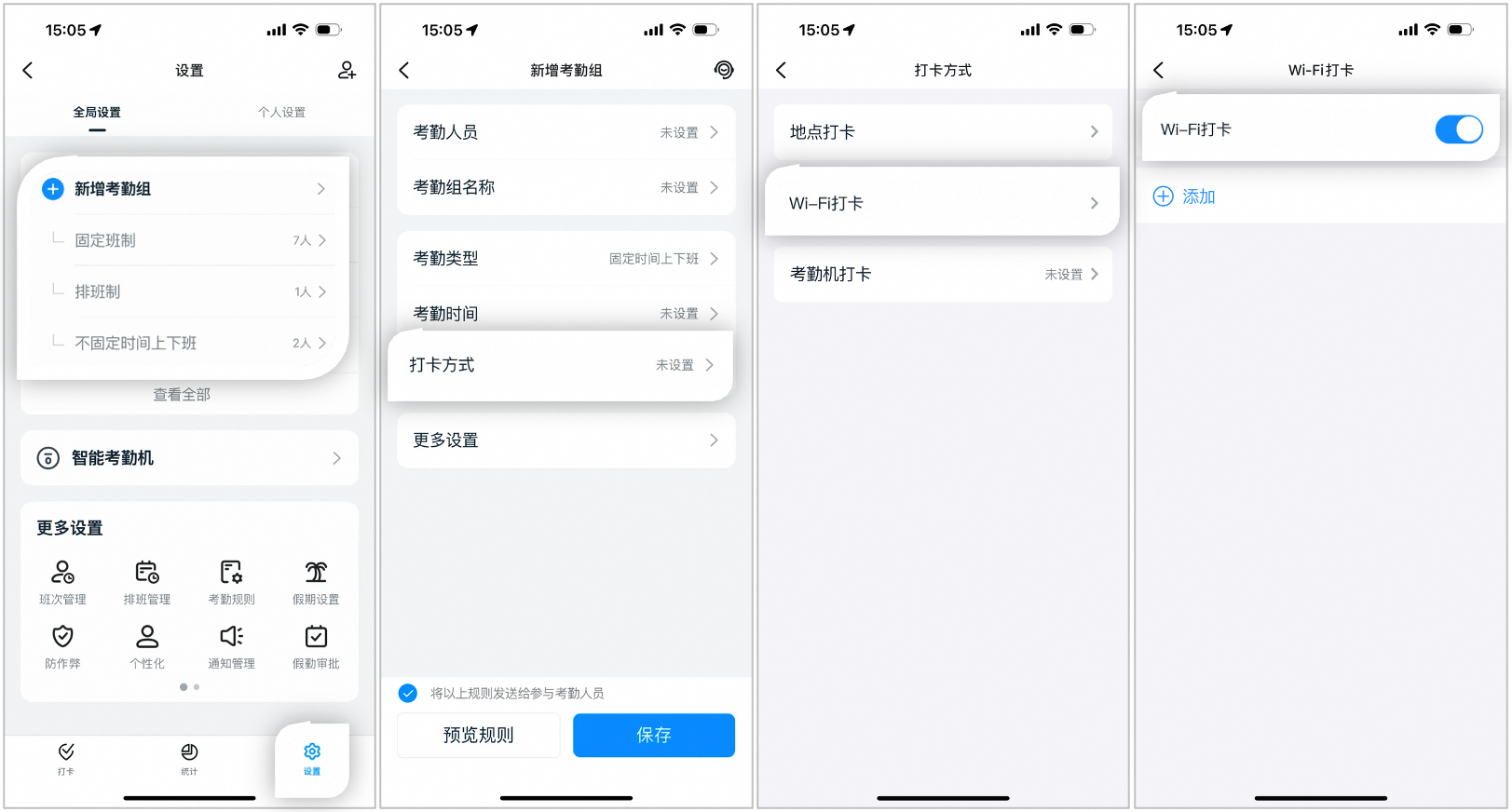
<Frame caption="手机端新增考勤组页面示例">
  ![image.png](https://alidocs.oss-cn-zhangjiakou.aliyuncs.com/res/Q35O85XyGe6Nyl9V/img/ec46e7ed-ab4c-4b3e-a206-fe486406e451.png)
</Frame>

### 电脑端

<Steps>
  <Step>
    有权限的管理员可打开 电脑端钉钉 > 工作台 > 考勤打卡 > 考勤组管理 > 新增考勤组 或 点击 编辑 按钮编辑原有考勤组

    <Frame caption="电脑端新增考勤组页面示例">
      ![image.png](https://alidocs.oss-cn-zhangjiakou.aliyuncs.com/res/Q35O85XyGe6Nyl9V/img/84d9edef-22a1-4021-8990-53e361641640.png)
    </Frame>
  </Step>

  <Step>
    打卡方式 > 设置 > 勾选 Wi-Fi打卡

    <Frame caption="电脑端选择打卡方式页面示例">
      ![image.png](https://alidocs.oss-cn-zhangjiakou.aliyuncs.com/res/Q35O85XyGe6Nyl9V/img/24c6bde8-8ee7-40bb-8f66-8f50b2925fa8.png)
    </Frame>
  </Step>
</Steps>

## 四、常见问题

<AccordionGroup>
  <Accordion id="q1" title="为什么iOS手机无法使用Wi-Fi打卡？">
    一个Wi-Fi可能有多个Mac地址，iOS设备会以 **Wi-Fi** Mac地址作为判断依据，建议管理员使用安卓手机把每个Wi-Fi的Mac地址添加上。
  </Accordion>

  <Accordion id="q2" title="多个Wi-Fi如何打卡？">
    打卡地址和打卡Wi-Fi都可设置多个，只要员工到达其中一个地点或连上其中一个Wi-Fi，即可点击打卡。
  </Accordion>

  <Accordion id="q3" title="一个考勤组可添加多少个Wi-Fi？">
    一个考勤组最多可以添加 **1000** 个 Wi-Fi。
  </Accordion>
</AccordionGroup>
