> ## Documentation Index
> Fetch the complete documentation index at: https://help.dingtalk.io/llms.txt
> Use this file to discover all available pages before exploring further.

# 班次常见问题

> 解答「如何增加班次」等班次设置高频问题，指导管理员进入管理后台班次管理页面完成班次的新增、编辑与维护。

<AccordionGroup>
  <Accordion id="q1" title="如何增加班次">
    排班的时候，考勤组设置了多个班次的话，排班就可以选择多个班次来排班。
  </Accordion>
</AccordionGroup>

## 手机端

<Steps>
  <Step>
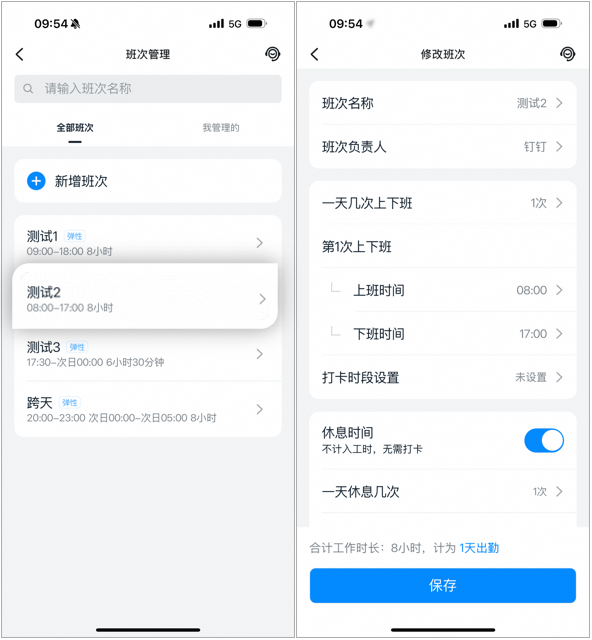
    打开 手机端钉钉 > 工作台 > 考勤打卡 > 设置 > 班次管理 > 新增班次；

    **⚠️ 操作须知：**

    合计工作时长：关闭/\*小时，计为1天出勤（天数可修改）。

    <Frame caption="手机端新增班次步骤示例">
      ![image.png](https://alidocs.oss-cn-zhangjiakou.aliyuncs.com/res/MAeqxebJ4e9RdO8j/img/3129cc0c-f558-4b85-866d-58956fc7979c.png)
    </Frame>
  </Step>

  <Step>
    点击已有班次 > 进行 编辑 即可；

    **⚠️ 操作须知：**

    若该班次正在被考勤组使用，修改该班次将会影响到这些考勤组。

    <Frame caption="手机端编辑已有班次步骤示例">
      ![image.png](https://alidocs.oss-cn-zhangjiakou.aliyuncs.com/res/MAeqxebJ4e9RdO8j/img/db46789e-b05a-40e1-8e2e-22db82147546.png)
    </Frame>
  </Step>

  <Step>
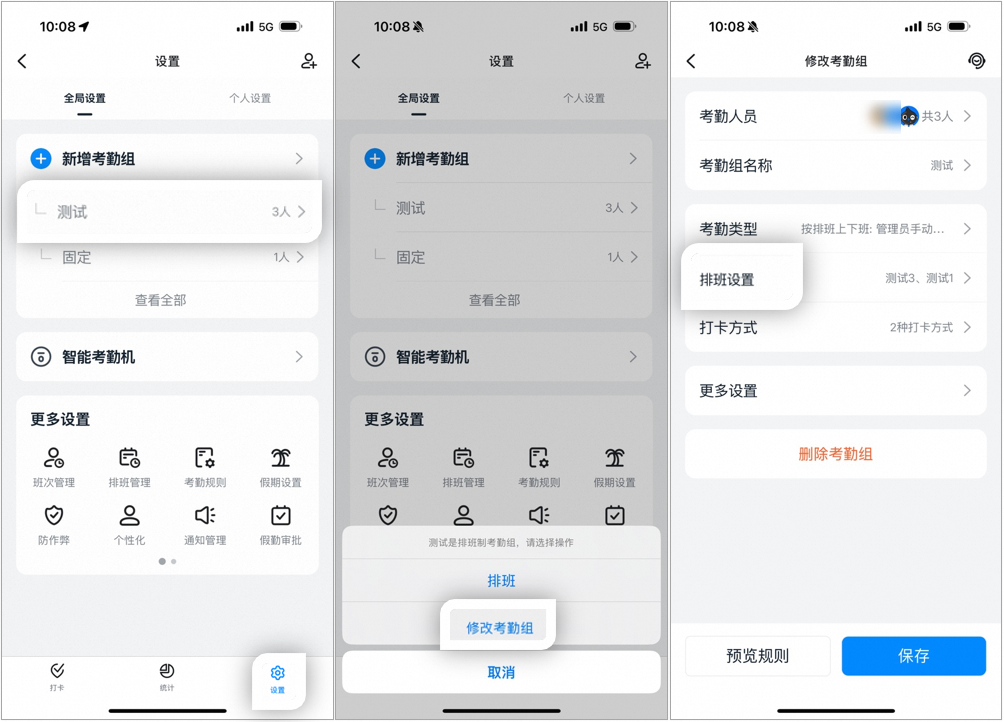
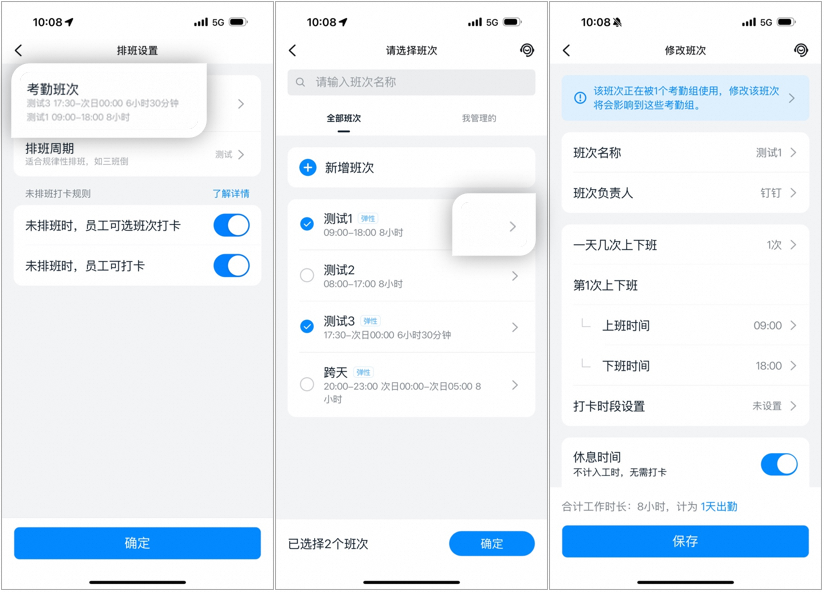
    若已有考勤组，打开 手机端钉钉 > 工作台 > 考勤打卡 > 设置 >  选择对应考勤组 > 修改考勤组 > 排班设置 > 考勤班次 > 点击 对应班次也可编辑。

    **⚠️ 操作须知：**

    若该班次正在被考勤组使用，修改该班次将会影响到这些考勤组。

    <Frame caption="手机端已有考勤组编辑班次步骤示例">
      ![image.png](https://alidocs.oss-cn-zhangjiakou.aliyuncs.com/res/MAeqxebJ4e9RdO8j/img/0794c3dd-80a4-4aab-b8d6-7fd019bcd026.png)
    </Frame>

    <Frame caption="手机端已有考勤组编辑班次步骤示例">
      ![image.png](https://alidocs.oss-cn-zhangjiakou.aliyuncs.com/res/MAeqxebJ4e9RdO8j/img/87fe2619-d03b-4832-b015-484d84813032.png)
    </Frame>
  </Step>
</Steps>

## 电脑端

<Steps>
  <Step>
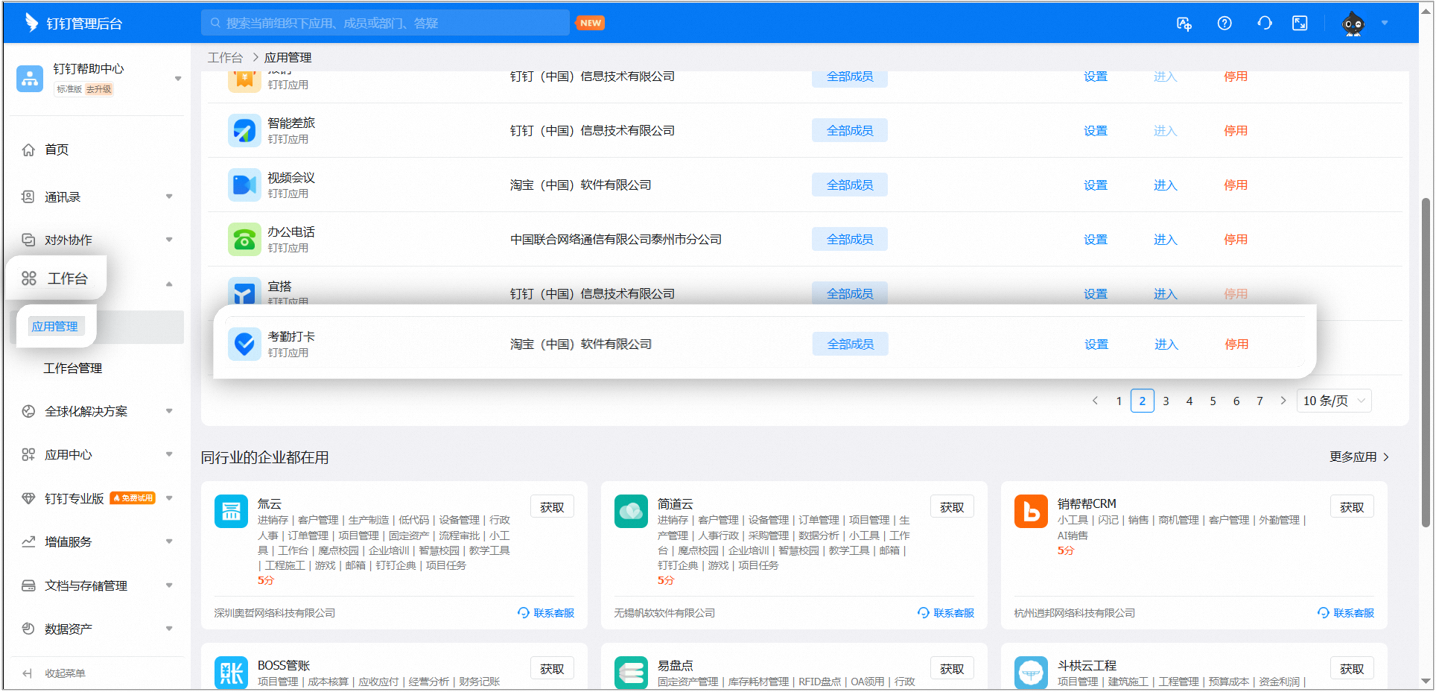
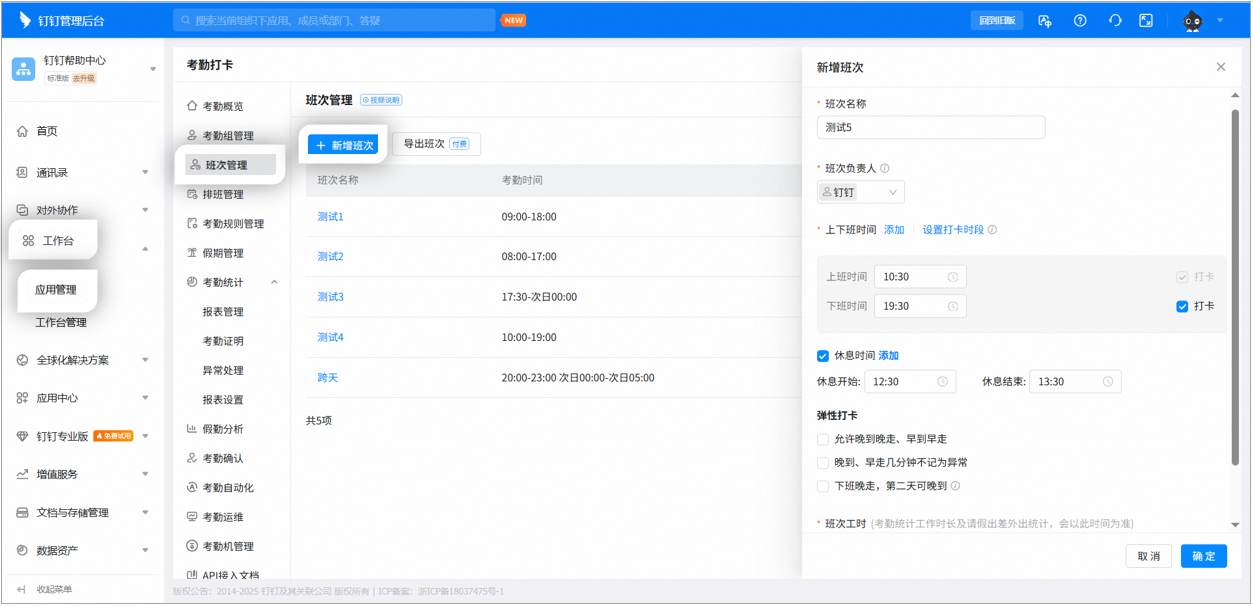
    进入 [**管理后台**](https://oa.dingtalk.io) > 工作台 > 应用中心 > 考勤打卡 > 班次管理 > 新增班次；

    **⚠️ 操作须知：**

    1. 班次负责人：班次负责人可以删除修改自己的班次，默认为班次的创建者，可以添加其他的管理员协同管理；

    2. 设置打卡时段：打卡时段外打卡不计入考勤；

    3. 下班晚走，第二天可晚到：第一天下班走太晚，第二天可以晚点到，仅支持固定班制内勤打卡；

    4. 班次工时：考勤统计工作时长及请假出差外出统计，会以此时间为准。

    <Frame caption="电脑端新增班次步骤示例">
      ![image.png](https://alidocs.oss-cn-zhangjiakou.aliyuncs.com/res/MAeqxebJ4e9RdO8j/img/6e88033f-73fa-4b3f-8b96-bc012ed52f09.png)
    </Frame>

    <Frame caption="电脑端新增班次步骤示例">
      ![image.png](https://alidocs.oss-cn-zhangjiakou.aliyuncs.com/res/MAeqxebJ4e9RdO8j/img/165ac52d-b151-4816-acbb-d8101225e55a.png)
    </Frame>
  </Step>

  <Step>
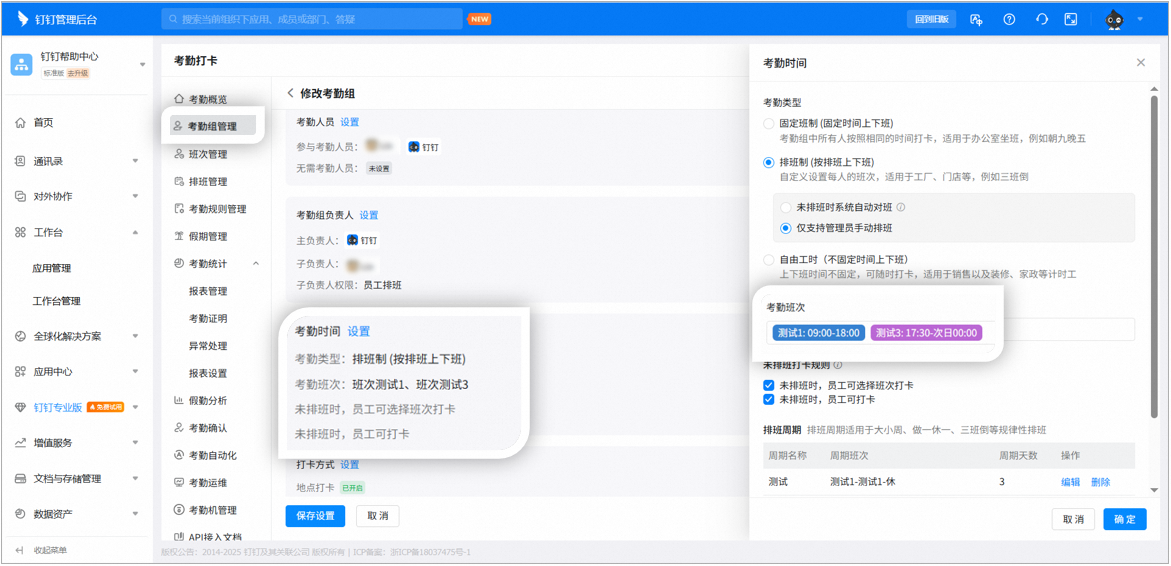
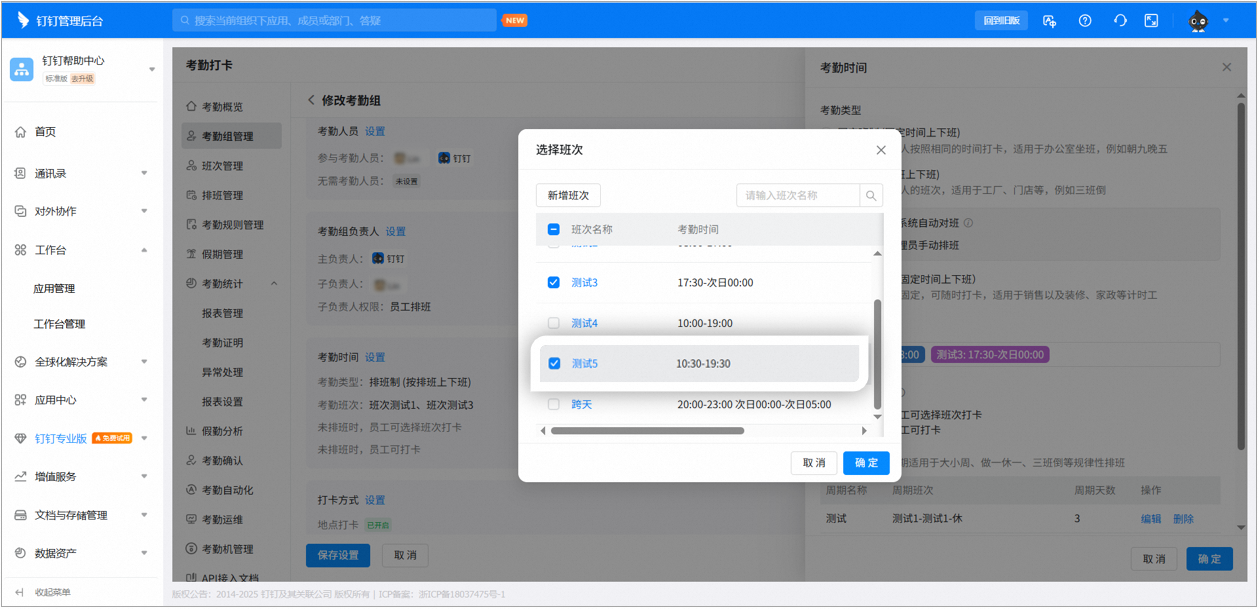
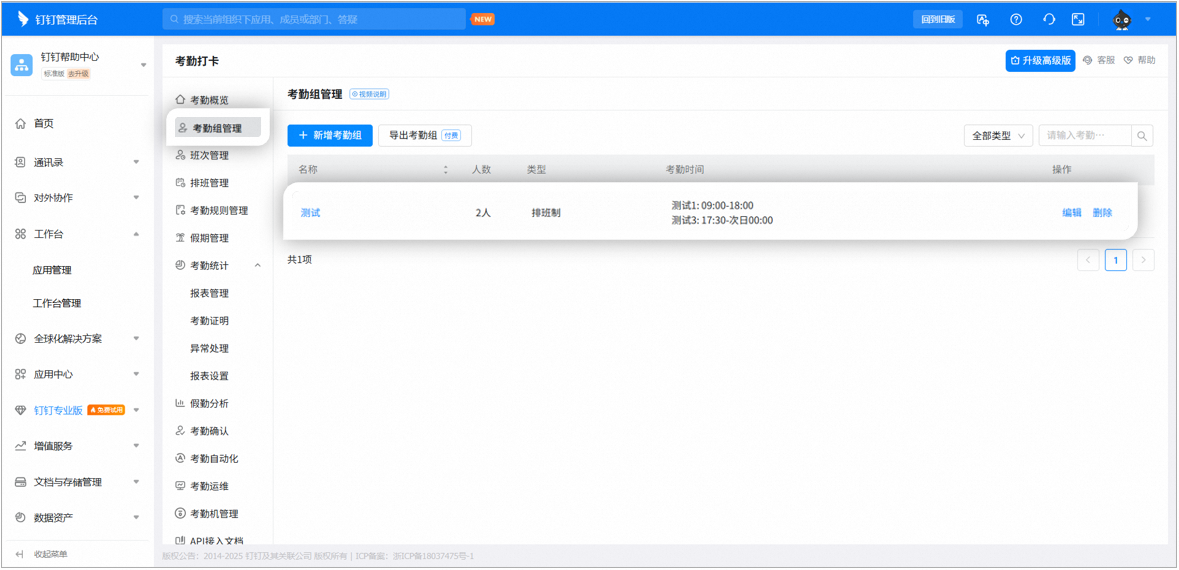
    建好班次之后选择 考勤组管理 > 编辑考勤组 > 考勤时间设置 > 考勤班次 > 将新建好的班次添加进去。
    <Frame caption="电脑端添加班次步骤示例">
      ![image.png](https://alidocs.oss-cn-zhangjiakou.aliyuncs.com/res/MAeqxebJ4e9RdO8j/img/4e42b2cb-4110-48fe-93c6-1444395ecabe.png)
    </Frame>

    <Frame caption="电脑端添加班次步骤示例">
      ![image.png](https://alidocs.oss-cn-zhangjiakou.aliyuncs.com/res/MAeqxebJ4e9RdO8j/img/29b122c9-635f-4632-af85-d85a87a32026.png)
    </Frame>

    <Frame caption="电脑端添加班次步骤示例">
      ![image.png](https://alidocs.oss-cn-zhangjiakou.aliyuncs.com/res/MAeqxebJ4e9RdO8j/img/36d108f6-0fed-43cc-8126-0f3f6b9aa011.png)
    </Frame>
  </Step>
</Steps>