> ## Documentation Index
> Fetch the complete documentation index at: https://help.dingtalk.io/llms.txt
> Use this file to discover all available pages before exploring further.

# 海外用户加入国内钉钉组织

> 介绍海外用户加入国内钉钉组织的两种方案（通讯录方案、企业账号方案）、常见异常处理及各国手机号验证码支持情况。

海外用户可通过 **通讯录方案** 或 **企业账号方案** 加入国内钉钉组织。两者都能打通链路，核心差异在于 **数据存储地**。请先阅读下方整体说明，再按需选择方案。

## 整体说明

国内与海外分别使用两个独立的 App，数据存储地不同：

| 应用市场          | 中国大陆 / 国内组织 | 非中国大陆 / 海外组织          |
| ------------- | ----------- | --------------------- |
| 安卓 GooglePlay | 钉钉          | 钉钉（DingDing）、DingTalk |
| iOS App Store | 钉钉          | 钉钉（DingDing）、DingTalk |

<CardGroup cols={2}>
  <Card title="钉钉（DingDing）" icon="building">
    国内组织使用，组织 & 个人数据存储在 **中国大陆**。
  </Card>

  <Card title="DingTalk" icon="globe">
    海外组织使用，组织 & 个人数据存储在 **海外**（目前主要为新加坡节点）。
  </Card>
</CardGroup>

### 两方案对比

| 对比项    | 通讯录方案          | 企业账号方案              |
| ------ | -------------- | ------------------- |
| 海外用户数据 | 存储在海外          | 存储在国内               |
| 组织数据   | 存储在国内          | 存储在国内               |
| 员工登录方式 | 手机号登录 DingTalk | 组织代码 + 登录名 + 密码登录钉钉 |

***

## 通讯录方案

<Check>
  **适用场景** 管理员直接在通讯录添加海外员工，员工使用同一手机号登录 DingTalk 并接受组织邀请。
</Check>

### 管理员：在 OA 后台添加人员

<Info>
  操作入口：[https://oa.dingtalk.com/contacts.htm#/contacts](https://oa.dingtalk.com/contacts.htm#/contacts)
</Info>

<Steps>
  <Step title="进入添加员工">
    在通讯录页面打开「添加员工」入口。

    <Frame>
      <img src="https://alidocs.oss-cn-zhangjiakou.aliyuncs.com/res/4j6OJ5P1vWEyKq3p/img/04c22982-7ba4-4d9f-96c3-453bae57e314.png" alt="进入添加员工" />
    </Frame>
  </Step>

  <Step title="填写海外员工信息">
    填写姓名、部门、国家 / 地区代码和手机号，点击 **保存**。

    <Frame>
      <img src="https://alidocs.oss-cn-zhangjiakou.aliyuncs.com/res/4j6OJ5P1vWEyKq3p/img/85c324c3-30cc-480f-a70e-839fa0590f4c.png" alt="填写海外员工信息" />
    </Frame>
  </Step>

  <Step title="确认跨境信息提示">
    在提示框中点击 **同意并继续**。

    <Frame>
      <img src="https://alidocs.oss-cn-zhangjiakou.aliyuncs.com/res/4j6OJ5P1vWEyKq3p/img/fa519857-17d9-4675-ac18-65ac45867fe6.png" alt="确认跨境信息提示" />
    </Frame>
  </Step>

  <Step title="发送组织邀请">
    找到该员工，点击 **邀请激活**。

    <Frame>
      <img src="https://alidocs.oss-cn-zhangjiakou.aliyuncs.com/res/4j6OJ5P1vWEyKq3p/img/5a7a32a5-2554-431a-80e9-5ee17f15e16b.png" alt="发送组织邀请" />
    </Frame>
  </Step>

  <Step title="确认人员已添加">
    确认员工记录、手机号和所属部门均正确。

    <Frame>
      <img src="https://alidocs.oss-cn-zhangjiakou.aliyuncs.com/res/4j6OJ5P1vWEyKq3p/img/039a60e0-8ec7-4966-8d20-4468fcc84675.png" alt="确认人员已添加" />
    </Frame>
  </Step>
</Steps>

### 员工：下载 DingTalk 并接受邀请

<Note>
  iPhone 用户从海外 App Store 下载 **DingTalk**；Android 用户从 Google Play 下载 **DingTalk**。
</Note>

<Steps>
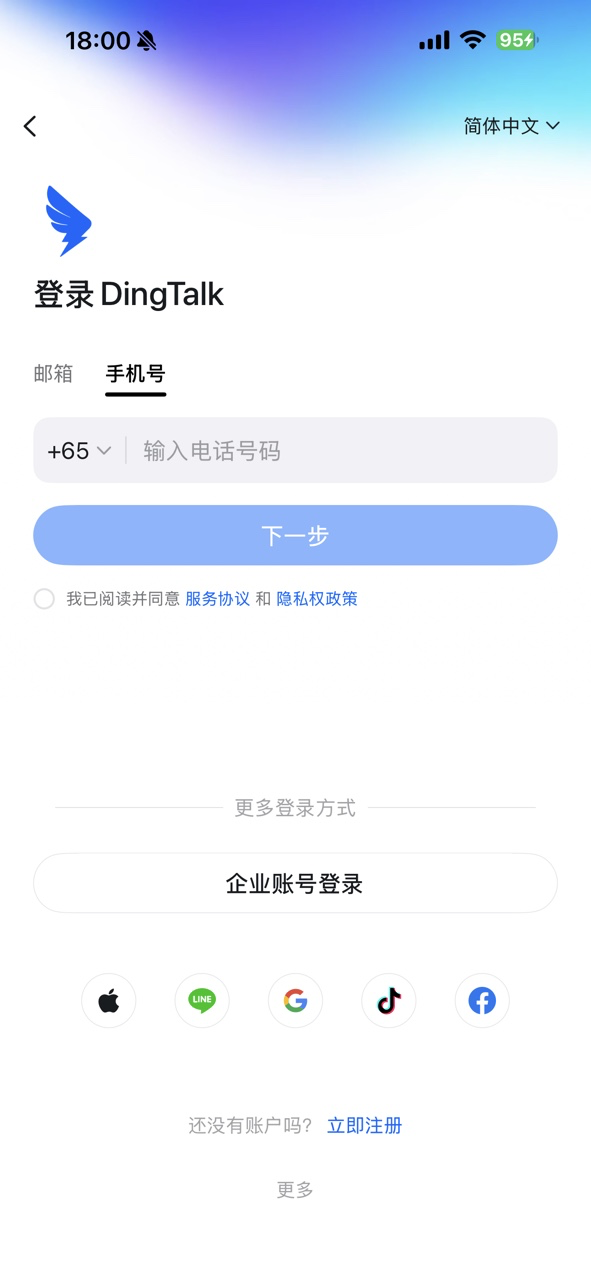
  <Step title="使用手机号登录">
    切换到「手机号」，选择国家 / 地区代码并输入手机号。

    <Frame>
      <img src="https://alidocs.oss-cn-zhangjiakou.aliyuncs.com/res/4j6OJ5P1vWEyKq3p/img/d8fc0c86-afef-4fa6-aba8-13dc24c3a1c7.png" alt="使用手机号登录" />
    </Frame>
  </Step>

  <Step title="验证手机号">
    输入短信验证码，完成身份校验。

    <Frame>
      <img src="https://alidocs.oss-cn-zhangjiakou.aliyuncs.com/res/4j6OJ5P1vWEyKq3p/img/8aefebac-0b84-4d18-a440-879407bd22b9.png" alt="验证手机号" />
    </Frame>
  </Step>

  <Step title="设置登录密码">
    首次登录时按提示设置密码。

    <Frame>
      <img src="https://alidocs.oss-cn-zhangjiakou.aliyuncs.com/res/4j6OJ5P1vWEyKq3p/img/720da969-4756-4339-9733-da558d57ced7.png" alt="设置登录密码" />
    </Frame>
  </Step>

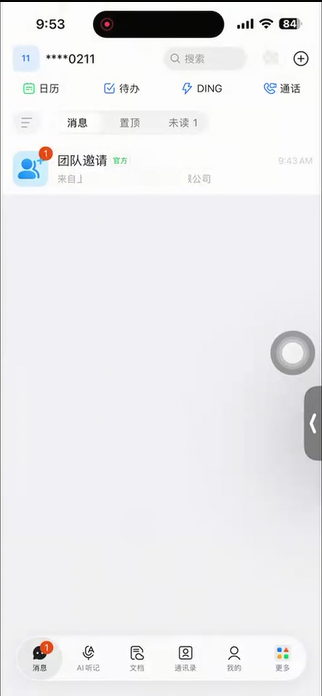
  <Step title="查看组织邀请">
    进入消息页，打开收到的组织邀请。

    <Frame>
      <img src="https://alidocs.oss-cn-zhangjiakou.aliyuncs.com/res/Pd6l2ZV33bR2Ml7M/img/24cb5af0-dda2-4aea-a88f-4d872f4bd377.png" alt="查看组织邀请" />
    </Frame>
  </Step>

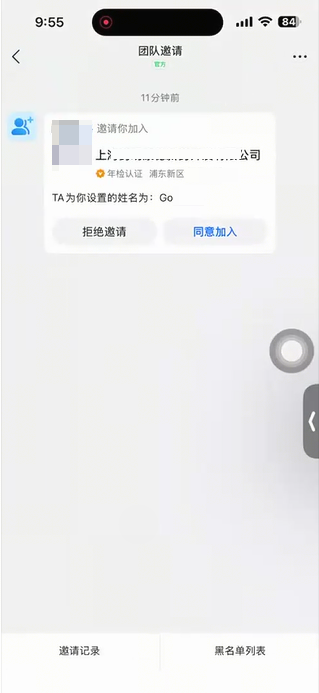
  <Step title="同意加入组织">
    核对组织名称后点击 **同意加入**。

    <Frame>
      <img src="https://alidocs.oss-cn-zhangjiakou.aliyuncs.com/res/Pd6l2ZV33bR2Ml7M/img/4a3d2369-a448-4430-8d3e-2afb881c4364.png" alt="同意加入组织" />
    </Frame>
  </Step>
</Steps>

<Tip>
  **验证通过标志：** 从后台完全关闭并重新打开 DingTalk（或直接杀掉 App 进程），底部出现「工作台」，即表示通讯录方案链路已打通。
</Tip>

<Frame caption="重新打开后底部出现「工作台」">
  <img src="https://alidocs.oss-cn-zhangjiakou.aliyuncs.com/res/4j6OJ5P1vWEyKq3p/img/4cf9a658-e46c-45b1-8770-0d6962959216.png" alt="链路验证通过：底部出现工作台" />
</Frame>

***

## 企业账号方案

<Warning>
  **适用场景** 管理员预先创建企业账号，员工使用组织代码、登录名和初始密码登录 **钉钉（DingDing）**。海外用户数据、组织数据均存储在国内，请谨慎评估合规风险后使用。
</Warning>

### 管理员：在 OA 后台创建企业账号

<Info>
  操作入口：钉钉管理后台 → 安全与权限 → 企业账号管理 → 创建企业账号。
</Info>

<Steps>
  <Step title="填写企业账号信息">
    填写账号名称、登录名、初始密码、部门及海外手机号等信息，点击 **完成**。

    <Frame>
      <img src="https://alidocs.oss-cn-zhangjiakou.aliyuncs.com/res/4j6OJ5P1vWEyKq3p/img/c3580af9-305a-4651-b2be-74c8ee829496.png" alt="填写企业账号信息" />
    </Frame>
  </Step>

  <Step title="保存登录凭证">
    确认创建成功，并复制 **组织代码、登录名和初始密码** 交给员工。

    <Frame>
      <img src="https://alidocs.oss-cn-zhangjiakou.aliyuncs.com/res/4j6OJ5P1vWEyKq3p/img/66230247-44b9-4a24-84b6-25473530cb00.png" alt="保存登录凭证" />
    </Frame>
  </Step>
</Steps>

### 员工：使用企业账号登录并加入组织

<Steps>
  <Step title="进入企业账号登录">
    在登录页点击 **企业账号登录**。

    <Frame>
      <img src="https://img.alicdn.com/imgextra/i3/O1CN01YMY5W1GMwpH1COrv_!!6000000001510-0-tps-591-1280.jpg" alt="进入企业账号登录" />
    </Frame>
  </Step>

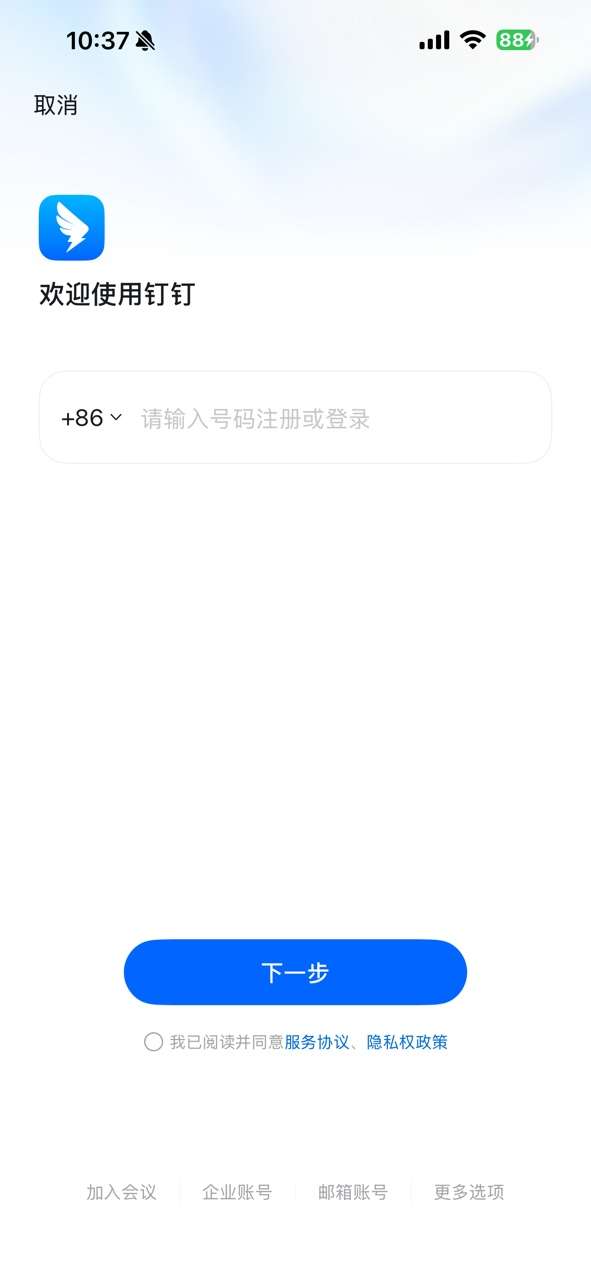
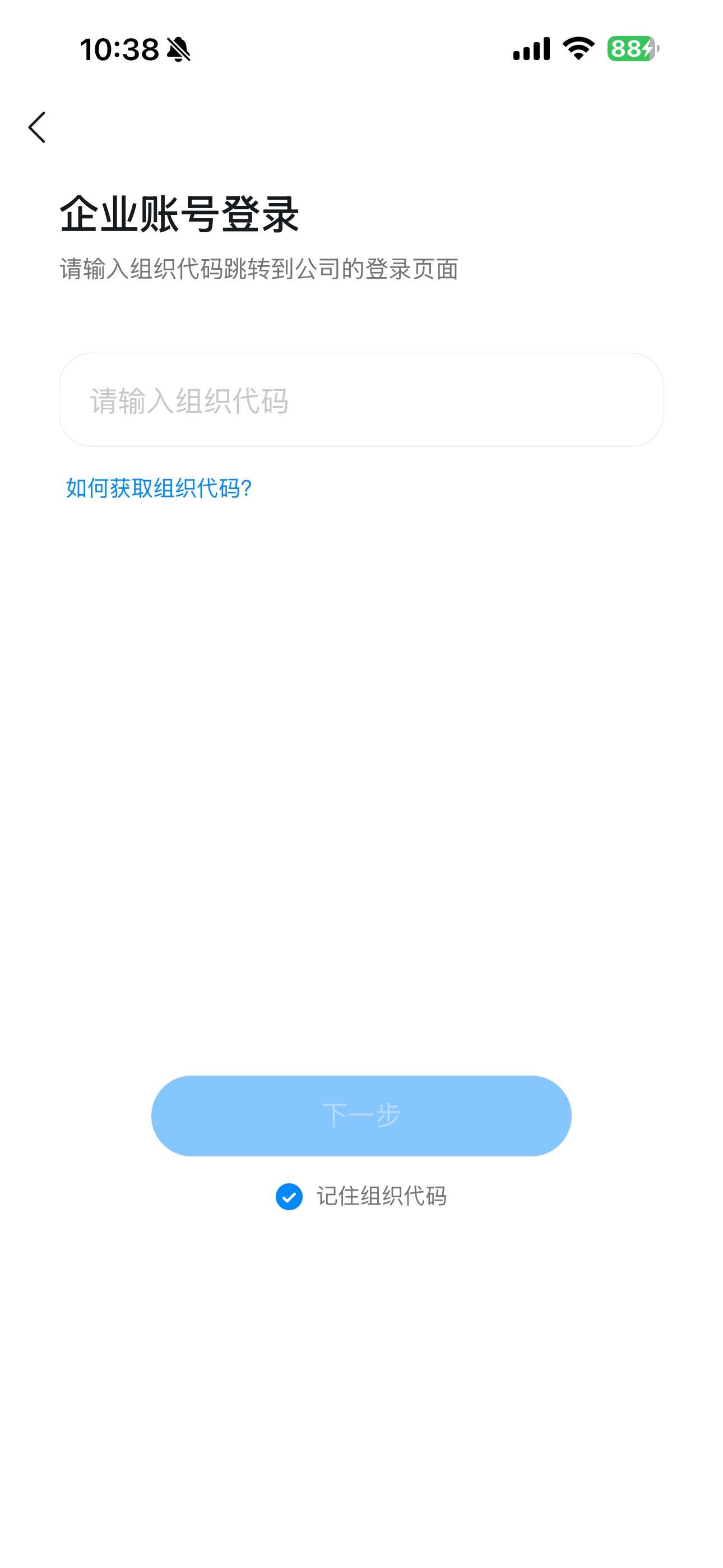
  <Step title="输入组织代码">
    输入管理员提供的组织代码，点击 **下一步**。

    <Frame>
      <img src="https://img.alicdn.com/imgextra/i3/O1CN01na100021oiI6tAdhV_!!6000000007032-0-tps-1290-2796.jpg" alt="输入组织代码" />
    </Frame>
  </Step>

  <Step title="输入登录名">
    输入企业账号登录名，点击 **下一步**。

    <Frame>
      <img src="https://alidocs.oss-cn-zhangjiakou.aliyuncs.com/res/4j6OJ5P1vWEyKq3p/img/861d2ed4-157e-4256-84dd-287b3350b2b4.png" alt="输入登录名" />
    </Frame>
  </Step>

  <Step title="输入初始密码">
    输入初始密码并登录。

    <Frame>
      <img src="https://alidocs.oss-cn-zhangjiakou.aliyuncs.com/res/4j6OJ5P1vWEyKq3p/img/aca79a8f-33cd-49df-9548-021885ff1c02.png" alt="输入初始密码" />
    </Frame>
  </Step>

  <Step title="确认使用协议">
    阅读并勾选协议，点击 **确认**。

    <Frame>
      <img src="https://alidocs.oss-cn-zhangjiakou.aliyuncs.com/res/4j6OJ5P1vWEyKq3p/img/3cc379f6-a56e-4386-ba92-7f243d1e10d2.png" alt="确认使用协议" />
    </Frame>
  </Step>

  <Step title="设置新密码">
    按页面要求设置后续登录密码。

    <Frame>
      <img src="https://alidocs.oss-cn-zhangjiakou.aliyuncs.com/res/4j6OJ5P1vWEyKq3p/img/96a794dc-61aa-4835-8463-fbb83789b9dd.png" alt="设置新密码" />
    </Frame>
  </Step>

  <Step title="确认加入组织">
    看到加入企业提示后点击 **我知道了**。

    <Frame>
      <img src="https://alidocs.oss-cn-zhangjiakou.aliyuncs.com/res/4j6OJ5P1vWEyKq3p/img/ea3852a8-09d0-4047-aac0-a21d0a71ebac.png" alt="确认加入组织" />
    </Frame>
  </Step>
</Steps>

<Tip>
  **验证通过标志：** 登录后底部出现「工作台」，即表示企业账号方案链路已打通。
</Tip>

***

## 其他异常

<Note>
  **适用场景：** 员工在管理员添加前，已自行下载 DingTalk 并通过邮箱、手机号等方式注册账号。
</Note>

### 管理员：在通讯录中添加该员工手机号

管理员在通讯录中添加该员工的手机号。

<Frame>
  <img src="https://alidocs.oss-cn-zhangjiakou.aliyuncs.com/res/4j6OJ5P1vWEyKq3p/img/04c22982-7ba4-4d9f-96c3-453bae57e314.png" alt="在通讯录中添加该员工手机号" />
</Frame>

### 员工：使用手机号重新登录

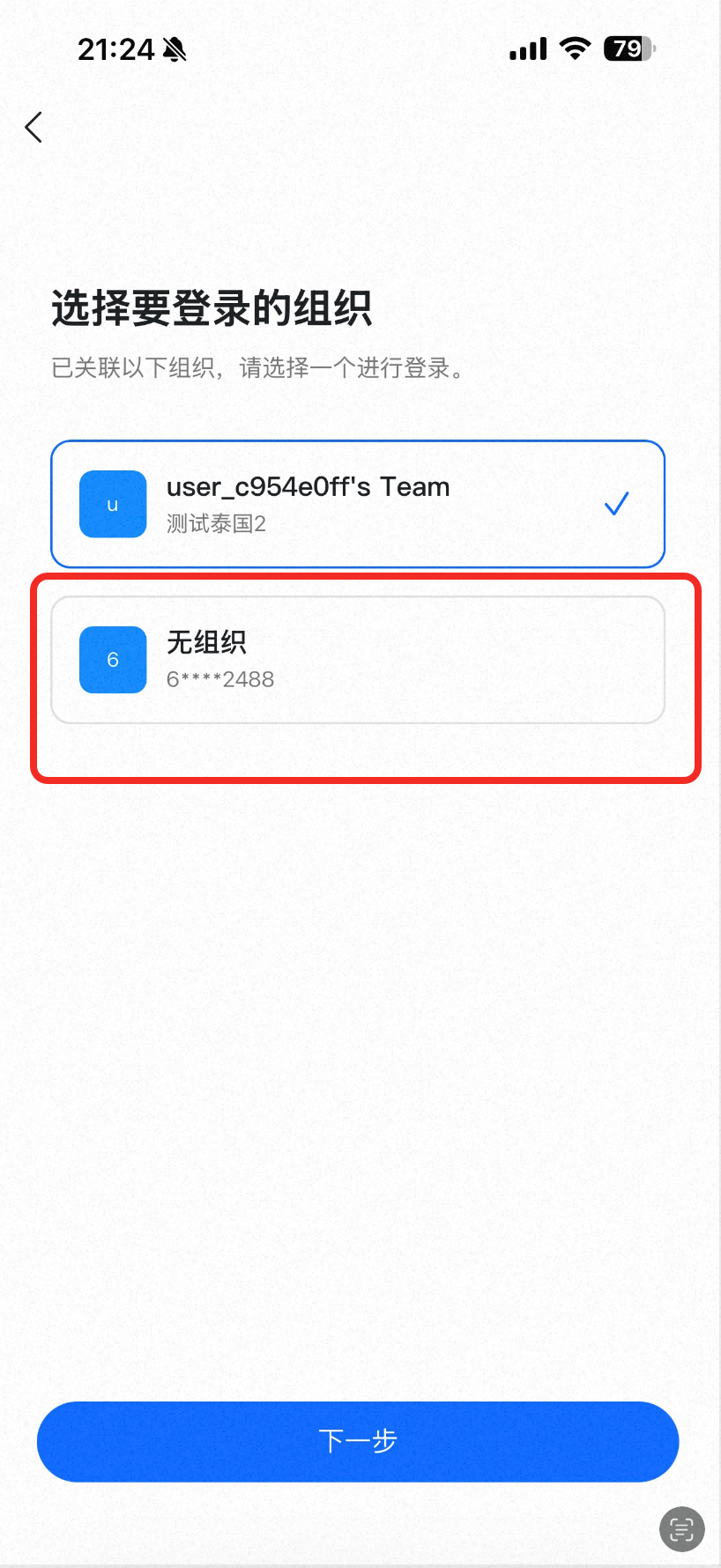
使用已绑定的手机号和短信验证码重新登录；进入组织选择页后，选择「无组织」。

<Steps>
  <Step title="选择无组织">
    选择「无组织」，点击 **下一步**。

    <Frame>
      <img src="https://alidocs.oss-cn-zhangjiakou.aliyuncs.com/res/ZWGl05K8E7kbZn34/img/ba942356-32da-42e5-8b1c-0eb67e3131af.png" alt="选择无组织" />
    </Frame>
  </Step>

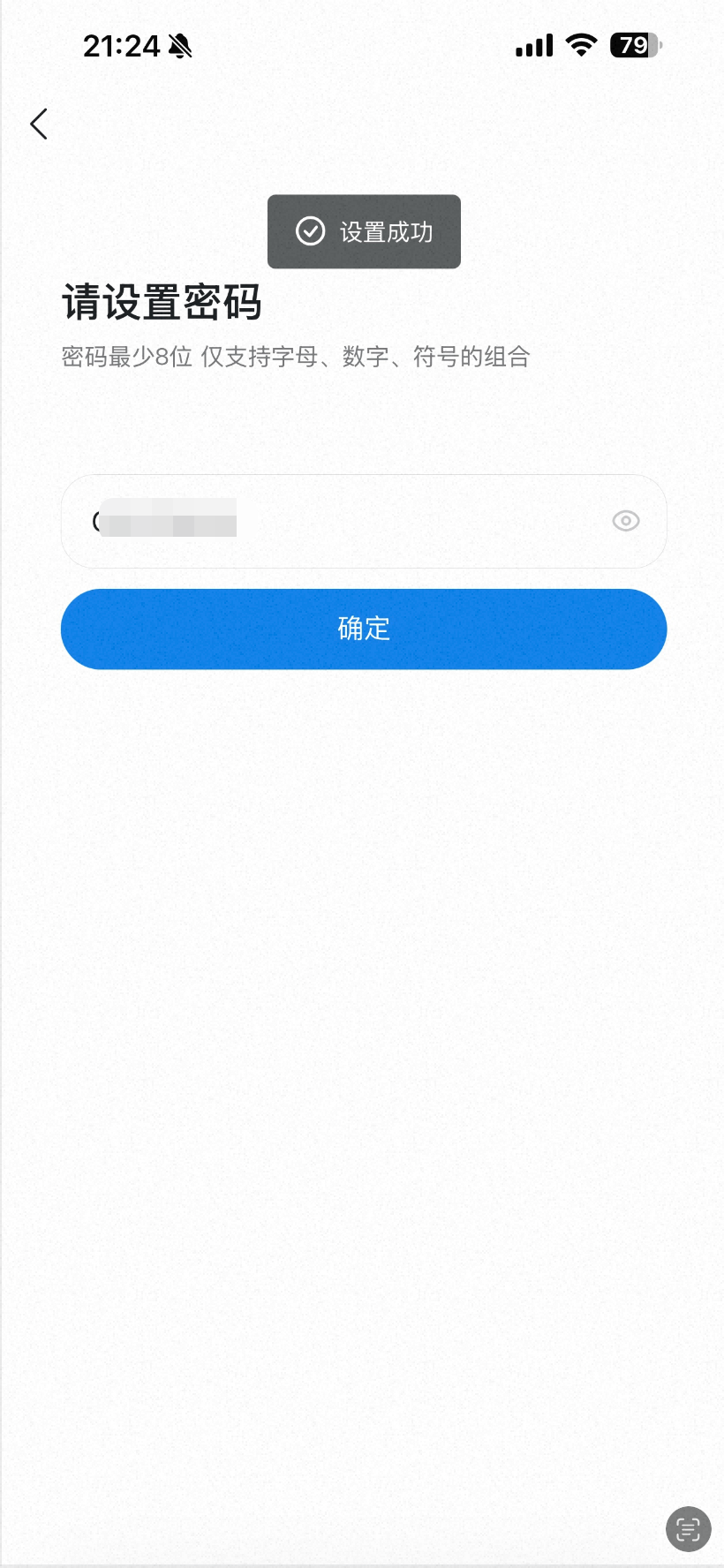
  <Step title="设置登录密码">
    设置密码后点击 **确定**。

    <Frame>
      <img src="https://alidocs.oss-cn-zhangjiakou.aliyuncs.com/res/ZWGl05K8E7kbZn34/img/d84ee36e-e919-4aa4-bf94-4dca43e4a502.png" alt="设置登录密码" />
    </Frame>
  </Step>

  <Step title="跳过初始化设置">
    在欢迎页点击右上角 **跳过**。

    <Frame>
      <img src="https://alidocs.oss-cn-zhangjiakou.aliyuncs.com/res/ZWGl05K8E7kbZn34/img/89240279-7246-48bb-9140-bbbb1d9aefd9.png" alt="跳过初始化设置" />
    </Frame>
  </Step>

  <Step title="打开团队邀请">
    进入消息页，打开「团队邀请」。

    <Frame>
      <img src="https://alidocs.oss-cn-zhangjiakou.aliyuncs.com/res/ZWGl05K8E7kbZn34/img/a54cc015-b545-42fc-8d5b-884092ad66fd.png" alt="打开团队邀请" />
    </Frame>
  </Step>

  <Step title="同意加入组织">
    核对组织名称后点击 **同意加入**。

    <Frame>
      <img src="https://alidocs.oss-cn-zhangjiakou.aliyuncs.com/res/ZWGl05K8E7kbZn34/img/f61c6171-243f-4a51-82a9-d8d3b26c3330.png" alt="同意加入组织" />
    </Frame>
  </Step>
</Steps>

<Tip>
  **验证通过标志：** 同意加入后，从后台完全关闭并重新打开 DingTalk，底部出现「工作台」，即表示加入成功。
</Tip>

***

## 海外国家手机号收验证码支持情况

### 支持注册的国家

<Frame>
  <img src="https://alidocs.oss-cn-zhangjiakou.aliyuncs.com/res/ZWGl05K8E7kbZn34/img/1012c93e-fa4b-4067-8f0e-368cacb0a717.png" alt="支持注册的国家清单" />
</Frame>

### 支持登录的国家

<Note>
  使用阿里云服务，**大部分国家均支持**，暂无固定清单列表。
</Note>