> ## Documentation Index
> Fetch the complete documentation index at: https://help.dingtalk.io/llms.txt
> Use this file to discover all available pages before exploring further.
# 内容发布 | 如何用文档发公告?
> ✔️借助钉钉文档强大的编辑能力,可以让编写出的公告更加精美。
## 功能亮点
✔️借助钉钉文档强大的编辑能力,可以让编写出的公告更加精美。
✔️将钉钉文档一键导入公告,可以完整保留已经编辑好的格式,无需再手动调整。
✔️使用钉钉文档,可以将所有公告内容有序沉淀和保存。
## 使用步骤
### 1. 在知识库中,新建一篇钉钉文档,编辑公告内容
通过这种方式,公告也以文档的方式在知识库中进行了沉淀,方便未来的查找和翻阅。
 ### 2. 在钉钉文档中完成公告内容编辑后,发布公告
#### 方法一:
1. 点击文档右上角「┇」菜单中的「发布公告」,可直接跳转至公告应用,使用该篇文档发布公告
### 2. 在钉钉文档中完成公告内容编辑后,发布公告
#### 方法一:
1. 点击文档右上角「┇」菜单中的「发布公告」,可直接跳转至公告应用,使用该篇文档发布公告
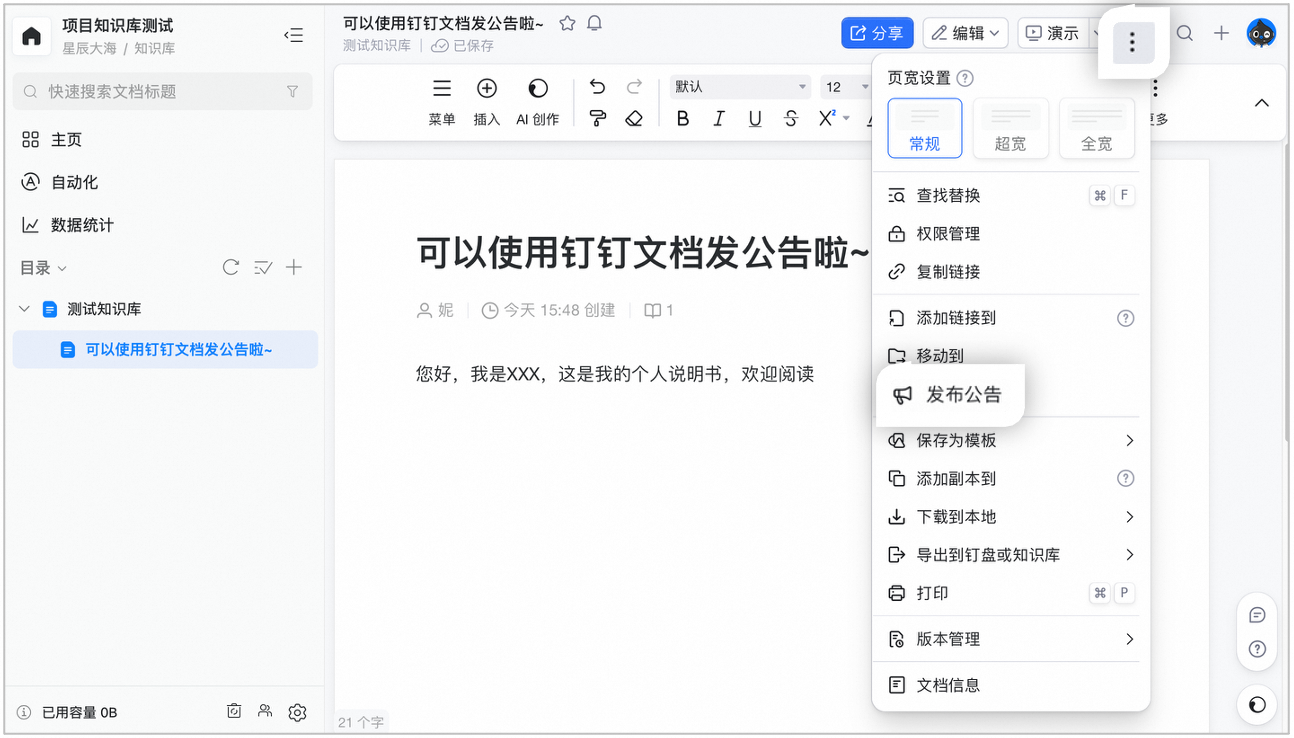 \*注:文档中的「发布公告」入口仅对「企业管理员,且有该文档编辑及以上权限的用户」开放
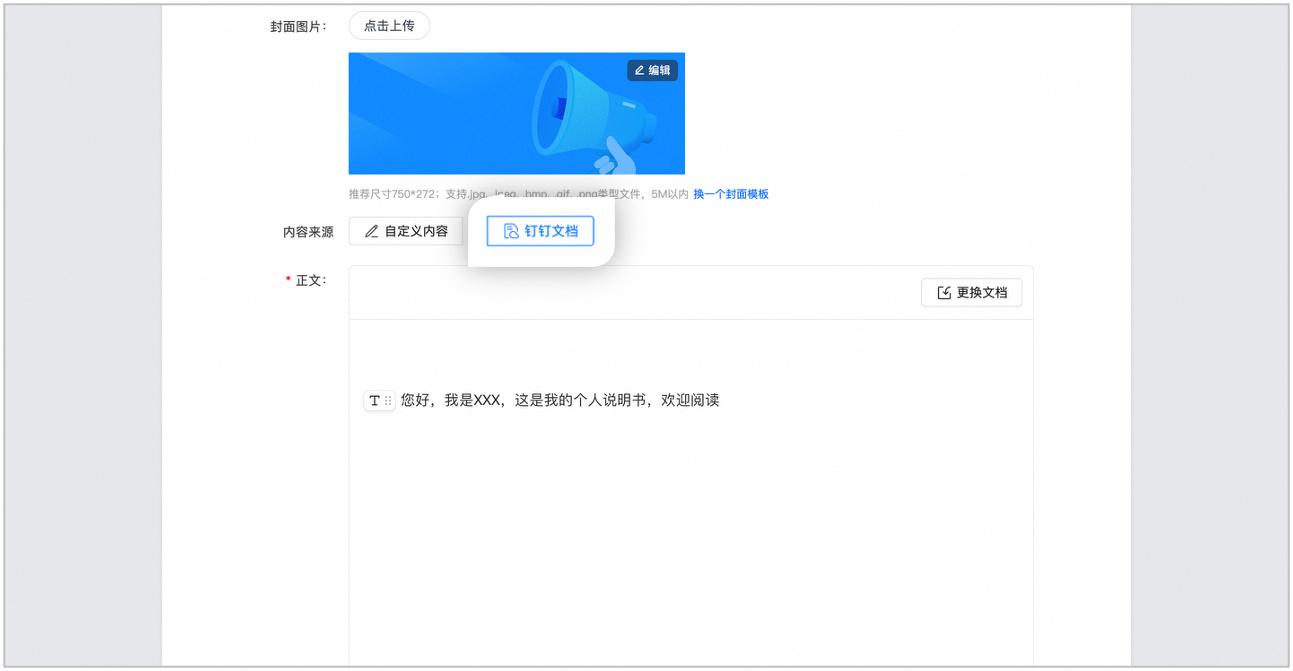
2. 通过该方法进入公告应用后,文档已经预置在公告正文中,无需再次导入
\*注:文档中的「发布公告」入口仅对「企业管理员,且有该文档编辑及以上权限的用户」开放
2. 通过该方法进入公告应用后,文档已经预置在公告正文中,无需再次导入
 #### 方法二:
1. 进入公告应用中,选择使用「钉钉文档」,并导入编写好的公告文档;
2. 选择已经编辑好的公告文档并导入;
#### 方法二:
1. 进入公告应用中,选择使用「钉钉文档」,并导入编写好的公告文档;
2. 选择已经编辑好的公告文档并导入;

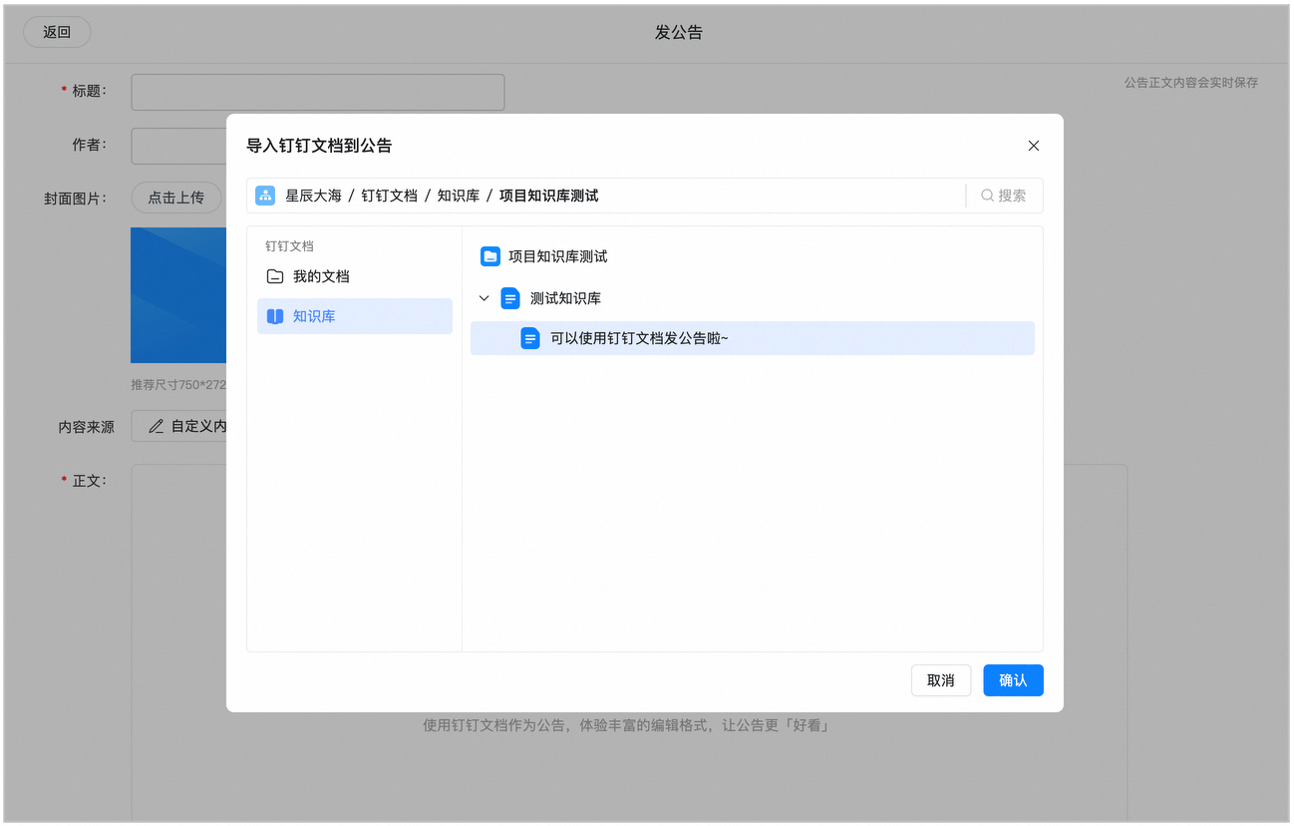 3. 导入后,还可以对公告继续进行编辑
在导入文档后,可以在已有内容的基础上继续编辑。同时也可以通过右上角的「更换文档」,选择另一篇文档作为公告。新选择的文档会对已经导入的文档进行覆盖。
3. 导入后,还可以对公告继续进行编辑
在导入文档后,可以在已有内容的基础上继续编辑。同时也可以通过右上角的「更换文档」,选择另一篇文档作为公告。新选择的文档会对已经导入的文档进行覆盖。
 在完成编辑后,按照正常的公告发布流程设置发送范围等信息,即可完成公告发送!