> ## Documentation Index
> Fetch the complete documentation index at: https://help.dingtalk.io/llms.txt
> Use this file to discover all available pages before exploring further.
# 画业务规划图
> 用 DingTalk Docs「高亮块」和「分栏」功能轻松画出专业业务规划图,再配合演示模式一键呈现,无需 PPT 或作图软件。
2025年,作为一名合格的职业打工人,
咱就是说,要把PPT、PS、word、excel…各种工具都用的溜溜儿的,
多少还是有点心累…
 这不新的财年马上就要到来,
各种业务规划、运营计划又要开整起来了。
**听说你还在用PPT画2025年的业务规划图??**
边框摆正,选定拖拽对齐,画完眼睛是不是都快瞎了?
这不新的财年马上就要到来,
各种业务规划、运营计划又要开整起来了。
**听说你还在用PPT画2025年的业务规划图??**
边框摆正,选定拖拽对齐,画完眼睛是不是都快瞎了?
 今天必须得给大家分享钉钉文档最近上新的一些隐藏功能,
只要用好了钉钉文档里\*\*“高亮块”、“分栏”\*\*这两个功能,
***人人都能轻松画出这样一张“高大上”的规划图!***
再配上钉钉文档的演示模式(Ctrl+shift+P)简直绝绝子!
今天必须得给大家分享钉钉文档最近上新的一些隐藏功能,
只要用好了钉钉文档里\*\*“高亮块”、“分栏”\*\*这两个功能,
***人人都能轻松画出这样一张“高大上”的规划图!***
再配上钉钉文档的演示模式(Ctrl+shift+P)简直绝绝子!
 (上图 同事来问我是不是用PPT画的)
**需要用到的关键功能:分栏、高亮块**
**手把手教学如下:**
1. 新建一个钉钉文档
2. 点击插入功能里的“快速分栏”,可以根据自己要写的内容选择分成几栏
(上图 同事来问我是不是用PPT画的)
**需要用到的关键功能:分栏、高亮块**
**手把手教学如下:**
1. 新建一个钉钉文档
2. 点击插入功能里的“快速分栏”,可以根据自己要写的内容选择分成几栏
 3. 如果整个大图里,有通栏的内容,可以选择插入“高亮块”
 4. 鼠标放到色块上,点击调色板图标,给高亮块以及分栏设置你想要的底色和字体颜色
(强烈安利渐变字体颜色,简直不要太好看!!)
4. 鼠标放到色块上,点击调色板图标,给高亮块以及分栏设置你想要的底色和字体颜色
(强烈安利渐变字体颜色,简直不要太好看!!)
 5. 如果色块里需要多层嵌入,可以选择继续插入分栏或者高亮块,并进行颜色设置,效果如图
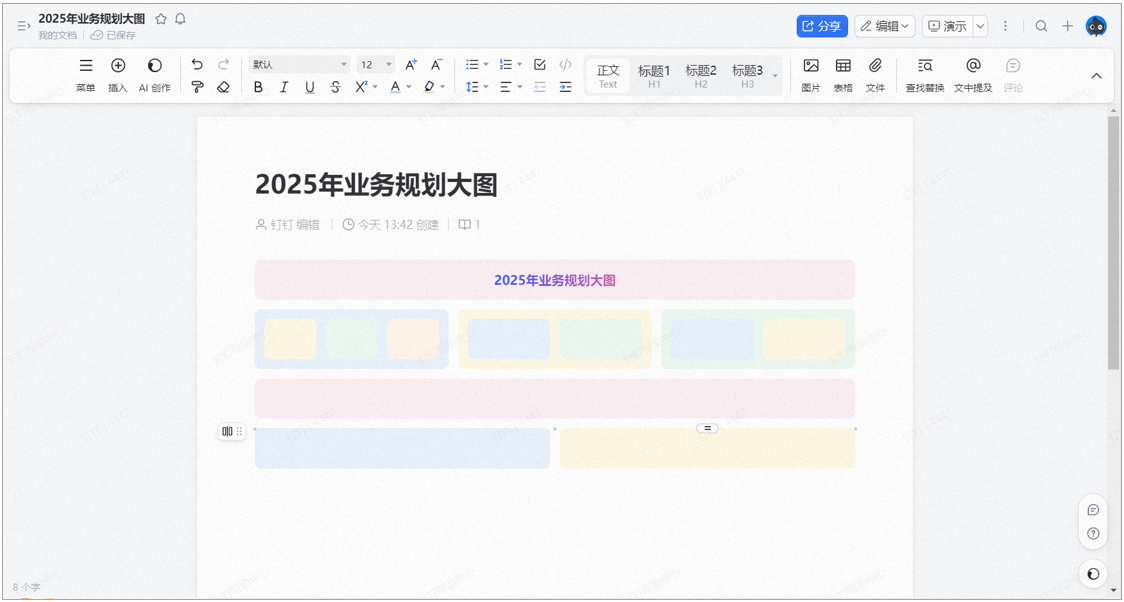 这样,一张规划图就在文档里画好啦!再也不需要用PPT各种画框对齐拖拽了!选择文档的演示模式,在分享的时候效果更佳哦!
你学废了嘛?!快快用起来吧!
这样,一张规划图就在文档里画好啦!再也不需要用PPT各种画框对齐拖拽了!选择文档的演示模式,在分享的时候效果更佳哦!
你学废了嘛?!快快用起来吧!