> ## Documentation Index
> Fetch the complete documentation index at: https://help.dingtalk.io/llms.txt
> Use this file to discover all available pages before exploring further.
# 这样收集敏感信息,方便又省力!
> 用 DingTalk Docs「收集数据」功能安全收集身份证、手机号等敏感信息,填写人互不可见,数据自动汇总成表,省时省力。
“小钉,收集一下大家的身份证号和手机号”
“小钉,收集下大家对于今年工作的反馈建议”
“小钉,……”
日常办公,数据收集是一项繁琐但又十分重要的工作
时常会遇到要收集各种敏感信息,而且填写人之间最好互不可见
先是逐一为大家编辑权限,费时费力,眼睛看花
再是整理收集来的一大堆数据,让人压力山大
 那有没有什么工具
**可以在填写人互不可见的前提下 收集完信息**
**然后直接将收集的数据自动生成汇总表格?**
当然有!接下来为你隆重介绍——
钉钉表格“新助手”**「收集数据」**
联动智能填表,数据自动汇总回表格
省时省力,还不会消耗你的“健康”
堪称人手必备办公“保健品”~
**三、二、一,上效果“链接”!**
那有没有什么工具
**可以在填写人互不可见的前提下 收集完信息**
**然后直接将收集的数据自动生成汇总表格?**
当然有!接下来为你隆重介绍——
钉钉表格“新助手”**「收集数据」**
联动智能填表,数据自动汇总回表格
省时省力,还不会消耗你的“健康”
堪称人手必备办公“保健品”~
**三、二、一,上效果“链接”!**
 **手把手教学如下:**
首先,你需要新建一张【钉钉表格】哦!
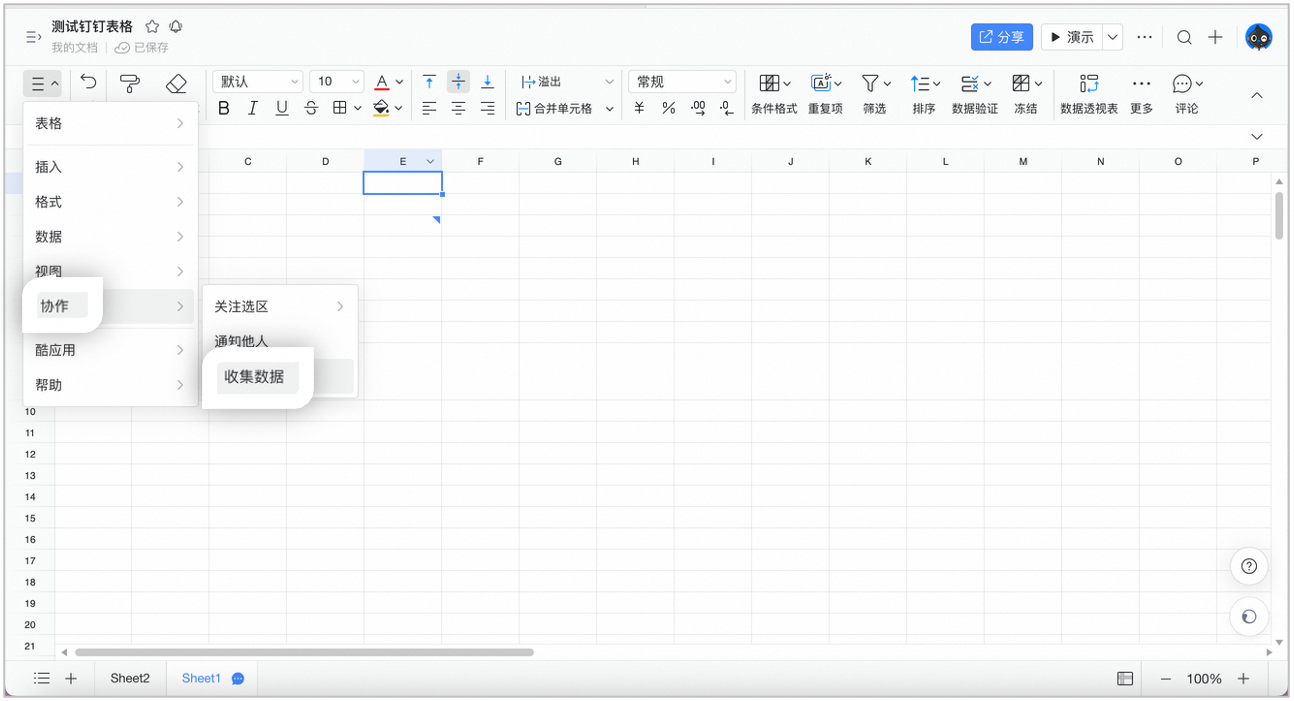
1⃣️ 在钉钉表格左上角【菜单】点击【协作】-【收集数据】-【新建收集表】
**手把手教学如下:**
首先,你需要新建一张【钉钉表格】哦!
1⃣️ 在钉钉表格左上角【菜单】点击【协作】-【收集数据】-【新建收集表】
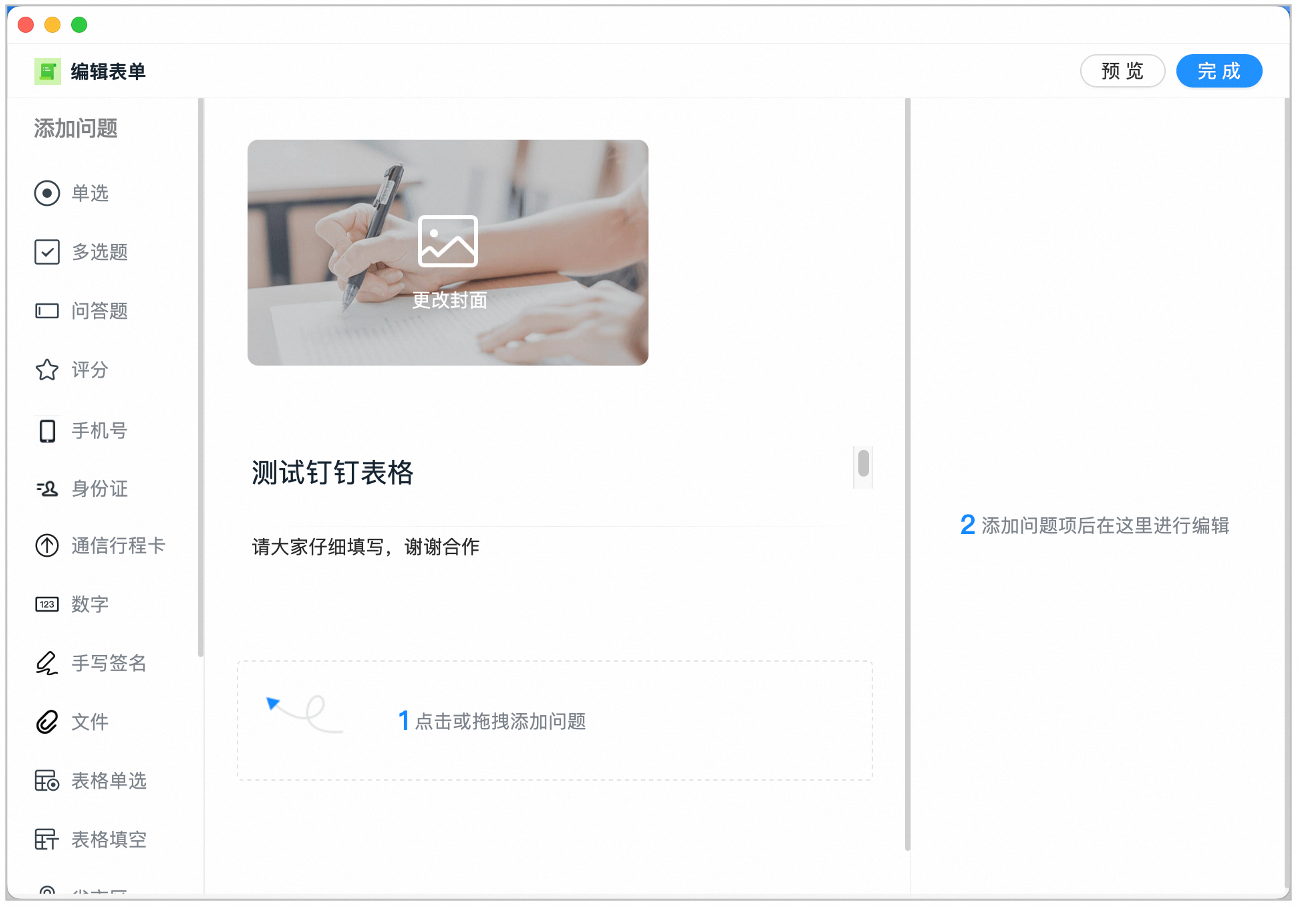
 2⃣️ 在编辑表单页面,根据需求从左侧问题栏拖拽相应的模块进行创建即可,编辑好点击【完成】进入发布设置
 ç
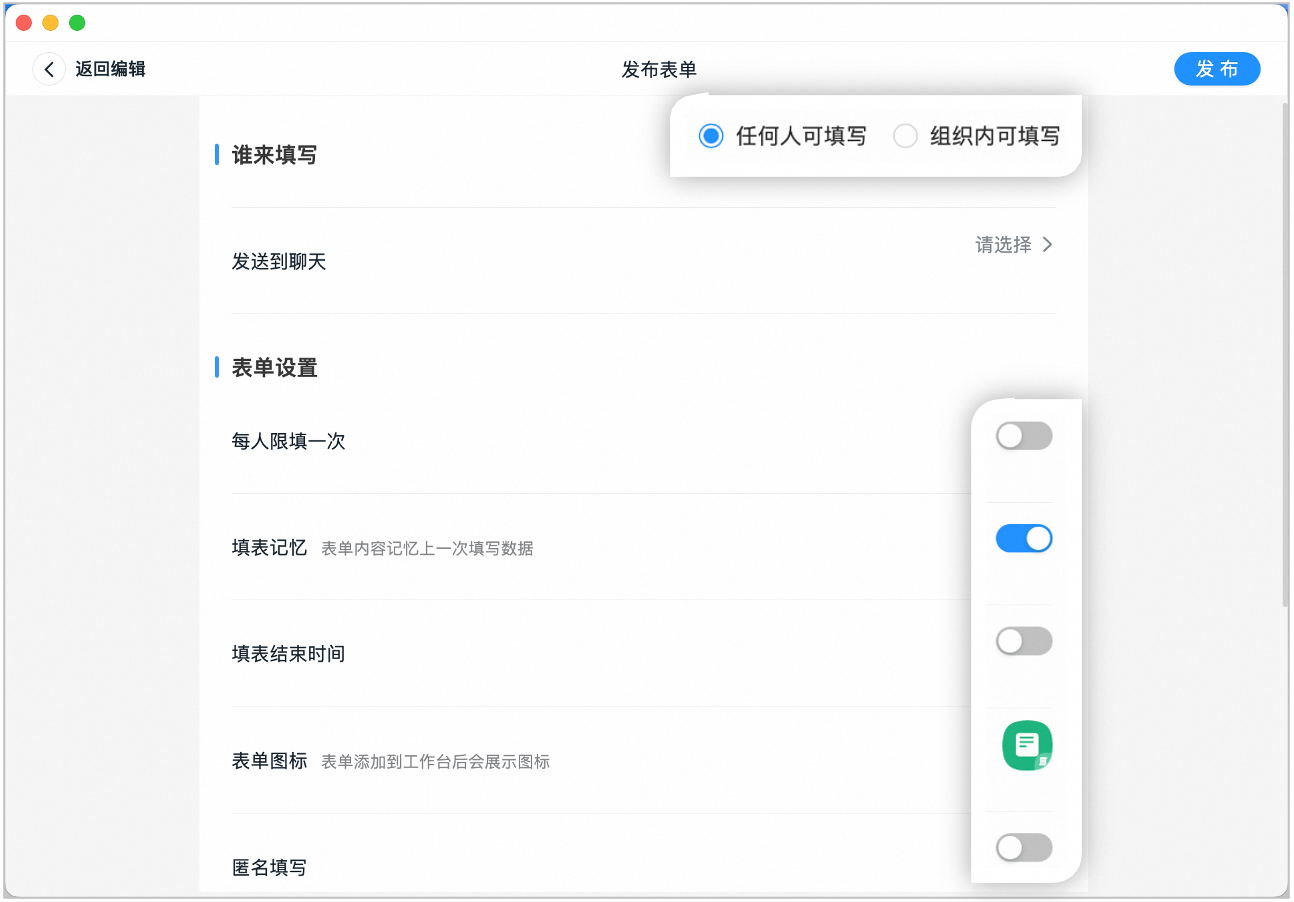
3⃣️ 在设置页面,可以对「谁来填写」「填写次数」「谁可以查看统计数据」等字段内容,根据自身需要进行设置,完成设置后,点击右上角【发布】表单创建成功
ç
3⃣️ 在设置页面,可以对「谁来填写」「填写次数」「谁可以查看统计数据」等字段内容,根据自身需要进行设置,完成设置后,点击右上角【发布】表单创建成功
 4⃣️ 还可以通过聊天、链接、二维码三种方式,将收集表单分享给多人进行填写哦
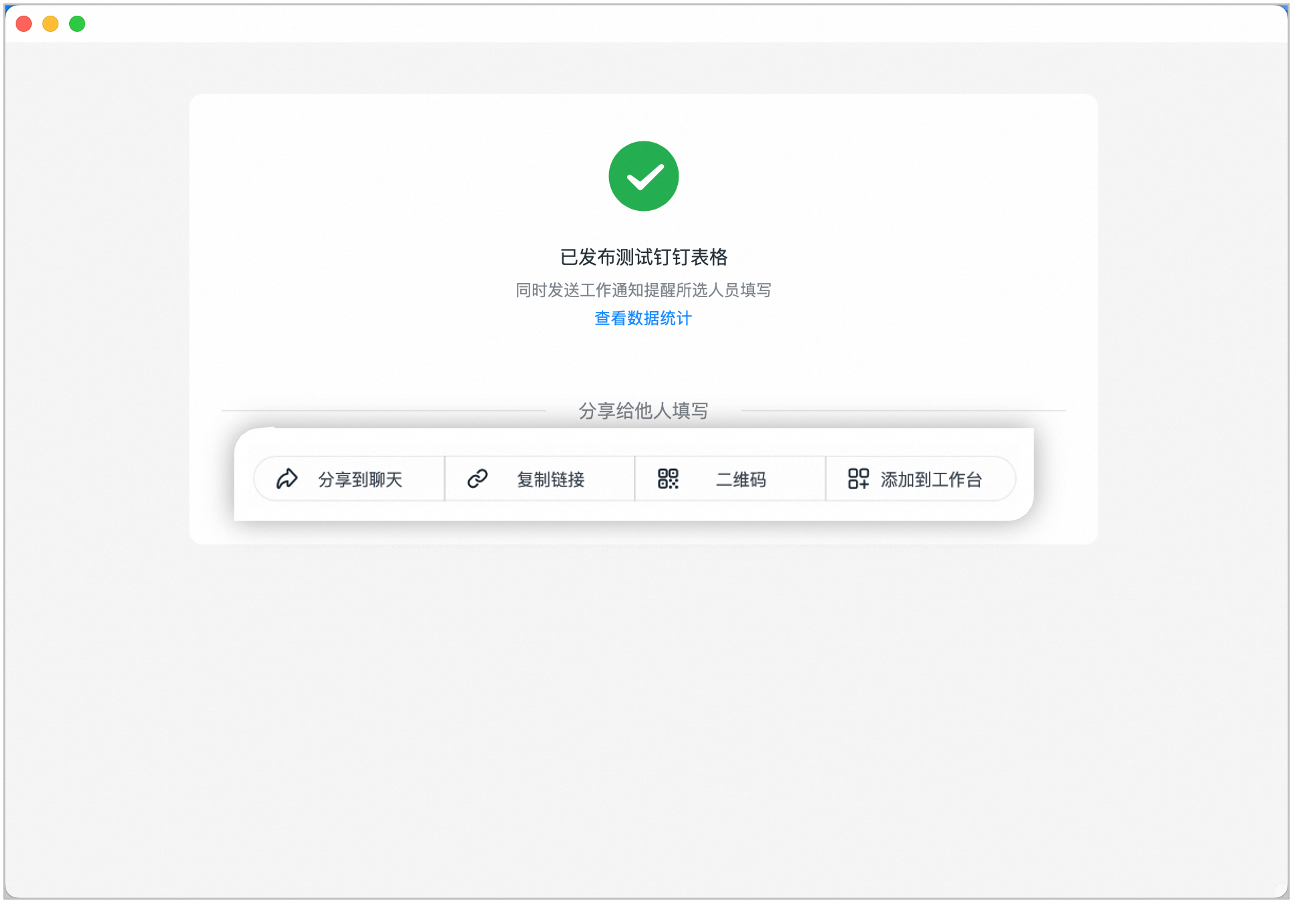 5⃣️ 填写人收到表单后,填写的信息会自动汇总到最开始收集人创建的【钉钉表格】里,直接可以运用钉钉表格的能力对数据进行分析和统计啦!**「注意:此时所有收集的数据只有表格创建人才能看到哦!」**
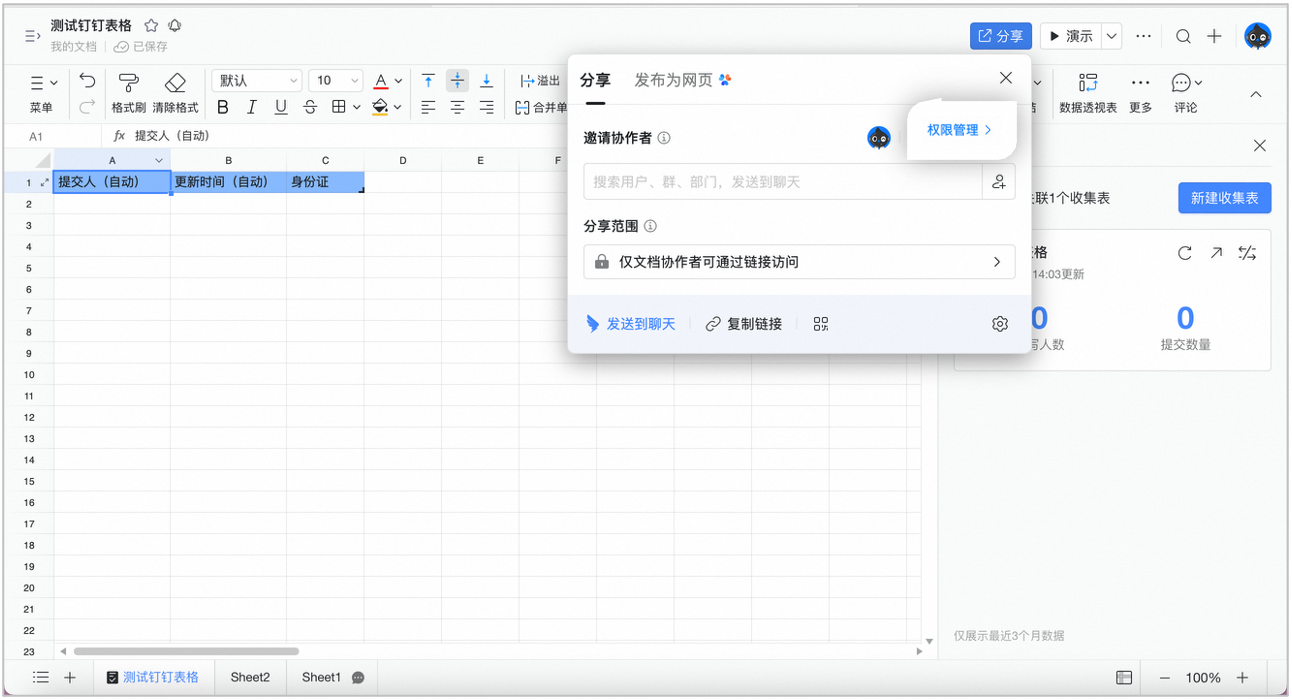
如果还有其他人需要查看或者编辑收集来的信息或数据,表格创建人可以点击表格右上角【分享】-【权限管理】添加即可
5⃣️ 填写人收到表单后,填写的信息会自动汇总到最开始收集人创建的【钉钉表格】里,直接可以运用钉钉表格的能力对数据进行分析和统计啦!**「注意:此时所有收集的数据只有表格创建人才能看到哦!」**
如果还有其他人需要查看或者编辑收集来的信息或数据,表格创建人可以点击表格右上角【分享】-【权限管理】添加即可
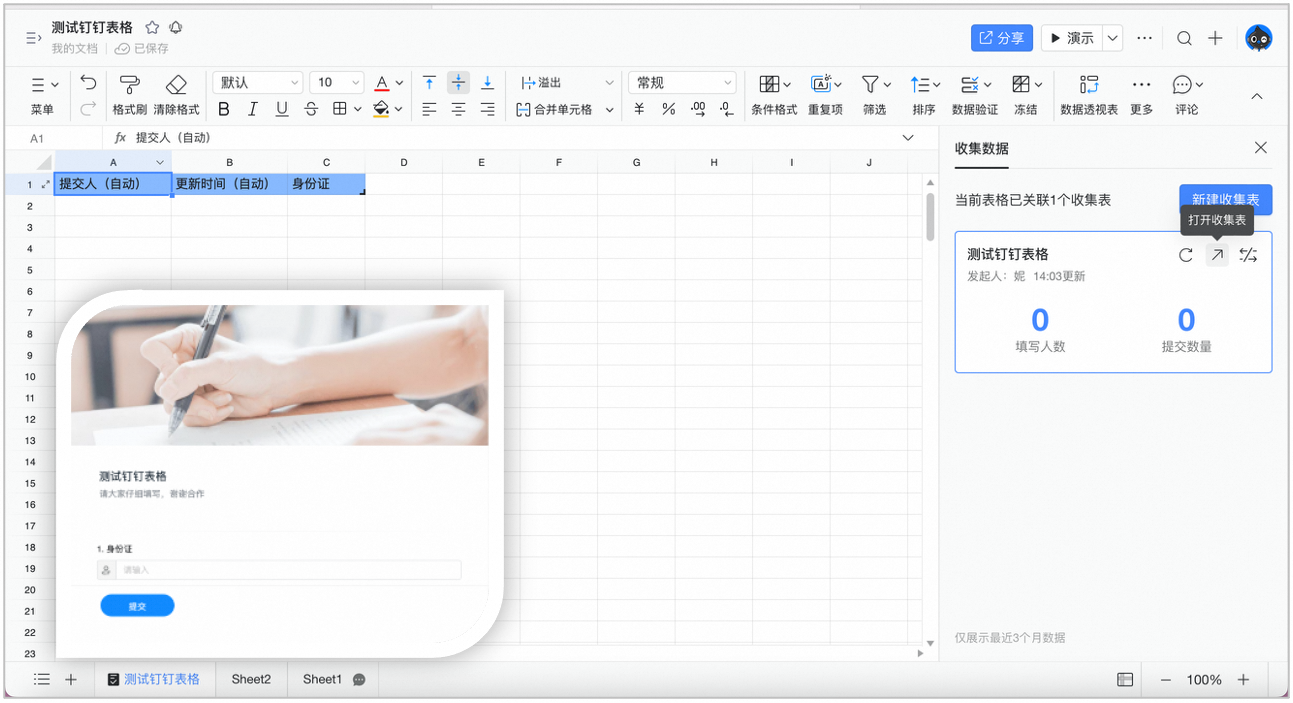
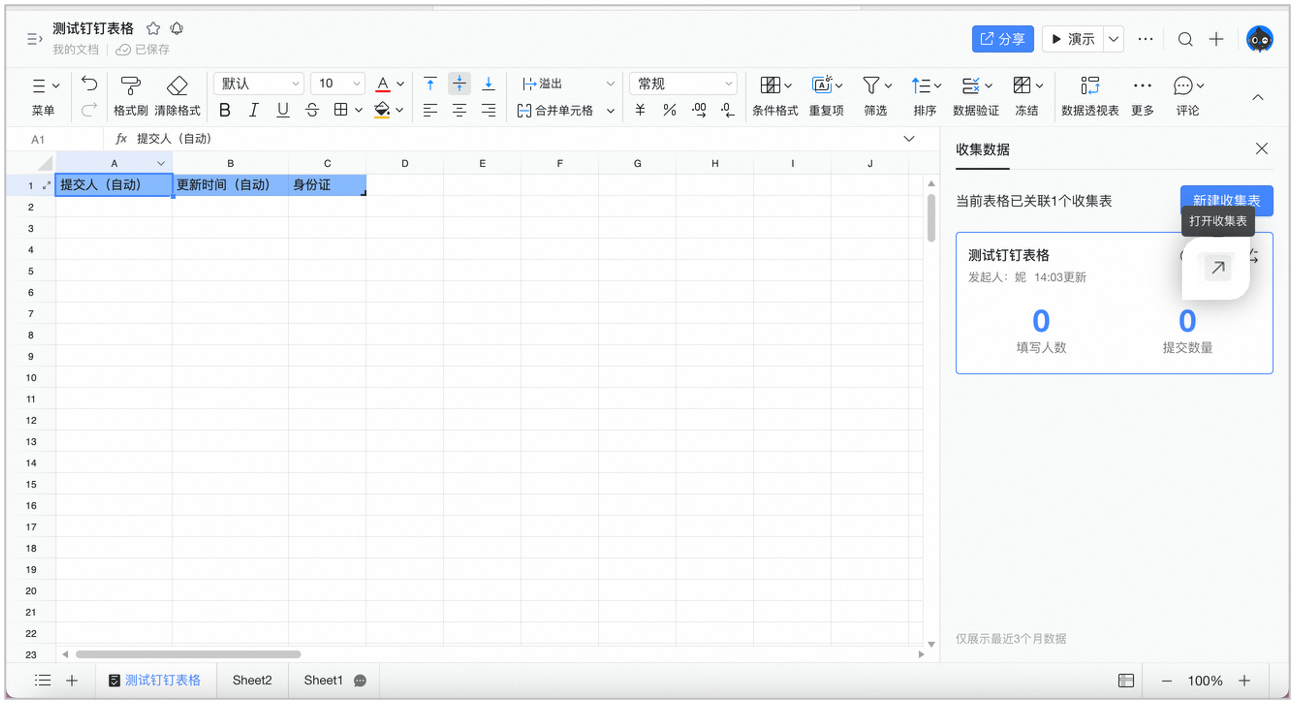
 此外,若收集人要继续对填写表单做编辑和调整,可以点击表单卡片右上方箭头【打开收集表】,在表单填写页面右上角可以进行分享、统计查看、更多编辑等设置
 怎么样?是不是很简单!
快快用起来吧~
怎么样?是不是很简单!
快快用起来吧~