> ## Documentation Index
> Fetch the complete documentation index at: https://help.dingtalk.io/llms.txt
> Use this file to discover all available pages before exploring further.
# 制作分享海报
> 不会 PS 也能用 DingTalk Docs 制作专业分享海报:文案编辑、素材排版、背景设计一站搞定,还可导出图片分享传播。
关于制作海报这件让人闻之落泪的事儿,
有木有小伙伴和我一样,
每每接到这个任务都是拖到最后熬个大通宵吊着一口仙气把它做完......
 实在不是我懒!
做个海报首先我要编辑文案、其次还要收集素材、然后还要排版,
并且!要会用**PS、sketch、figma**这些作图工具!
实在不是我懒!
做个海报首先我要编辑文案、其次还要收集素材、然后还要排版,
并且!要会用**PS、sketch、figma**这些作图工具!
 但是,用钉钉文档制作海报的话,
不会作图软件也能快速搞定!
咱就是说家人们,剩下的时间拿来学习(~~摸鱼~~)不香吗?
但是,用钉钉文档制作海报的话,
不会作图软件也能快速搞定!
咱就是说家人们,剩下的时间拿来学习(~~摸鱼~~)不香吗?
 先上个图,证明我没有骗你们
 **需要用到的关键功能:页面设置、高清长图、高亮块**
**手把手教学如下:**
1. 新建一个钉钉文档
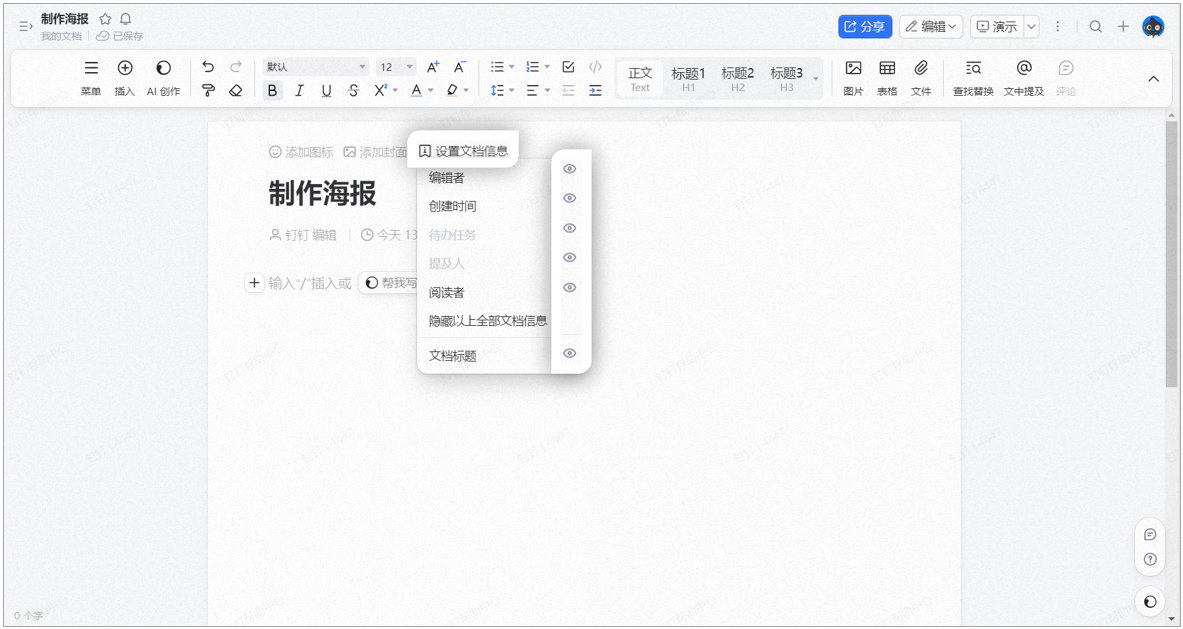
2. \*\*隐去文档信息。\*\*鼠标放至标题上方,点击“页面设置”,关闭标题和信息栏
**需要用到的关键功能:页面设置、高清长图、高亮块**
**手把手教学如下:**
1. 新建一个钉钉文档
2. \*\*隐去文档信息。\*\*鼠标放至标题上方,点击“页面设置”,关闭标题和信息栏
 3. \*\*调整成海报布局。\*\*在左上角菜单中布局栏调整文档页边距,选择窄
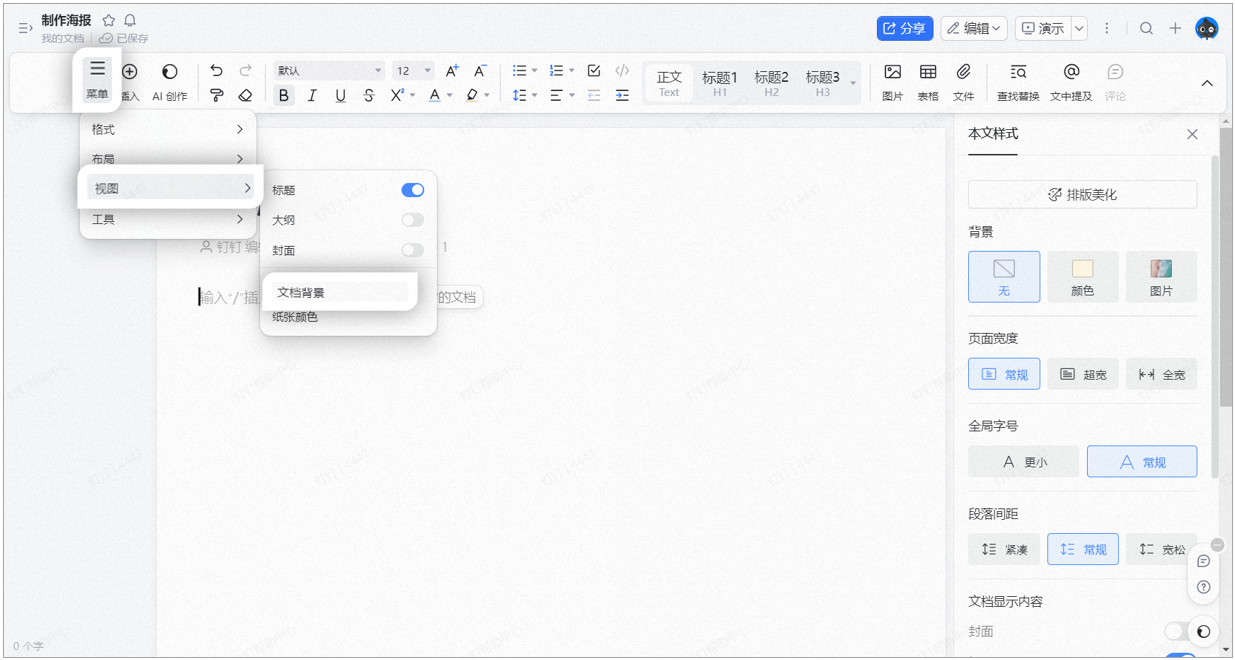
 4. \*\*设置文档底色。\*\*给整篇文档设置底色,在左上角菜单中,选择视图-文档背景-选择填充颜色(也就是海报的主色调)
 5. \*\*设置大标题和正文模块。\*\*插入你的海报头图(这个可能得自己制作一下……),然后依旧是插入高亮块,设置标题栏、内容栏的底色;或者先输入文字,再将鼠标放至文字上,选择设置段落颜色,均可给文字加上想要的底色
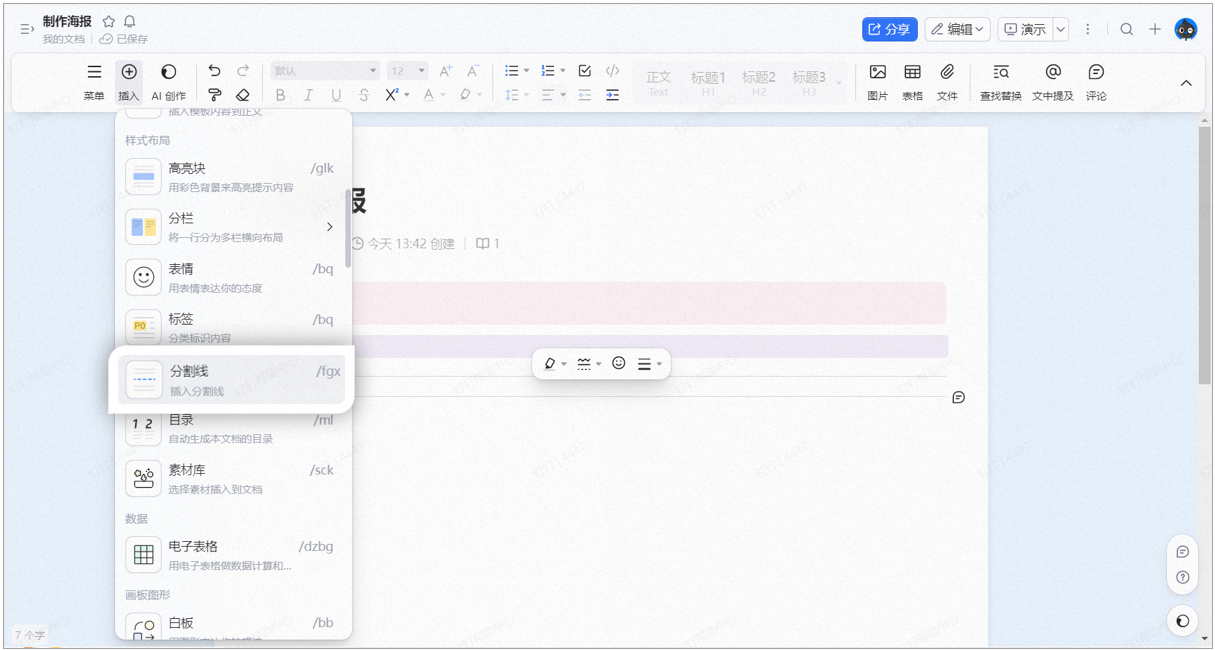
 6. \*\*插入分割线。\*\*作为不同内容形式的区分
 7. \*\*生成图片。\*\*点击右上角...-下载到本地-高清长图
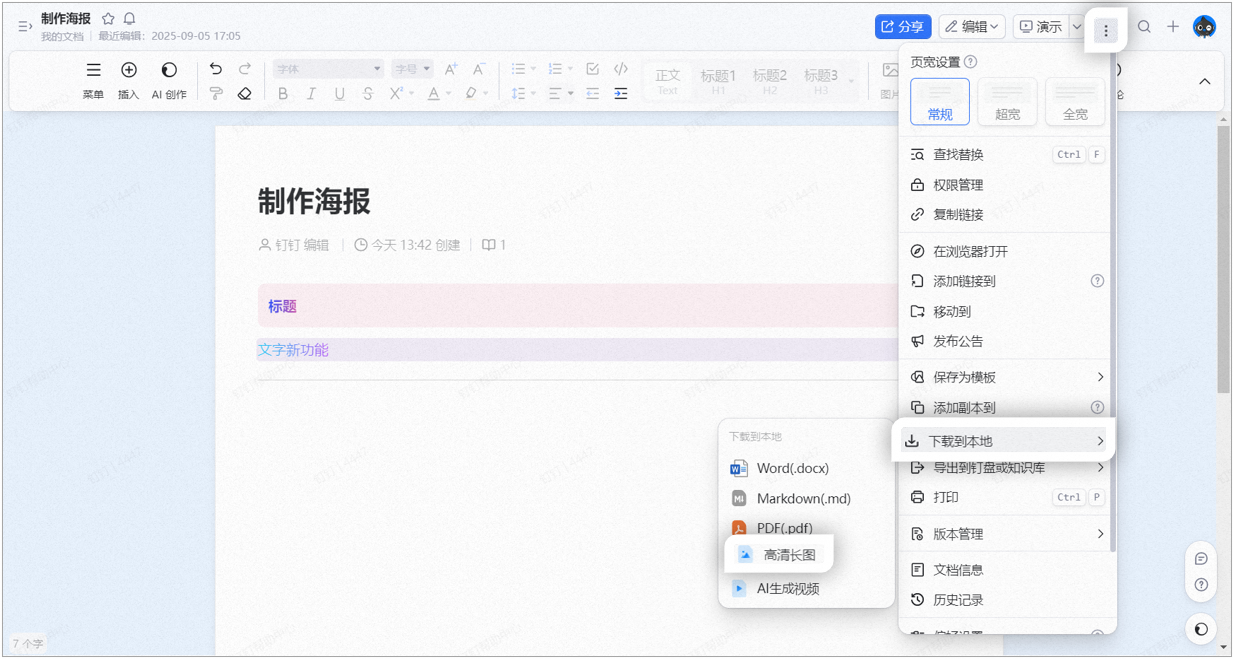 按照下图的设置进行操作,选择“电脑版”,选择风格,最后点击保存图片,就能生成一张漂亮的海报图啦!
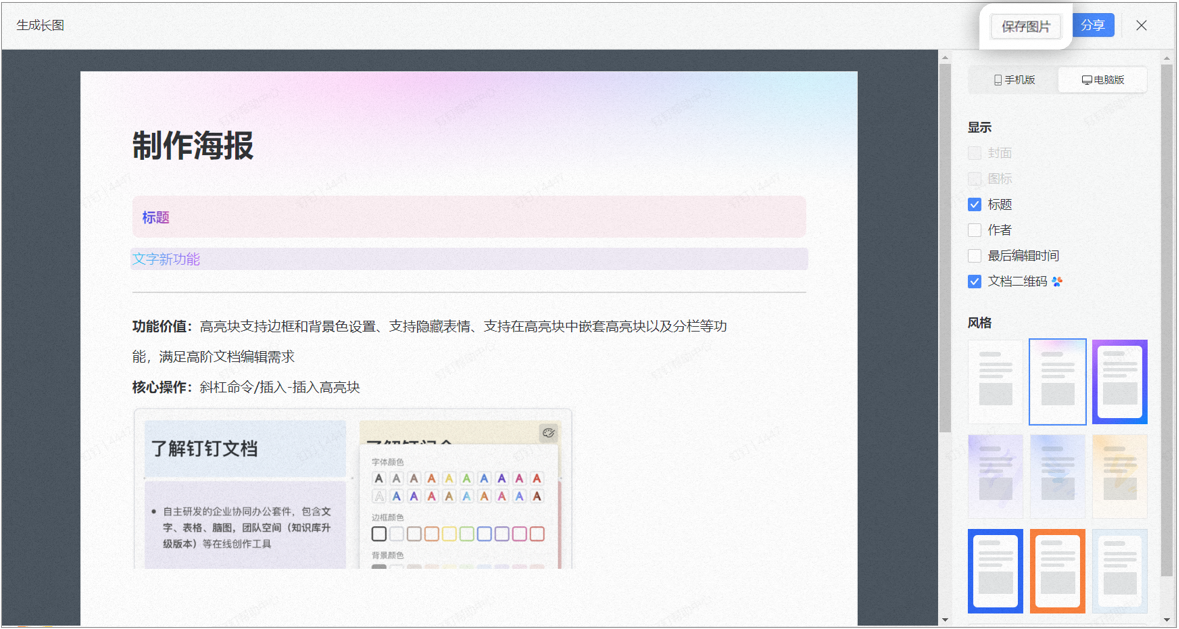 这样,一张完美且三分钟就能快速搞定的长图海报就已经做好了。
你学废了嘛?!快快用起来吧!
这样,一张完美且三分钟就能快速搞定的长图海报就已经做好了。
你学废了嘛?!快快用起来吧!