> ## Documentation Index
> Fetch the complete documentation index at: https://help.dingtalk.io/llms.txt
> Use this file to discover all available pages before exploring further.
# 如何邀请他人一起进行文档协作?
> 介绍钉钉文档的协作权限体系:如何邀请用户、群或部门作为协作者,设置可管理/可编辑/可查看等分级权限,以及开启企业内公开、修改或移除协作者权限。
## 一、新建的文档谁能查看/编辑?
* 在\*\*「我的文档」\*\*中新建一篇文档,默认只有自己能查看/编辑
* 在\*\*「知识库」\*\*中新建一篇文档,默认知识库的所有成员可以查看,他们对这篇文档的权限默认继承自知识库的「成员及权限」设置,可以被修改或移除
* 在已有文档下新建一篇子文档,默认父文档中的所有协作者可以查看(进入「更多 - 权限管理」可以查看文档的所有协作者),他们对这篇子文档的权限默认继承自父文档,可以被修改或移除
## 二、如何邀请协作者共同查看/编辑文档?
任何一篇文档,如果需要分享给他人共同查看或编辑,都可以将对方邀请为协作者,并添加对应的权限
* 点击「分享」,在“邀请协作者”搜索框内,可以直接搜索用户、群、部门、角色,将他们添加为协作者
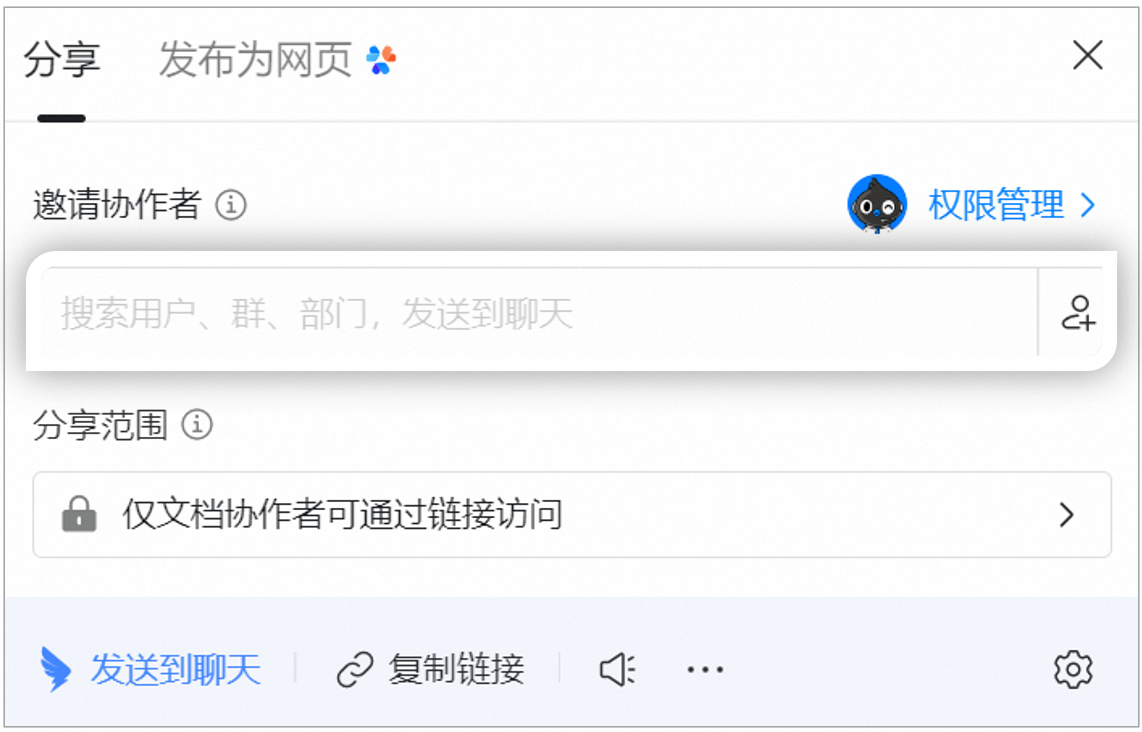 * 点击「权限管理」,可以查看当前文档的所有协作者,继续点击「添加协作者」,可以继续添加其他人为文档的协作者

 ## 三、如何修改协作者权限?
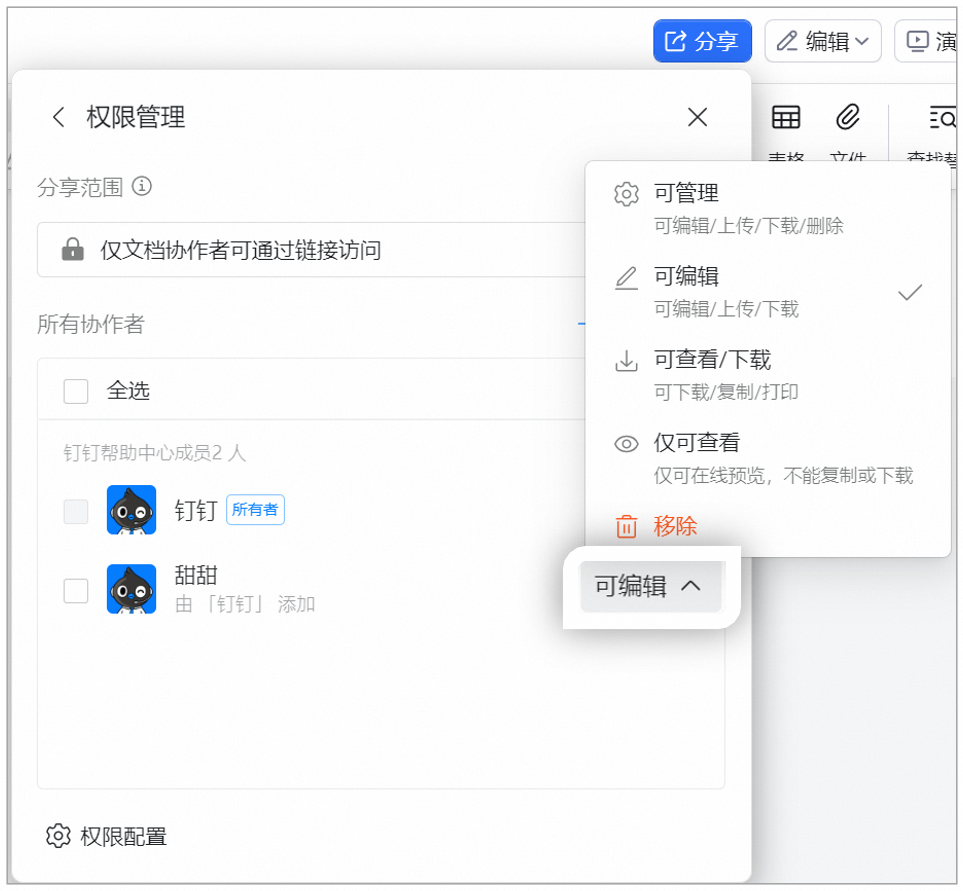
* 进入「更多 - 权限管理」或「分享 - 权限管理」,在“所有协作者”列表中,可以修改协作者的权限,或移除协作者
* 知识库管理员,默认有文档的可管理权限,不能被修改
## 三、如何修改协作者权限?
* 进入「更多 - 权限管理」或「分享 - 权限管理」,在“所有协作者”列表中,可以修改协作者的权限,或移除协作者
* 知识库管理员,默认有文档的可管理权限,不能被修改
 ## 四、如何将文档公开给组织内所有人?
* 开启“企业内公开”,则组织内所有成员都可以查看此文档,无需添加为文档协作者
* 开启“企业内公开”后,可进一步设置组织内所有成员的权限
## 四、如何将文档公开给组织内所有人?
* 开启“企业内公开”,则组织内所有成员都可以查看此文档,无需添加为文档协作者
* 开启“企业内公开”后,可进一步设置组织内所有成员的权限
