> ## Documentation Index
> Fetch the complete documentation index at: https://help.dingtalk.io/llms.txt
> Use this file to discover all available pages before exploring further.
# 钉钉文档网页版支持哪些浏览器?
> 钉钉文档网页版浏览器兼容说明:不支持 IE 内核浏览器,推荐使用 Chrome、Edge 等现代浏览器,将受支持的浏览器设为系统默认可获得最流畅的网页版体验。
钉钉文档网页版不支持 IE 内核的浏览器。为了更好地体验钉钉文档,可以按需选用钉钉文档支持的浏览器类型。在系统中将钉钉文档支持的浏览器设置为默认浏览器,可以体验到顺畅、完整的钉钉文档网页版体验
了解更多:[如何修改系统默认浏览器?](/zh/docs/dingtalk-docs/settings/set-default-browser)
## 一、Windows 系统
| **系统版本** | **支持浏览器** |
| ------------------------ | ------------------------------------------------------------------------------------------------------------------------------------------------------------------------------------------------------------------------------------------------------------------------------------- |
| **Windows 7、8、8.1 和 10** | \* [Chrome浏览器](https://www.google.cn/chrome/):63.0 及以上版本
\* [Microsoft Edge](https://www.microsoft.com/zh-cn/edge)(新版)
\* [QQ 浏览器](https://browser.qq.com/)(极速模式):10.0 及以上版本
\* [360 极速浏览器](https://browser.360.cn/ee/)(极速模式) |
| **Windows XP** | \* [360 极速浏览器](https://browser.360.cn/ee/)(极速模式) |
## 二、MacOS 系统
| **支持浏览器** |
| ---------------------------------------------------------------------------------------------------------------------------------------------------------------------------------------------------------------------------------------------------------------------------------------------------------------------------- |
| \* [Chrome浏览器](https://www.google.cn/chrome/)(63.0 及以上版本)
\* [Microsoft Edge](https://www.microsoft.com/zh-cn/edge)(新版)
\* [QQ 浏览器](https://browser.qq.com/)(极速模式):10.0 及以上版本
\* [360 极速浏览器](https://browser.360.cn/ee/)(极速模式)
\* Safari:12.0 及以上版本 |
## 三、Linux 系统
| **支持浏览器** |
| ---------------------------------------------------------------------------------------------------------------------------------------------------------------------------------------------------------------------------------------------------------------------------- |
| \* [Chrome 浏览器](https://linuxconfig.org/how-to-install-google-chrome-browser-on-linux)(63.0 及以上版本)
\* [360 极速浏览器](https://browser.360.cn/se/linux/index.html)
\* [Microsoft Edge](https://www.microsoftedgeinsider.com/zh-cn/download/) |
## 四、如何修改默认浏览器
### Windows 系统
1. 选择「开始」 按钮,点击「设置」,然后键入「默认应用」。
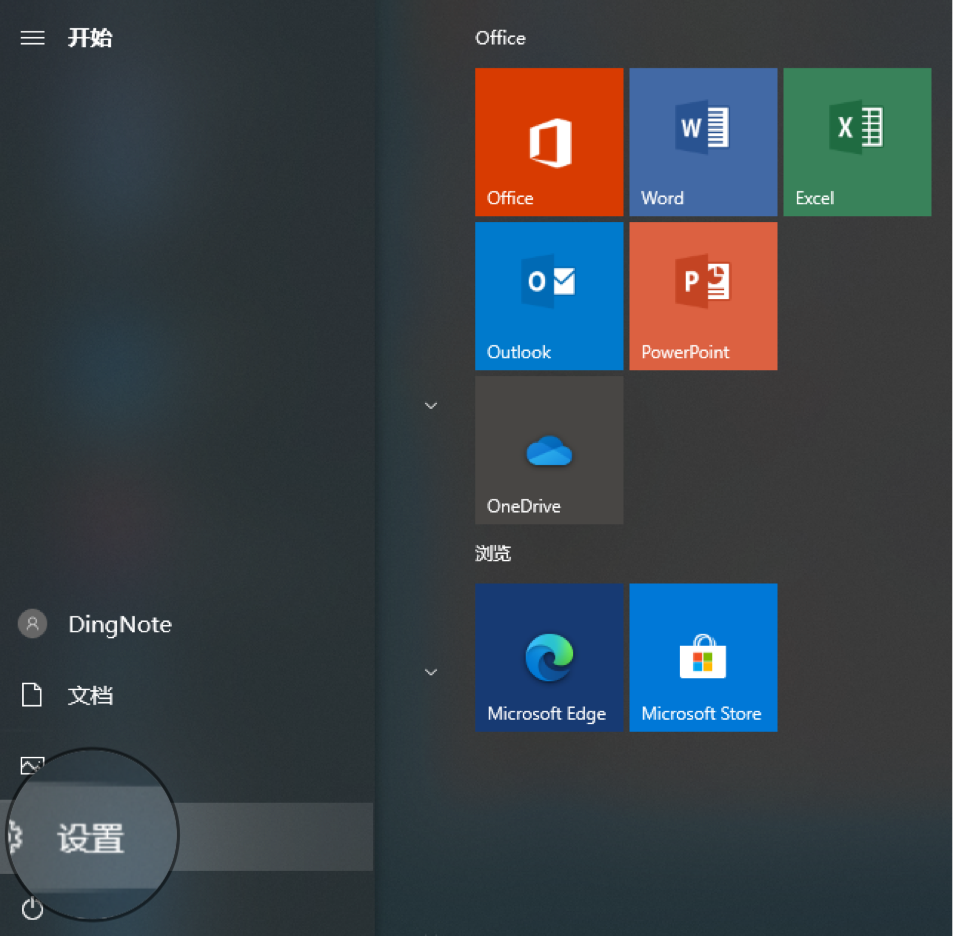 2. 在搜索结果中,选择「默认应用」。
 3. 应用 > 默认应用 > Web 浏览器,选择需要设置为默认程序的浏览器,点击 将此程序设置为默认值,遇到提示框选择 仍然切换,完成设置。
 ### MacOS 系统
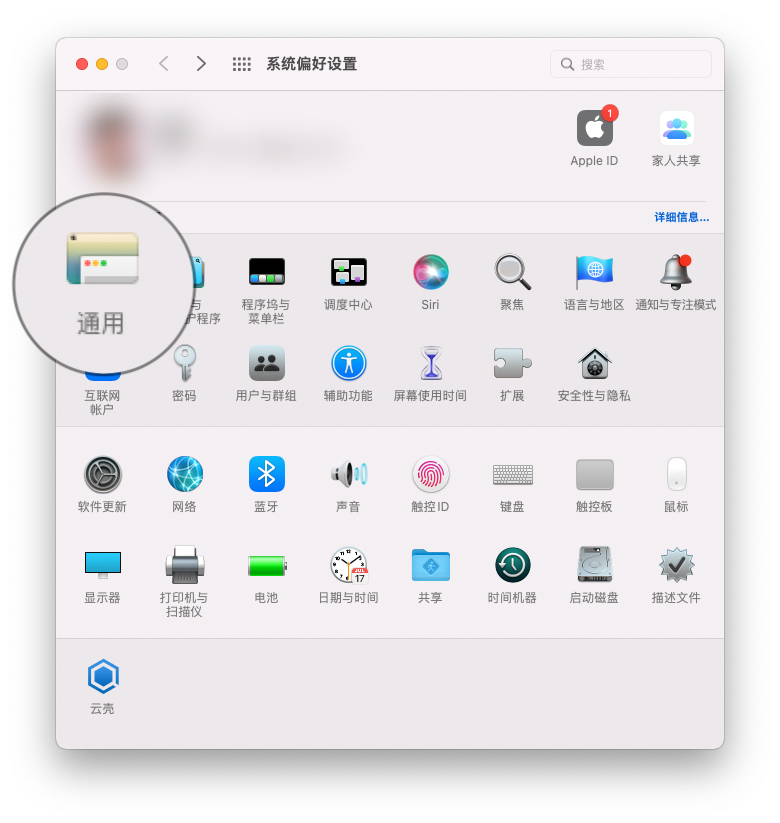
* 第一步:打开 **设置**,点击进入 \*\*通用,\*\*如下图所示:
### MacOS 系统
* 第一步:打开 **设置**,点击进入 \*\*通用,\*\*如下图所示:
 * 第二步:找到默认网页浏览器,选择想要默认使用的浏览器,如下图所示:
 ## 相关内容
* [如何修改系统默认浏览器?](/zh/docs/dingtalk-docs/settings/set-default-browser)
* [使用浏览器打开钉钉文档](/zh/docs/dingtalk-docs/settings/open-in-browser)
## 相关内容
* [如何修改系统默认浏览器?](/zh/docs/dingtalk-docs/settings/set-default-browser)
* [使用浏览器打开钉钉文档](/zh/docs/dingtalk-docs/settings/open-in-browser)