> ## Documentation Index
> Fetch the complete documentation index at: https://help.dingtalk.io/llms.txt
> Use this file to discover all available pages before exploring further.
# 安装、使用「钉钉文档闪存」插件
> 钉钉文档闪存浏览器插件:一键将网页正文保存到钉钉文档,自动过滤浮动广告和无关链接,支持 Chrome、Edge 及 360 浏览器安装,方便随时回顾网页内容。
## 一、「钉钉文档闪存」介绍
浏览网站遇到精彩内容,想要保存下来?钉钉文档闪存可以一键保存当前页面的正文内容到钉钉文档,方便后续随时随地进行阅读,同时还能自动去除网页浮动广告和无关链接,让你在阅读时免去杂乱信息干扰,提升阅读体验。
 ## 二、如何使用?
目前钉钉文档闪存,支持在以下浏览器,安装好插件安装包之后,打开时使用:
360 极速浏览器、360 安全浏览器、Chrome 浏览器、Edge 浏览器
## 三、插件安装指南
## 3.1 在 Chrome 浏览器安装
### 方法 1(推荐):
通过插件商店安装,[点此访问 Chrome 插件商店安装](https://chrome.google.com/webstore/detail/%E9%92%89%E9%92%89%E6%96%87%E6%A1%A3%E9%97%AA%E5%AD%98/dfaldmjkfklnkenddjpikfkdnkinheke)
## 二、如何使用?
目前钉钉文档闪存,支持在以下浏览器,安装好插件安装包之后,打开时使用:
360 极速浏览器、360 安全浏览器、Chrome 浏览器、Edge 浏览器
## 三、插件安装指南
## 3.1 在 Chrome 浏览器安装
### 方法 1(推荐):
通过插件商店安装,[点此访问 Chrome 插件商店安装](https://chrome.google.com/webstore/detail/%E9%92%89%E9%92%89%E6%96%87%E6%A1%A3%E9%97%AA%E5%AD%98/dfaldmjkfklnkenddjpikfkdnkinheke)
 ### 方法 2:
第一步:点击下载插件压缩包,解压后获得 钉钉文档插件.crx 文件
第二步:打开 Chrome 浏览器,通过 右上角 **⋮图标** > **扩展程序** > **管理扩展程序** 进入扩展管理页面。
第三步:将第一步下载的 钉钉文档插件 .crx 文件拖入扩展管理页面
注:安装完成以后,在扩展管理界面内会出现钉钉文档闪存图标,点击工具栏中的 **扩展** 图标,在扩展应用列表中,点击钉钉文档闪存旁边的 **固定** 图标,即可让插件固定在工具栏上。
### 方法 2:
第一步:点击下载插件压缩包,解压后获得 钉钉文档插件.crx 文件
第二步:打开 Chrome 浏览器,通过 右上角 **⋮图标** > **扩展程序** > **管理扩展程序** 进入扩展管理页面。
第三步:将第一步下载的 钉钉文档插件 .crx 文件拖入扩展管理页面
注:安装完成以后,在扩展管理界面内会出现钉钉文档闪存图标,点击工具栏中的 **扩展** 图标,在扩展应用列表中,点击钉钉文档闪存旁边的 **固定** 图标,即可让插件固定在工具栏上。
 ## 3.2 在 Edge 浏览器安装
### 方法 1(推荐):
通过插件商店安装,[点此访问 edge插件商店安装](https://microsoftedge.microsoft.com/addons/detail/%E9%92%89%E9%92%89%E6%96%87%E6%A1%A3%E9%97%AA%E5%AD%98/nhbfonahlopgggbcjgmlplkdnlnhhnan?hl=zh-CN)
## 3.2 在 Edge 浏览器安装
### 方法 1(推荐):
通过插件商店安装,[点此访问 edge插件商店安装](https://microsoftedge.microsoft.com/addons/detail/%E9%92%89%E9%92%89%E6%96%87%E6%A1%A3%E9%97%AA%E5%AD%98/nhbfonahlopgggbcjgmlplkdnlnhhnan?hl=zh-CN)
 ### 方法 2:
第一步:点击下载插件压缩包,解压后获得 钉钉文档插件 .crx 文件
第二步:打开 Edge 浏览器,通过 右上角 **··· 图标** > **扩展** > **扩展管理** 进入扩展管理页面。
第三步:将第一步下载的 钉钉文档插件.crx 文件拖入扩展管理页面
注:安装完成以后,在扩展管理界面内会出现钉钉文档闪存图标,点击工具栏中的 **扩展** 图标,在扩展应用列表中,点击钉钉文档闪存旁边的 **眼睛** 图标,即可让插件固定在工具栏上。
### 方法 2:
第一步:点击下载插件压缩包,解压后获得 钉钉文档插件 .crx 文件
第二步:打开 Edge 浏览器,通过 右上角 **··· 图标** > **扩展** > **扩展管理** 进入扩展管理页面。
第三步:将第一步下载的 钉钉文档插件.crx 文件拖入扩展管理页面
注:安装完成以后,在扩展管理界面内会出现钉钉文档闪存图标,点击工具栏中的 **扩展** 图标,在扩展应用列表中,点击钉钉文档闪存旁边的 **眼睛** 图标,即可让插件固定在工具栏上。
 ## 3.3 在 360 极速浏览器安装
### 方法 1(Windows 下推荐):
通过插件商店安装,[360浏览器插件商店](https://ext.se.360.cn/#/extension-detail?id=hjimflgebabdepohhjkgpamdnflplcpe)
### 方法 2(Mac 下请使用此方法):
第一步:点击下载插件压缩包,解压后获得 钉钉文档插件 .crx 文件
第二步:打开 360 极速浏览器,通过 右上角 **≡ 图标** > **设置** > **扩展程序** 进入扩展管理页面
第三步:将第一步下载的 钉钉文档插件.crx 文件拖入扩展管理页面
注:安装完成以后,在扩展管理界面和浏览器工具栏会出现钉钉文档闪存图标
## 3.3 在 360 极速浏览器安装
### 方法 1(Windows 下推荐):
通过插件商店安装,[360浏览器插件商店](https://ext.se.360.cn/#/extension-detail?id=hjimflgebabdepohhjkgpamdnflplcpe)
### 方法 2(Mac 下请使用此方法):
第一步:点击下载插件压缩包,解压后获得 钉钉文档插件 .crx 文件
第二步:打开 360 极速浏览器,通过 右上角 **≡ 图标** > **设置** > **扩展程序** 进入扩展管理页面
第三步:将第一步下载的 钉钉文档插件.crx 文件拖入扩展管理页面
注:安装完成以后,在扩展管理界面和浏览器工具栏会出现钉钉文档闪存图标
 ## 3.4 在 360 安全浏览器安装
### 方法 1(Windows 下推荐):
如同 360 极速浏览器,通过插件商店安装,[360浏览器插件商店](https://ext.se.360.cn/#/extension-detail?id=hjimflgebabdepohhjkgpamdnflplcpe)
### 方法 2(Mac 下请使用此方法):
第一步:点击下载插件压缩包,解压后获得 钉钉文档插件 .crx 文件
第二步:打开 360 安全浏览器,通过 右上角 **⊞ 扩展程序图标** > **管理** > **高级管理** 进入扩展管理页面。
第三步:将第一步下载的 钉钉文档插件.crx 文件拖入扩展管理页面
注:安装完成以后,在扩展管理界面和浏览器工具栏会出现钉钉文档闪存图标
## 3.4 在 360 安全浏览器安装
### 方法 1(Windows 下推荐):
如同 360 极速浏览器,通过插件商店安装,[360浏览器插件商店](https://ext.se.360.cn/#/extension-detail?id=hjimflgebabdepohhjkgpamdnflplcpe)
### 方法 2(Mac 下请使用此方法):
第一步:点击下载插件压缩包,解压后获得 钉钉文档插件 .crx 文件
第二步:打开 360 安全浏览器,通过 右上角 **⊞ 扩展程序图标** > **管理** > **高级管理** 进入扩展管理页面。
第三步:将第一步下载的 钉钉文档插件.crx 文件拖入扩展管理页面
注:安装完成以后,在扩展管理界面和浏览器工具栏会出现钉钉文档闪存图标
 ## 四、如何使用钉钉文档闪存
## 4.1 登录
在任意想要闪存内容的网站,点击钉钉文档闪存插件图标,若未登录,插件会提示请登录并弹出新标签页,请在新标签页内登录钉钉文档后再继续使用。
## 四、如何使用钉钉文档闪存
## 4.1 登录
在任意想要闪存内容的网站,点击钉钉文档闪存插件图标,若未登录,插件会提示请登录并弹出新标签页,请在新标签页内登录钉钉文档后再继续使用。
 ## 4.2 闪存
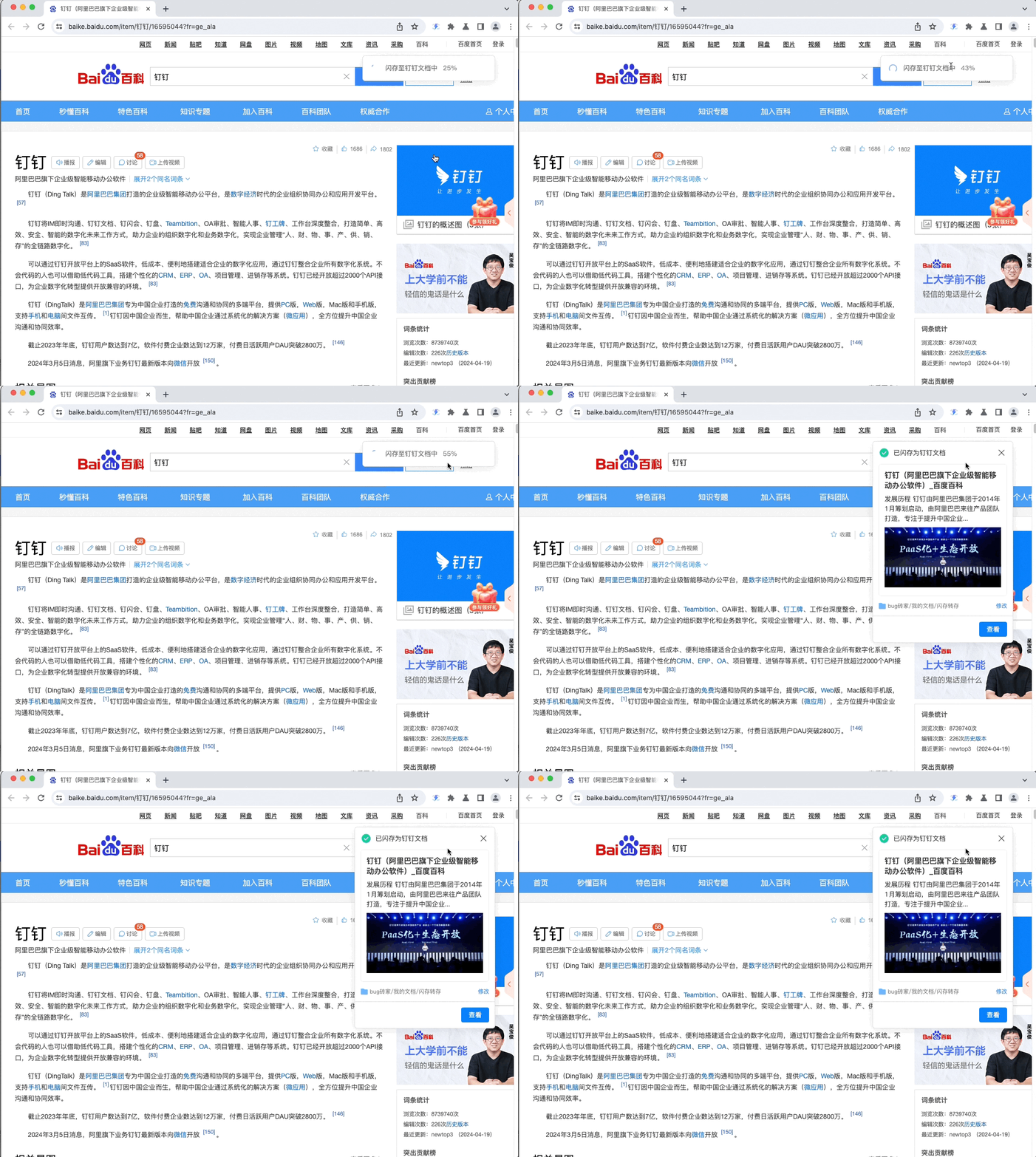
若已经登录,点击钉钉文档闪存插件图标,插件就会开始保存当前页面,保存以后的文档会放在已登录的账号的 **我的文档/闪存转存** 文件夹下
闪存完毕以后,页面上会弹出闪存结果,包含文章摘要和保存位置,点击保存位置右侧 **修改** 可直接跳转到钉钉文档个人中心修改保存位置
## 4.2 闪存
若已经登录,点击钉钉文档闪存插件图标,插件就会开始保存当前页面,保存以后的文档会放在已登录的账号的 **我的文档/闪存转存** 文件夹下
闪存完毕以后,页面上会弹出闪存结果,包含文章摘要和保存位置,点击保存位置右侧 **修改** 可直接跳转到钉钉文档个人中心修改保存位置
 ## 4.3 文档保存位置选择
若当前登录的账号有多个企业,右键插件菜单,点击 **设置闪存文档位置** ,跳转到钉钉文档个人中心进行设置。
## 4.3 文档保存位置选择
若当前登录的账号有多个企业,右键插件菜单,点击 **设置闪存文档位置** ,跳转到钉钉文档个人中心进行设置。
 ## 4.4 问题/建议反馈
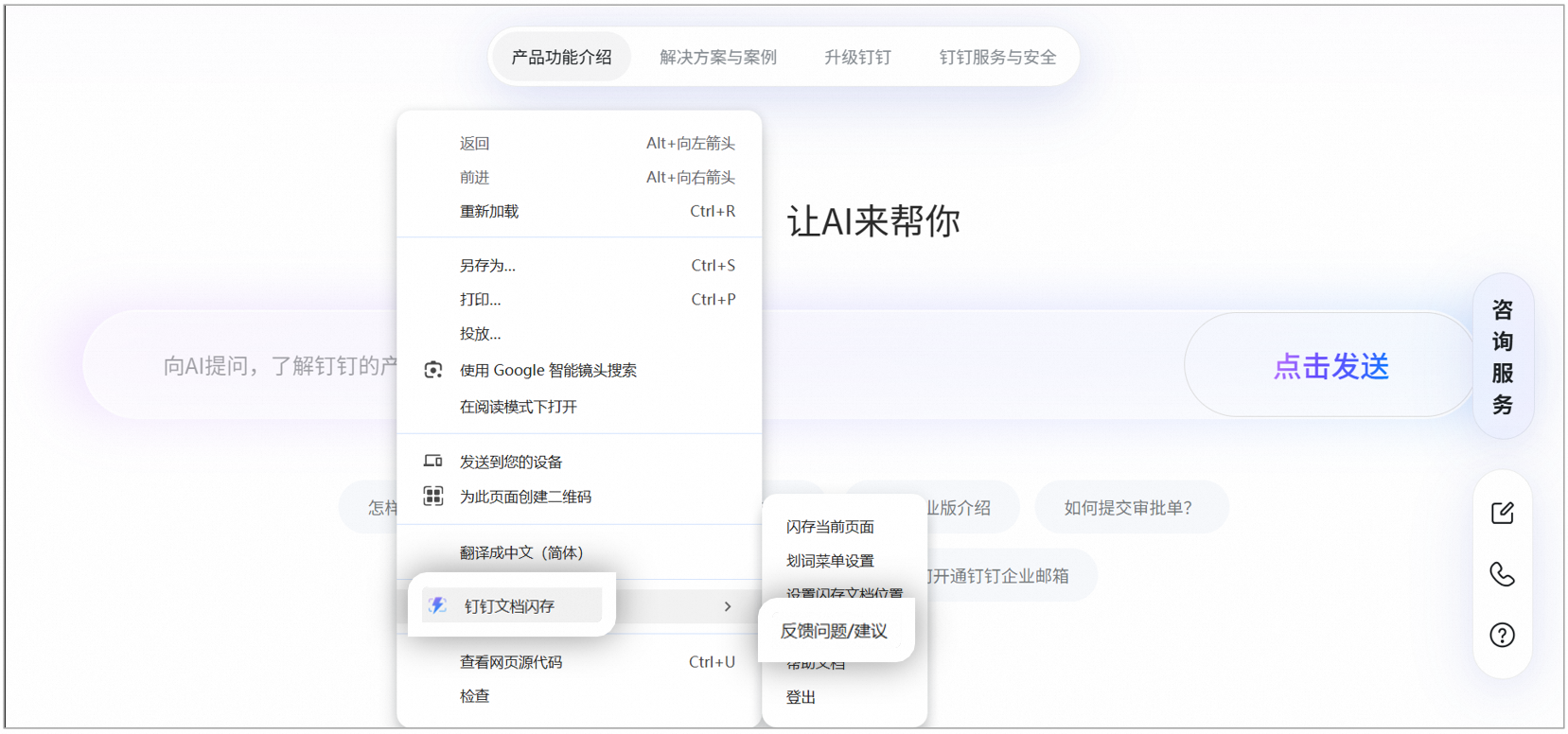
若在使用中遇到问题,可以在 [Chrome 插件商店](https://chrome.google.com/webstore/detail/%E9%92%89%E9%92%89%E6%96%87%E6%A1%A3%E9%97%AA%E5%AD%98/dfaldmjkfklnkenddjpikfkdnkinheke) 评价,或右键钉钉文档闪存,选择反馈问题/建议
## 4.4 问题/建议反馈
若在使用中遇到问题,可以在 [Chrome 插件商店](https://chrome.google.com/webstore/detail/%E9%92%89%E9%92%89%E6%96%87%E6%A1%A3%E9%97%AA%E5%AD%98/dfaldmjkfklnkenddjpikfkdnkinheke) 评价,或右键钉钉文档闪存,选择反馈问题/建议