> ## Documentation Index
> Fetch the complete documentation index at: https://help.dingtalk.io/llms.txt
> Use this file to discover all available pages before exploring further.
# 插入链接
> 钉钉文档插入链接功能:选中文字后通过工具栏嵌入超链接,支持设置标题和链接/卡片两种展示风格,帮助读者快速跳转到外部资源或文档定位点。
在文档的编辑中,经常会使用插入链接,这样有助于阅读者快速跳转到指定的位置,节省阅读时间,此外,插入链接还有助于扩展文档知识承载的范围,一般用于对名人的介绍、专有名词的解释等。
## 操作说明
## 插入链接
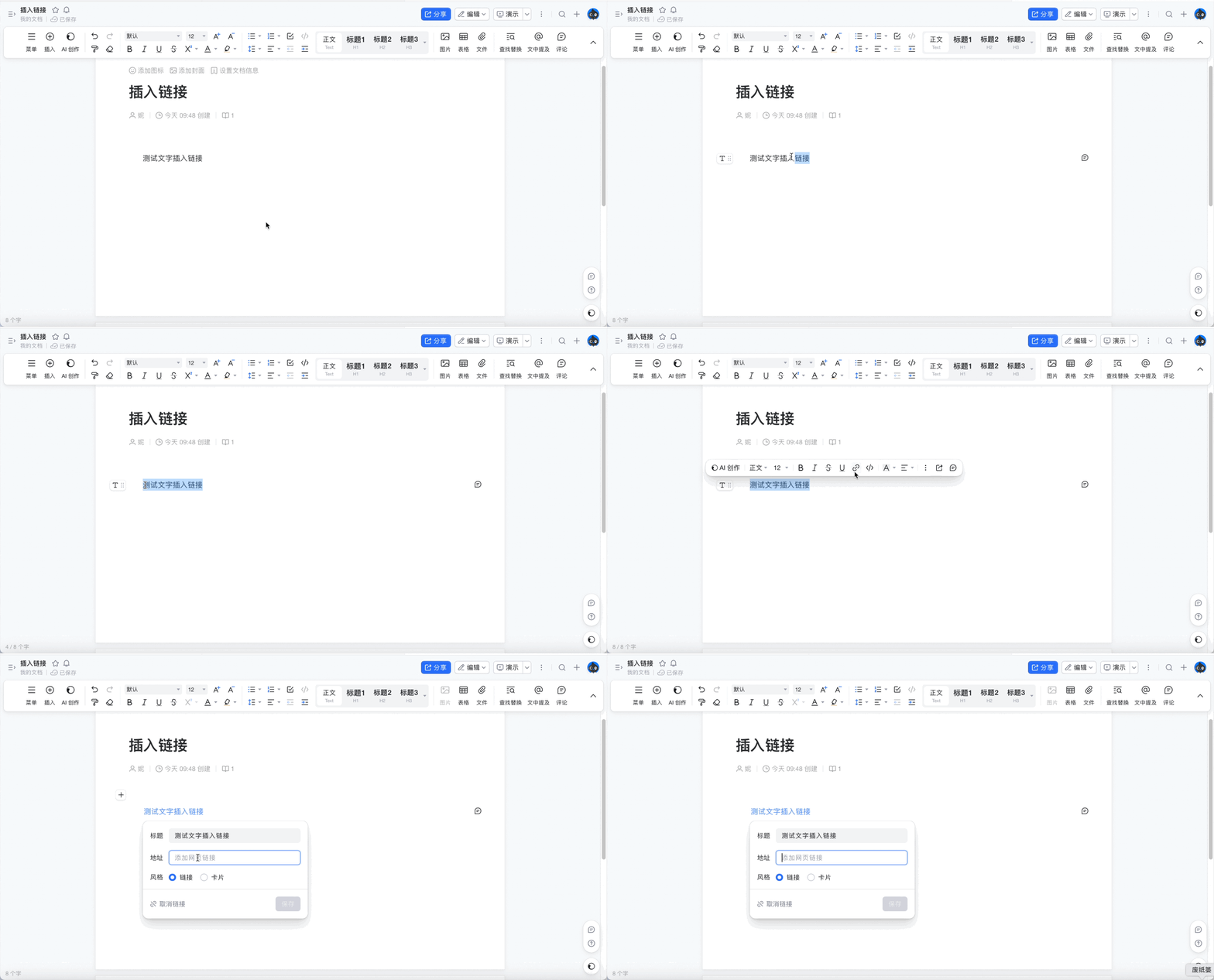
选择要插入链接的位置或目标文字,点击文档工具栏上方选择链接 ,若插入链接的位置或目标文字字体颜色显示为蓝色,则插入成功。
> 添加网页链接可点击左侧“添加网页链接”感受下插入链接的功能
## 链接相关设置
在插入链接的弹窗里,可对链接设置标题内容,且可以选择链接风格:**链接或卡片**。
,若插入链接的位置或目标文字字体颜色显示为蓝色,则插入成功。
> 添加网页链接可点击左侧“添加网页链接”感受下插入链接的功能
## 链接相关设置
在插入链接的弹窗里,可对链接设置标题内容,且可以选择链接风格:**链接或卡片**。
 ## 取消插入链接
点击插入链接的位置或文字,在上方取消链接即可。
***
## 取消插入链接
点击插入链接的位置或文字,在上方取消链接即可。
***