> ## Documentation Index
> Fetch the complete documentation index at: https://help.dingtalk.io/llms.txt
> Use this file to discover all available pages before exploring further.
# 使用浏览器打开钉钉文档
> 设置钉钉文档默认在浏览器中打开:在 Windows 或 Mac 的钉钉设置中启用「始终在浏览器中打开文档」,适合习惯在浏览器中编辑文档、并保存为书签的用户。
## 功能升级!钉钉支持设置默认使用浏览器打开文档
* 使用钉钉时,根据个人使用习惯,可设置使用Web浏览器打开、查看、编辑文档
* 在浏览器使用钉钉文档,一键保存至浏览器收藏夹,找回查看文档更高效
* 操作简单,立马上手,无需改变使用习惯,3秒上手使用浏览器编辑文档
* 请将钉钉升级到6.0.15及以上版本,即可进行设置
## 如何设置:
* \*\*Windows系统 :\*\*打开 **钉钉** **>** 左上角 **头像 > 设置与隐私 > 通用 > 钉钉文档**,打开「始终在浏览器中打开文档」,即可完成设置。
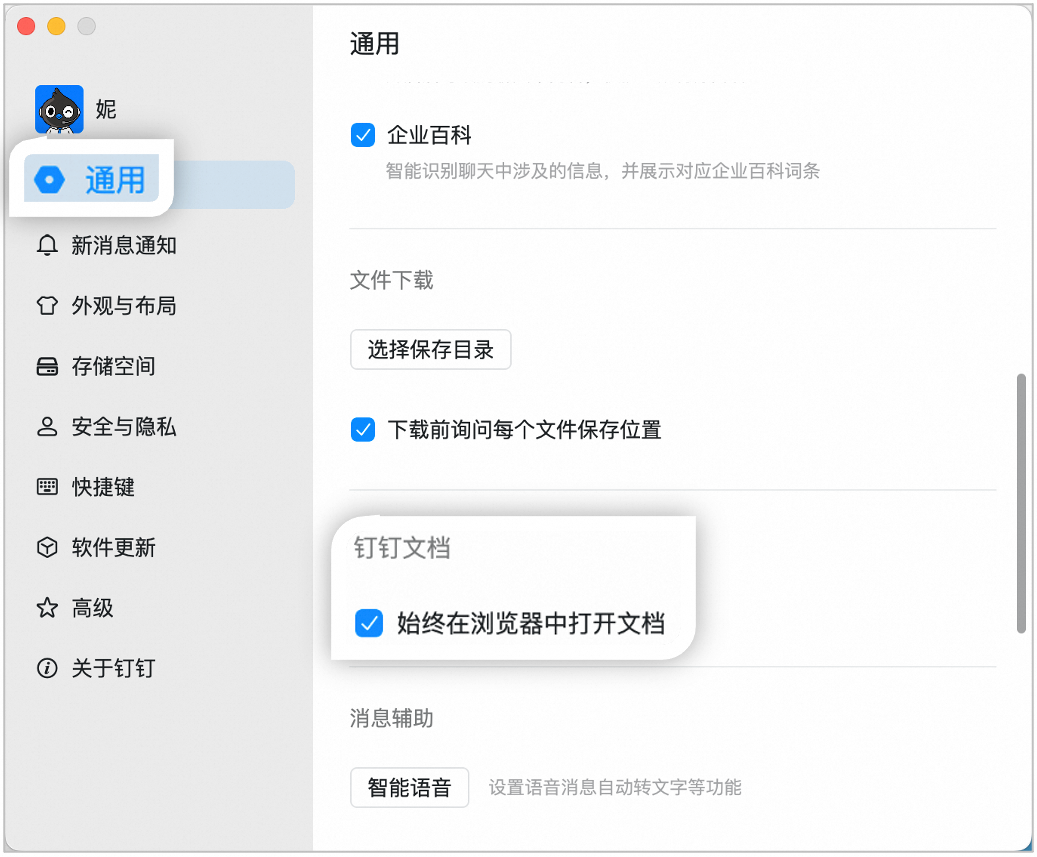
 * \*\*Mac 系统:\*\*打开钉钉 \*\*>\*\*左上角 **头像 > 设置与隐私 > 通用 > 钉钉文档**,点击勾选「始终在浏览器中打开文档」,即可完成设置。
 ***
***