> ## Documentation Index
> Fetch the complete documentation index at: https://help.dingtalk.io/llms.txt
> Use this file to discover all available pages before exploring further.

# 设置文本格式

> 钉钉文档文本格式设置：支持调整字体、字号、粗体/斜体/下划线/删除线、上下标及字体颜色，通过多样化的文本格式突出层次重点，提升文档可读性。

设置文本格式可丰富文档的多样性，根据内容设置不同形式的文本格式，可使文本内容层次突出，帮助阅读者更好地抓住重点和更易理解文本内容。

## 操作说明

「钉钉文档」支持设置的文本格式如下：

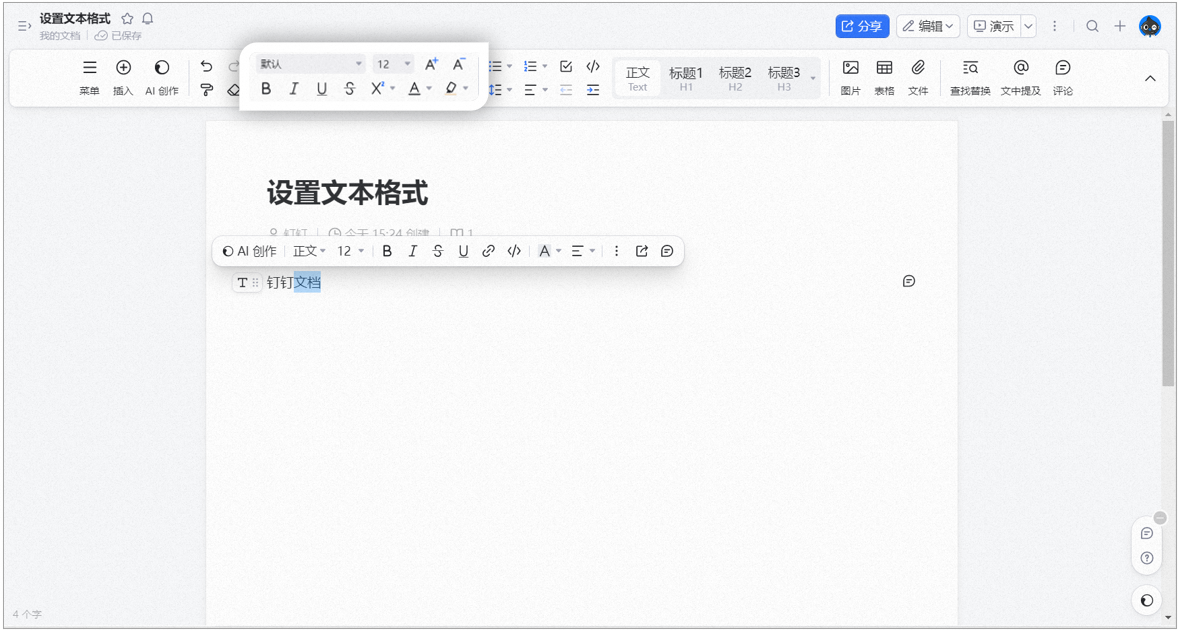
文本格式主要包括字体、字体大小、粗体、斜体、下划线、删除线、上标、下标、字体颜色、文本突出显示颜色。

## 字体与字体大小的调整

* 选择目标文本，点击工具栏中的<strong>字体框</strong><img src="https://alidocs.oss-cn-zhangjiakou.aliyuncs.com/a/R9LyODvL5io3PGmK/161d8e74d82c4aa2b1ba595e47d7e7cf0521.png" referrerPolicy="no-referrer" alt="字体.png" /> 自主选择字体形式。

* 选择目标文本，点击<strong>字体大小框</strong><img src="https://alidocs.oss-cn-zhangjiakou.aliyuncs.com/a/R9LyODvL5io3PGmK/e395fa5438524728942aa318434147e90521.png" referrerPolicy="no-referrer" alt="字号.png" /> 选择即可调整字体大小。同时，你还可以通过**A**^**+**^**、A**^**-**^进行快速调整，此功能一般是点击一次改变2个字体大小。

  ## 文本形式的调整

  字体的粗体、斜体、下划线、删除线、上标、下标等均可在菜单栏中选择，也可选中所需调整内容后，直接设置。

<img src="https://alidocs.oss-cn-zhangjiakou.aliyuncs.com/res/7mxPOGbJXgakqKa9/img/c95c0c5e-815d-4b36-befa-7bdfbbce305d.png" referrerPolicy="no-referrer" alt="image.png" />

## 文本颜色的调整

* 点击<strong>字体颜色</strong><img src="https://alidocs.oss-cn-zhangjiakou.aliyuncs.com/a/R9LyODvL5io3PGmK/e2f38b53d2ce486b8bc57513d2b2f5ce0521.png" referrerPolicy="no-referrer" alt="字体颜色.png" /> ，在弹出的颜色面板中自主选择字体颜色。

<img src="https://alidocs.oss-cn-zhangjiakou.aliyuncs.com/res/7mxPOGbJXgakqKa9/img/783448b5-1737-4e25-8e56-f21b95756e95.png" referrerPolicy="no-referrer" alt="image.png" />

* 点击<strong>文本突出显示颜色</strong><img src="https://alidocs.oss-cn-zhangjiakou.aliyuncs.com/a/R9LyODvL5io3PGmK/2991222b758d438dad494f0a26a8edde0521.png" referrerPolicy="no-referrer" alt="文本突出显示颜色.png" /> ，在弹出的颜色面板中自主选择文本突出显示色。

<img src="https://alidocs.oss-cn-zhangjiakou.aliyuncs.com/res/7mxPOGbJXgakqKa9/img/75519ead-3a9e-4769-a09c-912035cfe8f1.png" referrerPolicy="no-referrer" alt="image.png" />

***