> ## Documentation Index
> Fetch the complete documentation index at: https://help.dingtalk.io/llms.txt
> Use this file to discover all available pages before exploring further.
# 如何将 Confluence 空间迁移至钉钉知识库?
> 将 Confluence 空间导出为 zip 文件后一键迁移至 DingTalk Docs Knowledge Base,Cloud 与 Server 版均支持,实现企业知识一站式管理。
将 Confluence 空间迁移至钉钉知识库,让企业真正实现一站式知识沉淀与管理,提高办公效率。避免在不同办公协作平台分散管理,导致办公协作效率低下。
你可以在 Confluence 中将整个空间导出为 zip 文件,并迁移至钉钉知识库。文件解析完成后,导入的空间内容将会成为一个独立的钉钉知识库。
***
## 步骤一:从 Confluence 导出 zip 文件
### Cloud 版导出步骤
1)打开需要迁移的空间>>选择空间设置并点击内容工具 > 选择导出
 2)在导出格式中勾选 **HTML**>>点击下一个>>选择普通导出
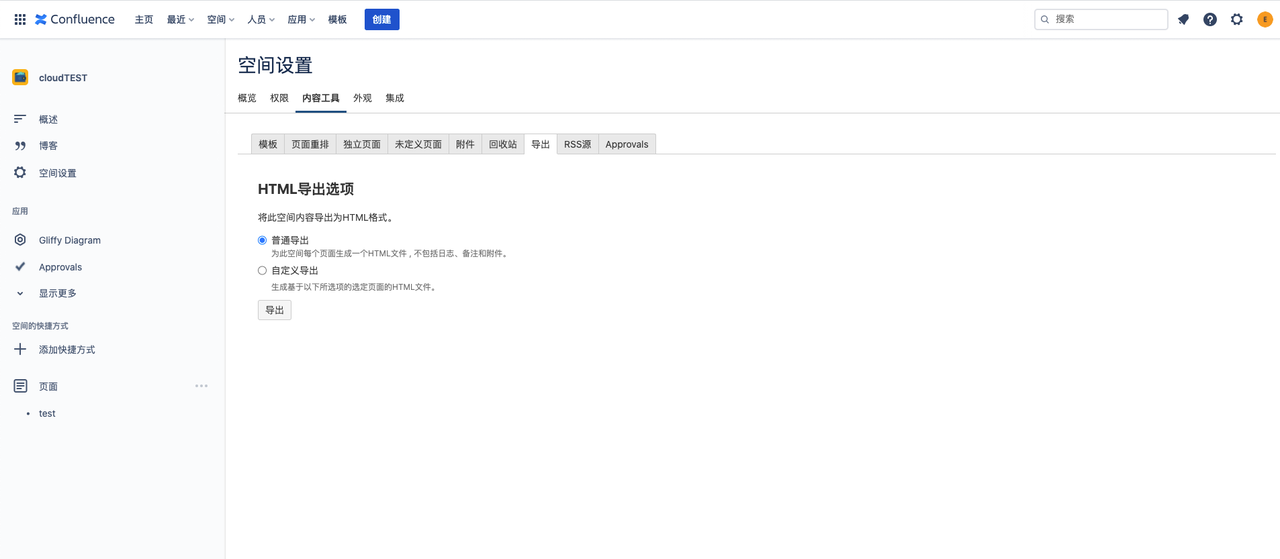 3)提交导出任务后请等待 Confluence 导出空间,任务执行完成后点击 **here** 下载到本地
 *注:普通导出是整个知识库导出;自定义导出是可选择某一页面单独导出,中间不可断点*
***
### Server 版导出步骤
1)打开需要迁移的空间>>选择空间管理并点击内容工具 > 选择导出
*注:普通导出是整个知识库导出;自定义导出是可选择某一页面单独导出,中间不可断点*
***
### Server 版导出步骤
1)打开需要迁移的空间>>选择空间管理并点击内容工具 > 选择导出
 2)在导出格式中勾选 **HTML**>>点击下一个>>选择普通导出
 3)勾选需要导出的空间页面>>选择完毕后点击导出>>导出完毕后点击 **here** 下载到本地
 *注:*
1. *空间管理按键通常在页面左下角,根据版本不同会有不同位置的呈现*
2. *普通导出是整个知识库导出;自定义导出是可选择某一页面单独导出,中间不可断点*
***
**步骤二:导入钉钉知识库**
1)进入\*\*「钉钉文档 - 知识库」\*\*>>点击右上角【**导入**】>>选择导入 Confluence 空间
*注:*
1. *空间管理按键通常在页面左下角,根据版本不同会有不同位置的呈现*
2. *普通导出是整个知识库导出;自定义导出是可选择某一页面单独导出,中间不可断点*
***
**步骤二:导入钉钉知识库**
1)进入\*\*「钉钉文档 - 知识库」\*\*>>点击右上角【**导入**】>>选择导入 Confluence 空间
 2)在导入设置页面>>选择 zip 包文件以及 Confluence 空间地址>>填写完点击导入
待导入任务执行完毕后,即可在知识库列表中看到原 Confluence 的相应空间
2)在导入设置页面>>选择 zip 包文件以及 Confluence 空间地址>>填写完点击导入
待导入任务执行完毕后,即可在知识库列表中看到原 Confluence 的相应空间
 ***注:***
1. *zip 包文件为从第一步中导出的 zip 文件*
2. *Confluence 空间地址:请粘贴原 Confluence 中对应空间的任一内容页地址,导入后会同时将原空间里的 Confluence 引用链接替换为钉钉知识库的链接*
3. *目前单个zip 包的导入上限为* ***500M*** *。*
***
***注:***
1. *zip 包文件为从第一步中导出的 zip 文件*
2. *Confluence 空间地址:请粘贴原 Confluence 中对应空间的任一内容页地址,导入后会同时将原空间里的 Confluence 引用链接替换为钉钉知识库的链接*
3. *目前单个zip 包的导入上限为* ***500M*** *。*
***