> ## Documentation Index
> Fetch the complete documentation index at: https://help.dingtalk.io/llms.txt
> Use this file to discover all available pages before exploring further.
# 案例|如何搭建部门小组主页?
> 以钉钉部门小组为案例,介绍通过「设置管理员—梳理内容模块—知识库分组—自定义布局」四步法搭建部门小组主页,展示使命愿景、业务动态与团队文化。
## 什么是小组主页
小组主页是成员访问小组时默认打开的页面。通过小组主页,灵活展示团队的重要信息。主页支持自定义设置布局、内容模块、成员可见范围,可以帮助团队分主题归类知识库,打造团队知识空间和文化窗口。
## 搭建部门小组主页,帮助成员快速了解团队
创建部门小组后,可以开始搭建主页内容,包括使命愿景、目标计划、业务动态、团队文化、知识库、热门文档、成员风采等。让每个访问主页的成员,都能清楚了解部门的使命。
 ## 如何搭建部门小组主页
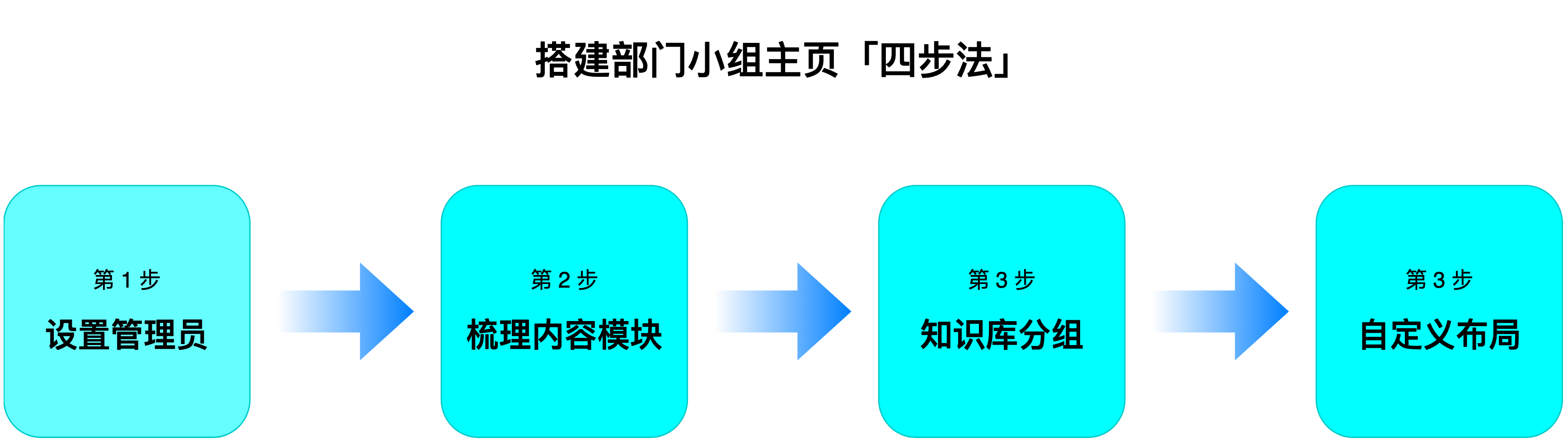
以钉钉的部门主页作为参考,可通过「设置管理员」、「梳理内容模块」、「知识库分组」、「自定义布局」四步法,搭建出部门小组主页。
## 如何搭建部门小组主页
以钉钉的部门主页作为参考,可通过「设置管理员」、「梳理内容模块」、「知识库分组」、「自定义布局」四步法,搭建出部门小组主页。
 ### 第 1 步:确定/指派部门小组管理员
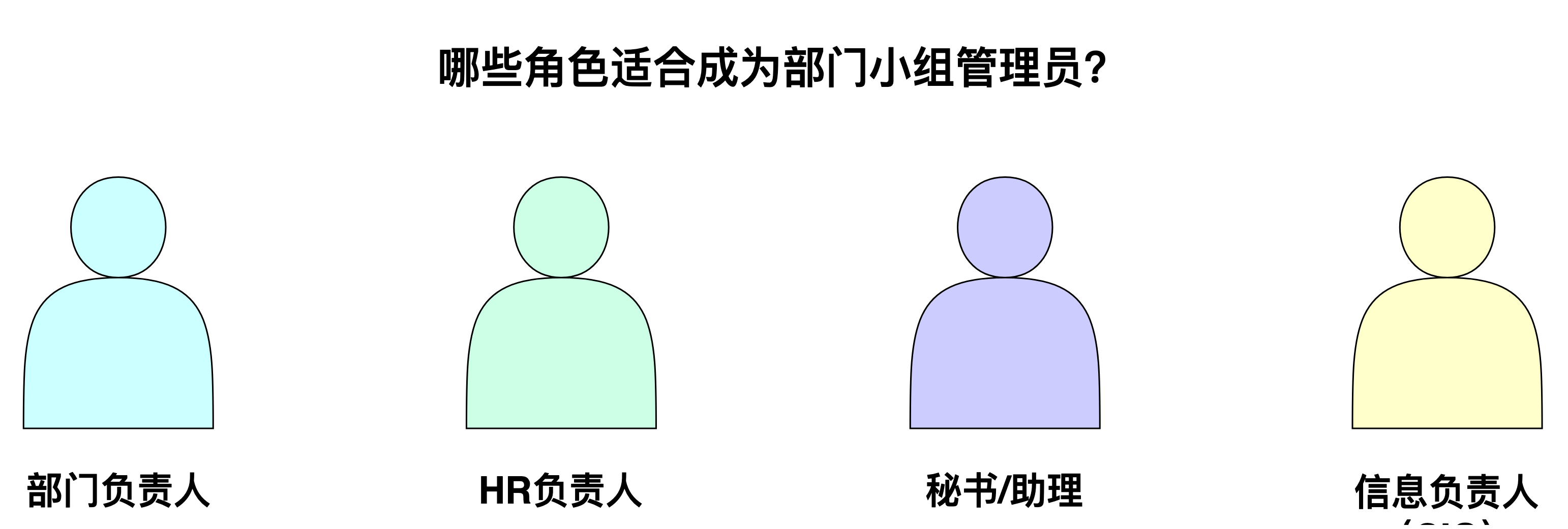
在搭建部门主页之前,可以确定或指派一名对部门业务和团队较为熟悉的成员作为管理员,一般推荐部门负责人、HR 负责人、秘书/助理、信息部负责人等,这类角色对部门的业务动态、团队成员、组织文化较为熟悉,能够明确需要在部门主页展示的内容模块。
### 第 1 步:确定/指派部门小组管理员
在搭建部门主页之前,可以确定或指派一名对部门业务和团队较为熟悉的成员作为管理员,一般推荐部门负责人、HR 负责人、秘书/助理、信息部负责人等,这类角色对部门的业务动态、团队成员、组织文化较为熟悉,能够明确需要在部门主页展示的内容模块。
 设置「小组成员及管理员」使用帮助可见:如何添加、管理知识小组成员及权限
### 第 2 步:梳理部门主页的内容模块
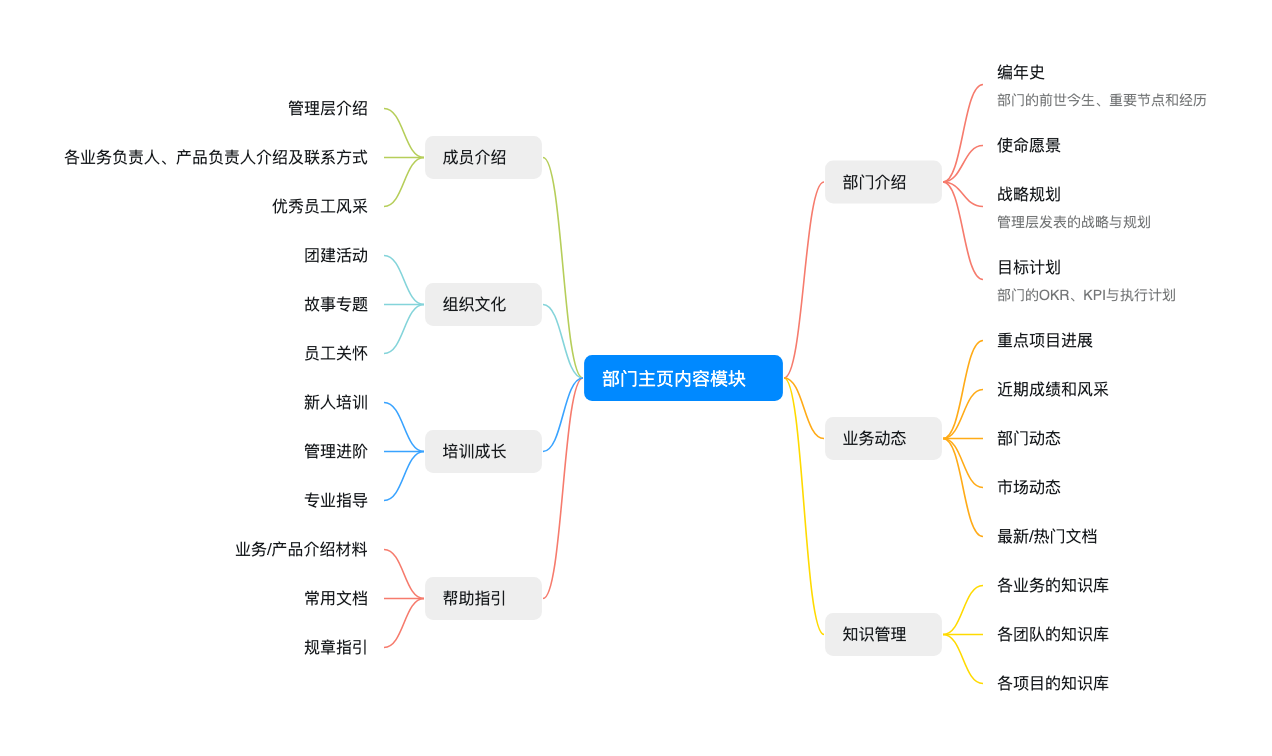
管理员根据实际情况梳理主页展示的内容模块。主页作为部门的知识空间和文化窗口,可以帮助成员清晰了解部门。管理员可以参考以下分类方法,对内容模块进行梳理,并按需选择在首页展示。
设置「小组成员及管理员」使用帮助可见:如何添加、管理知识小组成员及权限
### 第 2 步:梳理部门主页的内容模块
管理员根据实际情况梳理主页展示的内容模块。主页作为部门的知识空间和文化窗口,可以帮助成员清晰了解部门。管理员可以参考以下分类方法,对内容模块进行梳理,并按需选择在首页展示。
 ### 第 3 步:对部门的知识库进行分组
对主页展示的知识库进行分组时,可以按照不同维度进行归类。以钉钉部门小组为例,从成员角色区分了「全员通用」、「职能团队」、「成长培训」三个不同维度,对部门的知识库分组展示:
* \*\*全员在看:\*\*对部门全员开放的知识库,如产品介绍、发布会动态、重点项目、组织文化;
* \*\*产品/技术:\*\*适用于如产品和技术等不同职能团队的知识库,从职能团队维度进行知识管理;
* \*\*成长培训:\*\*用于组织文化和成长培训的知识管理,帮助部门成员提升业务技能。
### 第 3 步:对部门的知识库进行分组
对主页展示的知识库进行分组时,可以按照不同维度进行归类。以钉钉部门小组为例,从成员角色区分了「全员通用」、「职能团队」、「成长培训」三个不同维度,对部门的知识库分组展示:
* \*\*全员在看:\*\*对部门全员开放的知识库,如产品介绍、发布会动态、重点项目、组织文化;
* \*\*产品/技术:\*\*适用于如产品和技术等不同职能团队的知识库,从职能团队维度进行知识管理;
* \*\*成长培训:\*\*用于组织文化和成长培训的知识管理,帮助部门成员提升业务技能。
 设置「小组知识库」使用帮助可见:如何使用知识小组管理多个知识库
### 第 4 步:自定义部门主页布局
小组的管理员访问主页时,在右上角有「自定义主页」入口,可以自定义小组首页的布局,设置内容模块、成员可见范围。
设置「小组知识库」使用帮助可见:如何使用知识小组管理多个知识库
### 第 4 步:自定义部门主页布局
小组的管理员访问主页时,在右上角有「自定义主页」入口,可以自定义小组首页的布局,设置内容模块、成员可见范围。
 先添加布局,再添加功能模块,就可以完成主页的自定义,设置界面如下所示:
* \*\*先添加一个布局:\*\*右侧显示的是首页布局,支持添加四种布局样式;
* \*\*在布局中增加模块:\*\*左侧面板「模块」显示的是各种功能模块,可将这些模块拖动添加到右侧的布局中。
先添加布局,再添加功能模块,就可以完成主页的自定义,设置界面如下所示:
* \*\*先添加一个布局:\*\*右侧显示的是首页布局,支持添加四种布局样式;
* \*\*在布局中增加模块:\*\*左侧面板「模块」显示的是各种功能模块,可将这些模块拖动添加到右侧的布局中。
 更多「自定义主页」使用帮助可见:[《操作|如何自定义知识小组主页》](/zh/docs/knowledge-group/customize-homepage)
更多花式排版技巧可见:[《高阶|这些花式排版怎么搭?》](/zh/docs/knowledge-group/advanced-layouts)
## 完成搭建,向全员分享部门小组主页
搭建好部门主页后,点击右上角「分享」,可将主页分享至个人、群聊中。成员可以在聊天窗中的分享卡片,直接访问主页。
更多「自定义主页」使用帮助可见:[《操作|如何自定义知识小组主页》](/zh/docs/knowledge-group/customize-homepage)
更多花式排版技巧可见:[《高阶|这些花式排版怎么搭?》](/zh/docs/knowledge-group/advanced-layouts)
## 完成搭建,向全员分享部门小组主页
搭建好部门主页后,点击右上角「分享」,可将主页分享至个人、群聊中。成员可以在聊天窗中的分享卡片,直接访问主页。

