> ## Documentation Index
> Fetch the complete documentation index at: https://help.dingtalk.io/llms.txt
> Use this file to discover all available pages before exploring further.

# 节点评论

> 在钉钉脑图中，你可以使用评论功能，对脑图中的节点内容进行评论和 @提醒 等功能，让内容在团队成员间自由流动。

在钉钉脑图中，你可以使用评论功能，对脑图中的节点内容进行评论和 @提醒 等功能，让内容在团队成员间自由流动。

## 功能入口

* 点击左侧工具栏【展开评论】则可查看所有评论内容。

<img src="https://alidocs.oss-cn-zhangjiakou.aliyuncs.com/res/G1wvqryLkKgvnako/img/21699d1f-0a83-4ace-bc69-b95fe1252e07.png" referrerPolicy="no-referrer" alt="image.png" />

## 添加评论使用说明

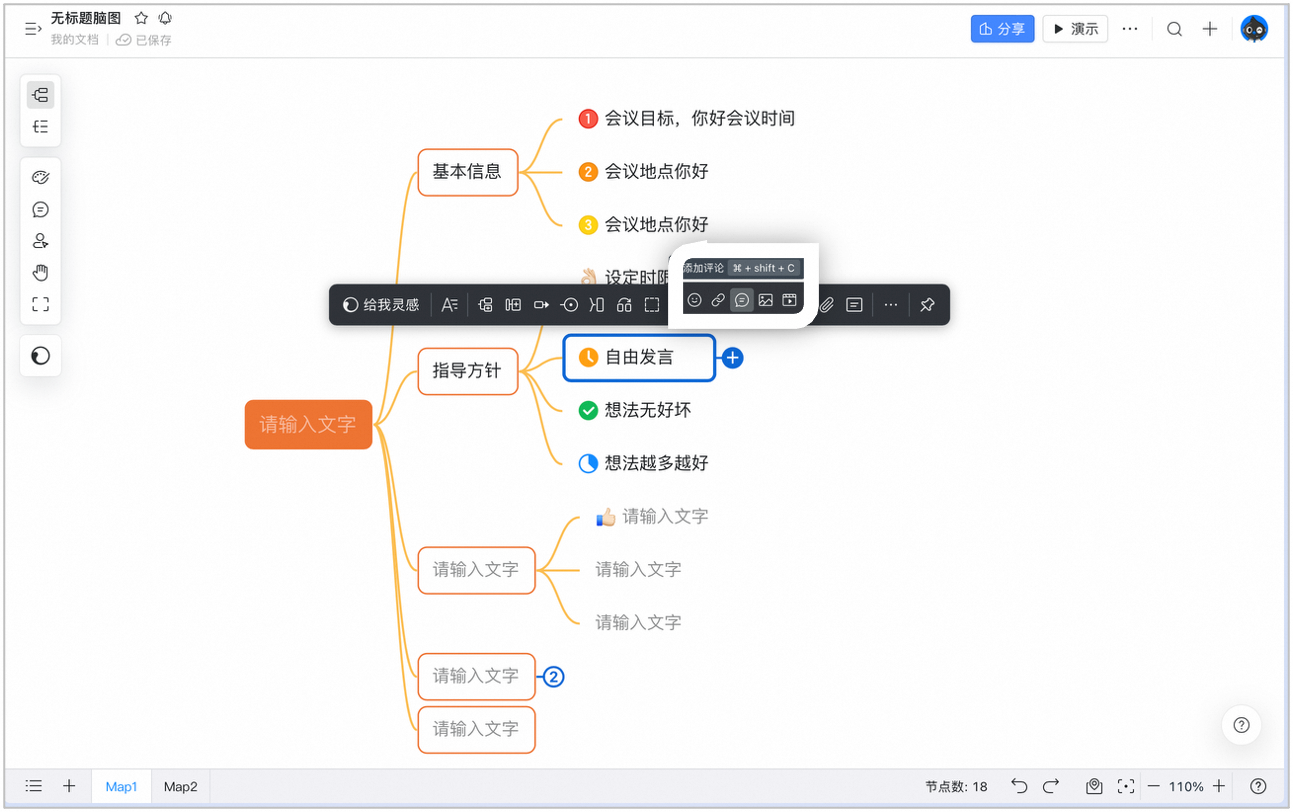
* 选中你想要添加评论的节点，点击工具栏中的插入评论按钮。

<img src="https://alidocs.oss-cn-zhangjiakou.aliyuncs.com/res/G1wvqryLkKgvnako/img/da36af1d-dfd1-4c90-aece-dd55ff096b21.png" referrerPolicy="no-referrer" alt="image.png" />

* 在弹出的右侧面板中的文本框中，可以对当前选中节点的内容进行评论。

<img src="https://alidocs.oss-cn-zhangjiakou.aliyuncs.com/res/G1wvqryLkKgvnako/img/11389bcb-303f-479e-aec4-f8c0e47f8dfe.png" referrerPolicy="no-referrer" alt="image.png" />

* 您也可以通过单击 @ 按钮，或直接输入 @ 符号，选择想要通知的人。

<img src="https://alidocs.oss-cn-zhangjiakou.aliyuncs.com/res/G1wvqryLkKgvnako/img/b7f27924-c896-4849-8e9f-eb36732132bf.png" referrerPolicy="no-referrer" alt="image.png" />

## 评论通知定位

* 在评论发出之后，会在钉钉聊天窗口中向评论中 @ 的人发送一条通知。

<img src="https://alidocs.oss-cn-zhangjiakou.aliyuncs.com/res/G1wvqryLkKgvnako/img/77c225d9-2e84-4c2a-b693-f3f259c4d8d1.png" referrerPolicy="no-referrer" alt="image.png" />

* 点击「立即查看」，可以自动定位到当前发送评论的节点上，右侧的面板也会滚动到当前评论的位置。

<img src="https://alidocs.oss-cn-zhangjiakou.aliyuncs.com/res/G1wvqryLkKgvnako/img/60233dca-1813-4dfb-a9bb-0e713f2a557b.png" referrerPolicy="no-referrer" alt="image.png" />