> ## Documentation Index
> Fetch the complete documentation index at: https://help.dingtalk.io/llms.txt
> Use this file to discover all available pages before exploring further.
# 分享与权限
> DingTalk Mind 支持通过链接、聊天或二维码分享文件,并可精细设置可编辑、可查看/下载、仅可查看等多级权限,满足不同协作场景的安全需求。
钉钉脑图文件可以非常便捷地分享给其它协作人,并通过丰富的权限设置,满足各类协作场景的需求。
## 电脑端使用说明
* 点击右上方的「分享」按钮,在弹出的面板中可以进行分享和权限设置的操作。

 ## 如何进行分享
* 点击「复制链接」即可将当前文件的链接复制到剪贴板,可以粘贴至其他文档或钉钉聊天窗口中使用。
* 点击「发送到聊天」,在弹出的窗口可以选择想要发送的单聊或群聊,点击「确定」即可完成分享。
## 如何进行分享
* 点击「复制链接」即可将当前文件的链接复制到剪贴板,可以粘贴至其他文档或钉钉聊天窗口中使用。
* 点击「发送到聊天」,在弹出的窗口可以选择想要发送的单聊或群聊,点击「确定」即可完成分享。
 * 点击「分享二维码」,可以保存当前文件访问地址的二维码,也可以直接转发至聊天窗口。
 ## 如何进行权限管理
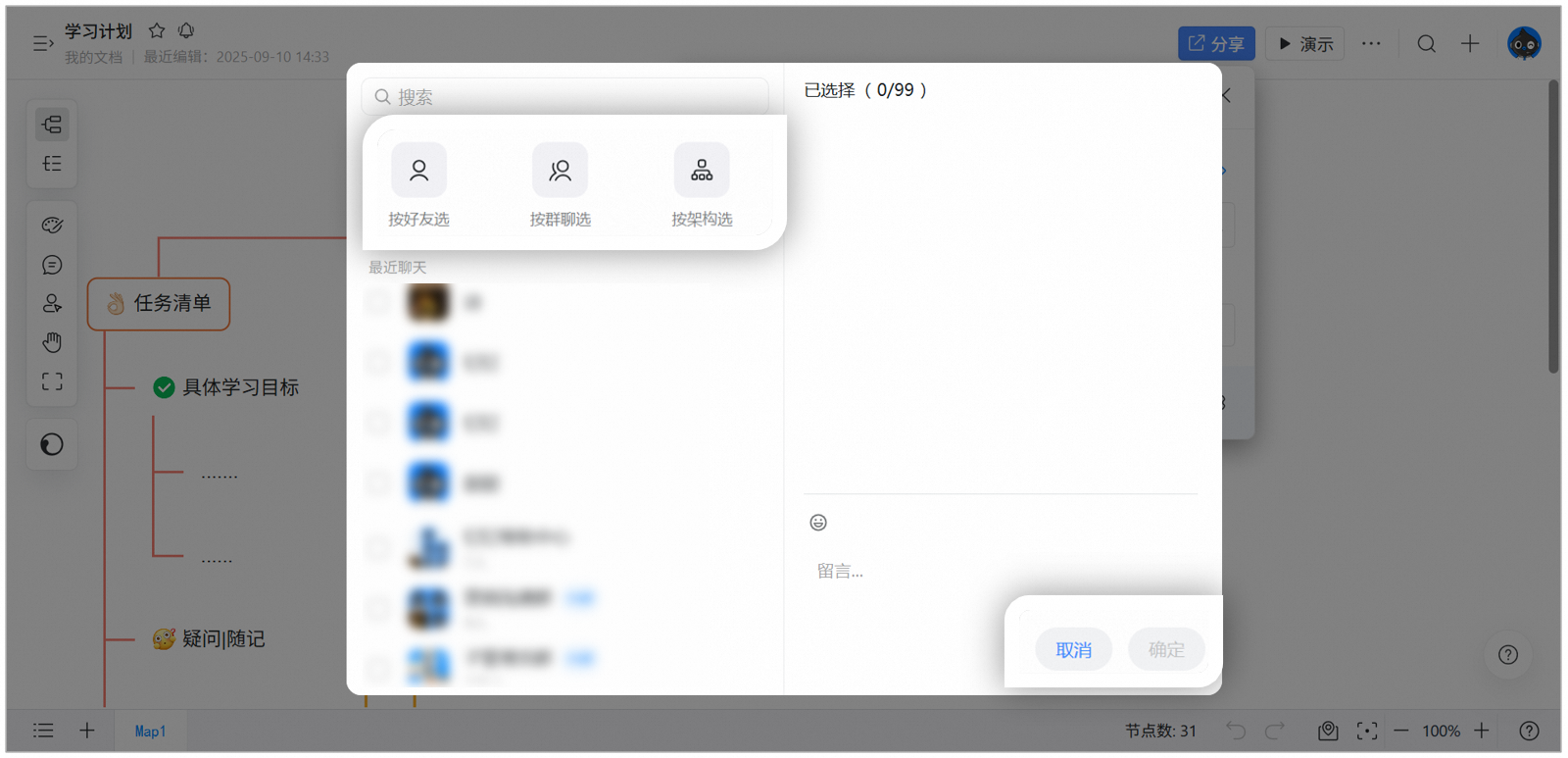
* 点击【添加协作者】,即可添加指定人权限,可选择
## 如何进行权限管理
* 点击【添加协作者】,即可添加指定人权限,可选择
 * 对添加人的权限可以进行选择,支持 可编辑、可查看/下载、仅可查看、移除权限等操作。
 * 可以选择在当前组织中全员公开,对于适合在当前组织公开的文件类型,可以快速实现赋权。
###
* 可以选择在当前组织中全员公开,对于适合在当前组织公开的文件类型,可以快速实现赋权。
###  * 在弹出的窗口中,可以添加指定的人或群组。确定添加后,可以灵活的设置权限,并为对方发送通知,及时告知权限的最新状态。
 ## 手机端分享使用说明
* 手机端可以通过右上角菜单打开在线分享功能,方便在手机上完成分享和权限的设置。
* 手机端支持多种分享方式:
1. 直接分享到聊天
2. 复制文档链接
3. 生成二维码
4. 分享到微信和 QQ
## 手机端分享使用说明
* 手机端可以通过右上角菜单打开在线分享功能,方便在手机上完成分享和权限的设置。
* 手机端支持多种分享方式:
1. 直接分享到聊天
2. 复制文档链接
3. 生成二维码
4. 分享到微信和 QQ
 ## 手机端如何进行权限管理
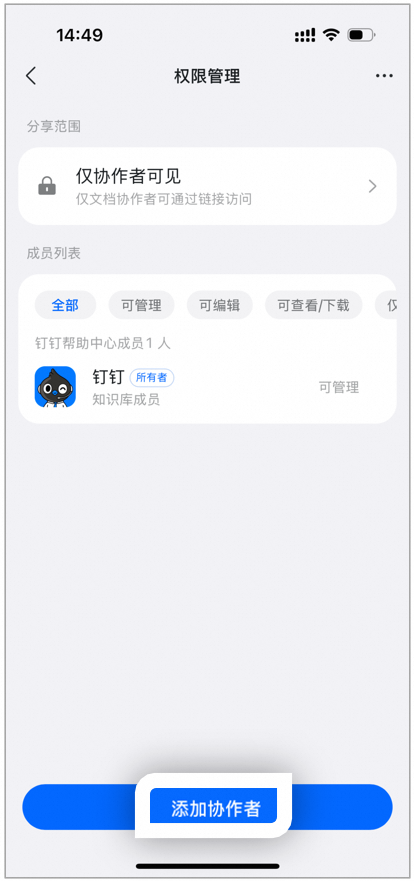
* 点击【分享】后,可以点击【当前x人有权限访问】,点击此处可进入权限管理页面。如下图所示
## 手机端如何进行权限管理
* 点击【分享】后,可以点击【当前x人有权限访问】,点击此处可进入权限管理页面。如下图所示
 * 进入权限管理页面支持添加指定部门、指定群和指定成员。