> ## Documentation Index
> Fetch the complete documentation index at: https://help.dingtalk.io/llms.txt
> Use this file to discover all available pages before exploring further.
# 插入链接
> 支持在节点中添加链接,可以让脑图链接内容更丰富,表现力更强。
支持在节点中添加链接,可以让脑图链接内容更丰富,表现力更强。
## 插入链接功能入口
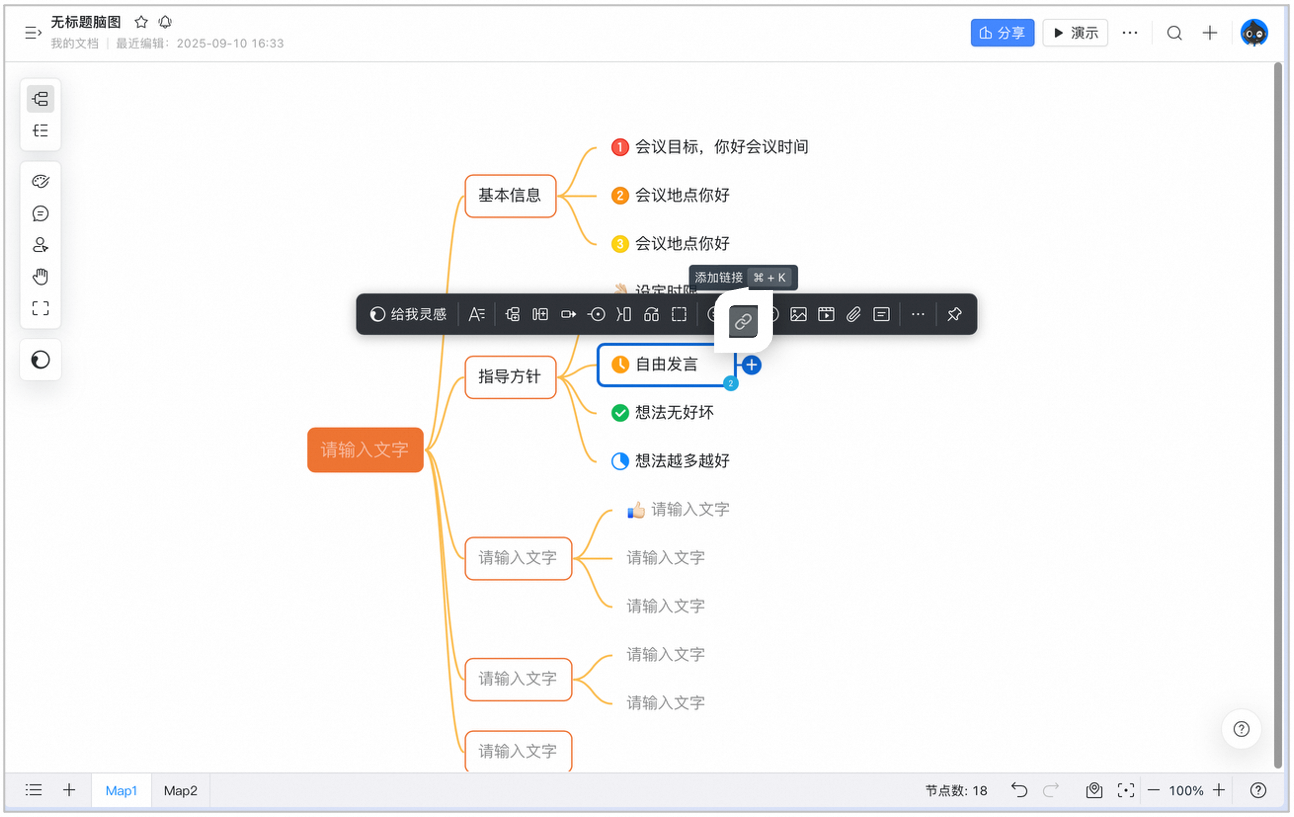
* 功能入口:点击节点,在工具栏上选择【添加链接】图标,如下图所示。
 ## 添加链接使用方法
* 选中想要添加链接的节点,点击工具栏上的链接工具
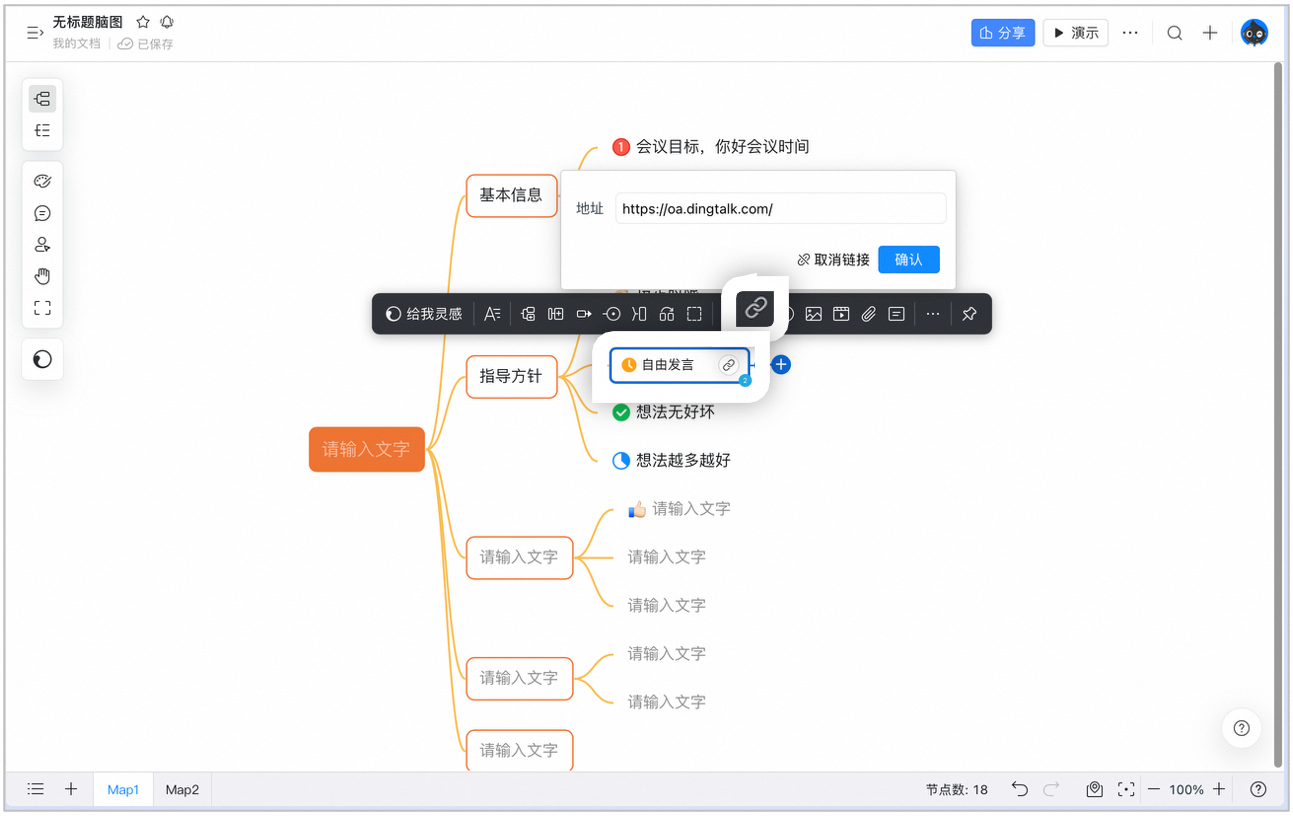
* 在地址输入框中输入想要添加的链接
* 点击确认,即可插入链接
##
## 添加链接使用方法
* 选中想要添加链接的节点,点击工具栏上的链接工具
* 在地址输入框中输入想要添加的链接
* 点击确认,即可插入链接
##  ## 如何修改链接
* 选中想要修改链接的节点,点击工具栏上的链接工具
* 在地址输入框中输入想要修改为的链接
* 点击确认,即可完成链接的修改
## 如何修改链接
* 选中想要修改链接的节点,点击工具栏上的链接工具
* 在地址输入框中输入想要修改为的链接
* 点击确认,即可完成链接的修改
 ## 如何取消链接
* 选中想要修改链接的节点,点击工具栏上的链接工具
* 点击取消链接,即可取消之前添加的链接
## 如何取消链接
* 选中想要修改链接的节点,点击工具栏上的链接工具
* 点击取消链接,即可取消之前添加的链接
