> ## Documentation Index
> Fetch the complete documentation index at: https://help.dingtalk.io/llms.txt
> Use this file to discover all available pages before exploring further.
# 数据安全-锁定
> DingTalk Sheets 锁定功能:对指定单元格或工作表设置编辑权限或查看权限,限制其他协作者的操作范围,保护重要和保密数据,支持精细化权限管控。
**在「钉钉表格」中进行在线协作编辑,如果你不希望其他人对重要数据删改,或不希望保密数据被其他人看到,你可以使用「锁定单元格 / 工作表」功能将其锁定。**
锁定权限中的用户权限包括 2 种:限制用户「编辑」数据和限制用户「查看」数据(禁止查看)
## 操作说明
## 1、锁定数据:限制成员编辑权限
### 案例场景:
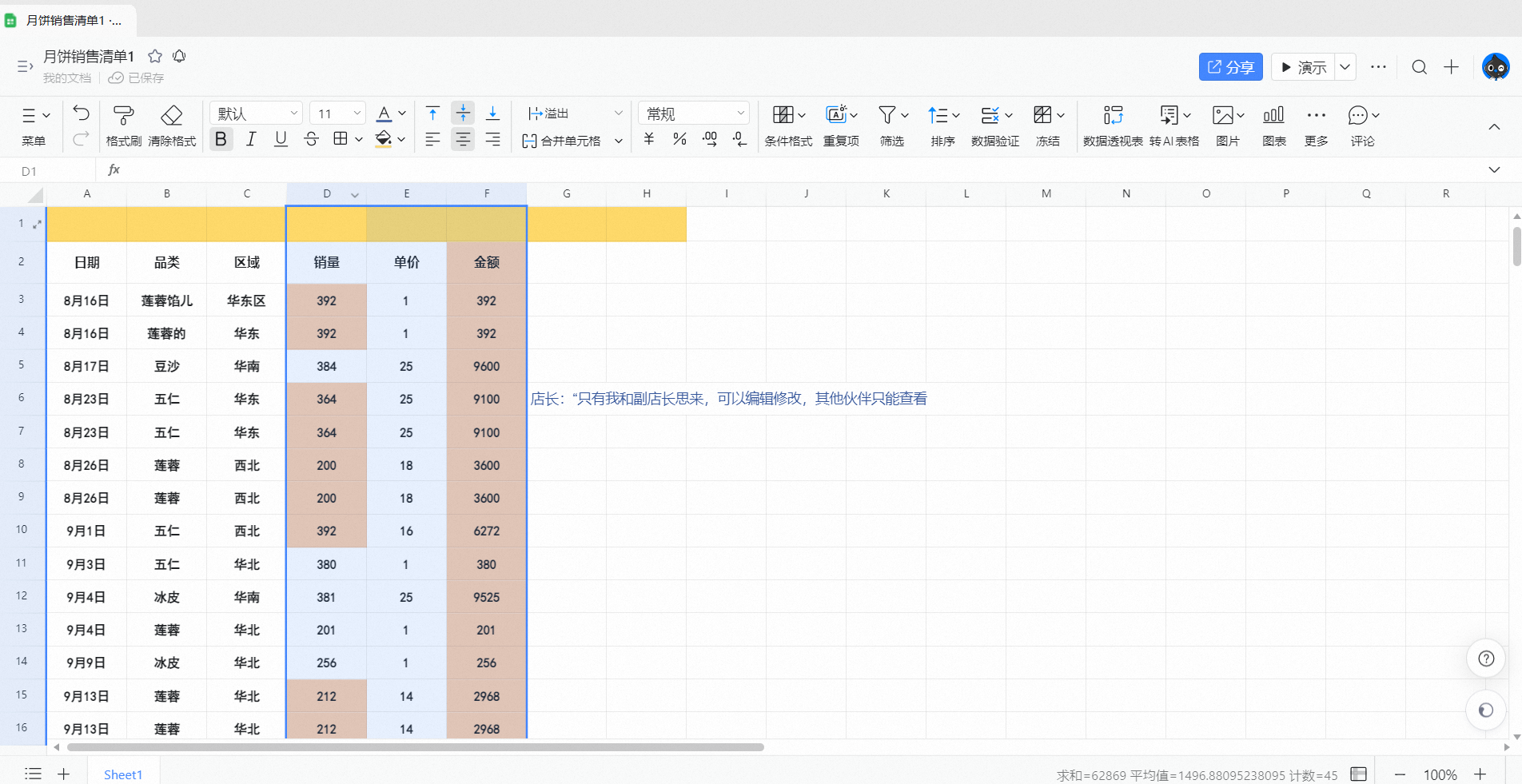
作为一个店长,我需要对门店销售的商品销量和销售金额进行统计,所以建立了一张「月饼销售清单」请门店伙伴一起填写,但是针对「销量」、「单价」和「金额」我希望只有「我和副店长」可以编辑修改,其他伙伴只能查看;这时候,就可以通过锁定功能进行设置。
| |
| ---------------------------------------------------------------------------------------------------------------------------------------------------------------------------- |
|  |
| |
### 操作流程:
#### 确认锁定区域
选择我们需要锁定的单元格区域,例如案例场景中,我们需要锁定「销量」、「单价」和「金额」3 列,鼠标选中 3 列,点击\*\*「工具栏——…更多——锁定——锁定单元格」**或**「右键菜单——锁定单元格」\*\*,设置锁定规则。
|
| |
### 操作流程:
#### 确认锁定区域
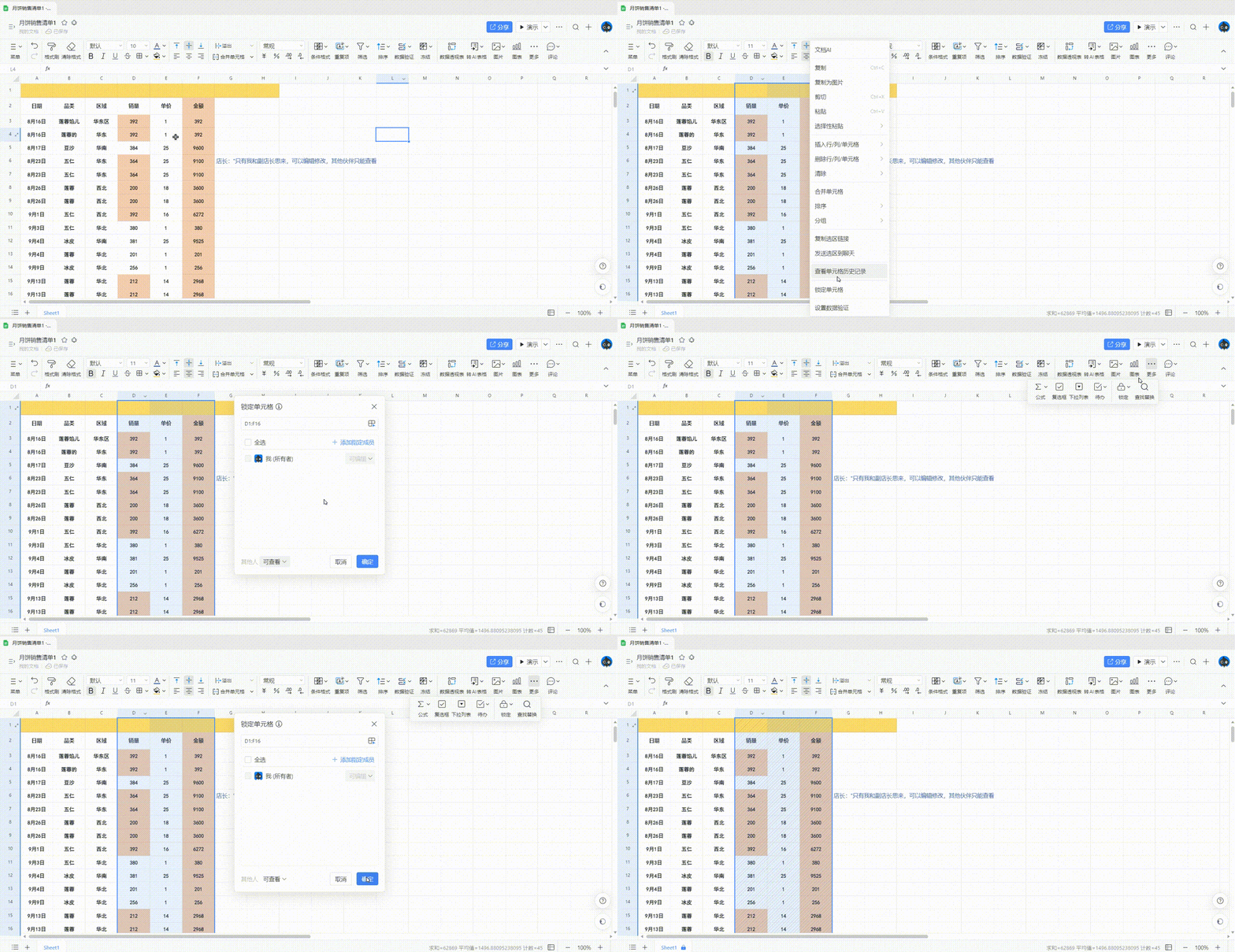
选择我们需要锁定的单元格区域,例如案例场景中,我们需要锁定「销量」、「单价」和「金额」3 列,鼠标选中 3 列,点击\*\*「工具栏——…更多——锁定——锁定单元格」**或**「右键菜单——锁定单元格」\*\*,设置锁定规则。
 #### 设置锁定规则
根据上文操作,点击\*\*「锁定单元格」**后,会弹出**「锁定单元格弹窗」\*\*,我们可以在面板中进行规则设置:
1. 单元格区域:确认或修改自己想要锁定单元格区域,点击
#### 设置锁定规则
根据上文操作,点击\*\*「锁定单元格」**后,会弹出**「锁定单元格弹窗」\*\*,我们可以在面板中进行规则设置:
1. 单元格区域:确认或修改自己想要锁定单元格区域,点击 可修改选区;
2. 添加指定人:即添加有当前区域权限的人,与设置文档权限操作一致,点击添加,可从已有文档协作权限的成员列表中选人,或直接搜索添加;
3. 所以根据上文案例,我作为店长和表格的所有者,会默认出现在指定人列表中,我需要添加「副店长思来」给他编辑权限,其他成员,只能查看。
可修改选区;
2. 添加指定人:即添加有当前区域权限的人,与设置文档权限操作一致,点击添加,可从已有文档协作权限的成员列表中选人,或直接搜索添加;
3. 所以根据上文案例,我作为店长和表格的所有者,会默认出现在指定人列表中,我需要添加「副店长思来」给他编辑权限,其他成员,只能查看。
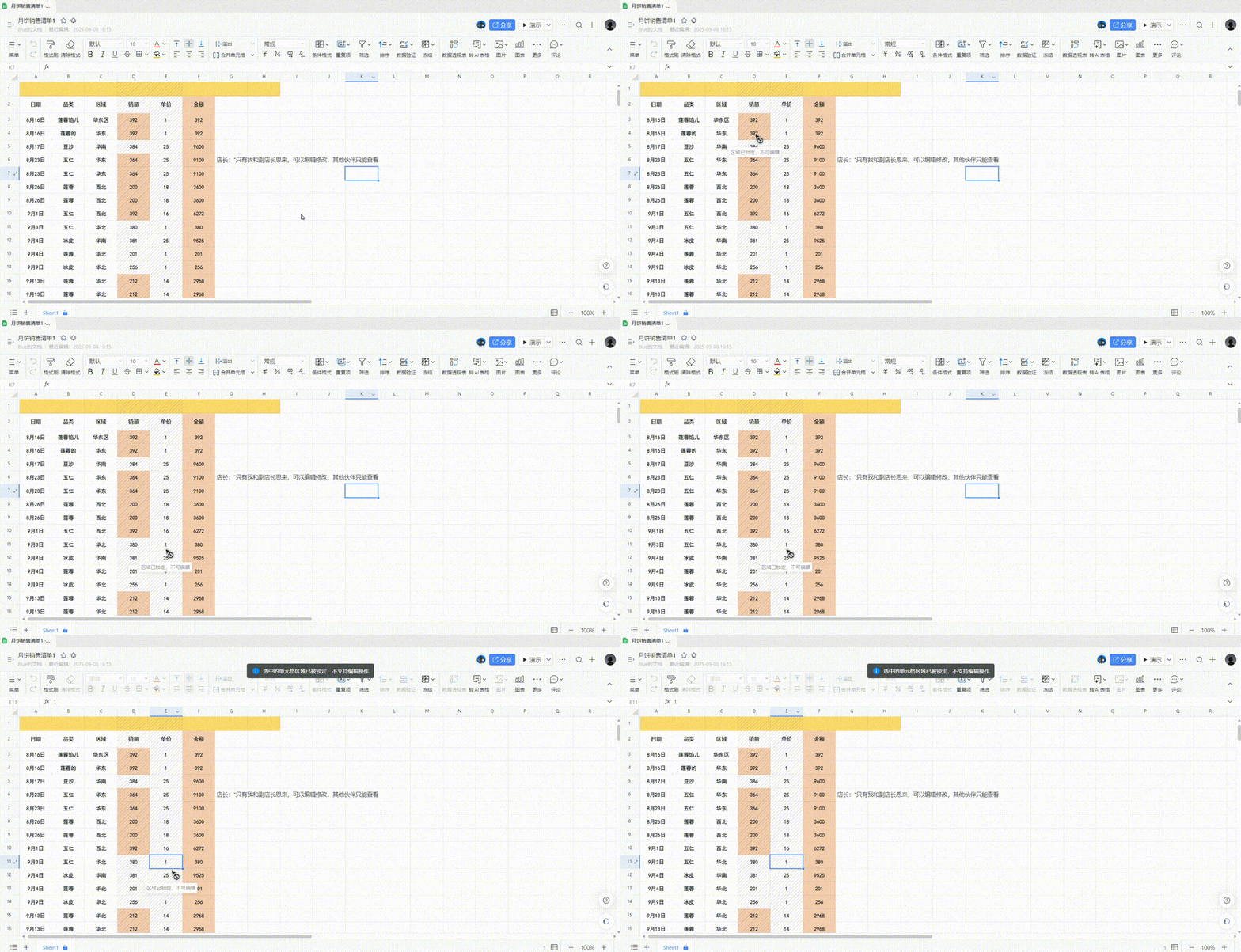
 #### 其他成员视角下的锁定效果
| |
| ------------------------------------------------------------------------------------------------------------------------------------------------------------------------------------------------------- |
|
#### 其他成员视角下的锁定效果
| |
| ------------------------------------------------------------------------------------------------------------------------------------------------------------------------------------------------------- |
|  |
| |
#### 注意事项
1. 文档所有者和管理员,默认展示在区域弹窗中,不可修改,因为他们拥有文档最高权限;
2. 添加指定人时,只有管理者和所有者,可以添加文档外部成员;
3. 添加外部成员时,需要先给他们赋予文档整体权限,再设置他们的单元格区域权限,因为权限遵循继承原则,对于同一个成员来说,**单元格区域权限 ≤ 文档整体权限**。
## 2、锁定数据:限制成员查看权限
### 案例场景:
作为一个店长,我需要对门店销售的商品销量和销售金额进行统计,所以建立了一张「月饼销售清单」请门店伙伴一起填写,但是针对「销量」、「单价」和「金额」我希望只有「我和副店长」可以编辑修改,其他伙伴禁止查看,避免核心数据泄露,这时候,也可以通过锁定功能进行设置;
| |
| ---------------------------------------------------------------------------------------------------------------------------------------------------------------------------- |
|
|
| |
#### 注意事项
1. 文档所有者和管理员,默认展示在区域弹窗中,不可修改,因为他们拥有文档最高权限;
2. 添加指定人时,只有管理者和所有者,可以添加文档外部成员;
3. 添加外部成员时,需要先给他们赋予文档整体权限,再设置他们的单元格区域权限,因为权限遵循继承原则,对于同一个成员来说,**单元格区域权限 ≤ 文档整体权限**。
## 2、锁定数据:限制成员查看权限
### 案例场景:
作为一个店长,我需要对门店销售的商品销量和销售金额进行统计,所以建立了一张「月饼销售清单」请门店伙伴一起填写,但是针对「销量」、「单价」和「金额」我希望只有「我和副店长」可以编辑修改,其他伙伴禁止查看,避免核心数据泄露,这时候,也可以通过锁定功能进行设置;
| |
| ---------------------------------------------------------------------------------------------------------------------------------------------------------------------------- |
|  |
| |
### 操作流程:
#### 确认锁定区域
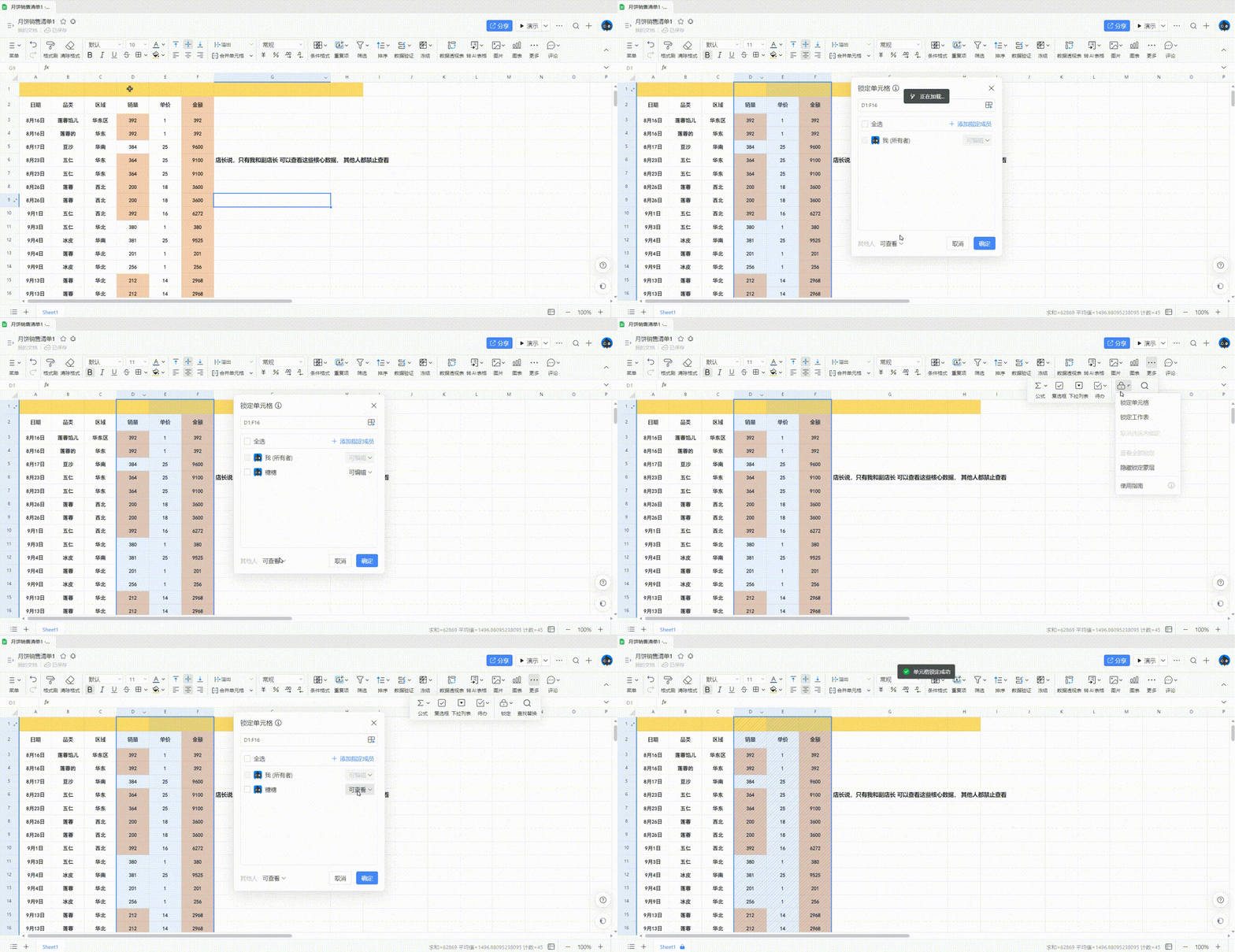
同「限制成员编辑权限」的操作相同,第一步选择我们需要锁定的单元格区域,点击\*\*「工具栏——…更多——锁定——锁定单元格」**或**「右键菜单——锁定单元格」\*\*,设置锁定规则。
#### 设置锁定规则
所以根据上文案例,我作为店长和表格的所有者,会默认出现在指定人列表中,我需要添加「副店长」给他编辑权限,其他成员,设置为禁止查看。
|
| |
### 操作流程:
#### 确认锁定区域
同「限制成员编辑权限」的操作相同,第一步选择我们需要锁定的单元格区域,点击\*\*「工具栏——…更多——锁定——锁定单元格」**或**「右键菜单——锁定单元格」\*\*,设置锁定规则。
#### 设置锁定规则
所以根据上文案例,我作为店长和表格的所有者,会默认出现在指定人列表中,我需要添加「副店长」给他编辑权限,其他成员,设置为禁止查看。
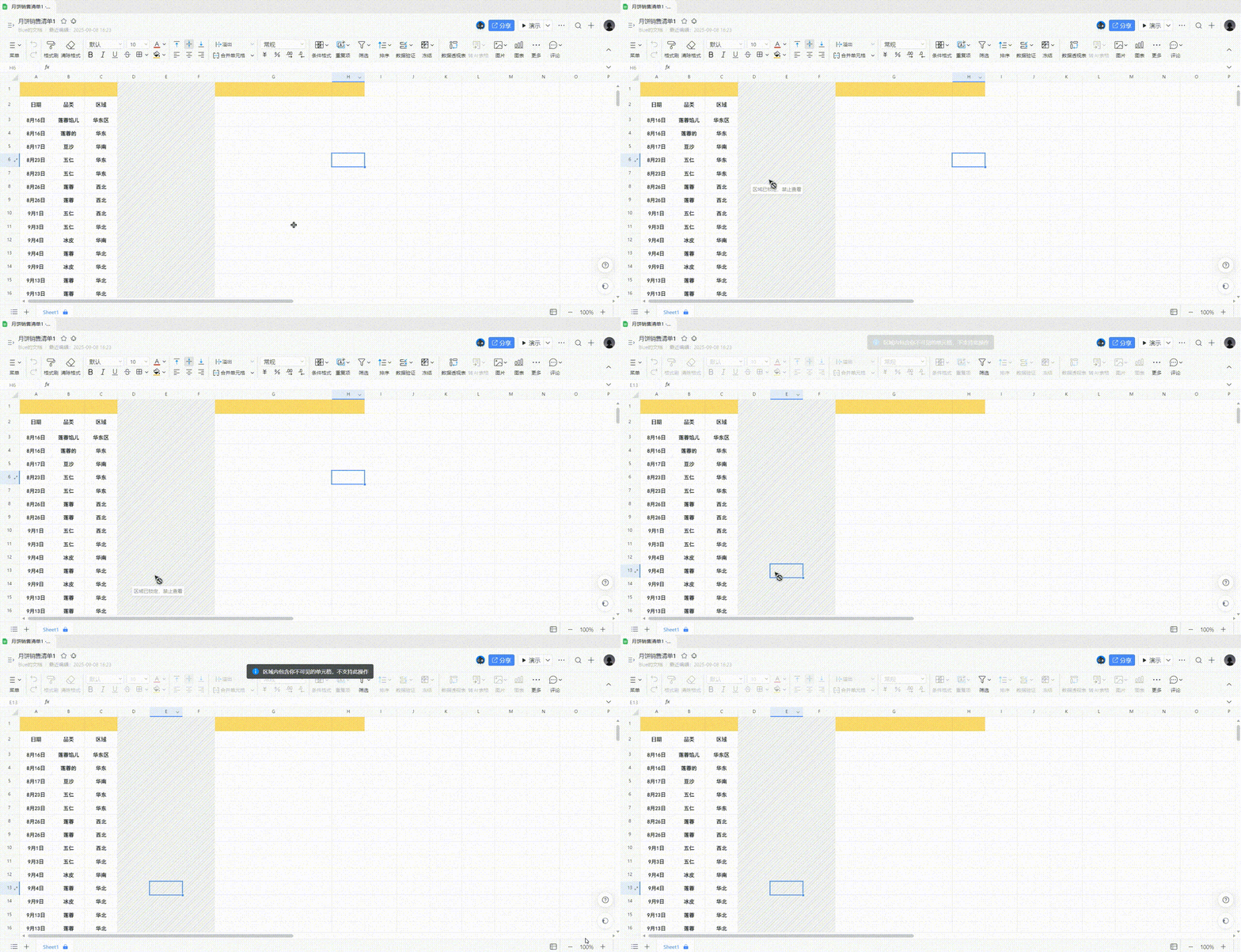
 #### 其他成员视角下的锁定效果
| |
| ------------------------------------------------------------------------------------------------------------------------------------------------------------------------------------------------------- |
|
#### 其他成员视角下的锁定效果
| |
| ------------------------------------------------------------------------------------------------------------------------------------------------------------------------------------------------------- |
|  |
| |
#### 注意事项:
1. 设置「禁止查看」后,无查看权限的成员除了不能查看区域数据外,也不能下载、复制表格数据,也无法查看历史记录,也无法通过公式获取被锁定的单元格数据;
2. 使用「查找 / 替换」功能时,会默认忽略被锁定的区域数据;
## 3、查看管理已有的锁定规则
1. 表格文档的所有协作成员,均可「查看」表格中的锁定规则;
2. 只有锁定规则的创建者、表格文档的管理者或所有者,才能「管理」(含编辑、修改)锁定规则;
3. 查看和管理方法:选中锁定区域「右键菜单——查看已有锁定区域」,或直接点击「工具栏——…更多——锁定——查看已有锁定区域」,可以呼出「锁定面板」,通过面板,可以看到当前工作表中,所有的锁定规则。
| |
| ------------------------------------------------------------------------------------------------------------------------------------------------------------------------------------------------------- |
|
|
| |
#### 注意事项:
1. 设置「禁止查看」后,无查看权限的成员除了不能查看区域数据外,也不能下载、复制表格数据,也无法查看历史记录,也无法通过公式获取被锁定的单元格数据;
2. 使用「查找 / 替换」功能时,会默认忽略被锁定的区域数据;
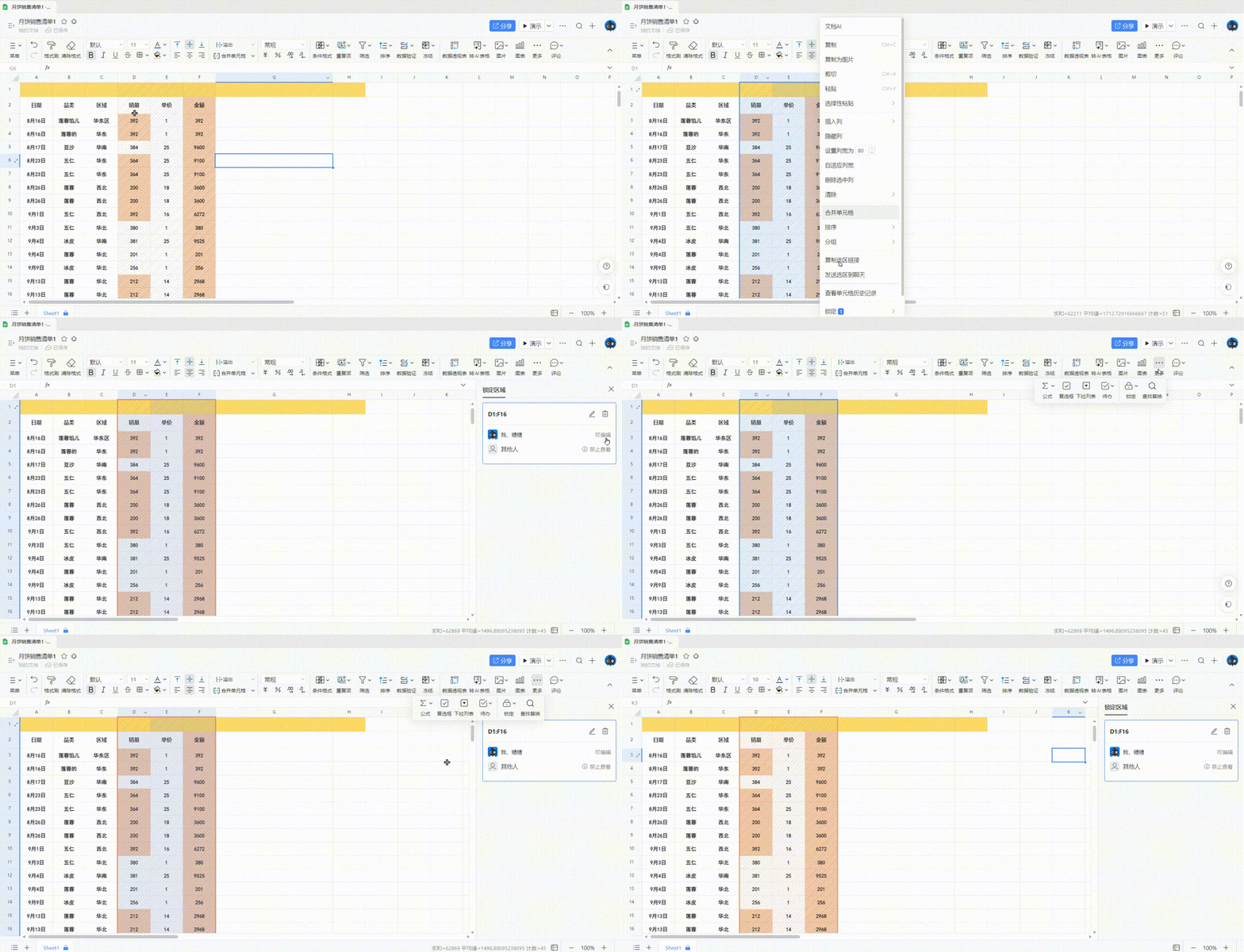
## 3、查看管理已有的锁定规则
1. 表格文档的所有协作成员,均可「查看」表格中的锁定规则;
2. 只有锁定规则的创建者、表格文档的管理者或所有者,才能「管理」(含编辑、修改)锁定规则;
3. 查看和管理方法:选中锁定区域「右键菜单——查看已有锁定区域」,或直接点击「工具栏——…更多——锁定——查看已有锁定区域」,可以呼出「锁定面板」,通过面板,可以看到当前工作表中,所有的锁定规则。
| |
| ------------------------------------------------------------------------------------------------------------------------------------------------------------------------------------------------------- |
|  |
| |
***
|
| |
***