> ## Documentation Index
> Fetch the complete documentation index at: https://help.dingtalk.io/llms.txt
> Use this file to discover all available pages before exploring further.
# 条件格式
> DingTalk Sheets 条件格式:为满足特定规则的单元格区域自动应用填充色、字体颜色或数据条等视觉样式,支持自定义 formula 规则,让重复项、异常值等关键数据一眼可辨。
在「钉钉表格」中,你可以使用「条件格式」,将数据符合特定规则的单元格区域,进行样式、格式上的突出显示,有助于更加直观高效地查找、识别数据。
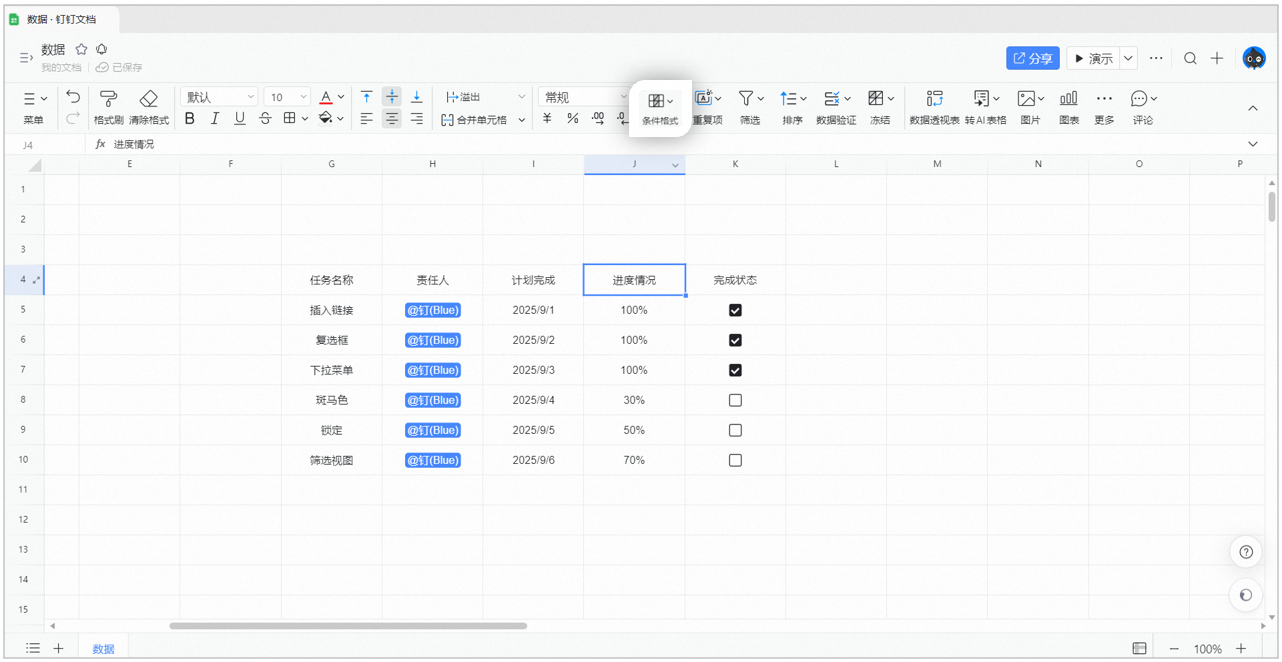 ## 操作说明
## 条件格式支持的规则类型
**格式化规则**:按设定的规则,利用填充色、字体颜色、边框等格式,突显符合条件的单元格区域
| |
| ---------------------------------------------------------------------------------------------------------------------------------------------------------------------------- |
|
## 操作说明
## 条件格式支持的规则类型
**格式化规则**:按设定的规则,利用填充色、字体颜色、边框等格式,突显符合条件的单元格区域
| |
| ---------------------------------------------------------------------------------------------------------------------------------------------------------------------------- |
|  |
| |
**图形化规则**:将单元格中的数据,转化为能够体现纵向进度的数据条
| |
| ---------------------------------------------------------------------------------------------------------------------------------------------------------------------------- |
|
|
| |
**图形化规则**:将单元格中的数据,转化为能够体现纵向进度的数据条
| |
| ---------------------------------------------------------------------------------------------------------------------------------------------------------------------------- |
|  |
| |
除此之外,我们也支持自定义公式,方便你进行更高级别的自定义格式规则;条件格式的应用场景非常广泛,接下来结合一些常用的场景案例介绍条件格式设置方法。
### 1、突出显示:标记重复项场景案例
作为一个 HR ,当我录入候选人数据时,为了避免重复录入相同的候选人,我希望一旦录入重复的人名,可以单元格高亮提醒我;此时,可以通过「条件格式」实现。
| |
| ---------------------------------------------------------------------------------------------------------------------------------------------------------------------------- |
|
|
| |
除此之外,我们也支持自定义公式,方便你进行更高级别的自定义格式规则;条件格式的应用场景非常广泛,接下来结合一些常用的场景案例介绍条件格式设置方法。
### 1、突出显示:标记重复项场景案例
作为一个 HR ,当我录入候选人数据时,为了避免重复录入相同的候选人,我希望一旦录入重复的人名,可以单元格高亮提醒我;此时,可以通过「条件格式」实现。
| |
| ---------------------------------------------------------------------------------------------------------------------------------------------------------------------------- |
|  |
| |
#### 操作流程
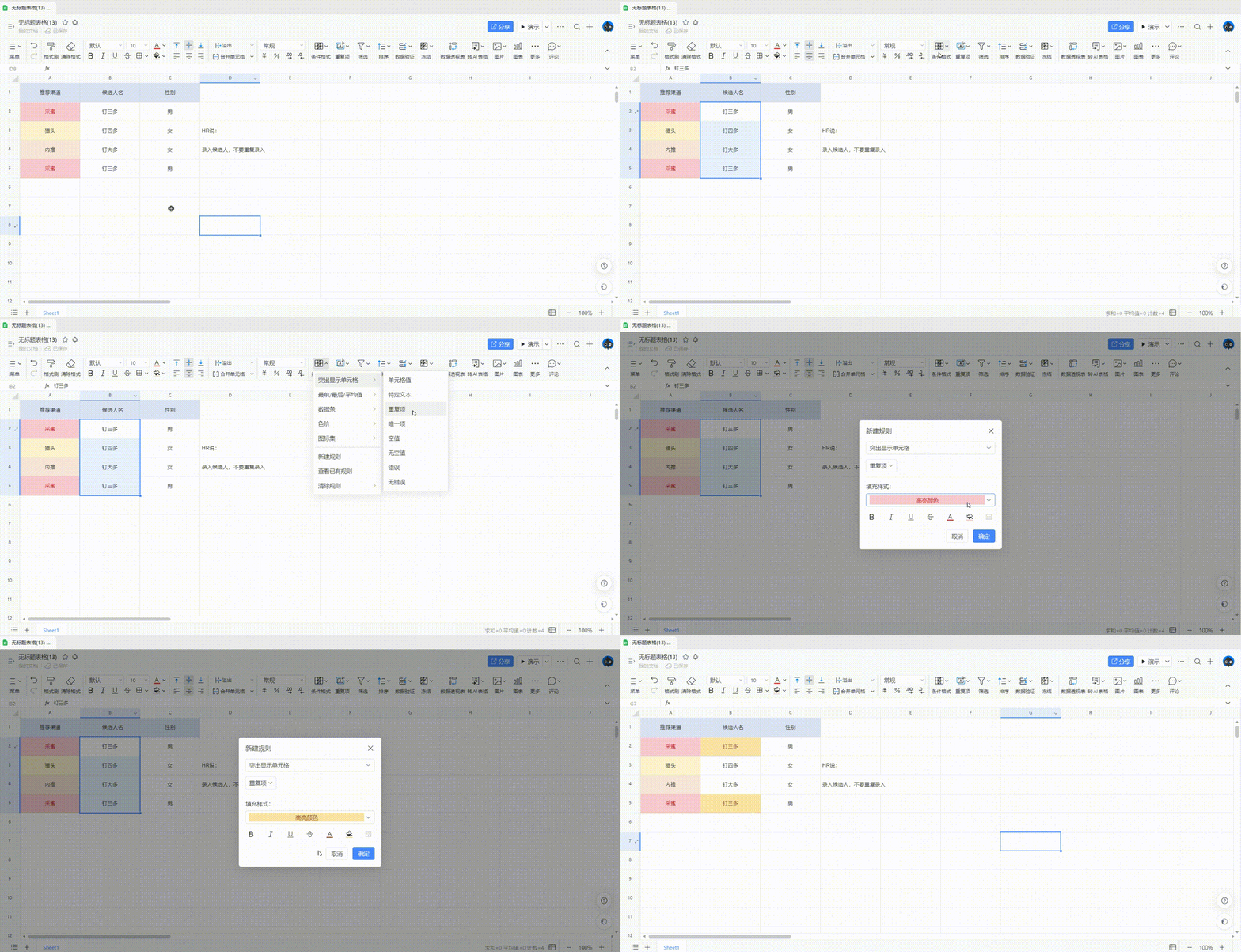
选择需要标记重复单元格区域,即「候选人名」一列;
点击\*\*「工具栏—>条件格式\*\*
|
| |
#### 操作流程
选择需要标记重复单元格区域,即「候选人名」一列;
点击\*\*「工具栏—>条件格式\*\* **—>突出显示单元格—>重复项」**;
选择标记重复项时的应用格式效果,确定应用即可。
| |
| ------------------------------------------------------------------------------------------------------------------------------------------------------------------------------------------------------- |
|
**—>突出显示单元格—>重复项」**;
选择标记重复项时的应用格式效果,确定应用即可。
| |
| ------------------------------------------------------------------------------------------------------------------------------------------------------------------------------------------------------- |
|  |
| |
\*\*高亮重复:**还有一种更高效的标记方法,选择需要标记重复单元格区域,点击**「工具栏—>高亮重复—>选择填充样式」\*\*即可。
| |
| ------------------------------------------------------------------------------------------------------------------------------------------------------------------------------------------------------- |
|
|
| |
\*\*高亮重复:**还有一种更高效的标记方法,选择需要标记重复单元格区域,点击**「工具栏—>高亮重复—>选择填充样式」\*\*即可。
| |
| ------------------------------------------------------------------------------------------------------------------------------------------------------------------------------------------------------- |
|  |
| |
### 2、数据条:展示项目进度
#### 场景案例
作为一个项目经理,核对任务进展时,我希望能够更加直观地展示每个工作任务的完成进度;此时,可以通过条件格式实现.
| |
| ---------------------------------------------------------------------------------------------------------------------------------------------------------------------------- |
|
|
| |
### 2、数据条:展示项目进度
#### 场景案例
作为一个项目经理,核对任务进展时,我希望能够更加直观地展示每个工作任务的完成进度;此时,可以通过条件格式实现.
| |
| ---------------------------------------------------------------------------------------------------------------------------------------------------------------------------- |
|  |
| |
#### 操作流程
选择希望进行进度可视化展现的区域,即「进度情况」一列;
点击\*\*「工具栏—>条件格式—>数据条」\*\*;
选择选择一套自己喜欢的数据条样式,即可应用;
「进度情况」会按照百分比通过颜色填充的方式来可视化展示项目进度。
| |
| ------------------------------------------------------------------------------------------------------------------------------------------------------------------------------------------------------- |
|
|
| |
#### 操作流程
选择希望进行进度可视化展现的区域,即「进度情况」一列;
点击\*\*「工具栏—>条件格式—>数据条」\*\*;
选择选择一套自己喜欢的数据条样式,即可应用;
「进度情况」会按照百分比通过颜色填充的方式来可视化展示项目进度。
| |
| ------------------------------------------------------------------------------------------------------------------------------------------------------------------------------------------------------- |
|  |
| |
### 3、自定义公式:按条件标记整行
#### 场景案例
作为一个班主任,管理班级同学成绩单时,我希望将成绩不及格的同学所在的整行都标记出来,便于查看。
| |
| ---------------------------------------------------------------------------------------------------------------------------------------------------------------------------- |
|
|
| |
### 3、自定义公式:按条件标记整行
#### 场景案例
作为一个班主任,管理班级同学成绩单时,我希望将成绩不及格的同学所在的整行都标记出来,便于查看。
| |
| ---------------------------------------------------------------------------------------------------------------------------------------------------------------------------- |
|  |
| |
条件格式默认是针对数据本身所在的单元格进行格式化强调,如果想让符合某个条件的整行都自动变色,就需要使用更高级别的自定义公式进行操作。
#### 操作流程
选择希望应用规则的整体范围区域,即需要选中从「学号」到「成绩」的整块区域;
点击\*\*「工具栏—>条件格式—>新建规则」**,呼出**「条件格式规则弹窗」\*\*;
在「规则弹窗」中,选择「自定义公式」;
输入公式:`=$L4<60`;需要成绩所在的列标 L 注意使用 \$ 符号,因为我们需要让整行的单元格根据 L 列的成绩进行条件格式的设置,所以列表 L 是不变的,行号是可以变动的;
再选择希望应用的格式,确定即可。
| |
| ------------------------------------------------------------------------------------------------------------------------------------------------------------------------------------------------------- |
|
|
| |
条件格式默认是针对数据本身所在的单元格进行格式化强调,如果想让符合某个条件的整行都自动变色,就需要使用更高级别的自定义公式进行操作。
#### 操作流程
选择希望应用规则的整体范围区域,即需要选中从「学号」到「成绩」的整块区域;
点击\*\*「工具栏—>条件格式—>新建规则」**,呼出**「条件格式规则弹窗」\*\*;
在「规则弹窗」中,选择「自定义公式」;
输入公式:`=$L4<60`;需要成绩所在的列标 L 注意使用 \$ 符号,因为我们需要让整行的单元格根据 L 列的成绩进行条件格式的设置,所以列表 L 是不变的,行号是可以变动的;
再选择希望应用的格式,确定即可。
| |
| ------------------------------------------------------------------------------------------------------------------------------------------------------------------------------------------------------- |
|  |
| |
### 4、查看和管理已有的条件格式
若要修改或清除条件格式,点击\*\*「工具栏—>条件格式」\*\*,在下拉菜单中选择管理规则或清除对应的范围,可对所选单元格区域或整个工作表的规则进行清除。
| |
| ---------------------------------------------------------------------------------------------------------------------------------------------------------------------------- |
|
|
| |
### 4、查看和管理已有的条件格式
若要修改或清除条件格式,点击\*\*「工具栏—>条件格式」\*\*,在下拉菜单中选择管理规则或清除对应的范围,可对所选单元格区域或整个工作表的规则进行清除。
| |
| ---------------------------------------------------------------------------------------------------------------------------------------------------------------------------- |
|  |
| |
***
|
| |
***