> ## Documentation Index
> Fetch the complete documentation index at: https://help.dingtalk.io/llms.txt
> Use this file to discover all available pages before exploring further.
# 单元格的合并与取消
> DingTalk Sheets 合并单元格:点击工具栏即可将多个相邻单元格合并为一个,常用于标题行或列的布局;已合并单元格可再次点击拆分,合并时仅保留左上角内容。
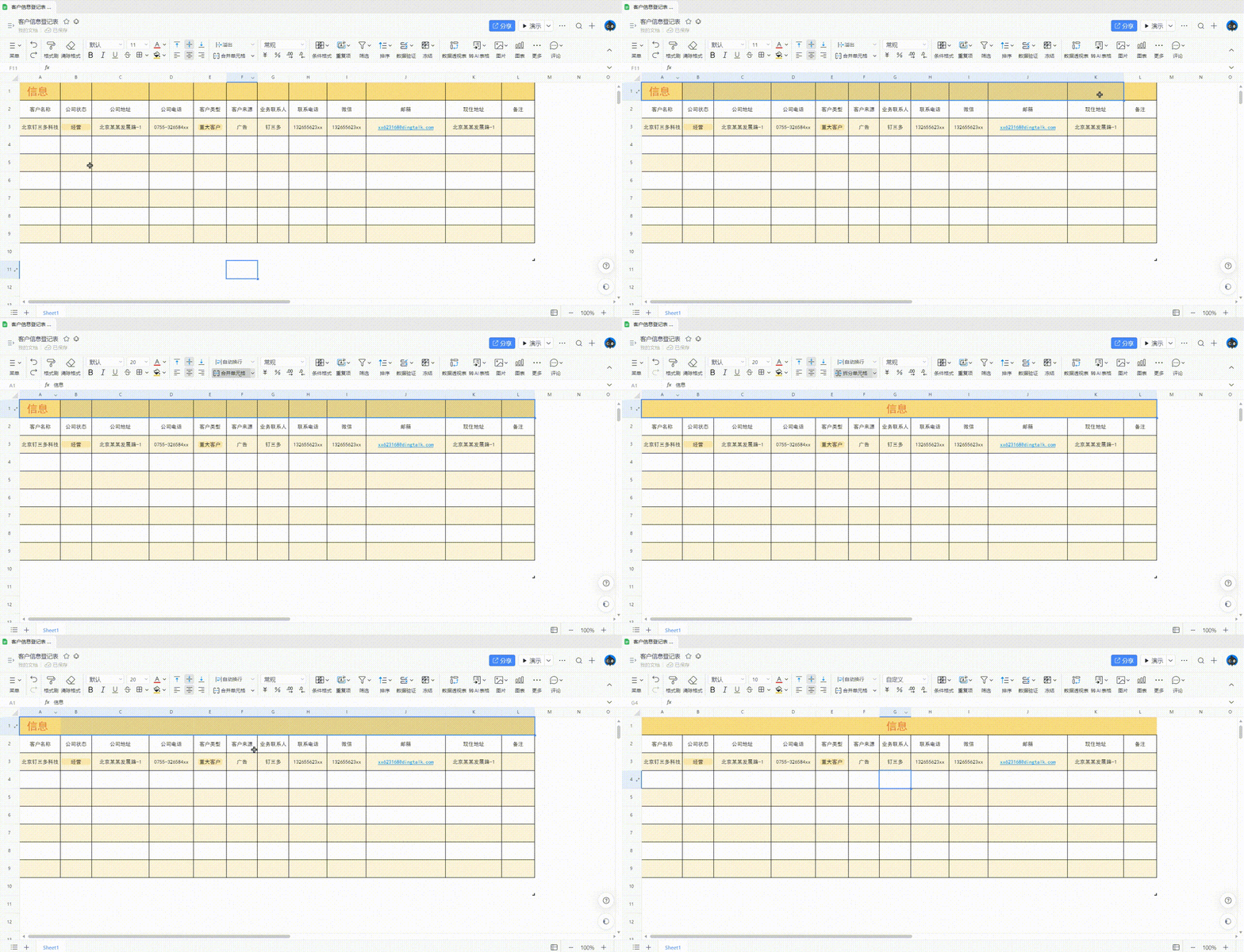
在日常的表格制作中,经常需要对表格主题与分类进行处理,一个标题下往往包含多个内容,则需要将标题所在位置的多个单元格进行合并。合并单元格的一般在处理首行/列的时候用的比较多。
 ## 合并单元格
选择需要合并的目标单元格,点击工具栏合并单元格
## 合并单元格
选择需要合并的目标单元格,点击工具栏合并单元格 即可快速将单元格合并。
## 补充说明
* 两个或两个以上已被合并过的单元格之间无法进行合并,若想继续合并,则需要先取消合并,才能合并生效。
* 若需要对文本内容不一样的两个或多个单元格进行合并,系统会默认只保留左/上的文本内容,其余文本内容将被清除。
## 取消合并
选择已被合并的单元格,就会发现工具栏中合并单元格会变成拆分单元格
即可快速将单元格合并。
## 补充说明
* 两个或两个以上已被合并过的单元格之间无法进行合并,若想继续合并,则需要先取消合并,才能合并生效。
* 若需要对文本内容不一样的两个或多个单元格进行合并,系统会默认只保留左/上的文本内容,其余文本内容将被清除。
## 取消合并
选择已被合并的单元格,就会发现工具栏中合并单元格会变成拆分单元格 ,点击即可取消合并。
## 补充说明
* 取消合并支持批量操作,即一次选择多个已合并的单元格可同时取消合并。
* 取消合并后的单元格文本默认保留在上行,对齐方式保持不变。
***
,点击即可取消合并。
## 补充说明
* 取消合并支持批量操作,即一次选择多个已合并的单元格可同时取消合并。
* 取消合并后的单元格文本默认保留在上行,对齐方式保持不变。
***
