> ## Documentation Index
> Fetch the complete documentation index at: https://help.dingtalk.io/llms.txt
> Use this file to discover all available pages before exploring further.
# 换行方式
> DingTalk Sheets 换行方式:提供溢出、自动换行、截断三种选项,满足不同长文本单元格的显示需求,通过菜单或工具栏快速调整,有效控制表格视觉尺寸并确保内容完整可见。
\[钉钉表格]支持的换行方式有溢出、自动换行、截断。一般在处理有较多文本的单元格中会用到换行方式,调整了换行方式,再多的文本都可以一目了然,不被隐藏,表格大小也可以得到有效控制。
| |
| ---------------------------------------------------------------------------------------------------------------------------------------------------------------------------- |
|  |
| |
## 操作说明
## 溢出
即让超出表格宽度的文本显示于旁边的单元格中。
选中目标单元格,点击顶部菜单—>格式,在下拉菜单中选择对齐方式—>溢出,或选中目标文本,直接点击工具栏中的自动换行—>溢出即可快速调整。
|
| |
## 操作说明
## 溢出
即让超出表格宽度的文本显示于旁边的单元格中。
选中目标单元格,点击顶部菜单—>格式,在下拉菜单中选择对齐方式—>溢出,或选中目标文本,直接点击工具栏中的自动换行—>溢出即可快速调整。
 ## 自动换行
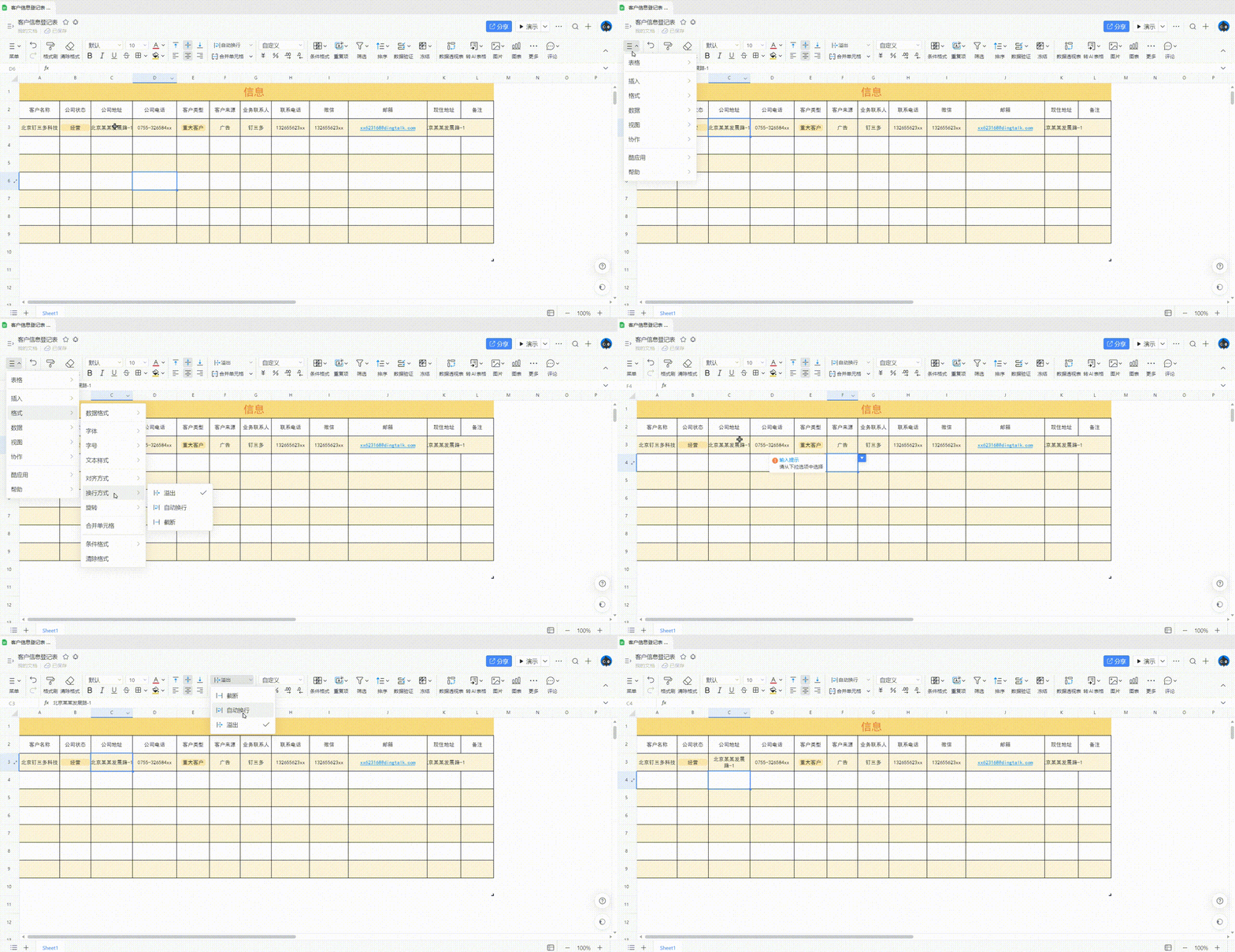
  即对表格中的长文本根据单元格的长度进行自动截取,将文本换至于同一单元格中的下一行。
选中目标单元格,点击顶部菜单—>格式,在下拉菜单中选择对齐方式—>自动换行,或选中目标文本,直接点击工具栏中的溢出—>自动换行即可快速调整。
| |
| ------------------------------------------------------------------------------------------------------------------------------------------------------------------------------------------------------- |
|
即对表格中的长文本根据单元格的长度进行自动截取,将文本换至于同一单元格中的下一行。
选中目标单元格,点击顶部菜单—>格式,在下拉菜单中选择对齐方式—>自动换行,或选中目标文本,直接点击工具栏中的溢出—>自动换行即可快速调整。
| |
| ------------------------------------------------------------------------------------------------------------------------------------------------------------------------------------------------------- |
|  |
| |
## 截断
即让超出表格宽度的文本隐藏。
选中目标单元格,点击顶部菜单—>格式,在下拉菜单中选择对齐方式—>截断,或选中目标文本,直接点击工具栏中的自动换行—>截断即可快速调整。一般对于表格中不重要的文本可使用截断。
|
| |
## 截断
即让超出表格宽度的文本隐藏。
选中目标单元格,点击顶部菜单—>格式,在下拉菜单中选择对齐方式—>截断,或选中目标文本,直接点击工具栏中的自动换行—>截断即可快速调整。一般对于表格中不重要的文本可使用截断。
 ***
***
