> ## Documentation Index
> Fetch the complete documentation index at: https://help.dingtalk.io/llms.txt
> Use this file to discover all available pages before exploring further.
# 数据查找&匹配
> 在钉钉表格中使用 XLOOKUP、XMATCH、VLOOKUP、HLOOKUP、LOOKUP、MATCH 函数进行数据查找与匹配。
## 介绍 XLOOKUP 函数
## 更灵活的查找函数 - XLOOKUP
| 标签 | XLOOKUP , XMATCH ,
VLOOKUP , HLOOKUP , LOOKUP , MATCH |
| -- | -------------------------------------------------------------- |
在钉钉表格,可以使用 **XLOOKUP** 函数来实现查找匹配。相比原有的查找函数(LOOKUP, VLOOKUP, HLOOKUP),XLOOKUP 函数更加灵活、查找速度更快。
## XLOOKUP 简介
XLOOKUP 函数在“查找范围”中查找“目标值”,查找成功时,根据查找结果在“查找范围”的位置,在“结果范围”取对应位置的数据,作为结果返回。
XLOOKUP 有 6 个参数,依次是:
* **目标值(必填)**
* **查找范围(必填)**
* **结果范围(必填)**
* **如果没找到目标值时返回的结果**
* **匹配类型**
* **搜索方式**
具体的参数说明:在钉钉表格的工具栏公式 **—>全部函数**,搜索“XLOOKUP”函数
## “查找范围”和“结果范围”可以在任何位置
原有的查找函数要求“结果范围”在“查找范围”的右侧或下方,在一些场景中可能给您带来困扰。而在 XLOOKUP 函数中,“查找范围”和“结果范围”是独立的参数(第 2、3 参数),摆脱了源数据的结构要求:
| |
| ---------------------------------------------------------------------------------------------------------------------------------------------------------------------- |
|
**—>全部函数**,搜索“XLOOKUP”函数
## “查找范围”和“结果范围”可以在任何位置
原有的查找函数要求“结果范围”在“查找范围”的右侧或下方,在一些场景中可能给您带来困扰。而在 XLOOKUP 函数中,“查找范围”和“结果范围”是独立的参数(第 2、3 参数),摆脱了源数据的结构要求:
| |
| ---------------------------------------------------------------------------------------------------------------------------------------------------------------------- |
|  |
| |
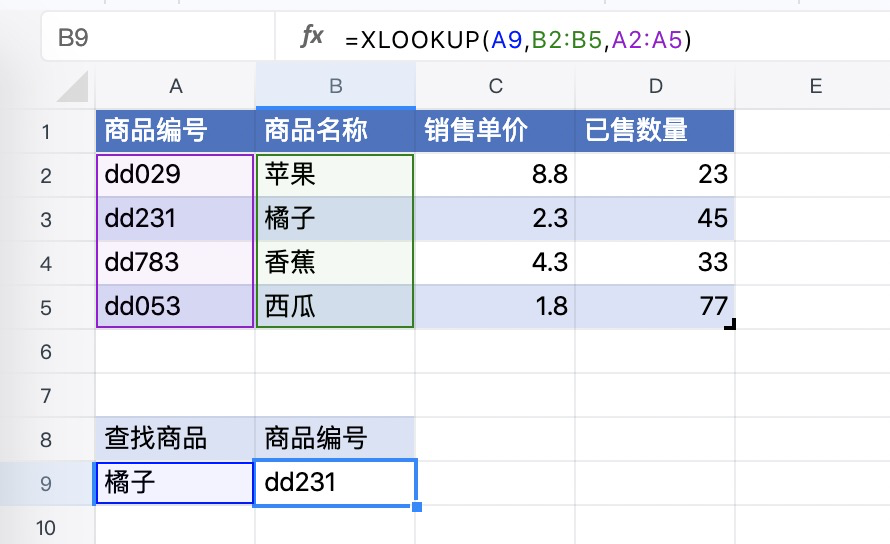
图 1 在范围 B2:B5 中查找“橘子”,查找到的位置是第 2 个,
因此结果是范围 A2:A5 的第 2 个数据“dd231”
XLOOKUP 函数没有“查找方向”的概念,要求“查找范围”必须是单行或单列的。根据匹配到的第几行/列,取结果范围的第几个值。如:
| |
| ---------------------------------------------------------------------------------------------------------------------------------------------------------------------- |
|
|
| |
图 1 在范围 B2:B5 中查找“橘子”,查找到的位置是第 2 个,
因此结果是范围 A2:A5 的第 2 个数据“dd231”
XLOOKUP 函数没有“查找方向”的概念,要求“查找范围”必须是单行或单列的。根据匹配到的第几行/列,取结果范围的第几个值。如:
| |
| ---------------------------------------------------------------------------------------------------------------------------------------------------------------------- |
|  |
| |
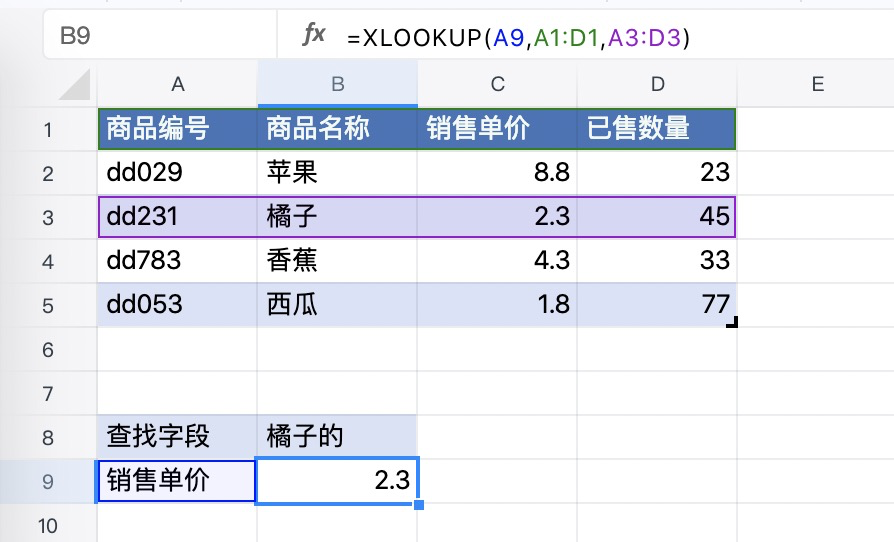
图 2 在范围 A1:D1 中查找“销售单价”,查找到的位置是第 3 个,
因此结果是范围 A3:D3 的第 3 个数据 2.3
## 没有找到匹配值时的默认结果
在未查找到目标值时,原有的查找函数返回 #N/A 错误。而在 XLOOKUP 中,你可以指定默认值(第 4 个参数),当未查找到目标值时,该值作为结果返回:
| |
| ---------------------------------------------------------------------------------------------------------------------------------------------------------------------- |
|
|
| |
图 2 在范围 A1:D1 中查找“销售单价”,查找到的位置是第 3 个,
因此结果是范围 A3:D3 的第 3 个数据 2.3
## 没有找到匹配值时的默认结果
在未查找到目标值时,原有的查找函数返回 #N/A 错误。而在 XLOOKUP 中,你可以指定默认值(第 4 个参数),当未查找到目标值时,该值作为结果返回:
| |
| ---------------------------------------------------------------------------------------------------------------------------------------------------------------------- |
|  |
| |
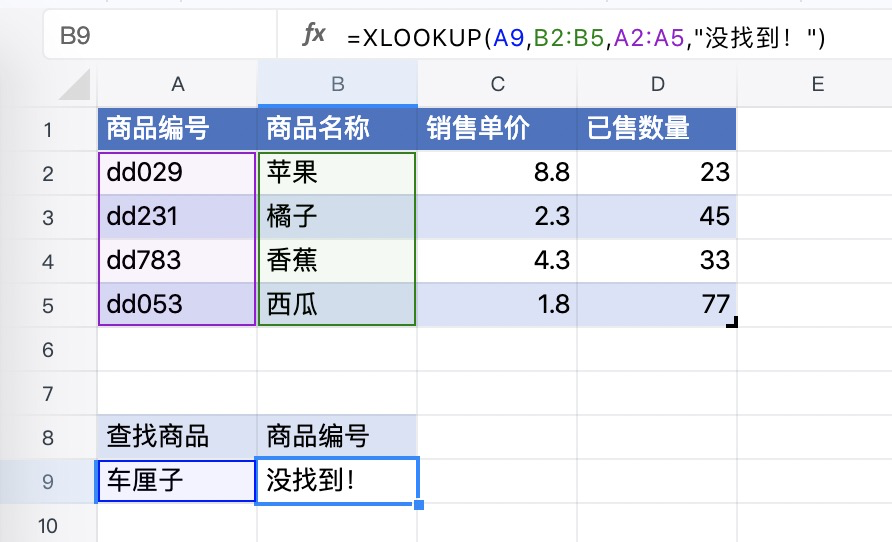
图 3 在范围 B2:B5 中未找到“车厘子”,因此函数以第 4 个参数作为结果
## 更细致的查找方式
XLOOKUP 函数的第 5、6 参数分别是“匹配类型”和“搜索方式”,你可以通过组合它们来指定更细致的查找方式。
| 匹配类型 | 0 | 默认值,只查找与“目标值”完全相等的值。 |
| ---- | -- | --------------------------------------------------------------------------------- |
| | 1 | 优先查找与“目标值”完全相等的值。如果没有,则取\*\*“比目标值大的”最小值\*\*。 |
| | -1 | 优先查找与“目标值”完全相等的值。如果没有,则取\*\*“比目标值小的”最大值\*\*。 |
| | 2 | “目标值”作为通配符规则进行匹配。 |
| 搜索方式 | 1 | 默认值,按“查找范围”中值的顺序,依次进行匹配。 |
| | -1 | 按“查找范围”中值的顺序,倒序进行匹配。 |
| | 2 | 认为“查找范围”中的值已经按升序排序,使用二分搜索算法进行匹配。查找速度更快,但如果“查找范围”未排序,则查找结果可能是错误的。 |
| | -2 | 认为“查找范围”中的值已经按降序排序,使用二分搜索算法进行匹配。查找速度更快,但如果“查找范围”未排序,则查找结果可能是错误的。 |
例如,查找最接近目标销售额的商品:
| |
| ---------------------------------------------------------------------------------------------------------------------------------------------------------------------- |
|
|
| |
图 3 在范围 B2:B5 中未找到“车厘子”,因此函数以第 4 个参数作为结果
## 更细致的查找方式
XLOOKUP 函数的第 5、6 参数分别是“匹配类型”和“搜索方式”,你可以通过组合它们来指定更细致的查找方式。
| 匹配类型 | 0 | 默认值,只查找与“目标值”完全相等的值。 |
| ---- | -- | --------------------------------------------------------------------------------- |
| | 1 | 优先查找与“目标值”完全相等的值。如果没有,则取\*\*“比目标值大的”最小值\*\*。 |
| | -1 | 优先查找与“目标值”完全相等的值。如果没有,则取\*\*“比目标值小的”最大值\*\*。 |
| | 2 | “目标值”作为通配符规则进行匹配。 |
| 搜索方式 | 1 | 默认值,按“查找范围”中值的顺序,依次进行匹配。 |
| | -1 | 按“查找范围”中值的顺序,倒序进行匹配。 |
| | 2 | 认为“查找范围”中的值已经按升序排序,使用二分搜索算法进行匹配。查找速度更快,但如果“查找范围”未排序,则查找结果可能是错误的。 |
| | -2 | 认为“查找范围”中的值已经按降序排序,使用二分搜索算法进行匹配。查找速度更快,但如果“查找范围”未排序,则查找结果可能是错误的。 |
例如,查找最接近目标销售额的商品:
| |
| ---------------------------------------------------------------------------------------------------------------------------------------------------------------------- |
|  |
| |
图 4 函数配置了第 5 个参数 -1,表示查找 100 或比 100 小的最大值。
在范围 D2:D5 中找到符合要求的数据 77,因此取对应位置的结果“西瓜”返回。
## 进阶!XLOOKUP 的嵌套使用
XLOOKUP 的“结果范围”允许是多行多列,根据查找结果,XLOOKUP 会范围对应行/列的多个结果。根据这一特性,XLOOKUP 函数可以与其他函数搭配,满足更多的场景。如:
| |
| ---------------------------------------------------------------------------------------------------------------------------------------------------------------------- |
|
|
| |
图 4 函数配置了第 5 个参数 -1,表示查找 100 或比 100 小的最大值。
在范围 D2:D5 中找到符合要求的数据 77,因此取对应位置的结果“西瓜”返回。
## 进阶!XLOOKUP 的嵌套使用
XLOOKUP 的“结果范围”允许是多行多列,根据查找结果,XLOOKUP 会范围对应行/列的多个结果。根据这一特性,XLOOKUP 函数可以与其他函数搭配,满足更多的场景。如:
| |
| ---------------------------------------------------------------------------------------------------------------------------------------------------------------------- |
|  |
| |
图 5
图 5 中,“Kaola” 位于“查找范围”的第 3 行,因此 XLOOKUP 函数对应地取“结果范围”的第 3 行数据,即“30, 40, 50, 60”。接着,SUM 函数对 XLOOKUP 函数的结果求和,得到最终结果“180”。
| |
| ---------------------------------------------------------------------------------------------------------------------------------------------------------------------- |
|
|
| |
图 5
图 5 中,“Kaola” 位于“查找范围”的第 3 行,因此 XLOOKUP 函数对应地取“结果范围”的第 3 行数据,即“30, 40, 50, 60”。接着,SUM 函数对 XLOOKUP 函数的结果求和,得到最终结果“180”。
| |
| ---------------------------------------------------------------------------------------------------------------------------------------------------------------------- |
|  |
| |
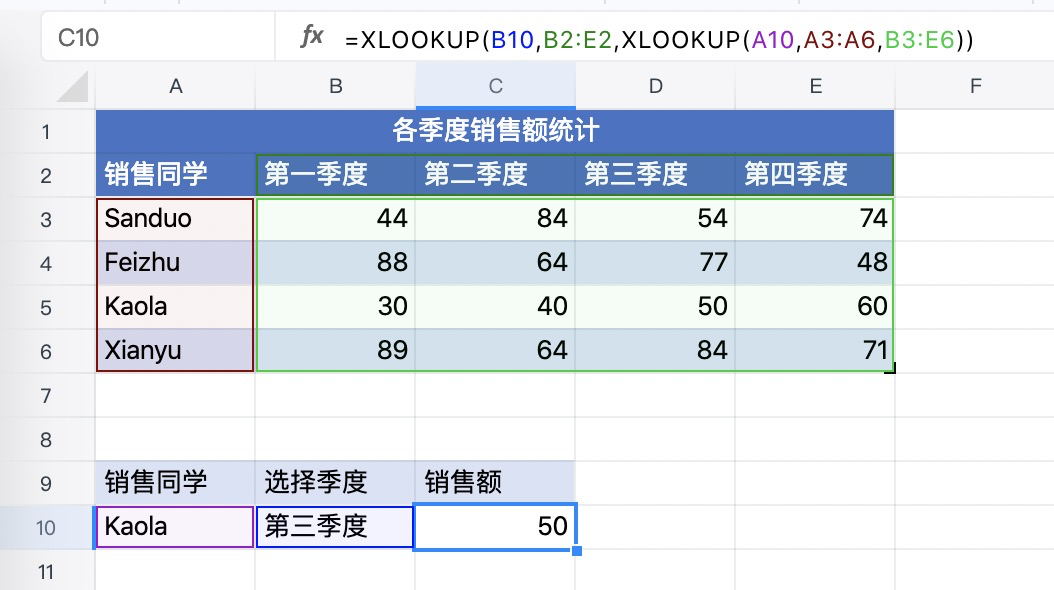
图 6
图 6 中,内层的 XLOOKUP 函数返回了结果“30, 40, 50, 60”,作为“结果范围”返回给外层 XLOOKUP 函数;接着,外层的 XLOOKUP 函数在 B2:E2 范围中查找“第三季度”,找到的位置是第 3 个,因此从“30, 40, 50, 60”中取得结果“50”。
## 扩展阅读
类似地,**XMATCH** 也拥有更灵活的特性和更快的查找速度,可以替代原有的 MATCH 函数。在钉钉表格的工具栏-公式-全部函数,搜索“XMATCH”函数查看详细的参数说明。
***
|
| |
图 6
图 6 中,内层的 XLOOKUP 函数返回了结果“30, 40, 50, 60”,作为“结果范围”返回给外层 XLOOKUP 函数;接着,外层的 XLOOKUP 函数在 B2:E2 范围中查找“第三季度”,找到的位置是第 3 个,因此从“30, 40, 50, 60”中取得结果“50”。
## 扩展阅读
类似地,**XMATCH** 也拥有更灵活的特性和更快的查找速度,可以替代原有的 MATCH 函数。在钉钉表格的工具栏-公式-全部函数,搜索“XMATCH”函数查看详细的参数说明。
***