> ## Documentation Index
> Fetch the complete documentation index at: https://help.dingtalk.io/llms.txt
> Use this file to discover all available pages before exploring further.
# 图表:数据可视化
> 在钉钉表格中,您可以将已有数据转为可视化图表,便于数据直观呈现和数据分析。
在钉钉表格中,您可以将已有数据转为可视化图表,便于数据直观呈现和数据分析。
目前钉钉表格支持:「柱状图」、「饼图」、「折线图」、「面积图」、「散点图」、「气泡图」等多种图表类型;
## 操作说明
## 创建图表
选择用于创建图表的数据区域,在工具栏上方点击\*\*「图表」**进行插入即可,默认使用**「柱状图」\*\*呈现。
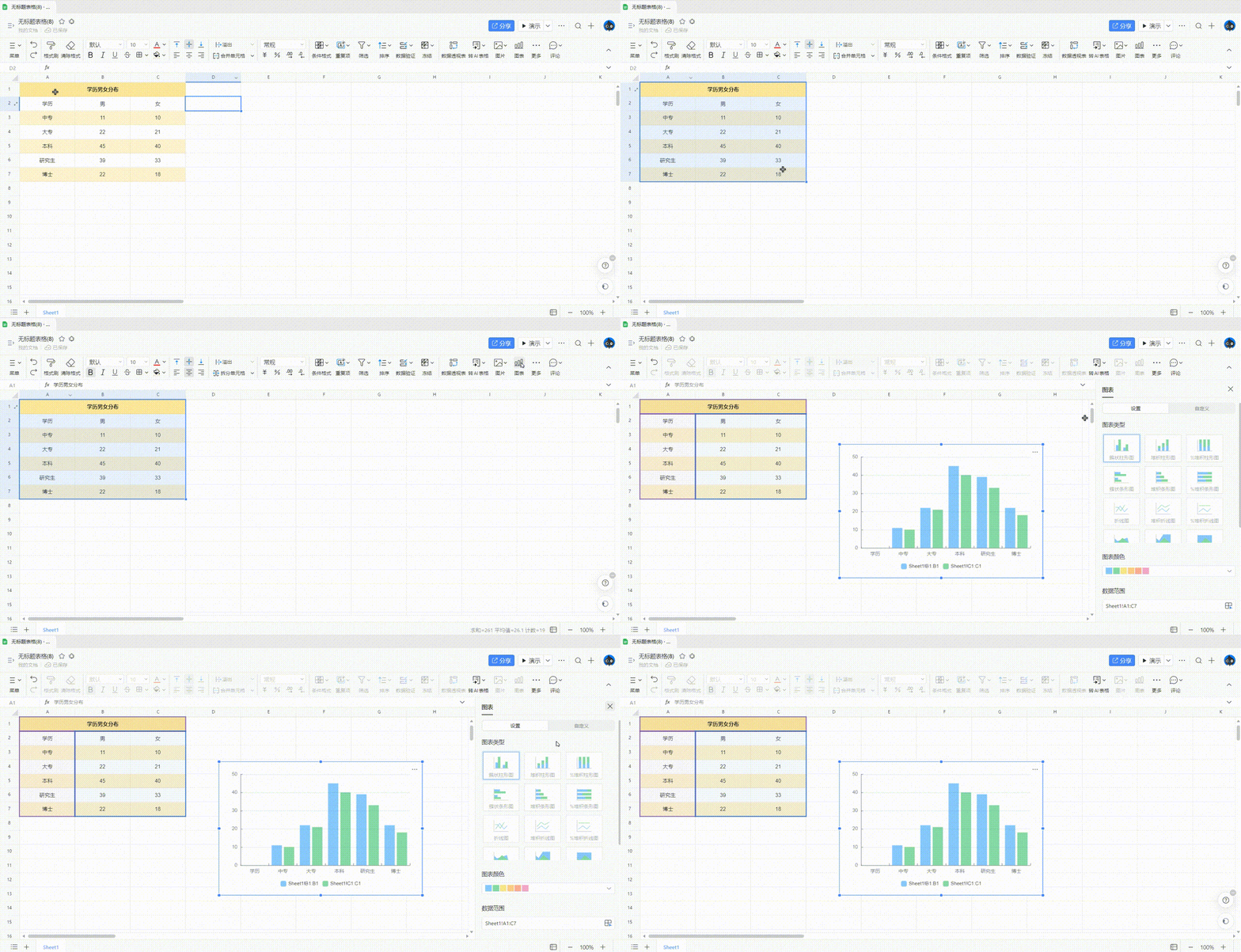 ## 编辑图表
在弹出的图标编辑器面板的「设置」中,可切换折线、饼形、条形等丰富图片类型,还可以设置图标颜色、数据范围等。
## 编辑图表
在弹出的图标编辑器面板的「设置」中,可切换折线、饼形、条形等丰富图片类型,还可以设置图标颜色、数据范围等。
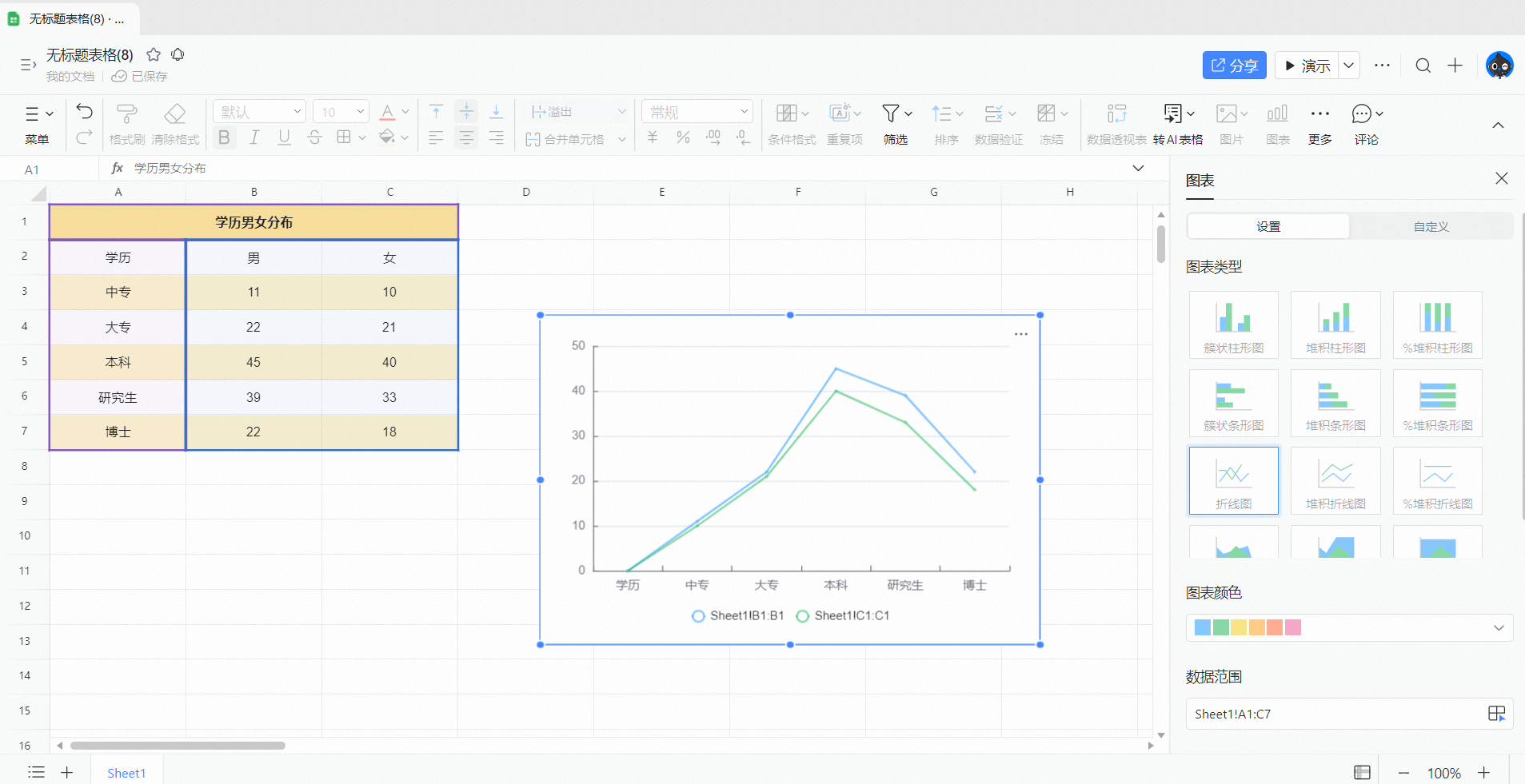 不仅如此,对插入的图表还可以进行\*\*「自定义设置」\*\*,图表标题、坐标轴、图例、系列样式、绘制等细节设置,不同图表类型自定义及图表的设置会有所不同,可根据实际需求进行调整设置
 ## 修改图表
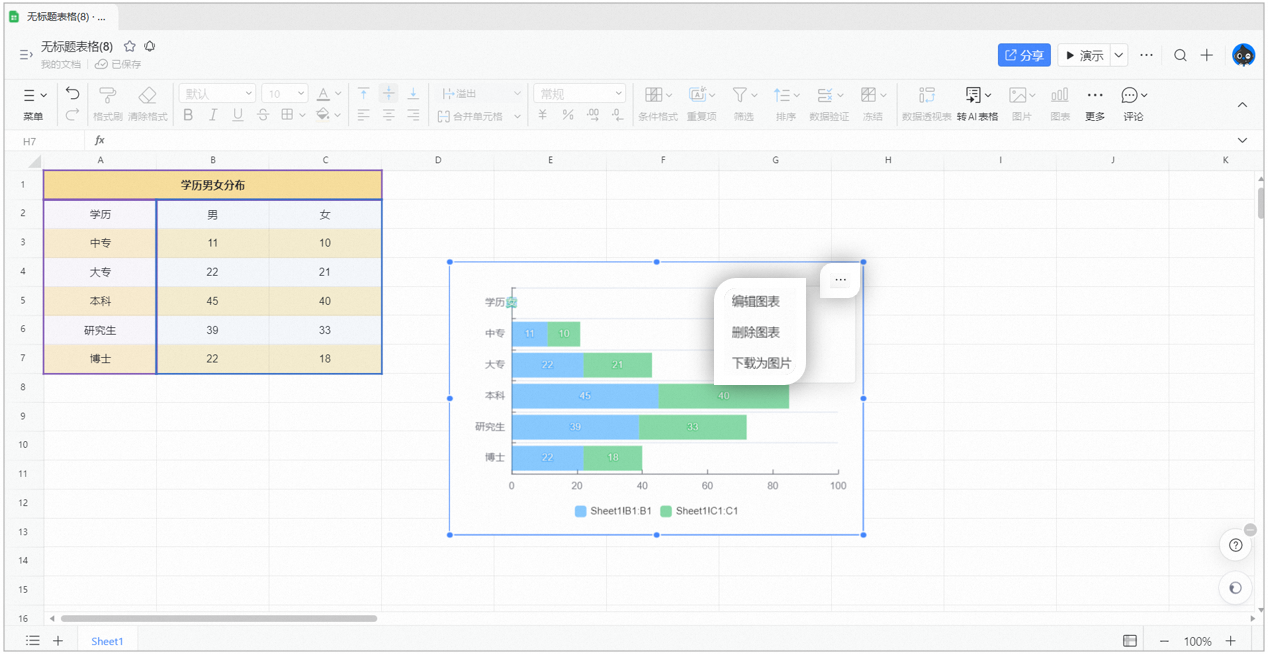
若想对以往的数据图表重新进行编辑,可点击图表上\*\*「...」**,选择**「编辑图表」**即可,此外还可以将图表进行**「删除」**和**「下载图片」\*\*。
## 修改图表
若想对以往的数据图表重新进行编辑,可点击图表上\*\*「...」**,选择**「编辑图表」**即可,此外还可以将图表进行**「删除」**和**「下载图片」\*\*。
 ***
***
