> ## Documentation Index
> Fetch the complete documentation index at: https://help.dingtalk.io/llms.txt
> Use this file to discover all available pages before exploring further.
# 下拉列表:规范输入内容
> DingTalk Sheets 下拉列表:为单元格区域设置预定义选项,用选择代替手动填写,强制输入值符合规范,支持自定义填充颜色和选项排序,提升录入效率并保障数据一致性。
在「钉钉表格」中,你可以使用下拉列表功能,用统一形式的选择代替填空,限制单元格中输入的内容必须为指定的值,确保数据准确规范,提高数据的输入效率,且使数据查看者在查看数据时更加清晰。
## 操作流程
## 创建下拉列表
选择希望规范输入的数据区域,点击顶部导航栏菜单—>插入—>下拉列表,或点击上方工具栏右侧\*\*…更多—>下拉列表\*\*,即可呼出\*\*「下拉列表弹窗」\*\*设置下拉列表和相关内容。
| |
| ------------------------------------------------------------------------------------------------------------------------------------------------------------------------------------------------------- |
|  |
| |
## 设置下拉列表
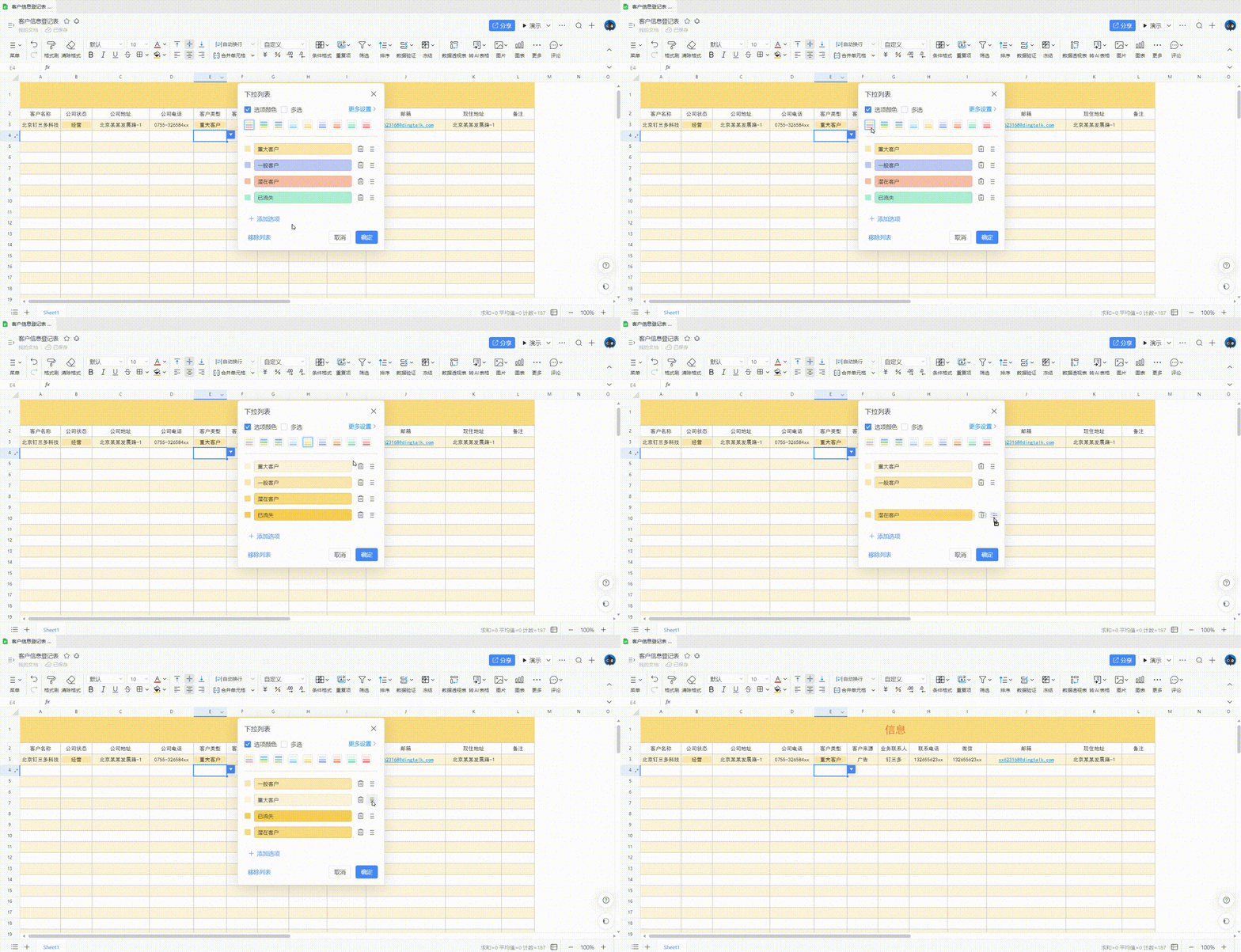
1. 在「下拉列表弹窗」中,默认展示 3 个选项位置,您可以直接输入希望作为选项的内容,确认保存,即可在所选区域应用设置好的菜单选项;
2. 下拉列表支持的编辑操作:
1. **修改填充样式**:可以选择自己喜欢的填充样式配色方案;
2. **调整选项位置**:可以按住选项左侧的\*\*“三道杠”\*\*
|
| |
## 设置下拉列表
1. 在「下拉列表弹窗」中,默认展示 3 个选项位置,您可以直接输入希望作为选项的内容,确认保存,即可在所选区域应用设置好的菜单选项;
2. 下拉列表支持的编辑操作:
1. **修改填充样式**:可以选择自己喜欢的填充样式配色方案;
2. **调整选项位置**:可以按住选项左侧的\*\*“三道杠”\*\* ,拖动调整排序;
3. **修改填充颜色**:可以自己设置自己希望填充的选项颜色;
| |
| ------------------------------------------------------------------------------------------------------------------------------------------------------------------------------------------------------- |
|
,拖动调整排序;
3. **修改填充颜色**:可以自己设置自己希望填充的选项颜色;
| |
| ------------------------------------------------------------------------------------------------------------------------------------------------------------------------------------------------------- |
|  |
| |
## 将已有数据转为下拉列表选项
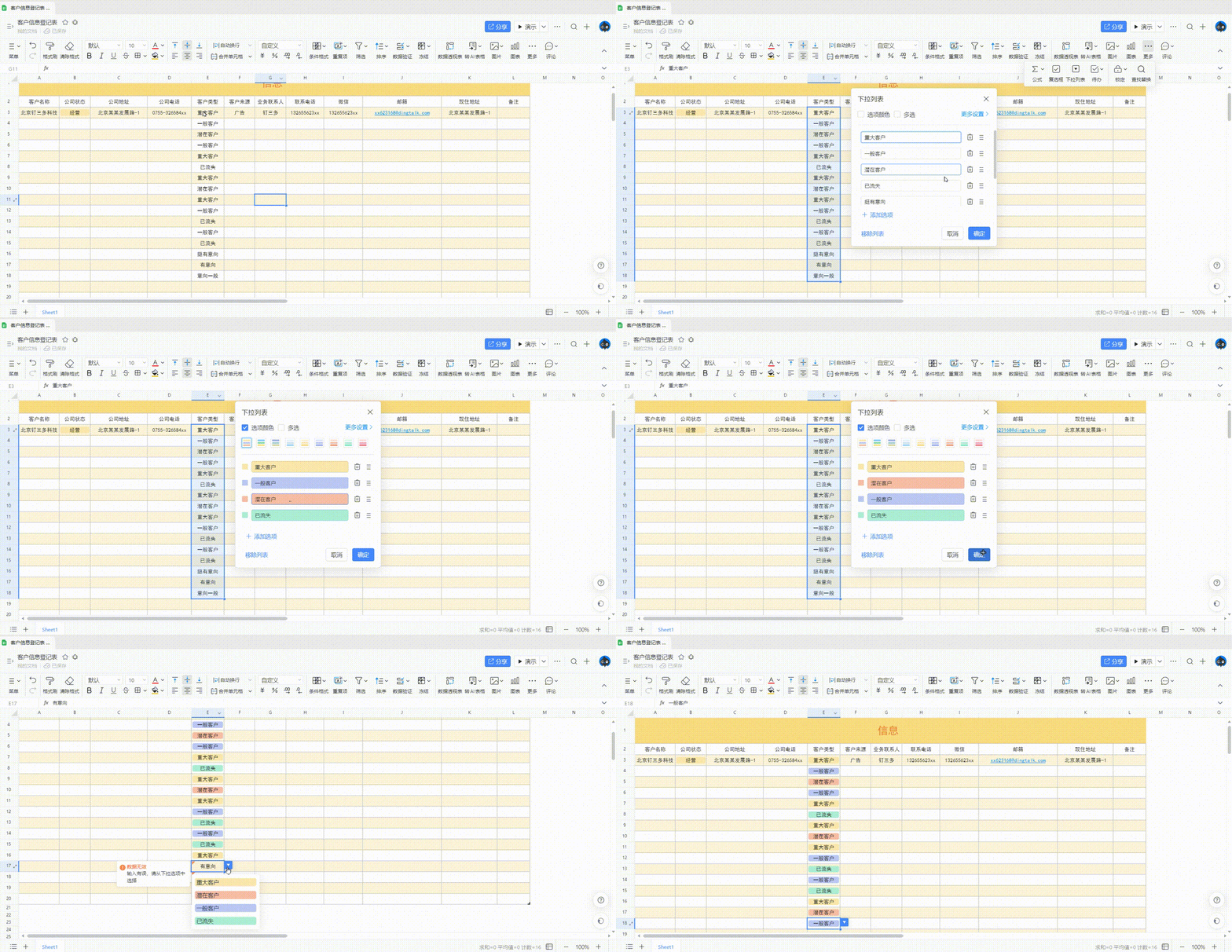
如果你的表格中,已经填写了一部分数据,你希望将已有数据转化为下拉列表,以便快速用于新增记录的选择,你可以:
1. 选中已有数据的区域,点击\*\*「插入—下拉列表」\*\*;
2. 已有数据经过去重,自动成为下拉列表选项;
3. 你可以将不规范的数据删除或修改;
4. 保存后,选区内的数据即可转为下拉列表,原本填写的不规范数据,也会有提示,你可以点击直接选择规范的格式。
|
| |
## 将已有数据转为下拉列表选项
如果你的表格中,已经填写了一部分数据,你希望将已有数据转化为下拉列表,以便快速用于新增记录的选择,你可以:
1. 选中已有数据的区域,点击\*\*「插入—下拉列表」\*\*;
2. 已有数据经过去重,自动成为下拉列表选项;
3. 你可以将不规范的数据删除或修改;
4. 保存后,选区内的数据即可转为下拉列表,原本填写的不规范数据,也会有提示,你可以点击直接选择规范的格式。
 ## 移除下拉列表
1. 清除已选选项:选中目标区域或单元格,按 Delete 键或 Backspace 退格键即可清除已选内容,重新选择;
2. 移除已插入的下拉列表:选中已插入下拉列表的区域,**「右键—设置下拉列表」**,在「下拉列表弹窗」中,点击\*\*「删除验证」**即可,或点击上方工具栏右侧**…更多—>下拉列表\*\*,在弹窗中选择左下方的移除列表即可完成操作,此操作不会清除你已选择填入单元格的原数值。
## 移除下拉列表
1. 清除已选选项:选中目标区域或单元格,按 Delete 键或 Backspace 退格键即可清除已选内容,重新选择;
2. 移除已插入的下拉列表:选中已插入下拉列表的区域,**「右键—设置下拉列表」**,在「下拉列表弹窗」中,点击\*\*「删除验证」**即可,或点击上方工具栏右侧**…更多—>下拉列表\*\*,在弹窗中选择左下方的移除列表即可完成操作,此操作不会清除你已选择填入单元格的原数值。
 ## 其他操作说明
* 在弹窗中添加下拉列表的选项内容时,可使用 Tab 键或 Enter 键进行快速切换至下一行进行编辑
* 下拉列表的内容排序,可单击选中内容框最右边的进行拖拽即可完成
* 下拉列表中单项内容的删除,可点击内容框右边的删除完成
## 场景案例
作为一个店长,我需要对门店销售的商品销量和销售金额进行统计,所以建立了一张「月饼销售清单」请门店伙伴一起填写,但是在填写「品类」和「区域」时,我发现大家的填写方式五花八门,导致填写结果不整齐,也不方便后续统计;这时候,就可以通过「插入—>下拉列表」功能来实现数据的统一。
| |
| ---------------------------------------------------------------------------------------------------------------------------------------------------------------------------- |
|
## 其他操作说明
* 在弹窗中添加下拉列表的选项内容时,可使用 Tab 键或 Enter 键进行快速切换至下一行进行编辑
* 下拉列表的内容排序,可单击选中内容框最右边的进行拖拽即可完成
* 下拉列表中单项内容的删除,可点击内容框右边的删除完成
## 场景案例
作为一个店长,我需要对门店销售的商品销量和销售金额进行统计,所以建立了一张「月饼销售清单」请门店伙伴一起填写,但是在填写「品类」和「区域」时,我发现大家的填写方式五花八门,导致填写结果不整齐,也不方便后续统计;这时候,就可以通过「插入—>下拉列表」功能来实现数据的统一。
| |
| ---------------------------------------------------------------------------------------------------------------------------------------------------------------------------- |
|  |
| |
***
|
| |
***