> ## Documentation Index
> Fetch the complete documentation index at: https://help.dingtalk.io/llms.txt
> Use this file to discover all available pages before exploring further.
# 图片:素材内容管理
> DingTalk Sheets 图片管理:支持嵌入单元格的「单元格图片」(随单元格缩放,支持批量上传)和悬浮展示的「浮动图片」(可自由拖拽调整位置),满足素材管理与多媒体数据展示需求。
在钉钉表格中,您可以在单元格内嵌入\*\*「单元格图片」**,也可以插入悬浮在单元格上方的**「浮动图片」\*\*,便于进行素材内容管理,同时也可以使数据表达多样化,且生动形象。
## 操作说明
## 插入图片
1. 在顶部导航栏「插入」中选择「单元格图片」或「浮动图片」; 或点击工具栏中的图片 ,在下拉菜单中选择插入图片的类型;
 2. 选择好图片后,可以从本地图库中选择希望上传的图片插入到表格中。
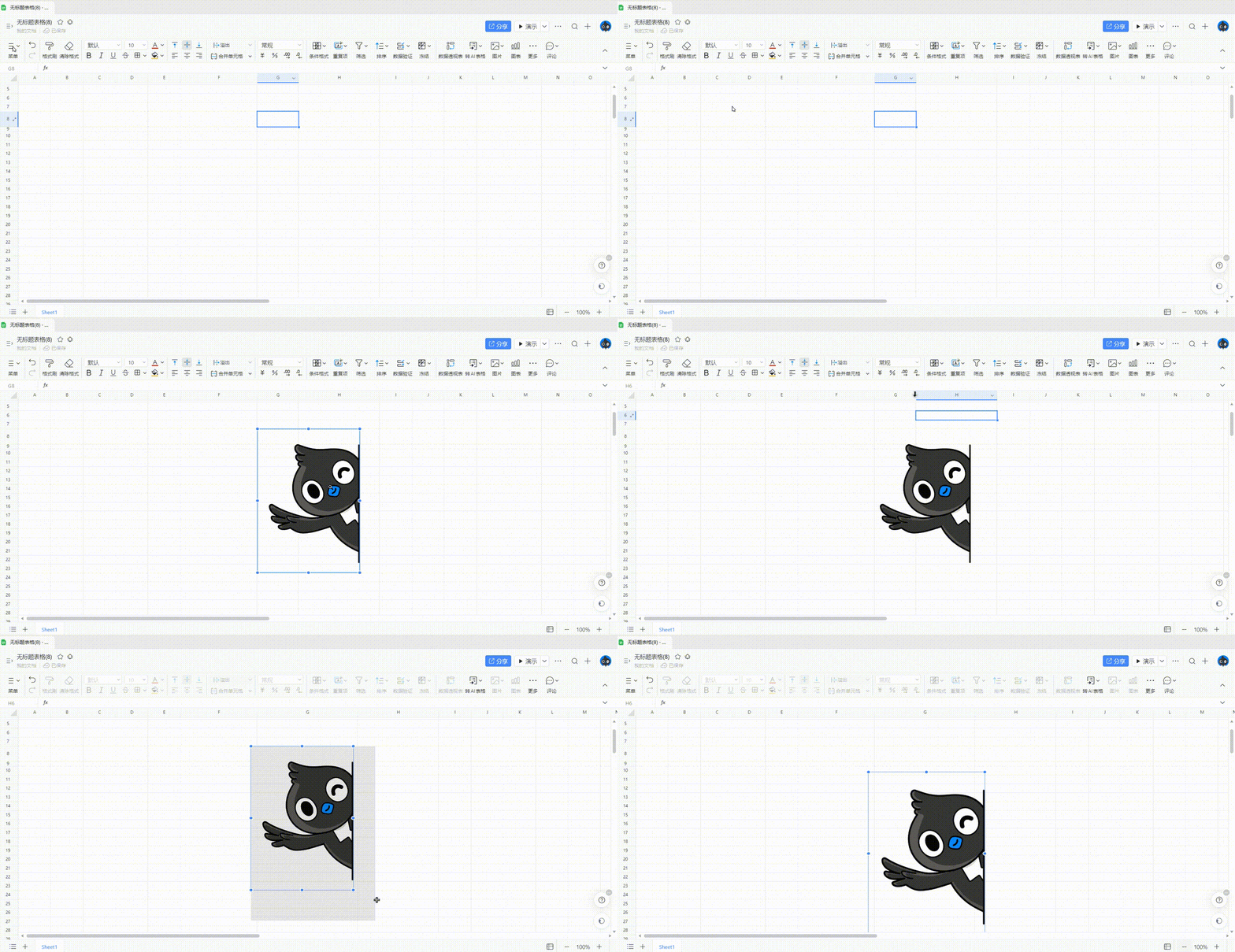
* **插入单元格图片**:图片以嵌入单元格的形式显示,图片尺寸会随着单元格调整而变化,支持批量上传
2. 选择好图片后,可以从本地图库中选择希望上传的图片插入到表格中。
* **插入单元格图片**:图片以嵌入单元格的形式显示,图片尺寸会随着单元格调整而变化,支持批量上传
 * **插入浮动图片**:图片以悬浮在单元格上方的形式显示,大小和位置不随单元格变化,只能鼠标选中拖拽才能改变图片的位置和大小
 ## 查看图片
* 鼠标悬停在「单元格图片」或「浮动图片」上方,鼠标样式会变为「」,点击图片,即可查看图片原始大图。
## 查看图片
* 鼠标悬停在「单元格图片」或「浮动图片」上方,鼠标样式会变为「」,点击图片,即可查看图片原始大图。
 ## 调整图片类型
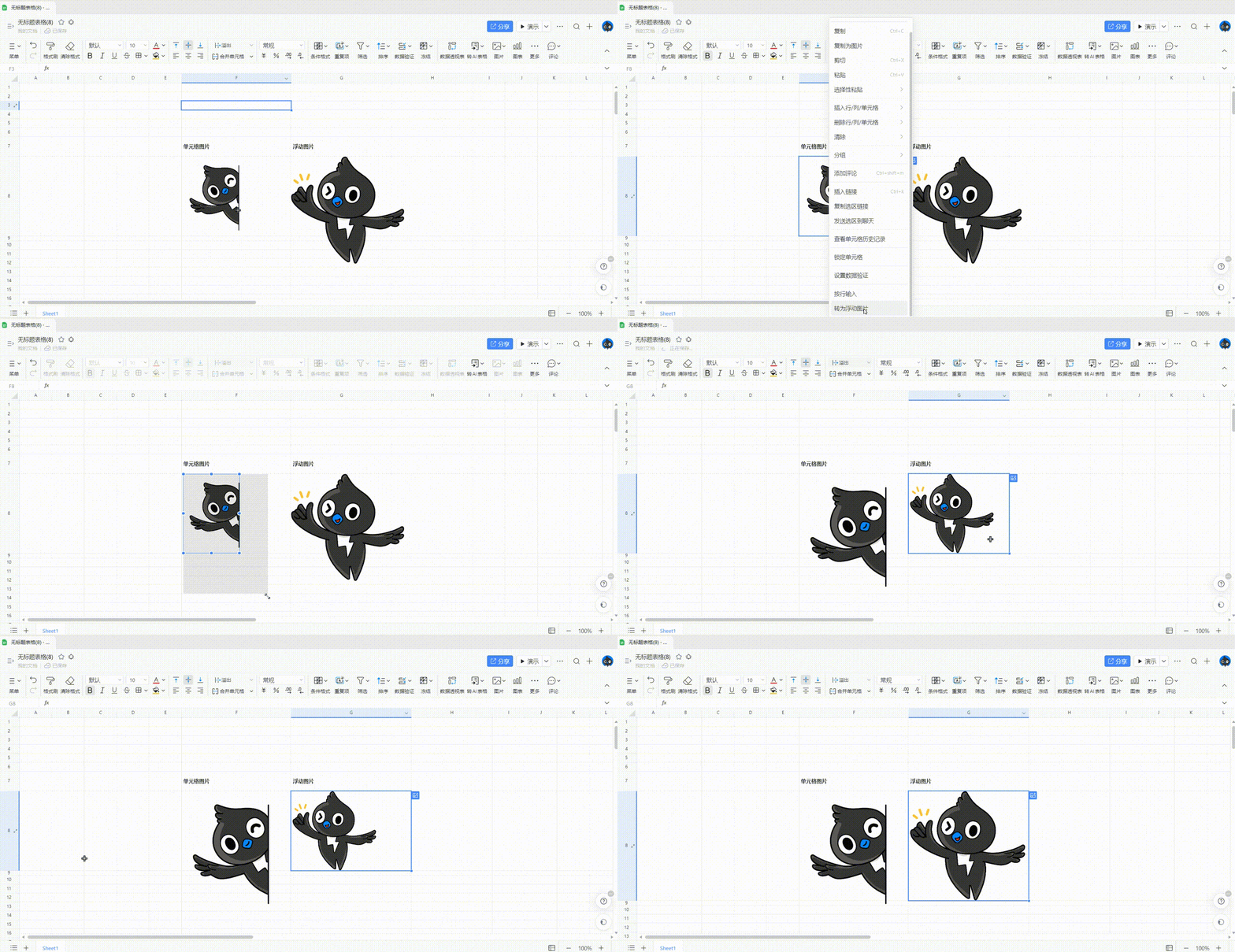
* 若想要将「单元格图片」调整为「浮动图片」,可以选中图片按右键,在菜单中选择\*\*「转为浮动图片」\*\*;
* 将「浮动图片」调整为「单元格图片」的操作方式相同,支持浮动图片批量转为单元格图片,默认插入单元格位置为图片左上角落在的单元格。
## 调整图片类型
* 若想要将「单元格图片」调整为「浮动图片」,可以选中图片按右键,在菜单中选择\*\*「转为浮动图片」\*\*;
* 将「浮动图片」调整为「单元格图片」的操作方式相同,支持浮动图片批量转为单元格图片,默认插入单元格位置为图片左上角落在的单元格。
 ***
***