> ## Documentation Index
> Fetch the complete documentation index at: https://help.dingtalk.io/llms.txt
> Use this file to discover all available pages before exploring further.
# 插入透视表
> DingTalk Sheets pivot table:通过菜单插入数据透视表,拖拽字段即可完成分类汇总、多维数据展现与交叉分析,数据源需无合并单元格且首行无空格,快速洞察复杂数据规律。
## 一、功能介绍
在钉钉表格中,你可以使用「菜单-插入-数据透视表」,无序数据简单拖拽生成透视表,轻松搞定分类汇总、多维展现、交叉分析;
## 二、操作步骤
### 1、准备需要分析的数据源
首先,准备好你想要分析的数据,可以是从后台导出的数据明细,也可以是手动录入的数据记录,需要保证:
1. 数据源首行,不能有空行;
2. 数据源至少包含 2 行;
3. 数据源中不能有合并单元格;
 ### 2、插入数据透视表
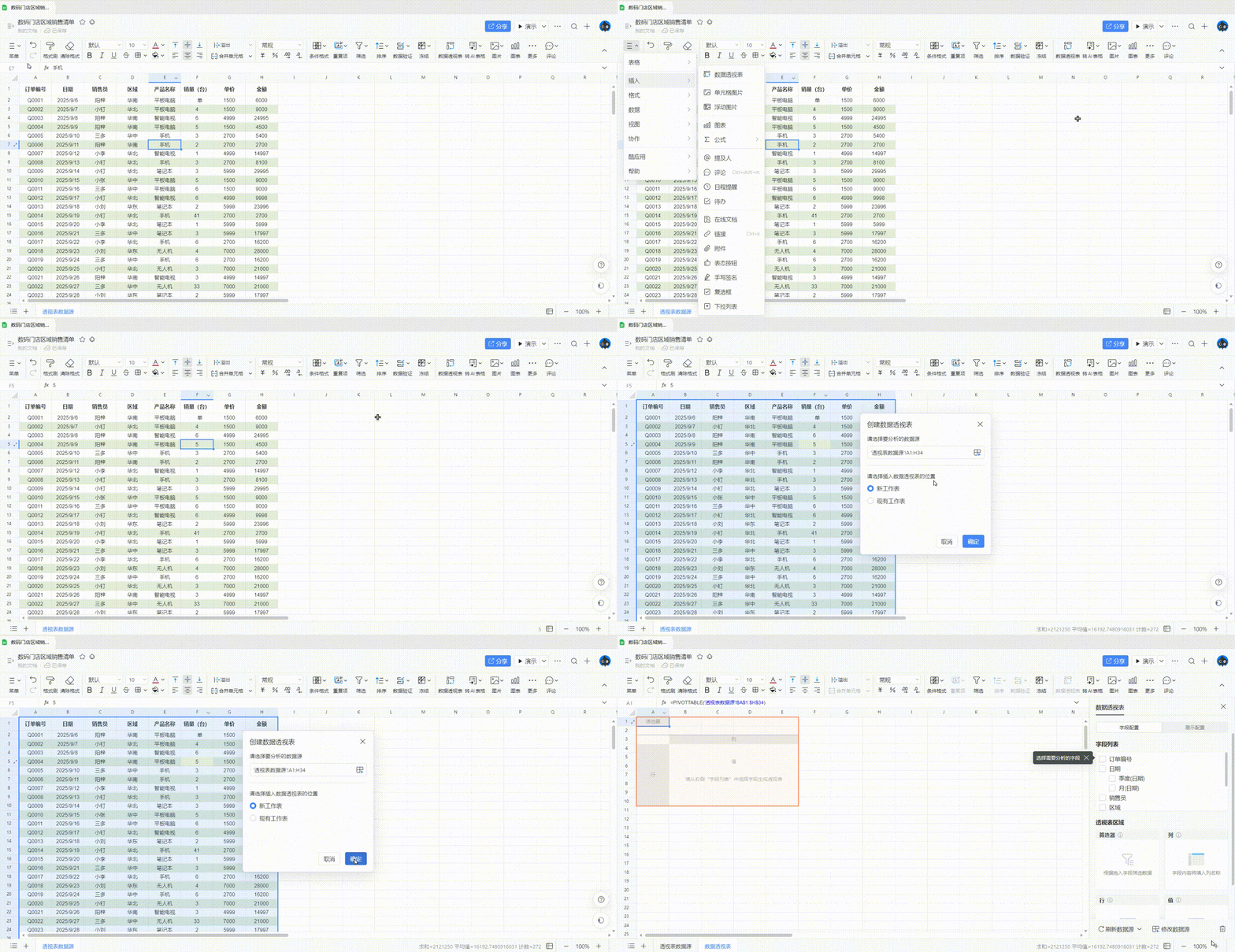
首先,选中你已经整理好的数据源任何区域,点击「插入-数据透视表」功能入口:
1. 「顶部左侧菜单-插入-数据透视表」;
2. 「工具栏-数据透视表」;
点击展示「创建数据透视表」弹窗,你可以:
1. 确认数据源:钉钉表格会自动识别你可能需要分析的数据源区域,你可以手动修改;
2. 选择透视表插入位置:当前工作表,还是新建工作表;我们一般选择新建工作表;
3. 点击「确定」,即可看到一个空的数据透视表和右侧的配置面板;
### 2、插入数据透视表
首先,选中你已经整理好的数据源任何区域,点击「插入-数据透视表」功能入口:
1. 「顶部左侧菜单-插入-数据透视表」;
2. 「工具栏-数据透视表」;
点击展示「创建数据透视表」弹窗,你可以:
1. 确认数据源:钉钉表格会自动识别你可能需要分析的数据源区域,你可以手动修改;
2. 选择透视表插入位置:当前工作表,还是新建工作表;我们一般选择新建工作表;
3. 点击「确定」,即可看到一个空的数据透视表和右侧的配置面板;
 ### 3、认识数据透视表界面
首先,先我们需要先认识透视表界面的构成:
1. 左侧占位图:透视表的默认展示位置,在生成透视表之前,用黑白图占位;
2. 右侧配置菜单:
1. 字段列表:数据源中的字段,将被自动提取展示在列表,用于后续的「分类汇总」;
2. 透视表区域:将字段列表中的字段,添加到对应区域,即可形成透视表结果;
### 3、认识数据透视表界面
首先,先我们需要先认识透视表界面的构成:
1. 左侧占位图:透视表的默认展示位置,在生成透视表之前,用黑白图占位;
2. 右侧配置菜单:
1. 字段列表:数据源中的字段,将被自动提取展示在列表,用于后续的「分类汇总」;
2. 透视表区域:将字段列表中的字段,添加到对应区域,即可形成透视表结果;
 ### 4、配置数据透视表
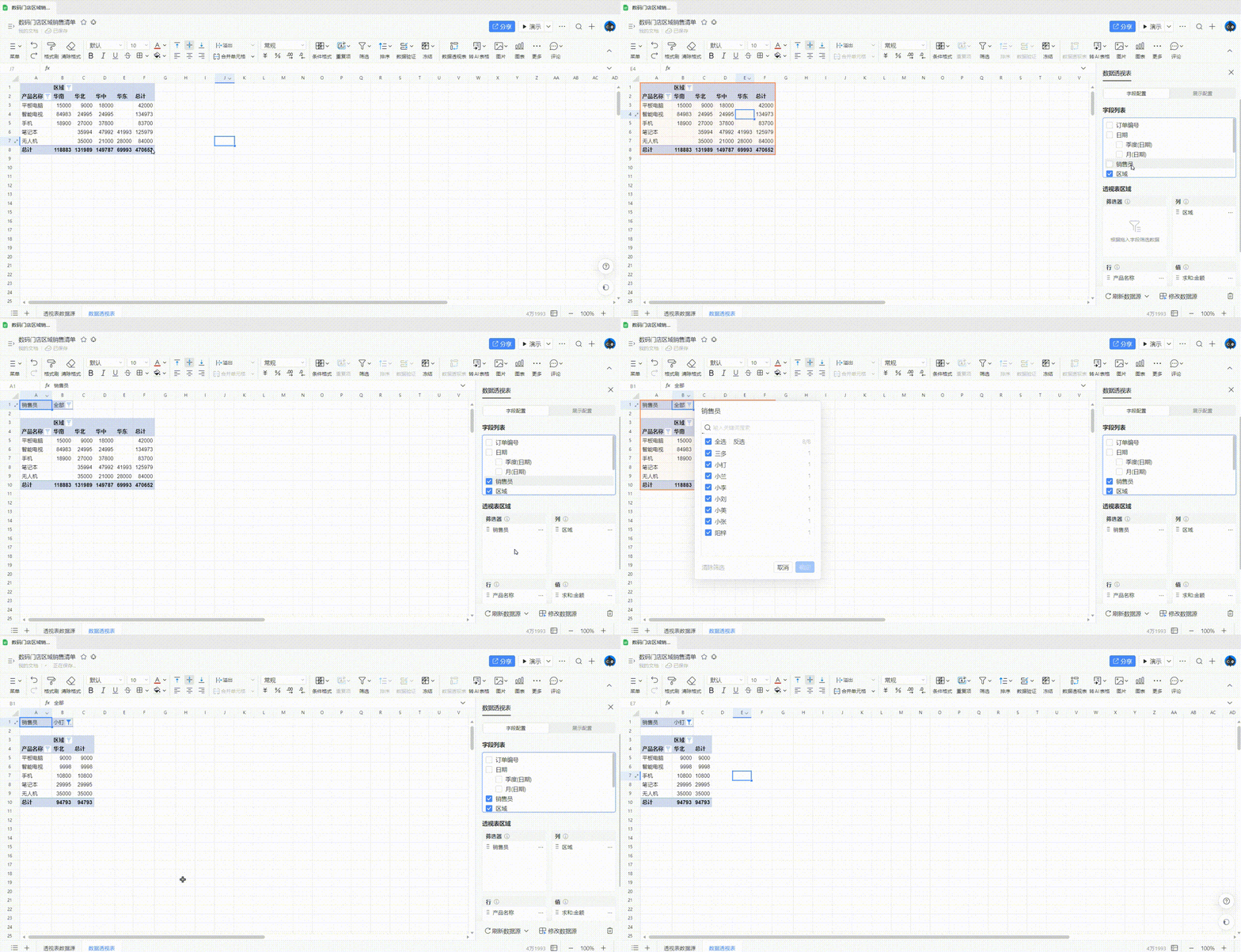
我们代入一个数据分析案例,教大家配置数据透视表,完成数据交叉分析,分析案例如下:
这是某数码品牌,在不同区域门店的销售明细表,老板希望:
1. 能够统计按不同区域查看不同产品的销售总额;
2. 能够查看销售员「小钉」个人销售总额;
**教给大家一个「万能分析思路」,所有的数据透视表分析,都回归到 3 个问题:**
1. **想要分析什么数据?——字段添加到「透视表-值区域」**
2. **想要按什么维度分析?——字段添加到「透视表-行/列区域」**
3. **想要按什么类型筛选?——字段添加到「透视表-筛选器」**
所以,根据老板的要求,可以确定:
1. 想要分析什么数据:销售金额,对应数据源中「金额」字段;
2. 想要按什么维度分析:不同区域,即「区域字段」;不同产品,即「产品名称」;
3. 想要按什么类型筛选:「小钉」属于「销售员」;
那么,我们接下来只要:
1. 把「金额」,添加到「透视表-值区域」;
2. 把「产品名称」和「区域」,添加到「透视表-行/列区域」;具体是行还是列,完全看表格展示的美观度,一般我们都添加到「行区域」;
3. 把「销售员」添加到「筛选器」字段;
即可轻松得到统计结果:
### 4、配置数据透视表
我们代入一个数据分析案例,教大家配置数据透视表,完成数据交叉分析,分析案例如下:
这是某数码品牌,在不同区域门店的销售明细表,老板希望:
1. 能够统计按不同区域查看不同产品的销售总额;
2. 能够查看销售员「小钉」个人销售总额;
**教给大家一个「万能分析思路」,所有的数据透视表分析,都回归到 3 个问题:**
1. **想要分析什么数据?——字段添加到「透视表-值区域」**
2. **想要按什么维度分析?——字段添加到「透视表-行/列区域」**
3. **想要按什么类型筛选?——字段添加到「透视表-筛选器」**
所以,根据老板的要求,可以确定:
1. 想要分析什么数据:销售金额,对应数据源中「金额」字段;
2. 想要按什么维度分析:不同区域,即「区域字段」;不同产品,即「产品名称」;
3. 想要按什么类型筛选:「小钉」属于「销售员」;
那么,我们接下来只要:
1. 把「金额」,添加到「透视表-值区域」;
2. 把「产品名称」和「区域」,添加到「透视表-行/列区域」;具体是行还是列,完全看表格展示的美观度,一般我们都添加到「行区域」;
3. 把「销售员」添加到「筛选器」字段;
即可轻松得到统计结果:

 ### 5、透视表筛选和排序
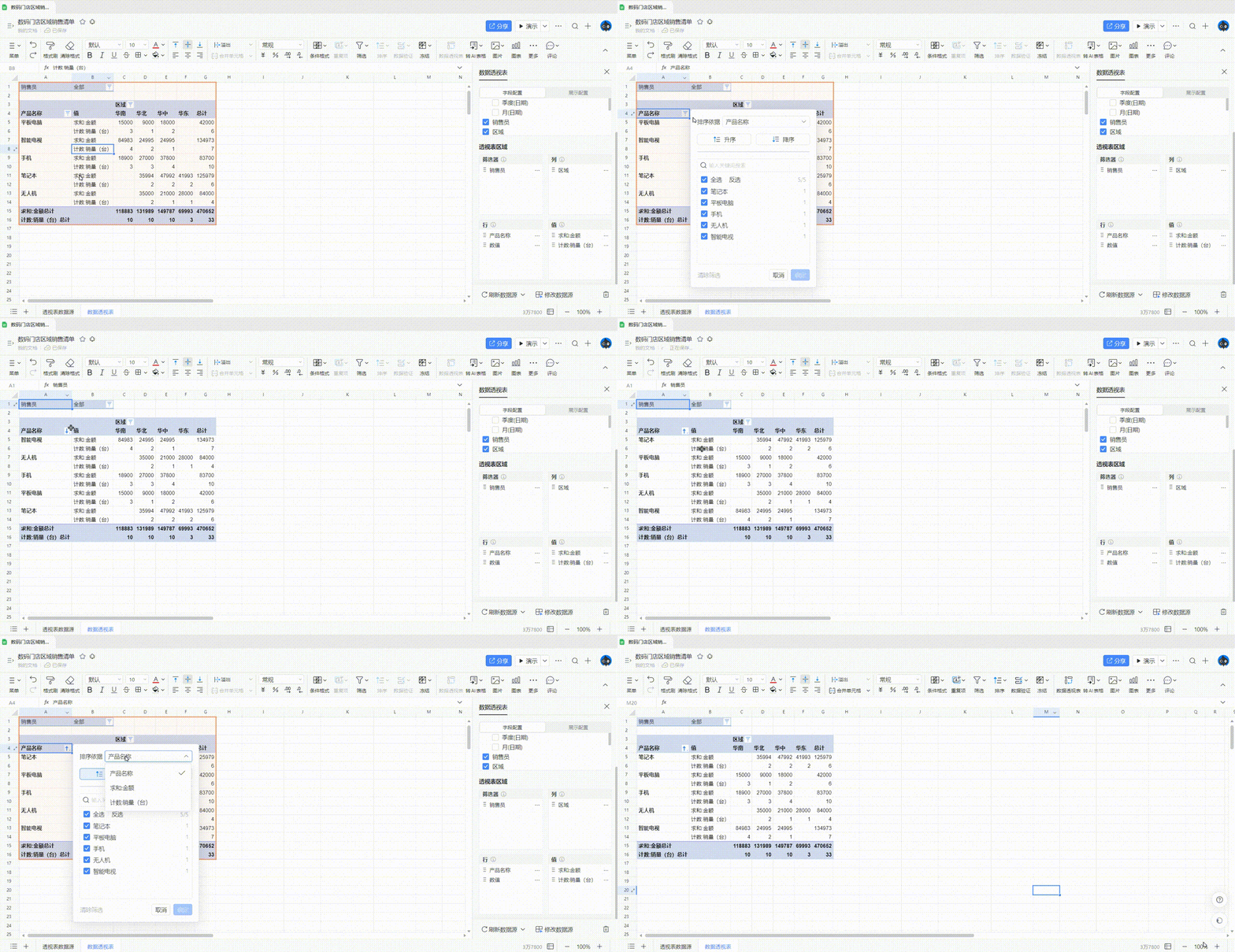
你可以在已经生成透视表基础上,进行「筛选」和「排序」操作,其中「排序」可以选择「排序依据」;
### 5、透视表筛选和排序
你可以在已经生成透视表基础上,进行「筛选」和「排序」操作,其中「排序」可以选择「排序依据」;
 ### 6、透视表刷新
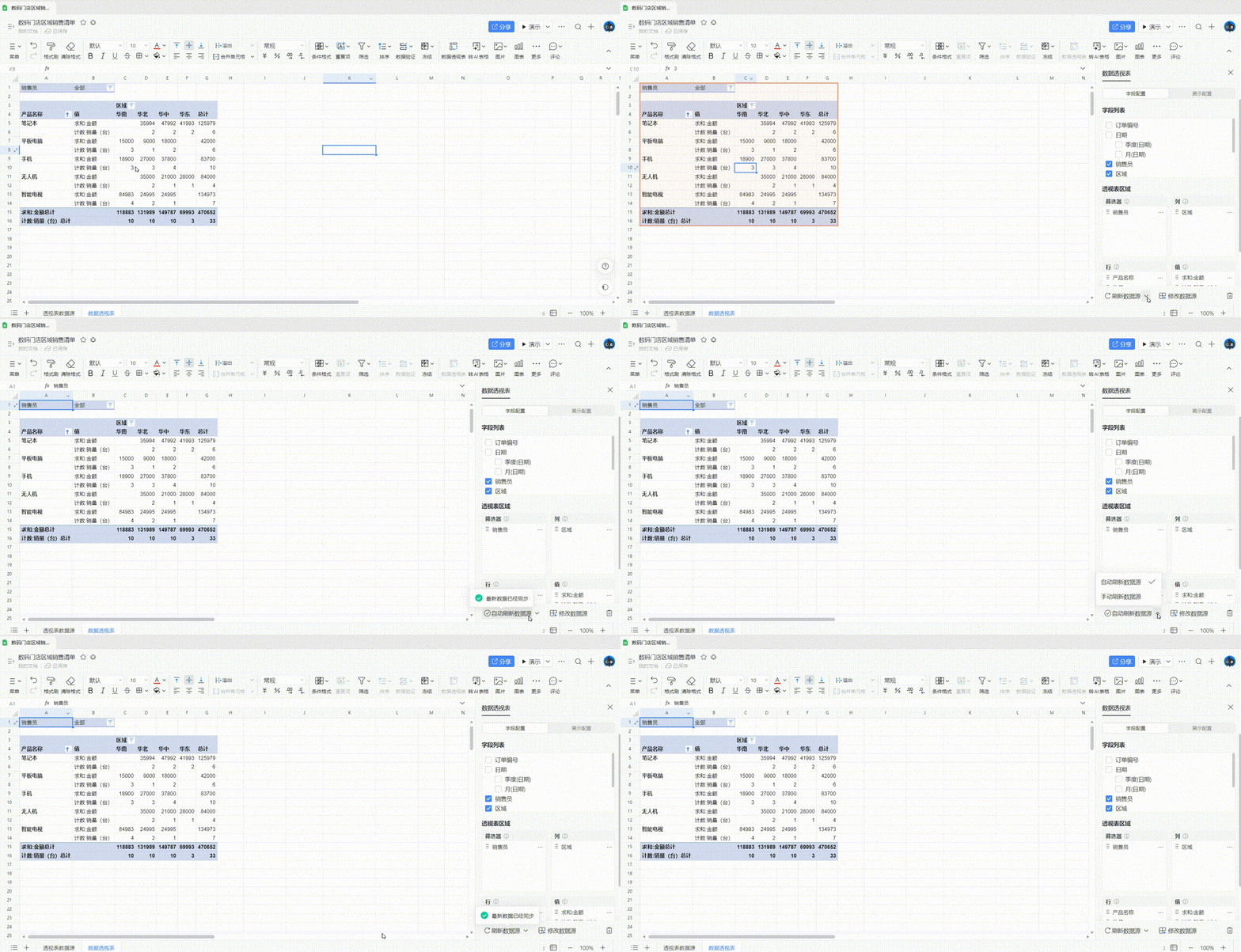
当数据源发生更新和修改时,需要对透视表进行刷新,钉钉表格提供了:手动刷新和自动刷新两种方式,默认是手动刷新;
### 6、透视表刷新
当数据源发生更新和修改时,需要对透视表进行刷新,钉钉表格提供了:手动刷新和自动刷新两种方式,默认是手动刷新;
 ***
***