> ## Documentation Index
> Fetch the complete documentation index at: https://help.dingtalk.io/llms.txt
> Use this file to discover all available pages before exploring further.
# 链接:快捷链接数据标题
> DingTalk Sheets 插入链接:将 URL 地址、其他单元格或其他工作表以超链接形式嵌入单元格,自定义显示标题,方便快速跳转关联内容,提升跨文档数据查阅效率。
在钉钉表格中,可以在表格中使用「插入链接」将其他数据内容以超链接形式插入,帮助查找内容,目前支持插入:URL 链接地址、其他单元格、其他工作表;
## 操作说明
## 插入链接
### 普通 URL 地址
1. 选择希望插入链接的单元格,点击顶部导航栏\*\*「插入-链接」\*\*;
2. 在\*\*「标题」\*\*中输入希望显示在外部的标题文本;
3. 在\*\*「地址」\*\*中输入或粘贴链接地址;
4. 点击\*\*「确认」\*\*即可完成链接。
| |
| ------------------------------------------------------------------------------------------------------------------------------------------------------------------------------------------------------- |
|  |
| |
### 链接同一表格中其他单元格
1. 选择希望插入链接的单元格,点击顶部导航栏\*\*「插入-链接」\*\*;
2. 在「地址」处选择「链接到单元格」
3. 通过「区域选择器」可以手动输入或直接选择单元格;
4. 修改「标题」后,点击「确认」即可完成链接;
5. 点击链接即可直接跳转到对应的单元格。
| |
| ------------------------------------------------------------------------------------------------------------------------------------------------------------------------------------------------------------------------- |
|
|
| |
### 链接同一表格中其他单元格
1. 选择希望插入链接的单元格,点击顶部导航栏\*\*「插入-链接」\*\*;
2. 在「地址」处选择「链接到单元格」
3. 通过「区域选择器」可以手动输入或直接选择单元格;
4. 修改「标题」后,点击「确认」即可完成链接;
5. 点击链接即可直接跳转到对应的单元格。
| |
| ------------------------------------------------------------------------------------------------------------------------------------------------------------------------------------------------------------------------- |
|  |
| |
### 链接其他工作表
1. 选择希望插入链接的单元格,点击顶部导航栏「插入-链接」;
2. 在「地址」处选择「链接到工作表」,可直接选择当前表格中的已有工作表;
3. 点击「确认」即可完成链接;
4. 点击链接即可直接跳转到对应的工作表。
| |
| ------------------------------------------------------------------------------------------------------------------------------------------------------------------------------------------------------- |
|
|
| |
### 链接其他工作表
1. 选择希望插入链接的单元格,点击顶部导航栏「插入-链接」;
2. 在「地址」处选择「链接到工作表」,可直接选择当前表格中的已有工作表;
3. 点击「确认」即可完成链接;
4. 点击链接即可直接跳转到对应的工作表。
| |
| ------------------------------------------------------------------------------------------------------------------------------------------------------------------------------------------------------- |
|  |
| |
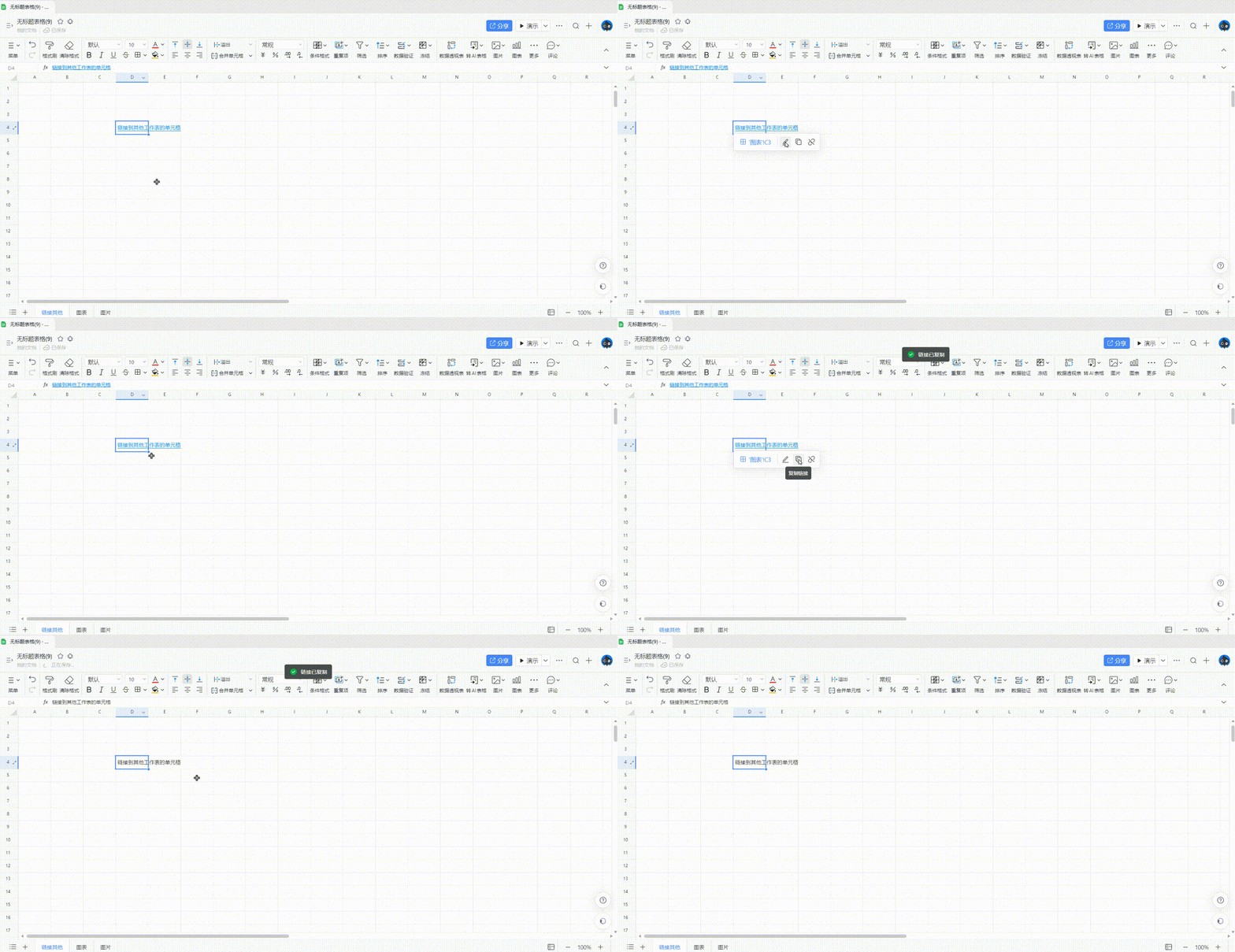
### 编辑或取消链接
1. 选中单元格中的链接,展开「链接面板」;
2. \*\*「链接面板」\*\*中支持以下操作:
* **编辑**:点击可修改链接
* **复制**:点击可一键复制链接地址
* **取消**:点击可取消当前单元格的链接属性,单元格中的输入内容不会被删除
| |
| ------------------------------------------------------------------------------------------------------------------------------------------------------------------------------------------------------- |
|
|
| |
### 编辑或取消链接
1. 选中单元格中的链接,展开「链接面板」;
2. \*\*「链接面板」\*\*中支持以下操作:
* **编辑**:点击可修改链接
* **复制**:点击可一键复制链接地址
* **取消**:点击可取消当前单元格的链接属性,单元格中的输入内容不会被删除
| |
| ------------------------------------------------------------------------------------------------------------------------------------------------------------------------------------------------------- |
|  |
| |
***
|
| |
***