> ## Documentation Index
> Fetch the complete documentation index at: https://help.dingtalk.io/llms.txt
> Use this file to discover all available pages before exploring further.
# 钉盘本地同步使用说明
> 通过钉盘本地同步,让电脑、手机、平板上的文件实时自动同步——开启本地同步、在文件资源管理器访问 DingDrive、查看同步状态、修改同步路径,以及管理员如何限制成员使用。
请确保在桌面端操作,钉钉客户端已更新至8.2.0及以上版本,且 Windows 桌面系统已更新至 Win10X64,1709 及以上版本。
本地同步功能仍在灰度中,且暂未支持 Mac 操作系统(开发中),敬请期待 🙏

# 什么是本地同步?
钉盘本地同步功能,可以让你的文件在电脑、手机、平板等设备间自动同步。告别手动上传下载的繁琐,所有设备上的文件都能实时保持最新版本。无论是「我的文件」还是「团队文件」,修改后立即同步,随时随地访问和编辑,真正实现文件管理的无缝衔接,大幅提升工作效率!
* **自动上传到云端**:在本地编辑、新增、移动、删除文件后,可以自动将相关变更同步到云端。
* **云端更新自动下载**:在云端编辑、新增、移动、删除文件后,可以自动将相关变更同步到本地设备。
* **节约本地空间**:闲置不使用的文件,可以释放本地存储空间,需要使用时再下载到本地。
# 如何开启本地同步功能?
### 1)所需系统环境
* **钉钉客户端**:请确保已更新至 8.2.0及以上版本(去钉钉官网下载)
* **Windows 操作系统**:请确保已更新至 Win10X64,1709及以上版本
* **Mac 操作系统**:暂未支持,开发中,敬请期待
**2)操作说明**
支持将「团队文件」中的根目录文件夹开启本地同步,也支持将「我的文件」开启本地同步。你可以自由选择需要在本地使用的文件夹,开启同步即可(团队文件暂时只支持根目录文件夹)。

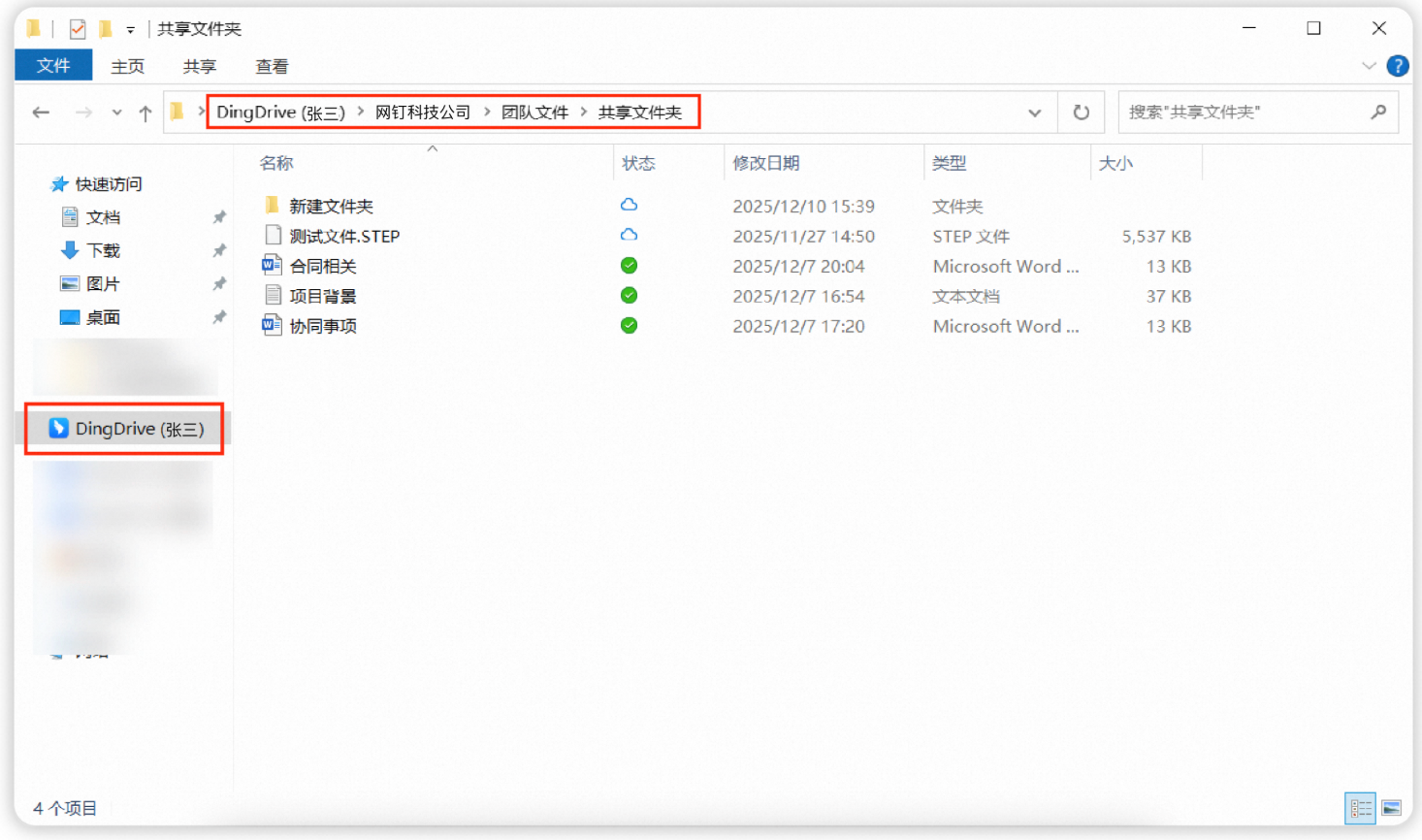
 开启同步后,本地电脑的文件资源管理器中将会出现「DingDrive」入口,你可以在这里找到所有已开启本地同步的文件夹。
Windows:在文件资源管理器左侧找到「DingDrive」,进入钉盘在本地的同步文件夹(Mac 开发中,请期待)。
开启同步后,本地电脑的文件资源管理器中将会出现「DingDrive」入口,你可以在这里找到所有已开启本地同步的文件夹。
Windows:在文件资源管理器左侧找到「DingDrive」,进入钉盘在本地的同步文件夹(Mac 开发中,请期待)。
 * 在本地的同步文件夹中,添加、修改、删除任何文件,都将自动同步更新到钉盘。
* 更新到钉盘时,需要拥有对应的操作权限。
* 在云端文件夹中,任何人添加、修改、删除文件,都将自动更新到本地的同步文件夹中。
* 更新到本地时,需要拥有对应文件的下载权限。
* 在本地的同步文件夹中,添加、修改、删除任何文件,都将自动同步更新到钉盘。
* 更新到钉盘时,需要拥有对应的操作权限。
* 在云端文件夹中,任何人添加、修改、删除文件,都将自动更新到本地的同步文件夹中。
* 更新到本地时,需要拥有对应文件的下载权限。
 # 如何查看是否同步成功?
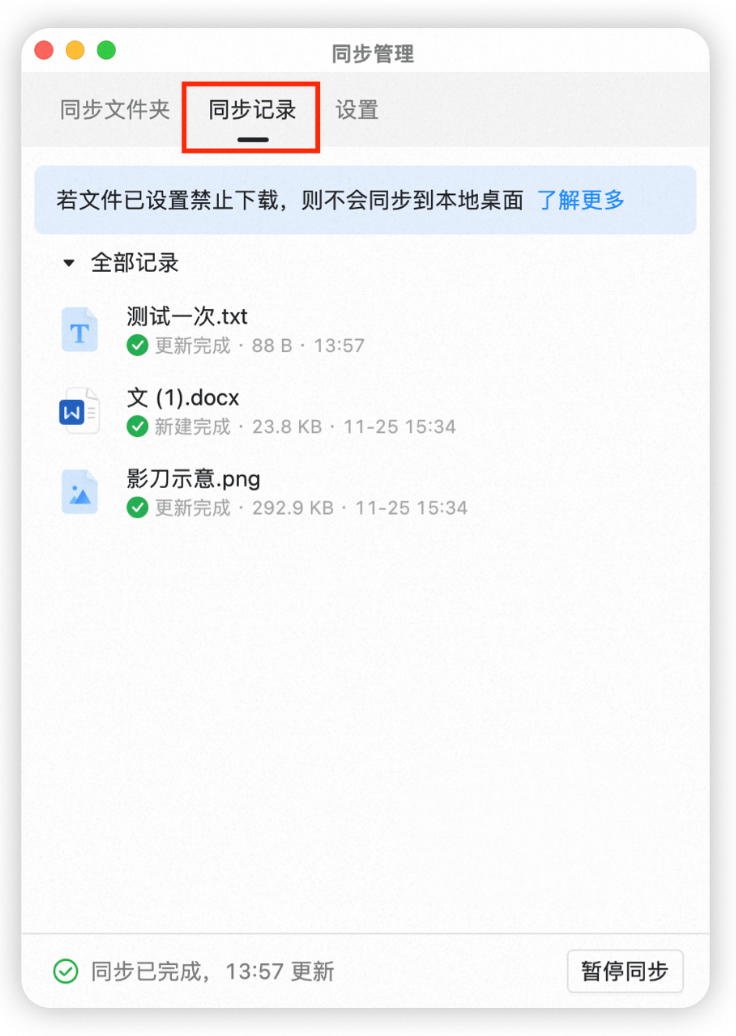
* 在云端「钉盘-同步管理-同步记录」中,可以查看所有同步操作记录
# 如何取消同步?
* 在「钉盘-同步管理- 同步文件夹」中,可以找到已开启同步的文件夹,右键取消同步

# 如何修改同步路径?
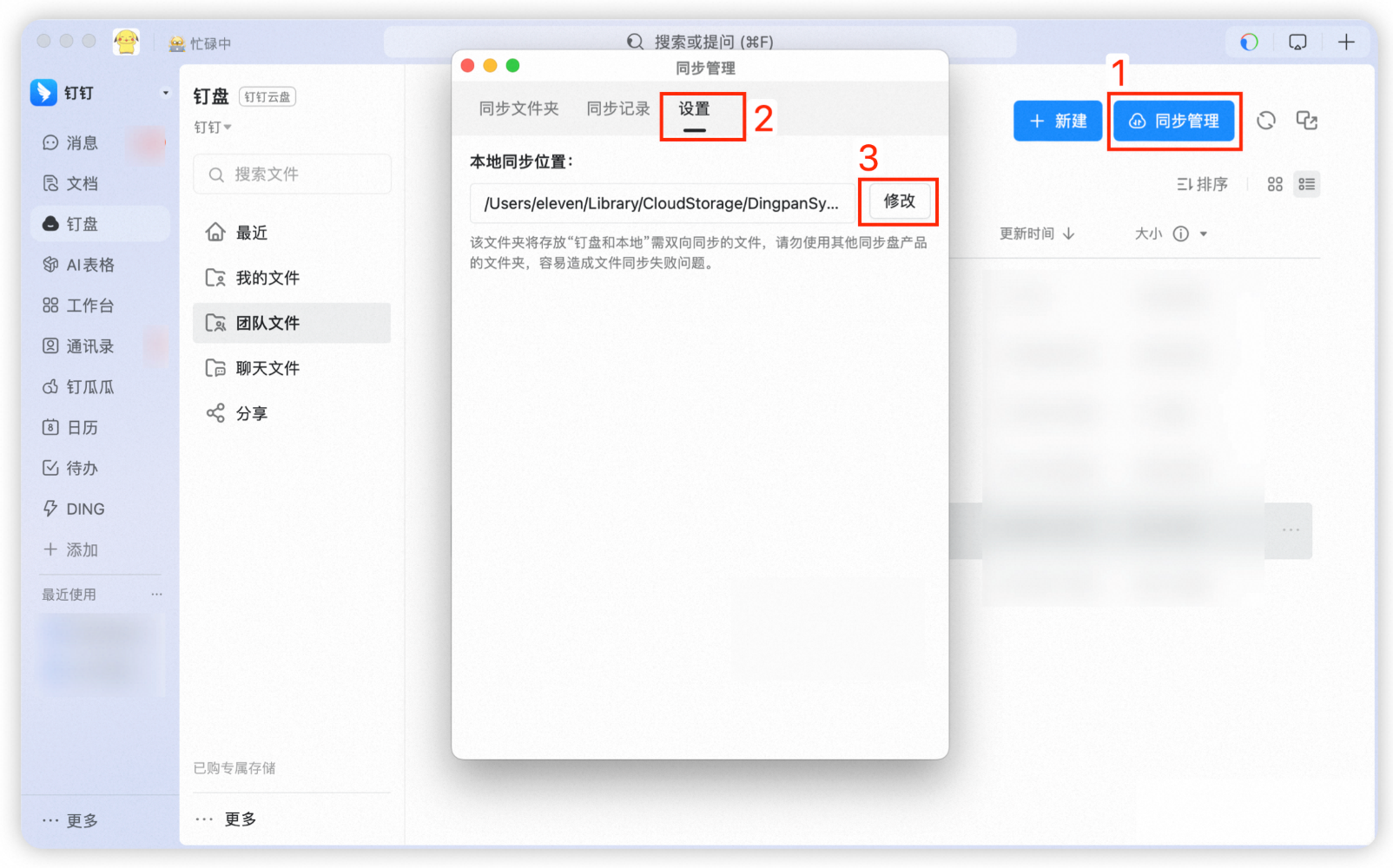
* 在「钉盘-同步管理-设置」中,可以修改本地同步路径
# 如何限制企业成员使用?
* 企业管理员可以限制成员使用本地同步功能
* 在企业管理后台「文档与存储管理- 权限及安全- 权限设置」可以设置谁能使用本地同步功能
* 若某个成员被禁止使用,则无法在钉盘中看到“开启本地同步”的入口

# 使用问题反馈
👉 [点此反馈问题](https://alidocs.dingtalk.com/notable/share/form/v01a2QnV4jX90xVmO4X_dv19yqvsgs3oebp3pcjys_1qX0QQ0?utm_medium=dingdoc_doc_plugin_url\&utm_source=dingdoc_doc)
# 如何查看是否同步成功?
* 在云端「钉盘-同步管理-同步记录」中,可以查看所有同步操作记录

# 如何取消同步?
* 在「钉盘-同步管理- 同步文件夹」中,可以找到已开启同步的文件夹,右键取消同步

# 如何修改同步路径?
* 在「钉盘-同步管理-设置」中,可以修改本地同步路径

# 如何限制企业成员使用?
* 企业管理员可以限制成员使用本地同步功能
* 在企业管理后台「文档与存储管理- 权限及安全- 权限设置」可以设置谁能使用本地同步功能
* 若某个成员被禁止使用,则无法在钉盘中看到“开启本地同步”的入口

# 使用问题反馈
👉 [点此反馈问题](https://alidocs.dingtalk.com/notable/share/form/v01a2QnV4jX90xVmO4X_dv19yqvsgs3oebp3pcjys_1qX0QQ0?utm_medium=dingdoc_doc_plugin_url\&utm_source=dingdoc_doc)