> ## Documentation Index
> Fetch the complete documentation index at: https://help.dingtalk.io/llms.txt
> Use this file to discover all available pages before exploring further.
# 如何进行分组讨论?
> 将会议拆分为多个小型分组讨论室进行平行讨论,主持人可控制分配、时长、广播、再合并。
开启分组讨论功能后,主持人可将参会用户分成若干个小组,进行小组讨论,讨论结束后可以重新回到主会场继续开会。
每个小组内讨论的消息仅在小组内部可见,如聊天、视频会议、共享、表情等,任何小组外成员均不可见;
主持人可以自由进出每个小组,参与小组讨论。
***
## 使用条件
1. 需主持人/联席主持人才可配置分组讨论
2. 免费用户仅支持 2 个分组,购买付费版本后将支持最多 50 个分组
购买钉钉会议,畅享不限时会议等 10+ 权益 [**立即购买**](https://oa.dingtalk.io/plans) **免费咨询**
## 主持人如何创建讨论组?
**创建入口**:会议进行中界面>>点击底部 **更多**>>点击
 **分组讨论**。

**分组方式**
根据会议需要,主持人可选择讨论组个数,并通过 **自动分配、手动分配、成员自由选组**3种方式分配讨论组。
1. 自动分配:参会者将被随机安排进不同的讨论组;
2. 手动分配:主持人可根据会议需求安排参会者加入所需的讨论组;
3. 成员自由选组:参会者可自行选择加入不同的讨论组。
当前免费用户最多可以创建2个讨论分组,付费用户最多可以创建50个讨论分组。
## 如何编辑讨论组?
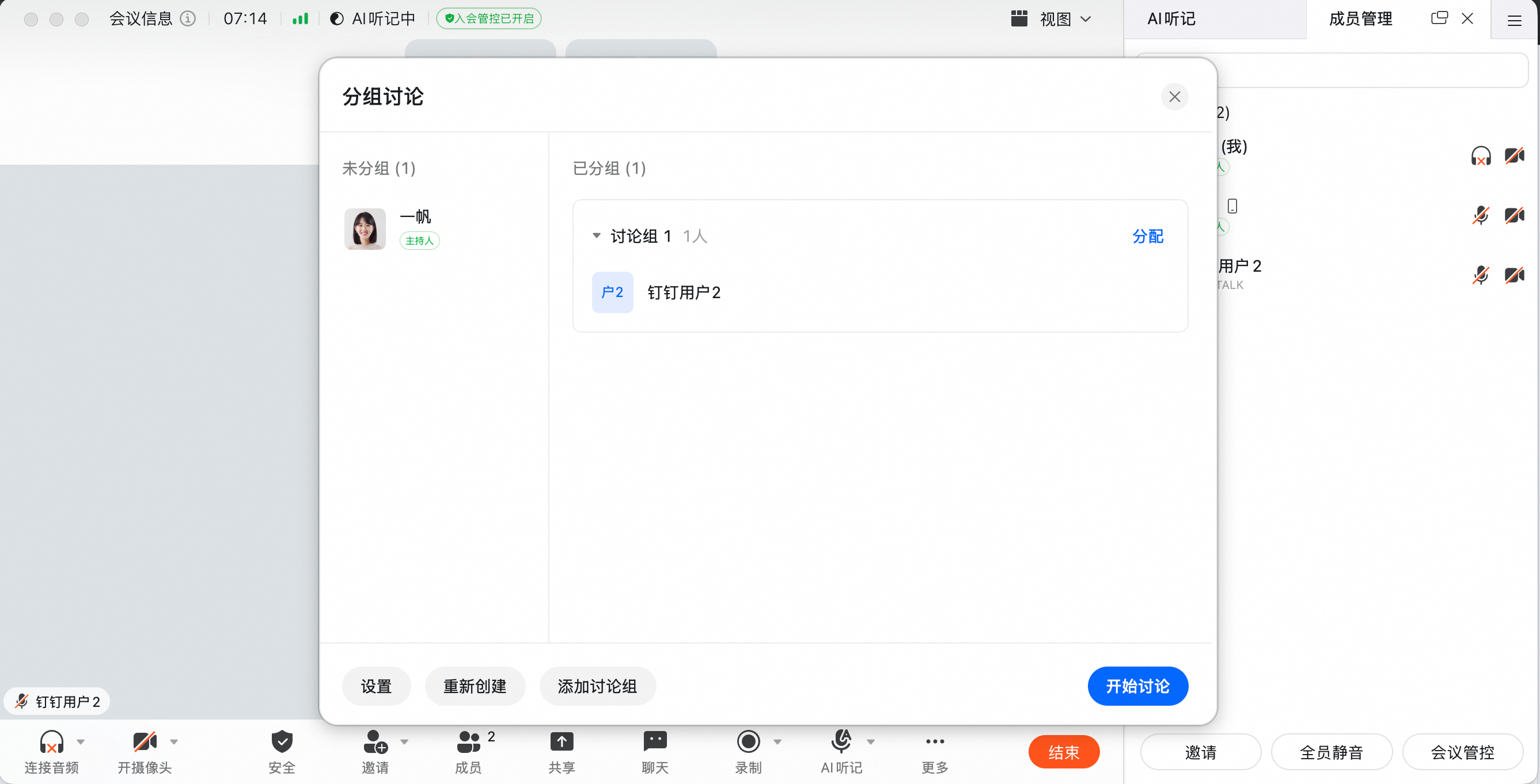
创建讨论组后,主持人可以根据会议需要,对讨论组进行进一步编辑。
1. 管理讨论组成员:自由安排各个讨论组中的成员配置;
2. 管理讨论组:自由增添删除重命名讨论组;
3. 分组讨论设置:可以进行分组讨论的时长、成员移动权限等设置。
### 管理讨论组成员
1. 分配成员:鼠标移至讨论组名称一栏,点击【分配】,即可选择讨论组成员;
2. 移动成员
1. 将对应成员 **拖拽** 进入或移出讨论组;
2. 鼠标移至成员上,点击右侧 **移至** 按钮,可选择将成员移至选择的讨论组。
### 添加/删除讨论组
1. **添加讨论组**:点击分组讨论面板左下角的添加讨论组按钮。

2. **删除讨论组**:鼠标移至讨论组名称一栏,点击右侧的删除按钮。

### 修改讨论组名称
鼠标移至讨论组名称一栏,点击右侧的 **重命名** 按钮,输入新的讨论组名称,点击空白处或按esc完成即可。

### 进行分组讨论设置
点击分组讨论面板左下角的 **设置** 按钮,可进行分组讨论的设置:
1. 成员如何加入讨论组:可以设置 **需要成员确认** 或 **自动加入** 分配好的讨论组;
2. 成员移动权限:可以设置成员是否能够 **随时返回主会场** 和 **自己选择讨论组;**
3. 返场倒计时:可以设置分组讨论进行多少分钟后自动结束讨论。

## 分组讨论过程中的操作
讨论过程中,组内讨论的信息仅小组可见,如聊天、视频会议、共享、表情等,任何小组外成员均不可见。
### 如何查看当前所在的讨论组?
会议进行中界面的左上角有会场标识,显示用户当前所在的讨论组或主会场。

### 主持人如何加入讨论组?
会议进行中界面>>点击底部**更多**>>点击**分组讨论**,打开分组讨论面板。然后将鼠标移至讨论组名称一栏,点击右侧的 **分配** 勾选即可。
### 主持人如何广播信息?
会议进行中界面>>点击底部**更多**>>点击**分组讨论**,打开分组讨论面板。**开始讨论后** 点击面板左下角的广播按钮,输入广播内容,再点击 **发送** 即可。发送广播信息后,全体参会成员都会收到广播信息。

## 如何结束分组讨论?
### 手动结束分组讨论
会议进行中界面>>点击底部**更多**>>点击**分组讨论**,打开分组讨论面板。点击面板右下角的 **结束讨论** 按钮,弹窗点击 **结束讨论** 确认即可。

### 倒计时自动结束分组讨论
前提:在分组讨论设置中设置了返场倒计时(x分钟后自动结束讨论)。
返场倒计时时间结束后,主持人会收到确认结束分组讨论的弹窗,点击 **结束讨论** 即结束分组讨论。
**分组讨论**。

**分组方式**
根据会议需要,主持人可选择讨论组个数,并通过 **自动分配、手动分配、成员自由选组**3种方式分配讨论组。
1. 自动分配:参会者将被随机安排进不同的讨论组;
2. 手动分配:主持人可根据会议需求安排参会者加入所需的讨论组;
3. 成员自由选组:参会者可自行选择加入不同的讨论组。
当前免费用户最多可以创建2个讨论分组,付费用户最多可以创建50个讨论分组。
## 如何编辑讨论组?
创建讨论组后,主持人可以根据会议需要,对讨论组进行进一步编辑。
1. 管理讨论组成员:自由安排各个讨论组中的成员配置;
2. 管理讨论组:自由增添删除重命名讨论组;
3. 分组讨论设置:可以进行分组讨论的时长、成员移动权限等设置。

### 管理讨论组成员
1. 分配成员:鼠标移至讨论组名称一栏,点击【分配】,即可选择讨论组成员;
2. 移动成员
1. 将对应成员 **拖拽** 进入或移出讨论组;
2. 鼠标移至成员上,点击右侧 **移至** 按钮,可选择将成员移至选择的讨论组。
### 添加/删除讨论组
1. **添加讨论组**:点击分组讨论面板左下角的添加讨论组按钮。

2. **删除讨论组**:鼠标移至讨论组名称一栏,点击右侧的删除按钮。

### 修改讨论组名称
鼠标移至讨论组名称一栏,点击右侧的 **重命名** 按钮,输入新的讨论组名称,点击空白处或按esc完成即可。

### 进行分组讨论设置
点击分组讨论面板左下角的 **设置** 按钮,可进行分组讨论的设置:
1. 成员如何加入讨论组:可以设置 **需要成员确认** 或 **自动加入** 分配好的讨论组;
2. 成员移动权限:可以设置成员是否能够 **随时返回主会场** 和 **自己选择讨论组;**
3. 返场倒计时:可以设置分组讨论进行多少分钟后自动结束讨论。

## 分组讨论过程中的操作
讨论过程中,组内讨论的信息仅小组可见,如聊天、视频会议、共享、表情等,任何小组外成员均不可见。
### 如何查看当前所在的讨论组?
会议进行中界面的左上角有会场标识,显示用户当前所在的讨论组或主会场。

### 主持人如何加入讨论组?
会议进行中界面>>点击底部**更多**>>点击**分组讨论**,打开分组讨论面板。然后将鼠标移至讨论组名称一栏,点击右侧的 **分配** 勾选即可。
### 主持人如何广播信息?
会议进行中界面>>点击底部**更多**>>点击**分组讨论**,打开分组讨论面板。**开始讨论后** 点击面板左下角的广播按钮,输入广播内容,再点击 **发送** 即可。发送广播信息后,全体参会成员都会收到广播信息。

## 如何结束分组讨论?
### 手动结束分组讨论
会议进行中界面>>点击底部**更多**>>点击**分组讨论**,打开分组讨论面板。点击面板右下角的 **结束讨论** 按钮,弹窗点击 **结束讨论** 确认即可。

### 倒计时自动结束分组讨论
前提:在分组讨论设置中设置了返场倒计时(x分钟后自动结束讨论)。
返场倒计时时间结束后,主持人会收到确认结束分组讨论的弹窗,点击 **结束讨论** 即结束分组讨论。