> ## Documentation Index
> Fetch the complete documentation index at: https://help.dingtalk.io/llms.txt
> Use this file to discover all available pages before exploring further.
# 权益分配
> AI听记权益管理指南:企业管理员如何在OA后台分配企业账号与时长包、设置成员用量上限及优先级规则,了解各场景权益消耗与阶梯扣减机制。
本指南旨在帮助企业管理员了解并掌握如何管理 AI 听记权益。管理员登录OA后台,在“[**AI听记-听记权益配置**](https://oa.dingtalk.io/meeting_oa#/flash_minutes/equity)”页面分配使用权限。
***
## 分配企业账号
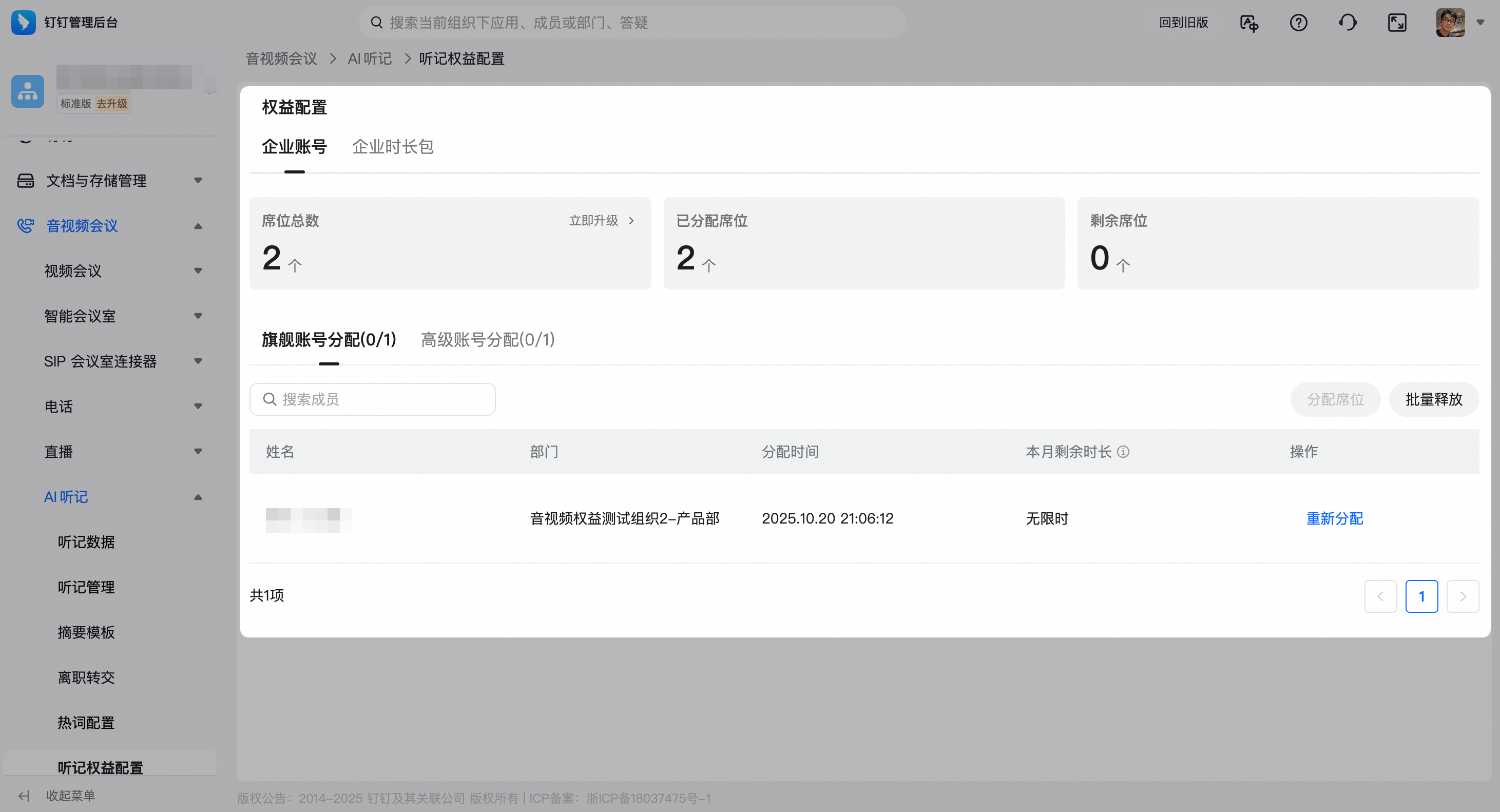
1. 企业管理员购买账号后,会自动为购买人分配一个账号(若购买人已有账号,不会分配)。
2. 企业账号可以分配席位使用,一个账号仅能分配一个席位,如需更换使用人需重新分配。
 ## 分配企业时长包
1. 企业时长包默认全员共享使用,管理员也可以分配使用权限,被分配权限的成员才能消耗企业时长包资源。
## 分配企业时长包
1. 企业时长包默认全员共享使用,管理员也可以分配使用权限,被分配权限的成员才能消耗企业时长包资源。
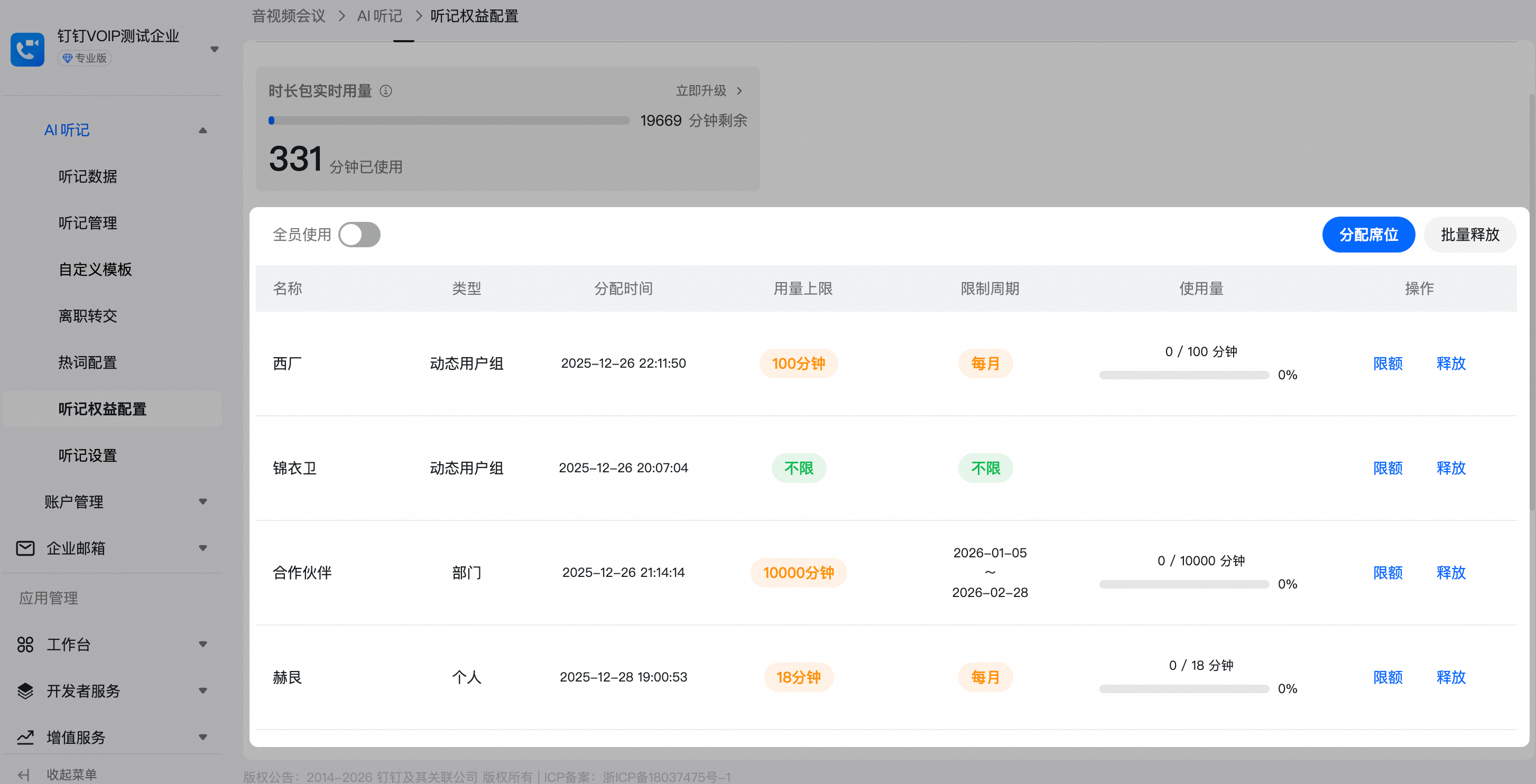 2. 通过设置用量上限,您可以针对特定成员、部门或用户组灵活分配资源。
* 成员限制:针对单个成员生效。
* 动态用户组限制:该组内所有成员共享此上限。
* 部门限制:该部门及其下属成员共享此上限。
在管理后台导航栏选择 AI 听记 -> 听记权益配置。在此页面,请先关闭“全员使用”开关,以便进行精细化分配。
2. 通过设置用量上限,您可以针对特定成员、部门或用户组灵活分配资源。
* 成员限制:针对单个成员生效。
* 动态用户组限制:该组内所有成员共享此上限。
* 部门限制:该部门及其下属成员共享此上限。
在管理后台导航栏选择 AI 听记 -> 听记权益配置。在此页面,请先关闭“全员使用”开关,以便进行精细化分配。
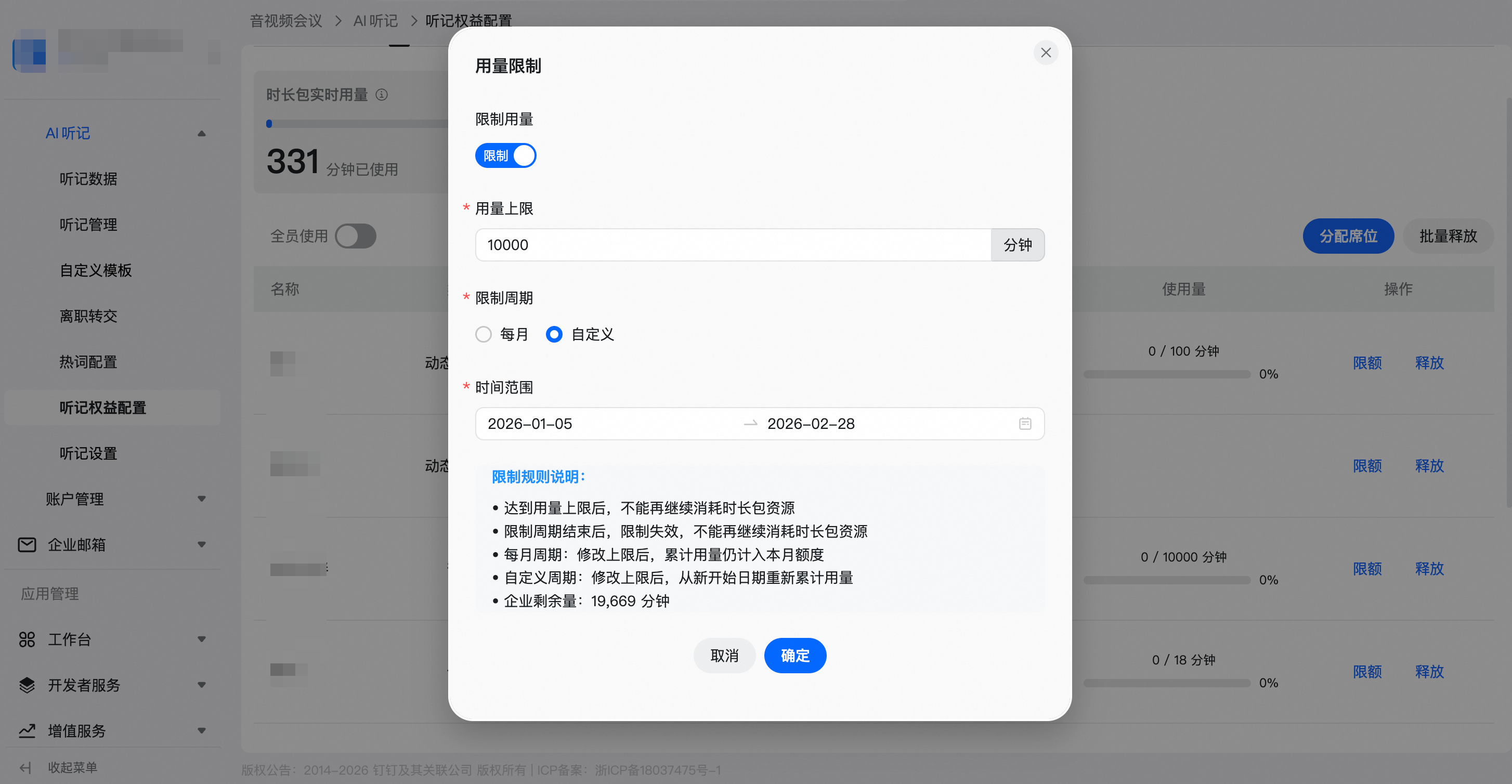 在成员列表中点击操作列的“限额”,即可弹出“用量限制”设置窗口。
* 开启限制:打开“限制用量”开关。
* 用量上限:输入允许使用的分钟数(最小 1 分钟)。
* 限制周期:
* 每月:按自然月循环,修改上限后,本月已用额度会计入新上限。
* 自定义:需选择开始与结束日期(仅限当日及以后)。修改上限后,将从新日期起重新累计。
注意:限制周期结束后,限额失效,该对象将恢复到无限制状态。
### 生效优先级规则
当一名成员同时被多个规则覆盖时(例如既属于 A 部门,又属于 B 动态组),系统将按以下优先级判定最终可用额度:
* 类型优先级:成员用量限制 > 动态用户组限制 > 部门限制。
* 同级维度冲突
* 多个动态用户组:若成员属于多个被限额的动态组,以最高限额值为准。
* 多个部门:
* 若属于不同层级,以高层级部门(如二级部门优于三级部门)的限制为准。
* 若处于同级部门,以最高限额值为准。
## 成员使用权益
个人用户可以通过AI听记应用首页的“我的权益”查看当前可用权益额度。
在成员列表中点击操作列的“限额”,即可弹出“用量限制”设置窗口。
* 开启限制:打开“限制用量”开关。
* 用量上限:输入允许使用的分钟数(最小 1 分钟)。
* 限制周期:
* 每月:按自然月循环,修改上限后,本月已用额度会计入新上限。
* 自定义:需选择开始与结束日期(仅限当日及以后)。修改上限后,将从新日期起重新累计。
注意:限制周期结束后,限额失效,该对象将恢复到无限制状态。
### 生效优先级规则
当一名成员同时被多个规则覆盖时(例如既属于 A 部门,又属于 B 动态组),系统将按以下优先级判定最终可用额度:
* 类型优先级:成员用量限制 > 动态用户组限制 > 部门限制。
* 同级维度冲突
* 多个动态用户组:若成员属于多个被限额的动态组,以最高限额值为准。
* 多个部门:
* 若属于不同层级,以高层级部门(如二级部门优于三级部门)的限制为准。
* 若处于同级部门,以最高限额值为准。
## 成员使用权益
个人用户可以通过AI听记应用首页的“我的权益”查看当前可用权益额度。
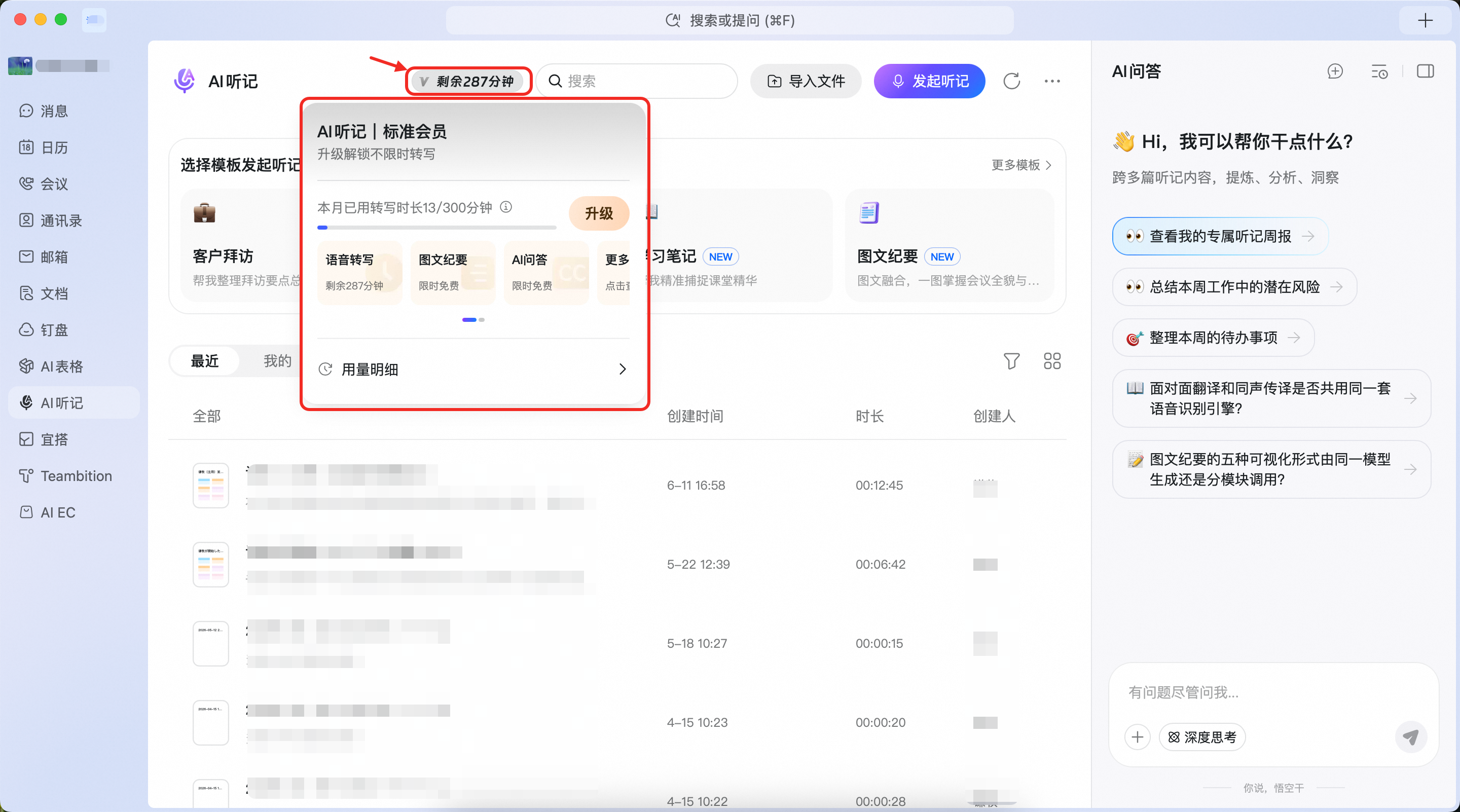 如果每月转写时长额度用尽,当创建新的AI录制转写时,提示额度已用尽需升级更高权益。
## 不同场景使用权益规则
1. 线下创建听记(发起录音、上传音视频、智能硬件录音转写):消耗发起人/上传人的权益额度。
2. 视频会议转听记(视频会议云录制、会中AI听记),消耗会议发起人的权益额度。
3. 直播转听记(直播回放),消耗直播发起人的权益额度。
4. Rooms发起听记,消耗听记接收人的权益额度,如果接收人无权益则只有语音录制没有转写文字内容。
## 不同类型权益组合使用规则
系统按“阶梯消耗、场景优先、自动切换”的原则扣减额度:
1. 阶梯消耗:按“免费额度 → 付费权益”顺序扣减。
2. 场景匹配:企业场景优先用企业额度,个人场景优先用个人额度。
3. 自动切换:主额度池用尽后,自动切换至另一额度池继续消耗,确保转录不中断。
4. 全部耗尽:所有额度用尽后,转录停止但可继续录制,补充权益后恢复。
### 示例说明
* 企业听记场景:先扣免费额度 → 企业账号席位 → 企业时长包 → 切换至个人付费权益
* 个人听记场景:先扣免费额度 → 个人会员 → 切换至企业付费权益
如果每月转写时长额度用尽,当创建新的AI录制转写时,提示额度已用尽需升级更高权益。
## 不同场景使用权益规则
1. 线下创建听记(发起录音、上传音视频、智能硬件录音转写):消耗发起人/上传人的权益额度。
2. 视频会议转听记(视频会议云录制、会中AI听记),消耗会议发起人的权益额度。
3. 直播转听记(直播回放),消耗直播发起人的权益额度。
4. Rooms发起听记,消耗听记接收人的权益额度,如果接收人无权益则只有语音录制没有转写文字内容。
## 不同类型权益组合使用规则
系统按“阶梯消耗、场景优先、自动切换”的原则扣减额度:
1. 阶梯消耗:按“免费额度 → 付费权益”顺序扣减。
2. 场景匹配:企业场景优先用企业额度,个人场景优先用个人额度。
3. 自动切换:主额度池用尽后,自动切换至另一额度池继续消耗,确保转录不中断。
4. 全部耗尽:所有额度用尽后,转录停止但可继续录制,补充权益后恢复。
### 示例说明
* 企业听记场景:先扣免费额度 → 企业账号席位 → 企业时长包 → 切换至个人付费权益
* 个人听记场景:先扣免费额度 → 个人会员 → 切换至企业付费权益