> ## Documentation Index
> Fetch the complete documentation index at: https://help.dingtalk.io/llms.txt
> Use this file to discover all available pages before exploring further.

# 协作组织

> 两个独立组织建立可信协作关系后，成员可跨组织查找联系人、聊天、开会与协作编辑文档，管理员按邀请、接受、确认三步开通并设置共享范围。

协作组织是一项跨组织协作功能，帮助两个独立组织之间建立可信的协作关系。建立协作后，双方组织的成员可以像同事一样便捷地查找联系人、发起聊天、开会、协作编辑文档等，打破组织之间的沟通壁垒。

协作组织适用于以下场景：

* **集团内部协作**：如总部与海外分支机构之间的深度协作，双方成员互相可见，共享通讯录。
* **母子公司协作**：母公司与多个子公司之间建立协作关系，实现统一管理与信息共享。
* **跨企业合作**：与外部合作伙伴建立轻度协作，指定范围内的成员可相互查看与联系。

***

## 管理员指南

### 建立协作

<Info>
  **前提条件**

  使用协作组织功能前，请确认以下条件已满足：

  1. **权益要求**：双方组织均需具有协作组织相关权益或席位。
  2. **管理员权限**：操作者需为组织的主管理员，或拥有相关权限的子管理员。
</Info>

建立协作关系需要双方组织管理员共同完成，分为三个步骤：**发起邀请 → 接受邀请 → 最终确认**。

<Steps>
  <Step title="第一步：发起邀请（A 组织管理员）">
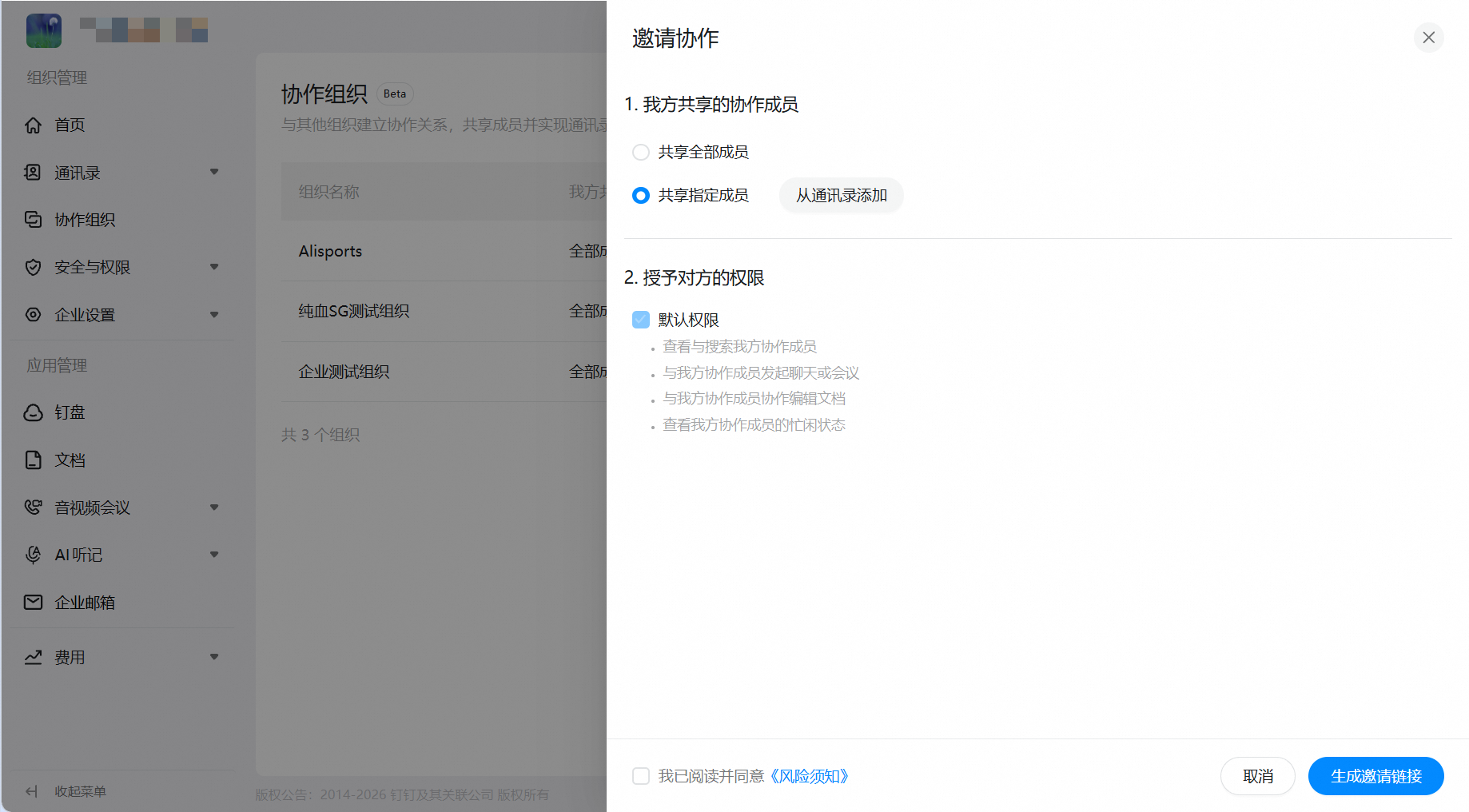
    1. 登录管理后台，在导航栏点击 **协作组织（跨境协作组织）**。
    2. 点击页面中的 **邀请协作**。
    3. 选择我方共享的协作成员（详见下方"协作设置说明"）。
    4. 阅读并勾选《风险须知》。
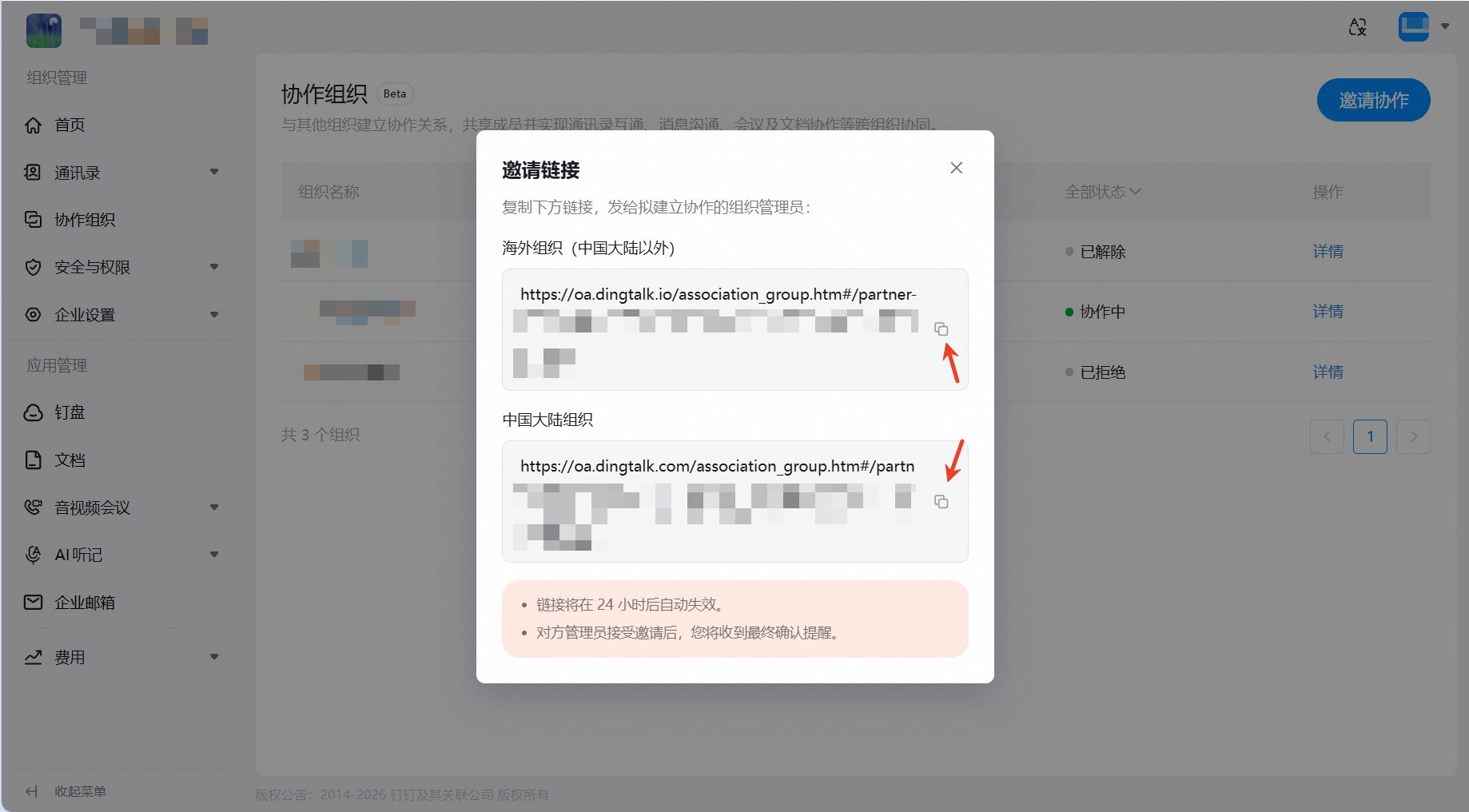
    5. 点击 **生成邀请链接**，系统将生成邀请链接。
    6. 复制该链接并发送给对方组织管理员。

    <Note>
      邀请链接自生成起 **24小时内有效**，过期后自动失效。
    </Note>

    <div style={{display: 'flex', gap: '12px', justifyContent: 'center', flexWrap: 'wrap', margin: '16px 0'}}>
      <img src="https://alidocs.oss-cn-zhangjiakou.aliyuncs.com/res/eYVOL5jWR9bWzlpz/img/b57dc01c-0201-42bd-b263-b32934b494d0.png" alt="发起邀请步骤 1" style={{width: '32%', minWidth: '180px', borderRadius: '8px', boxShadow: '0 2px 12px rgba(0,0,0,0.08)', margin: 0}} />

      <img src="https://alidocs.oss-cn-zhangjiakou.aliyuncs.com/res/eYVOL5jWR9bWzlpz/img/ac0cc39e-371e-4d2d-bee3-a5cd5a574abe.png" alt="发起邀请步骤 2" style={{width: '32%', minWidth: '180px', borderRadius: '8px', boxShadow: '0 2px 12px rgba(0,0,0,0.08)', margin: 0}} />

      <img src="https://alidocs.oss-cn-zhangjiakou.aliyuncs.com/res/eYVOL5jWR9bWzlpz/img/a31a2ef2-d1f6-4ad0-b8c3-dd0e302cdb26.png" alt="发起邀请步骤 3" style={{width: '32%', minWidth: '180px', borderRadius: '8px', boxShadow: '0 2px 12px rgba(0,0,0,0.08)', margin: 0}} />
    </div>
  </Step>

  <Step title="第二步：接受邀请（B 组织管理员）">
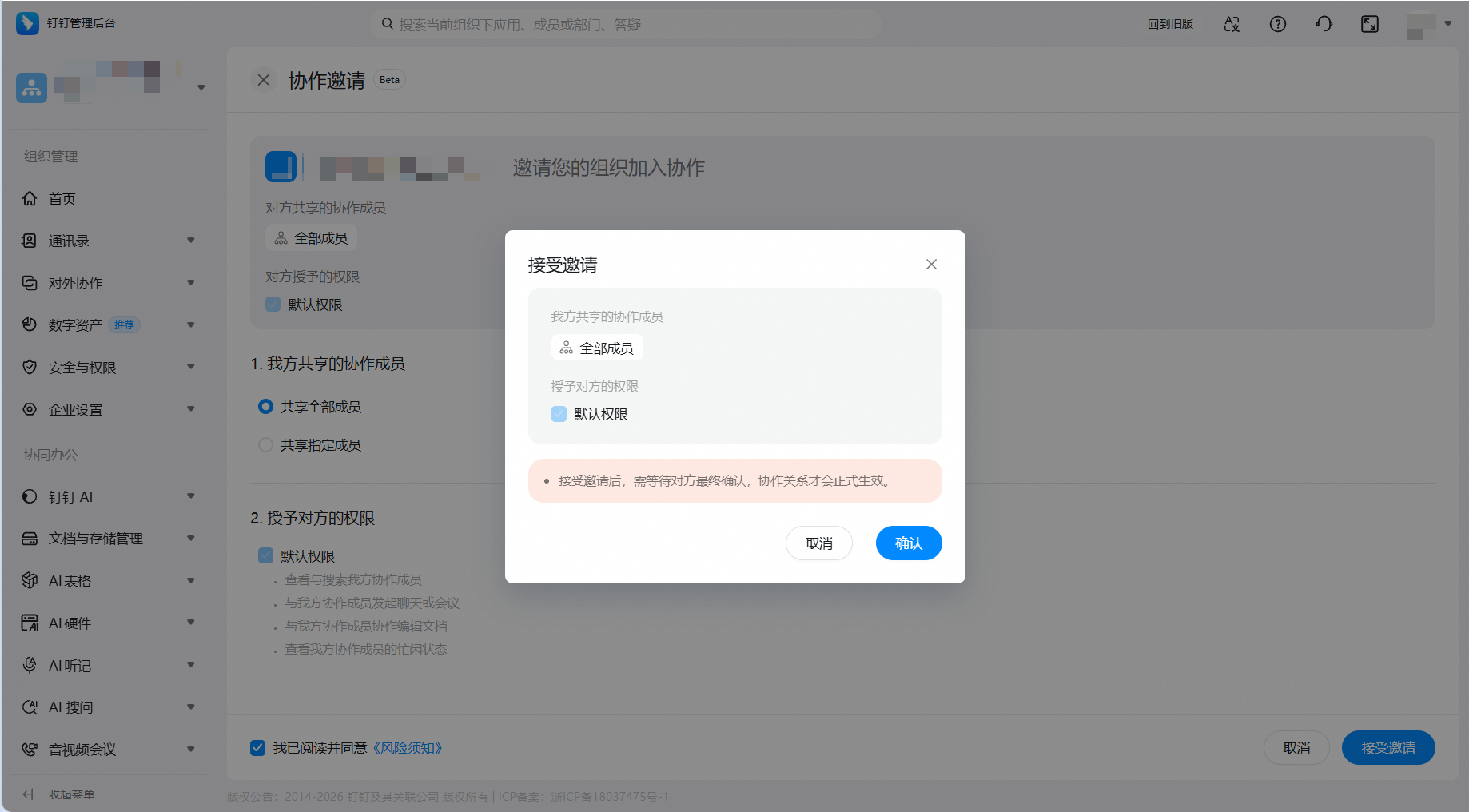
    1. 点击收到的邀请链接，登录管理后台。
    2. 确认对方的协作设置并填写我方的协作设置。
    3. 阅读并勾选《风险须知》。
    4. 点击 **接受邀请**，在弹窗中确认信息后点击 **确认**。
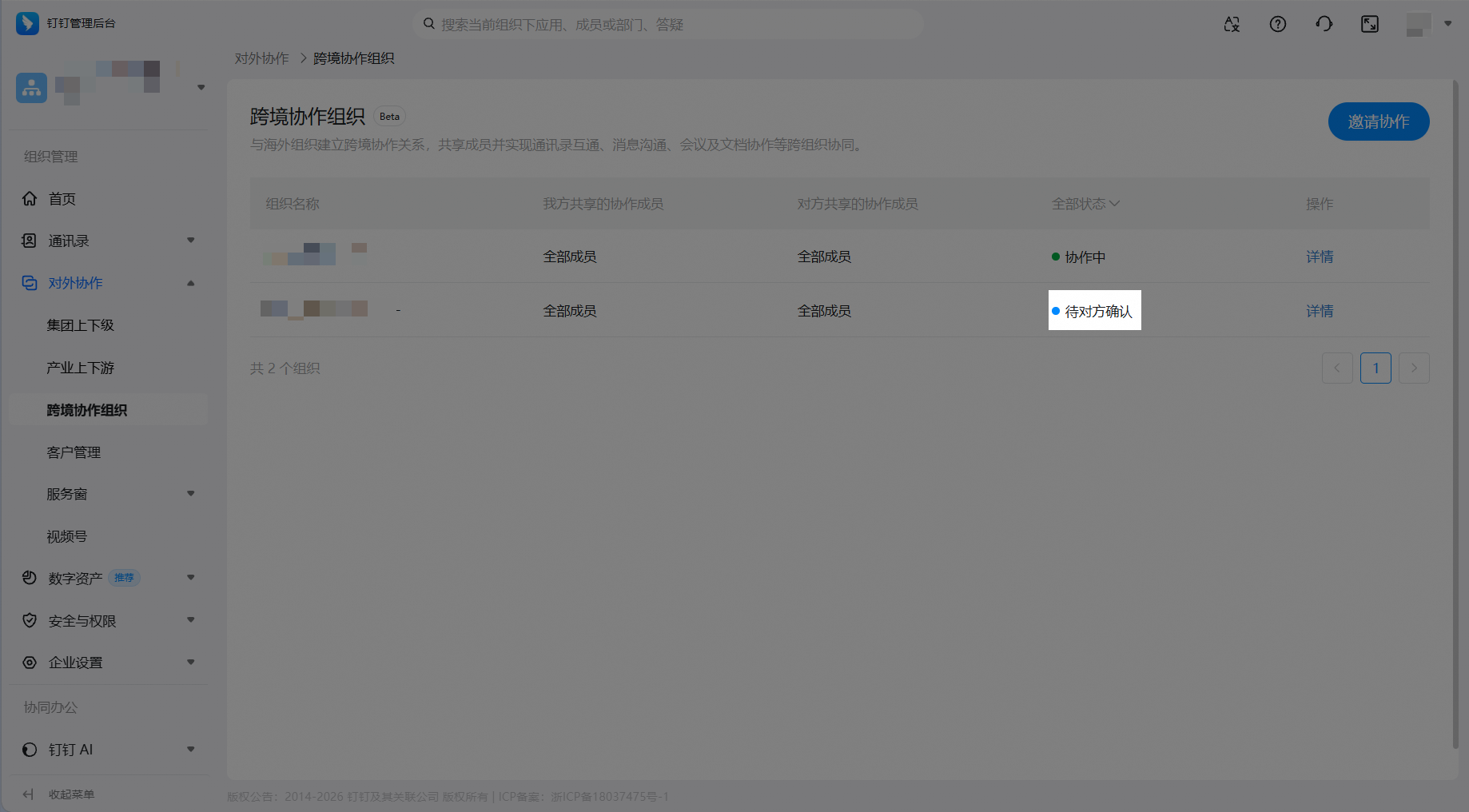
    5. 接受后，该组织在我方列表中的状态为 **待对方确认**，在对方列表中的状态为 **待确认**。

    <div style={{display: 'flex', gap: '12px', justifyContent: 'center', flexWrap: 'wrap', margin: '16px 0'}}>
      <img src="https://alidocs.oss-cn-zhangjiakou.aliyuncs.com/res/eYVOL5jWR9bWzlpz/img/72214d89-49f9-4a5b-90c1-640408dd9a45.png" alt="接受邀请步骤 1" style={{width: '32%', minWidth: '180px', borderRadius: '8px', boxShadow: '0 2px 12px rgba(0,0,0,0.08)', margin: 0}} />

      <img src="https://alidocs.oss-cn-zhangjiakou.aliyuncs.com/res/eYVOL5jWR9bWzlpz/img/b6ef2b3d-9122-4c68-9fb9-2e7cb4545ead.png" alt="接受邀请步骤 2" style={{width: '32%', minWidth: '180px', borderRadius: '8px', boxShadow: '0 2px 12px rgba(0,0,0,0.08)', margin: 0}} />

      <img src="https://alidocs.oss-cn-zhangjiakou.aliyuncs.com/res/eYVOL5jWR9bWzlpz/img/a60ddea7-ac1f-4ccb-99f4-cf1d0adf7e94.png" alt="接受邀请步骤 3" style={{width: '32%', minWidth: '180px', borderRadius: '8px', boxShadow: '0 2px 12px rgba(0,0,0,0.08)', margin: 0}} />
    </div>
  </Step>

  <Step title="第三步：最终确认（A 组织管理员）">
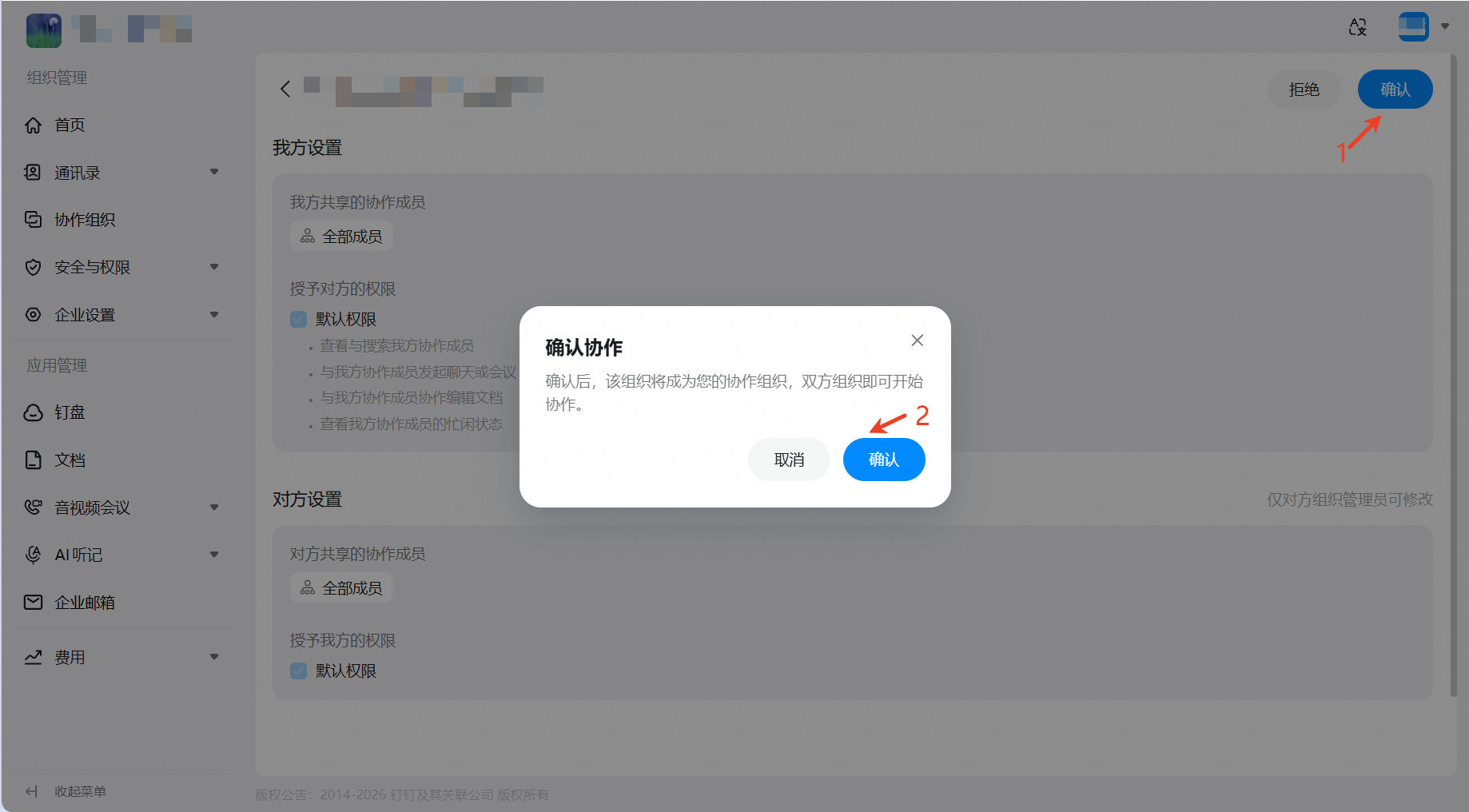
    1. 登录管理后台，进入 **协作组织（跨境协作组织）**，找到状态为"待确认"的组织。
    2. 点击进入详情页，浏览双方的协作设置信息。
    3. 确认无误后，点击 **确认**，在弹窗中完成最终确认。
    4. 协作关系正式建立，双方组织状态变为 **协作中**。

    <Note>
      如不同意协作，可点击 **拒绝**。拒绝后仍可通过重新发送邀请链接再次建立协作。
    </Note>

    <div style={{display: 'flex', gap: '12px', justifyContent: 'center', flexWrap: 'wrap', margin: '16px 0'}}>
      <img src="https://alidocs.oss-cn-zhangjiakou.aliyuncs.com/res/eYVOL5jWR9bWzlpz/img/14f2b8e3-f2ea-4786-a3c4-9274962d979b.png" alt="最终确认步骤 1" style={{width: '32%', minWidth: '180px', borderRadius: '8px', boxShadow: '0 2px 12px rgba(0,0,0,0.08)', margin: 0}} />

      <img src="https://alidocs.oss-cn-zhangjiakou.aliyuncs.com/res/eYVOL5jWR9bWzlpz/img/dbc8c0ae-d714-4a21-a24d-43eac6051c3a.png" alt="最终确认步骤 2" style={{width: '32%', minWidth: '180px', borderRadius: '8px', boxShadow: '0 2px 12px rgba(0,0,0,0.08)', margin: 0}} />

      <img src="https://alidocs.oss-cn-zhangjiakou.aliyuncs.com/res/eYVOL5jWR9bWzlpz/img/799854df-8cb3-46fd-91aa-f04fb8da38d7.png" alt="最终确认步骤 3" style={{width: '32%', minWidth: '180px', borderRadius: '8px', boxShadow: '0 2px 12px rgba(0,0,0,0.08)', margin: 0}} />
    </div>
  </Step>
</Steps>

### 管理协作

#### 查看协作组织列表

路径：**管理后台 > 协作组织**

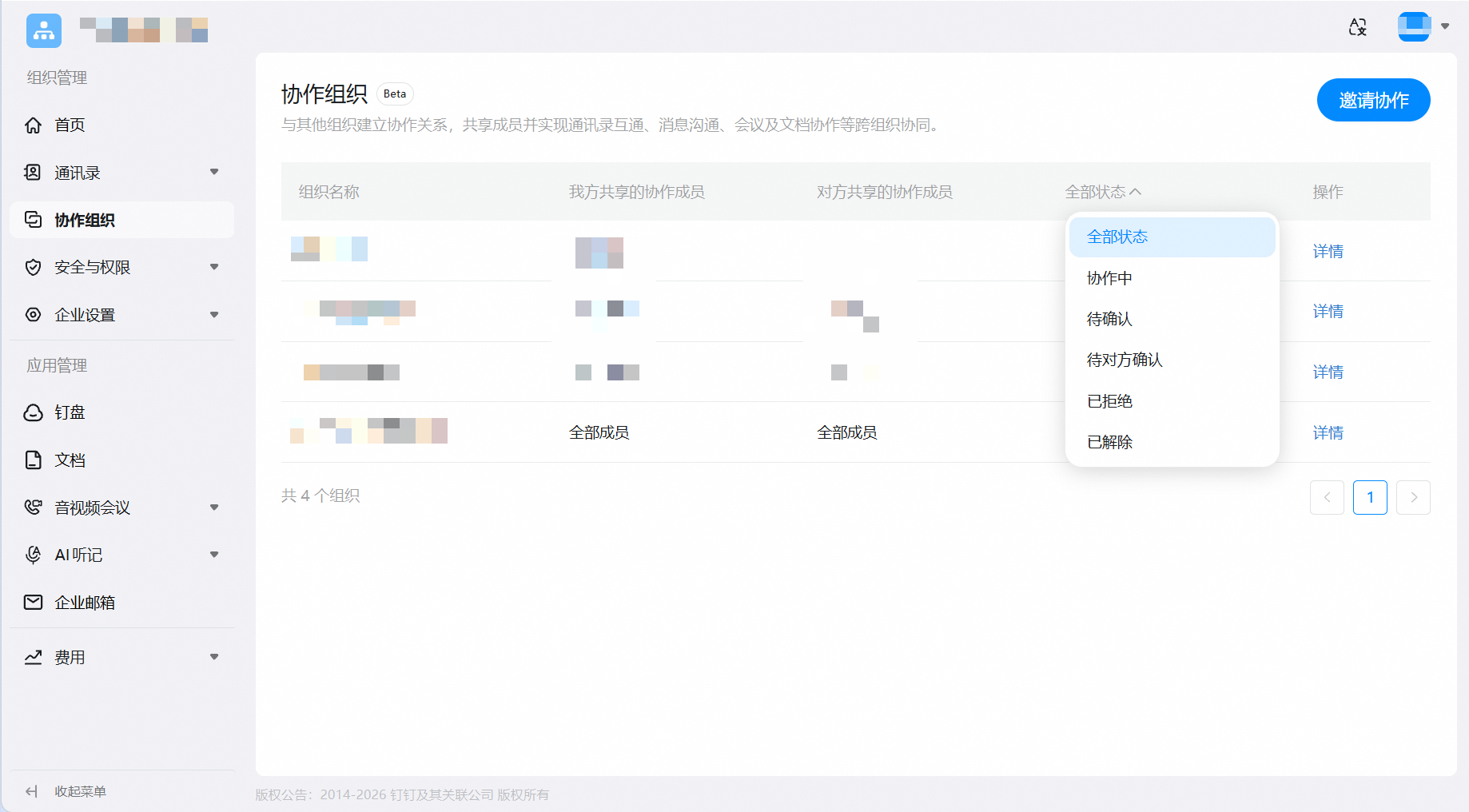
在协作组织列表页，你可以：

* 查看所有协作组织及其当前状态。
* 通过状态筛选框筛选组织，可选状态包括：**协作中**、**待确认**、**待对方确认**、**已拒绝**、**已解除**。
* 点击任意组织进入详情页。
<Frame>
  <img src="https://alidocs.oss-cn-zhangjiakou.aliyuncs.com/res/eYVOL5jWR9bWzlpz/img/a4d1b52e-721a-4c00-9fb4-30be15b85607.png" alt="协作组织列表页" />
</Frame>

#### 协作设置

在建立协作或后续编辑时，管理员需要配置以下设置项：

* 我方共享的协作成员

设置将哪些本组织成员共享给对方组织，对方可在通讯录中查看和搜索到这些成员。

| 选项     | 说明            |
| ------ | ------------- |
| 共享全部成员 | 本组织所有成员对协作方可见 |
| 共享指定成员 | 仅指定成员对协作方可见   |

* 授予对方的权限

| 权限项        | 说明                                                                          |
| ---------- | --------------------------------------------------------------------------- |
| 默认权限（始终授予） | 对方可查看与搜索我方协作成员；<br />与我方协作成员发起聊天或会议；<br />与我方协作成员协作编辑文档；<br />查看我方协作成员的忙闲状态 |

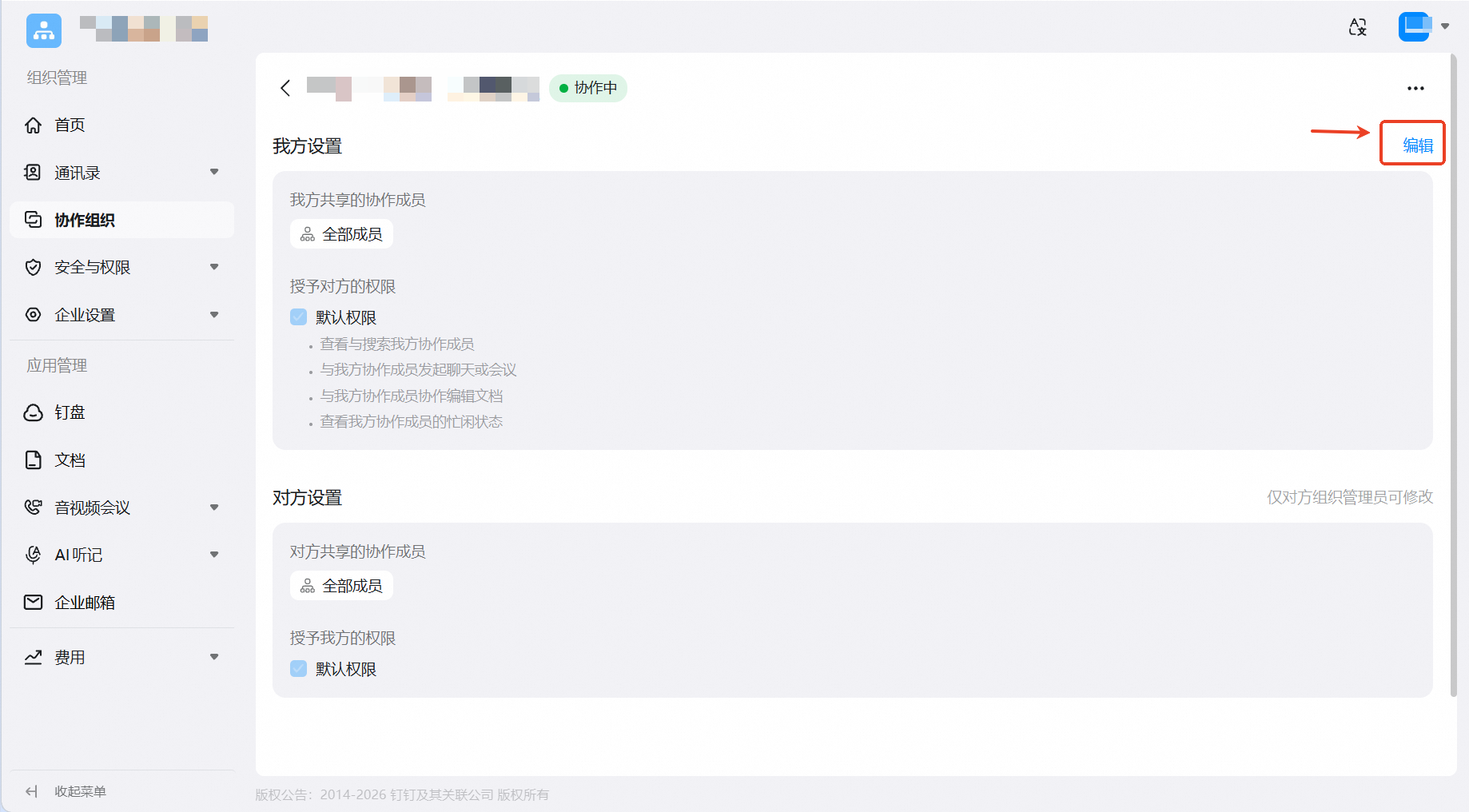
* 编辑方法

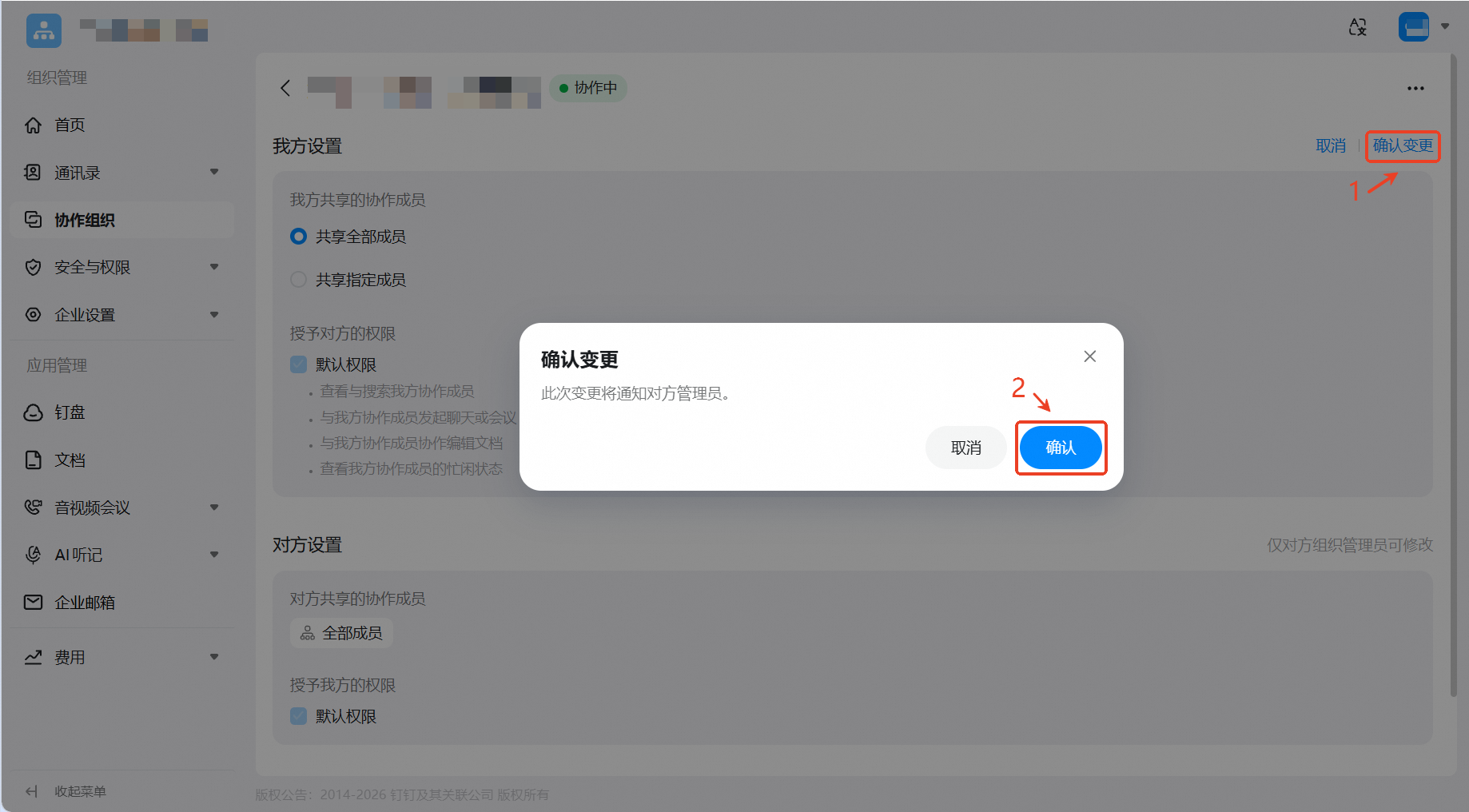
1. 进入协作组织详情页。
2. 点击 **编辑** 按钮，我方设置区域进入可编辑状态。
3. 修改相应设置后，点击 **确认变更**。
4. 二次确认后完成保存。

* 仅可编辑我方设置，对方设置为只读。
* 设置变更后，系统将自动通知对方管理员。

<div style={{display: 'flex', gap: '12px', justifyContent: 'center', flexWrap: 'wrap', margin: '16px 0'}}>
  <img src="https://alidocs.oss-cn-zhangjiakou.aliyuncs.com/res/eYVOL5jWR9bWzlpz/img/f6f2dd1c-200d-4f9c-8d14-5baa60bb3021.png" alt="协作设置 1" style={{width: '48%', minWidth: '280px', borderRadius: '8px', boxShadow: '0 2px 12px rgba(0,0,0,0.08)', margin: 0}} />

  <img src="https://alidocs.oss-cn-zhangjiakou.aliyuncs.com/res/eYVOL5jWR9bWzlpz/img/19e5b30d-5f78-49fb-aafc-5c79aeb2e1c7.png" alt="协作设置 2" style={{width: '48%', minWidth: '280px', borderRadius: '8px', boxShadow: '0 2px 12px rgba(0,0,0,0.08)', margin: 0}} />
</div>

### 解除协作

#### 解除方法

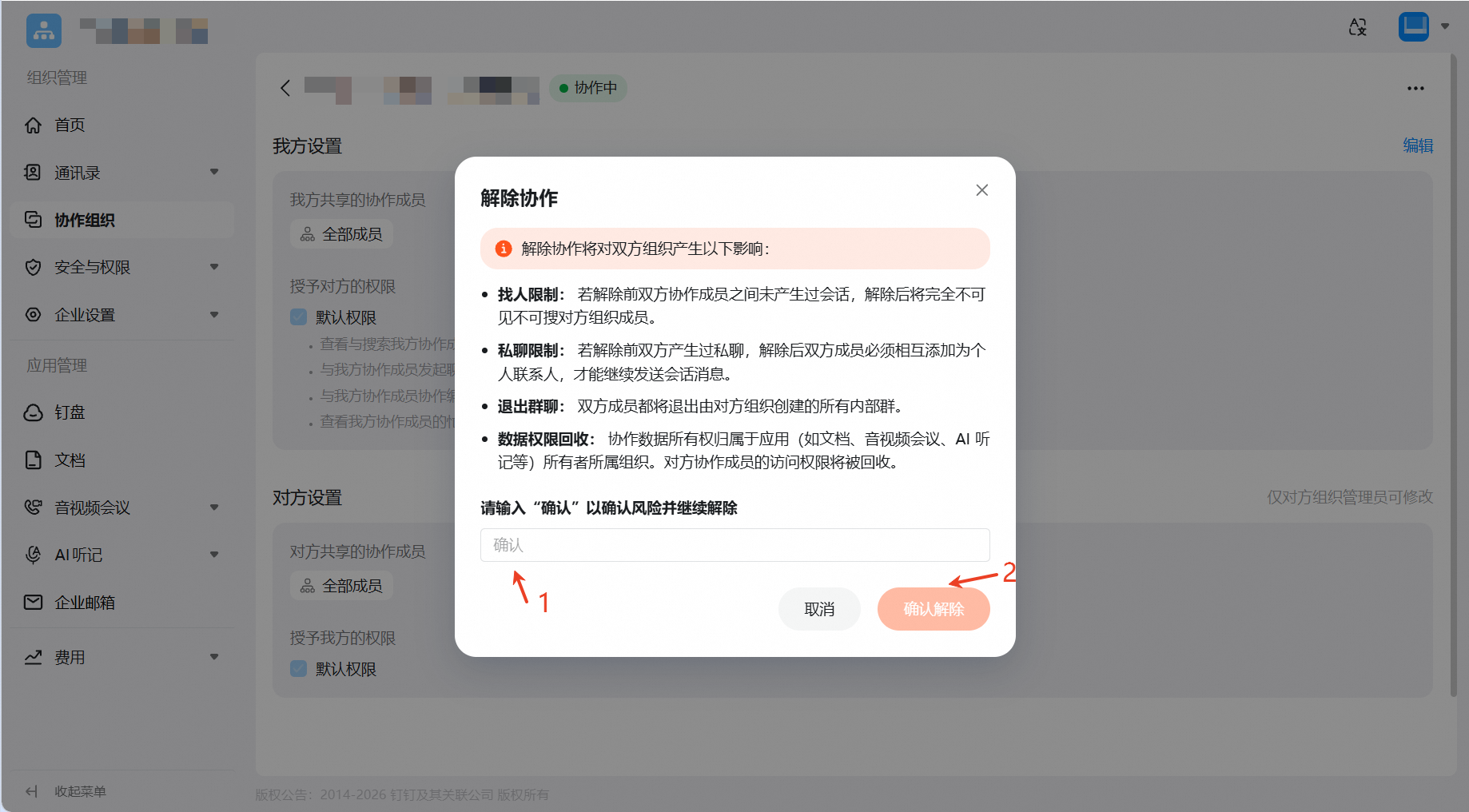
如需解除与某个组织的协作关系，请按以下步骤操作：

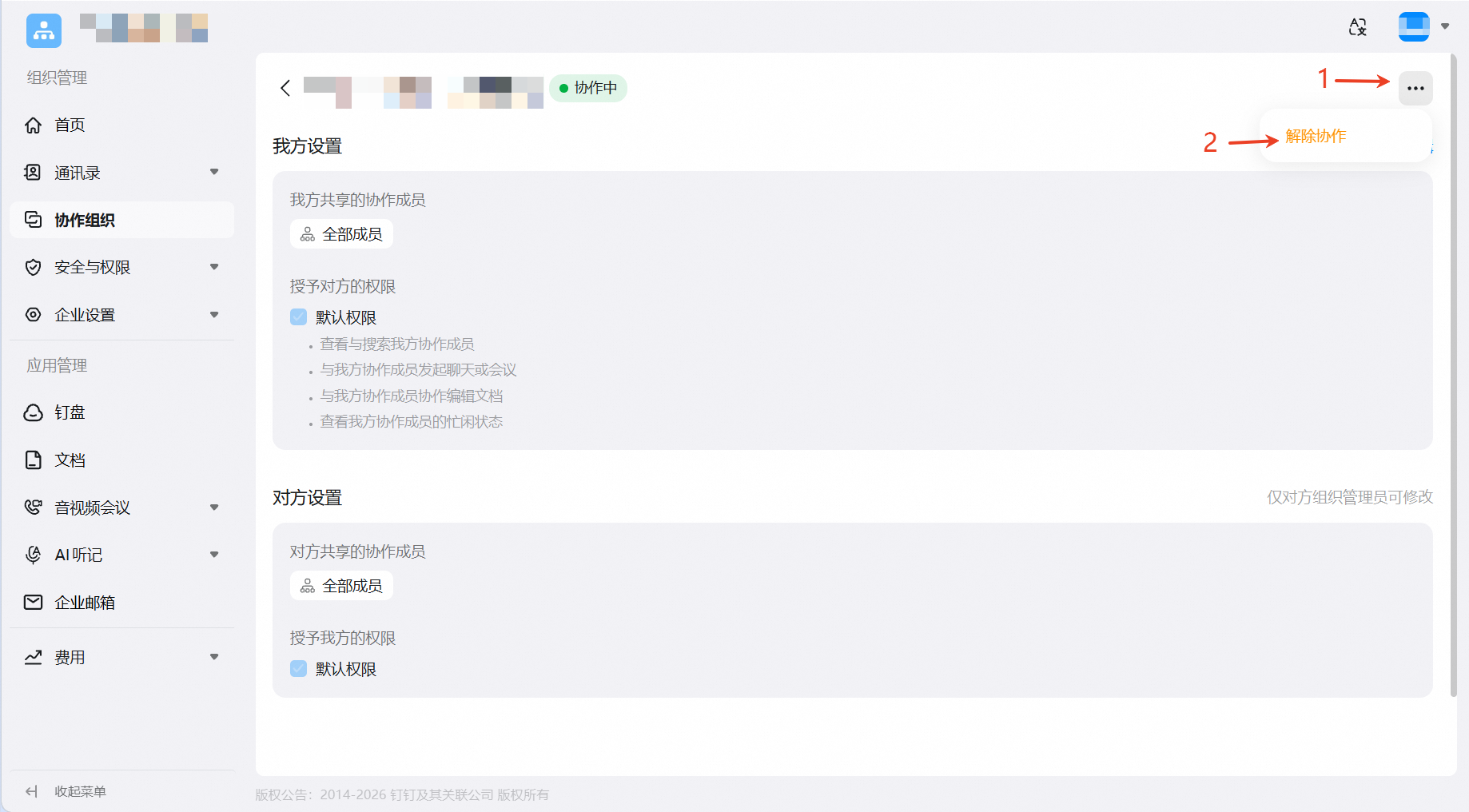
1. 进入协作组织详情页。
2. 点击右上角 **更多（三点）** 按钮，选择 **解除协作**。
3. 在弹出的窗口中阅读解除协作的风险说明。
4. 在输入框中输入"确认"以确认风险。
5. 点击 **确认解除**。

<Warning>
  **解除协作为单方面操作，无需对方审批，立即生效。**
</Warning>

#### 解除后的影响

请在解除前仔细了解以下影响：

| 影响项    | 说明                                                    |
| ------ | ----------------------------------------------------- |
| 找人限制   | 若解除前双方协作成员之间未产生过会话，解除后将完全不可见不可搜对方组织成员                 |
| 私聊降级   | 若解除前双方产生过私聊，解除后双方成员必须相互添加为个人联系人，才能继续发送会话消息            |
| 退出群聊   | 双方成员都将退出由对方组织创建的所有内部群                                 |
| 数据权限回收 | 协作数据所有权归属于应用（如文档、音视频会议、AI 听记等）所有者所属组织。对方协作成员的访问权限将被回收 |

解除后，双方管理员都会收到系统通知。解除协作后如需重新建立协作，需重新走邀请协作流程。

<div style={{display: 'flex', gap: '12px', justifyContent: 'center', flexWrap: 'wrap', margin: '16px 0'}}>
  <img src="https://alidocs.oss-cn-zhangjiakou.aliyuncs.com/res/eYVOL5jWR9bWzlpz/img/aa83f91d-2653-4125-aab4-d28e9252ddf8.png" alt="解除影响 1" style={{width: '48%', minWidth: '280px', borderRadius: '8px', boxShadow: '0 2px 12px rgba(0,0,0,0.08)', margin: 0}} />

  <img src="https://alidocs.oss-cn-zhangjiakou.aliyuncs.com/res/eYVOL5jWR9bWzlpz/img/ff02a01b-84d2-4043-b782-a9297e539aff.png" alt="解除影响 2" style={{width: '48%', minWidth: '280px', borderRadius: '8px', boxShadow: '0 2px 12px rgba(0,0,0,0.08)', margin: 0}} />
</div>

***

## 成员指南

协作关系建立后，组织成员无需额外操作，即可在客户端中使用以下功能。

### 查看协作组织通讯录

<Tabs>
  <Tab title="移动端">
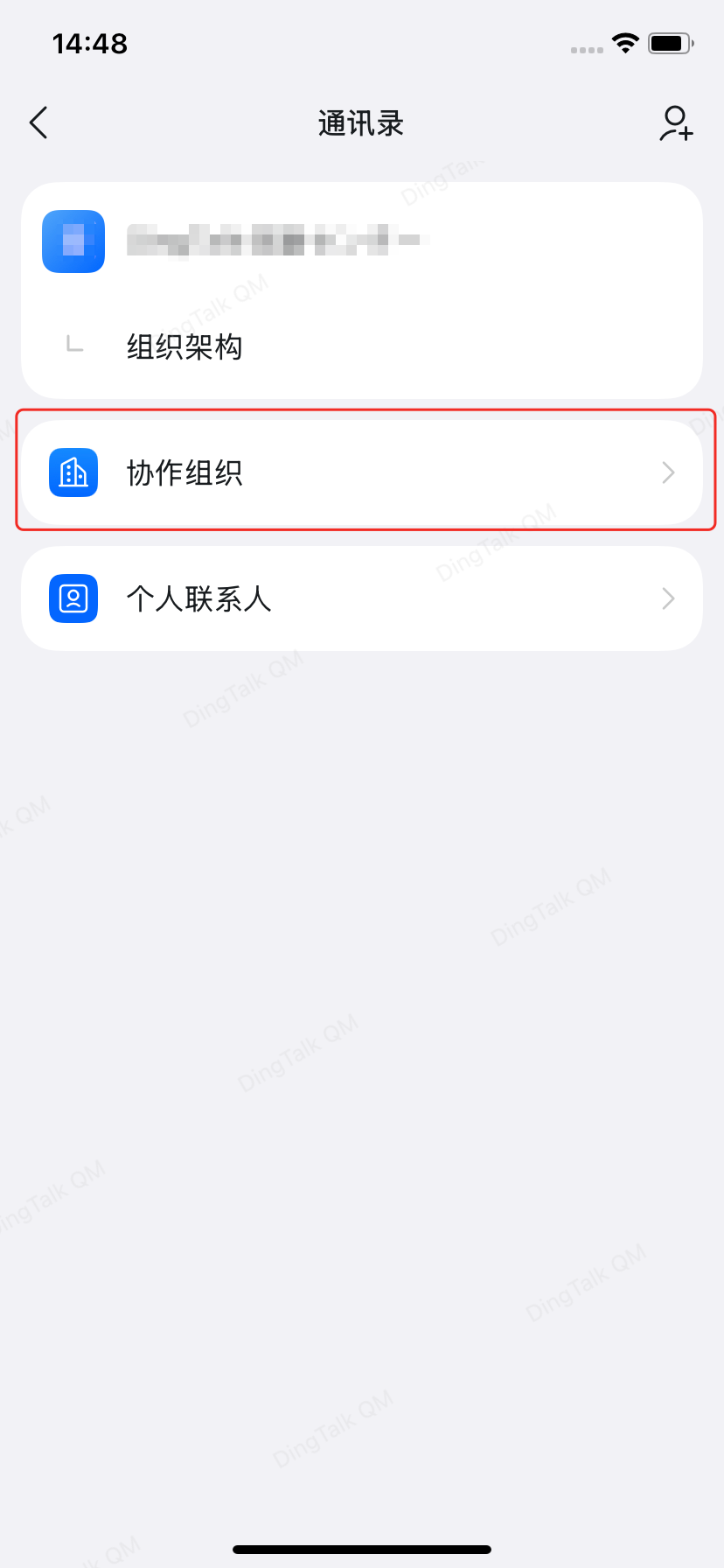
    1. 打开通讯录页面。
    2. 点击 **协作组织** 入口，进入协作组织列表。
    3. 选择对应组织，查看其部门结构和成员列表。
    4. 点击成员可查看个人信息。

    <div style={{display: 'flex', gap: '12px', justifyContent: 'center', flexWrap: 'wrap', margin: '16px 0'}}>
      <img src="https://alidocs.oss-cn-zhangjiakou.aliyuncs.com/res/eYVOL5jWR9bWzlpz/img/ec53e77c-ae7e-4aef-8267-efd0cf96dd13.png" alt="移动端协作组织通讯录 1" style={{width: '48%', minWidth: '240px', borderRadius: '8px', boxShadow: '0 2px 12px rgba(0,0,0,0.08)', margin: 0}} />

      <img src="https://alidocs.oss-cn-zhangjiakou.aliyuncs.com/res/eYVOL5jWR9bWzlpz/img/b9397973-a166-42a6-89a1-3a9963a038f4.png" alt="移动端协作组织通讯录 2" style={{width: '48%', minWidth: '240px', borderRadius: '8px', boxShadow: '0 2px 12px rgba(0,0,0,0.08)', margin: 0}} />
    </div>
  </Tab>

  <Tab title="PC 端">
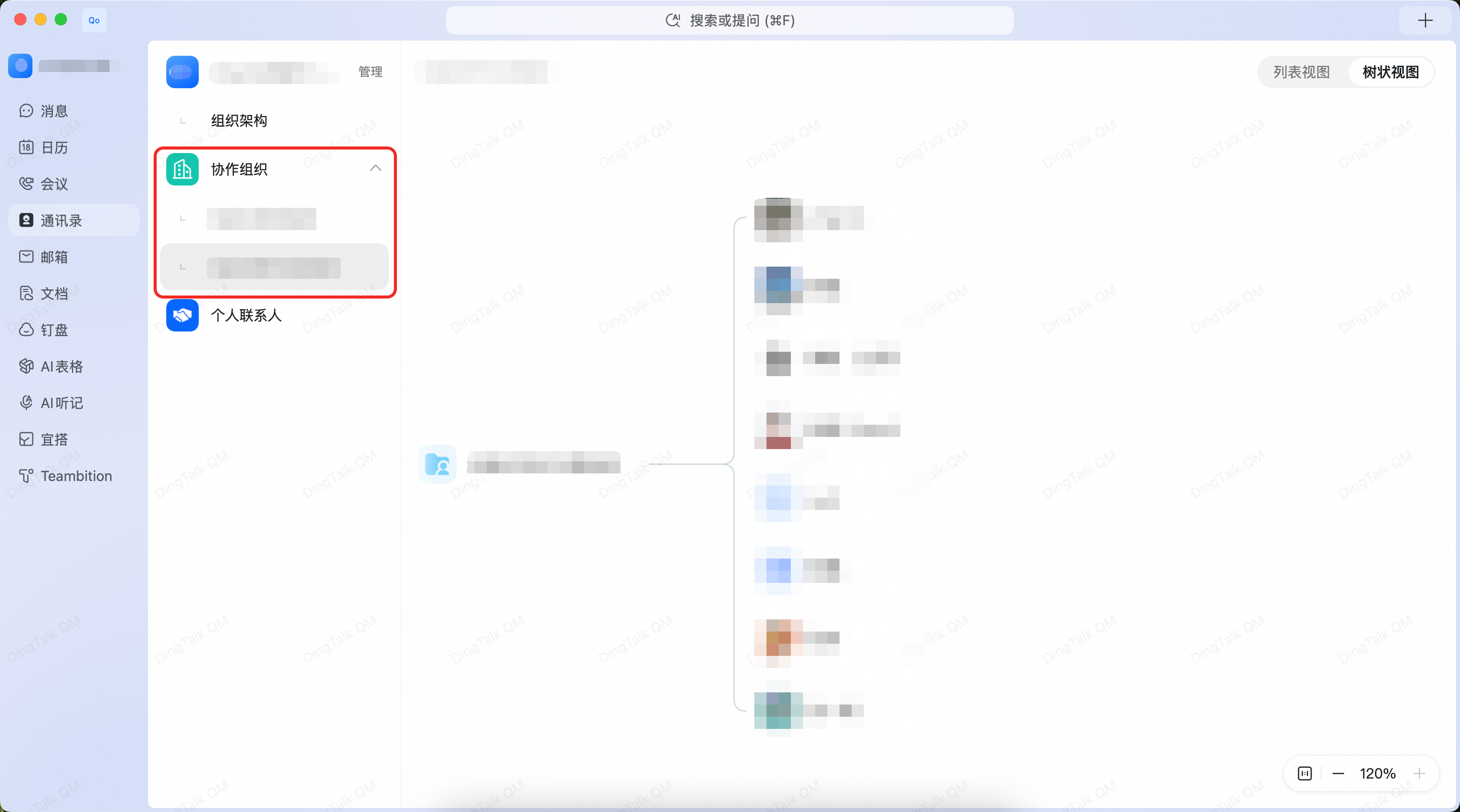
    1. 点击 通讯录 > 协作组织，展开协作组织列表。
    2. 点击对应组织，查看其部门和成员。
    3. 点击成员可查看个人信息。

    <Note>
      协作组织入口仅在已建立协作关系时展示。
    </Note>

    <Frame>
      <img src="https://alidocs.oss-cn-zhangjiakou.aliyuncs.com/res/eYVOL5jWR9bWzlpz/img/922cbd32-035d-442c-a68e-5ee27863ef93.png" alt="PC 端协作组织通讯录" />
    </Frame>
  </Tab>
</Tabs>

### 协作能力一览

与协作组织成员之间，您可以进行以下协作操作：

* **搜索联系人**：通过首页搜索框搜索到对方成员。
* **发起聊天**：与对方成员进行单聊或群聊。
* **音视频会议**：邀请对方成员加入音视频会议。
* **协作文档**：在文档中@或分享给对方成员，共同编辑。
* **日历**：查看对方成员的忙闲状态，创建日程并添加对方成员。
* **邮件**：添加对方成员为收件人或抄送人。
* **AI 听记**：分享 AI 听记给对方成员。
* **钉盘**：分享钉盘文件给对方成员。

***

## 常见问题

<AccordionGroup>
  <Accordion id="q1" title="一个组织可以同时与多个组织建立协作吗？">
    可以。协作组织之间是网状结构，一个组织可以与 **至多20个组织** 分别建立协作关系，各组协作互不影响。
  </Accordion>

  <Accordion id="q2" title="邀请链接过期了怎么办？">
    邀请链接有效期为 24 小时。过期后，请发起方管理员重新生成新的邀请链接。
  </Accordion>

  <Accordion id="q3" title="对方拒绝了协作邀请，还能重新邀请吗？">
    可以。拒绝后，发起方可通过重新发送邀请链接再次建立协作。新的协作设置将覆盖之前的数据。
  </Accordion>

  <Accordion id="q4" title="解除协作后还能重新建立吗？">
    可以。解除后需重新走邀请协作流程。重新建立协作后，新的协作设置将覆盖之前的数据。
  </Accordion>

  <Accordion id="q5" title="协作期间产生的数据归属于谁？">
    协作期间产生的数据（如群聊数据、文档、音视频会议、AI 听记等）归属于发起该应用的成员所属组织。权益用量也由发起方组织承担。
  </Accordion>
</AccordionGroup>