> ## Documentation Index
> Fetch the complete documentation index at: https://help.dingtalk.io/llms.txt
> Use this file to discover all available pages before exploring further.
# DingTalk 企业开通与初始化指南
> 面向客户的项目负责人与企业管理员,完整介绍从官网选套餐、申请免费试用、注册管理员、创建组织,到登录 OA 管理后台并批量导入企业账号的 POC 开通流程。
本指南面向客户的项目负责人和企业管理员,介绍从官网选择方案、申请免费试用、注册管理员、创建组织,到登录 OA 管理后台并批量导入企业账号的完整流程。
**适用对象**:负责推进 DingTalk 企业 POC(概念验证)的项目负责人、首位企业管理员。
## 流程总览
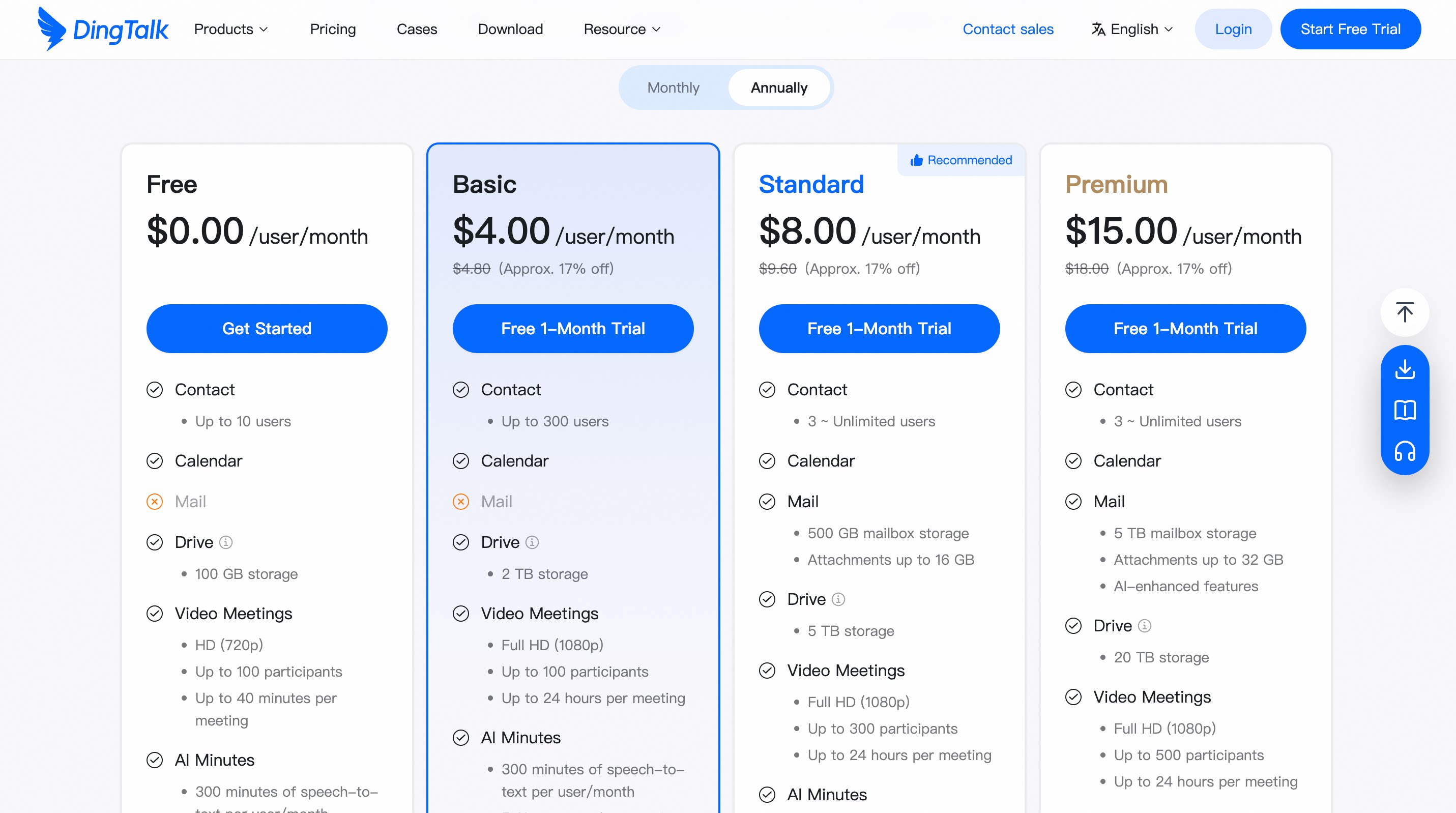
打开 DingTalk 全球官网,对比 Free / Basic / Standard / Premium 四档方案。
选择适合的方案,申请 30 天全功能免费试用。
注册并完成身份验证,设置密码。
填写组织信息,记录 Org ID 与 Organization Code。
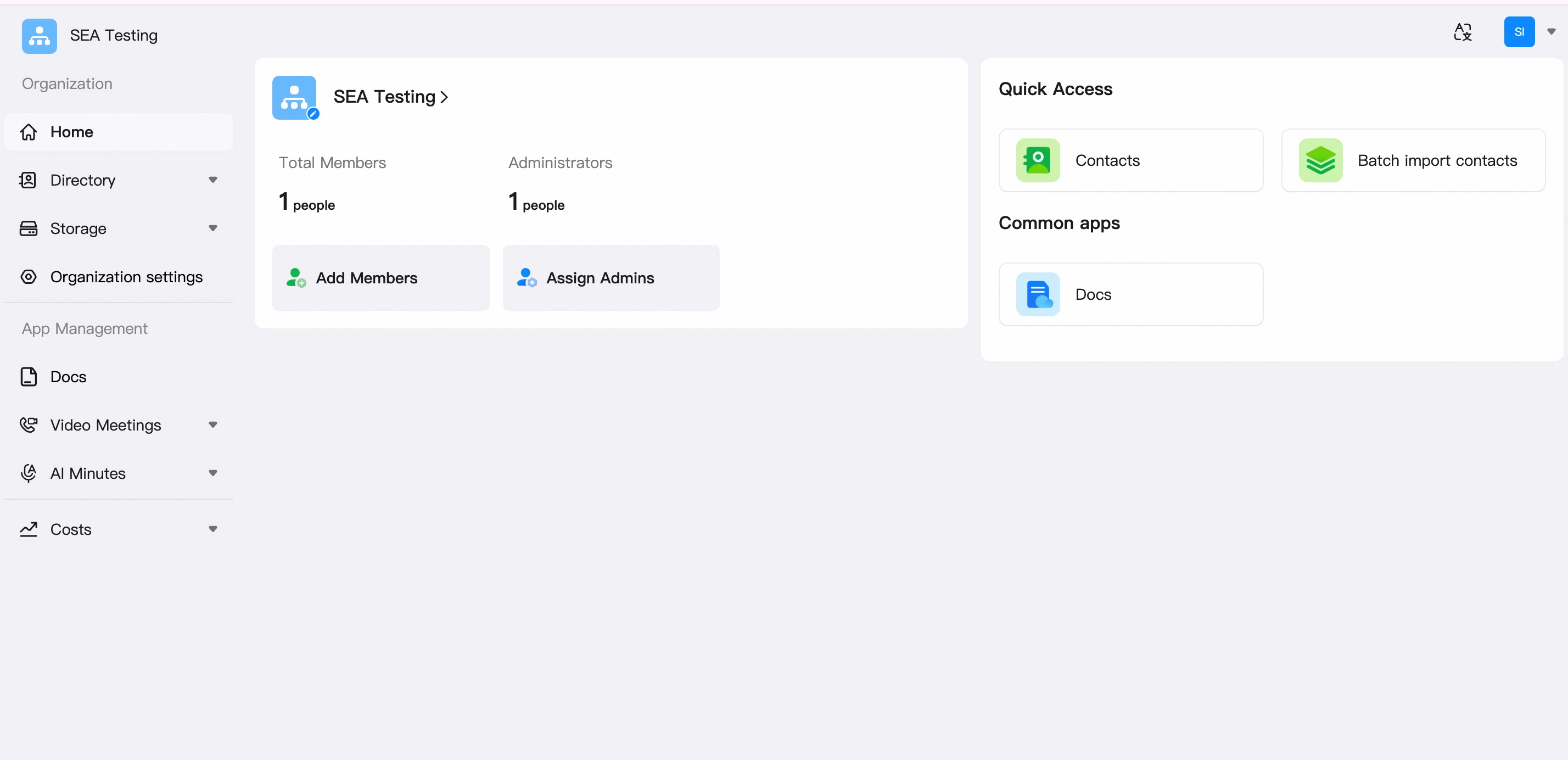
进入管理后台,准备配置组织。
按测试范围创建部门。
下载 Excel 模板,批量导入并抽查验收。
***
## 第一步:打开官网并选择方案
访问 DingTalk 全球官网:[https://www.dingtalk.io/](https://www.dingtalk.io/)(中文页面:[https://www.dingtalk.io/zh/](https://www.dingtalk.io/zh/))。
官网提供四档方案,请根据 POC 用户数量、业务场景、安全要求、存储需求和系统集成范围选择:
| 方案 | 适用场景 |
| ------------ | ----------------------------- |
| **Free** | 提供开箱即用的产品体验 |
| **Basic** | 适合初创企业和小型团队,验证消息、日历及文档协作等基础能力 |
| **Standard** | 适合成长型企业,提供更强的安全策略、更大云存储及支持服务 |
| **Premium** | 适合中大型组织,支持更多高级能力和大规模跨团队协作 |
 ## 第二步:申请免费试用
在官网点击 **免费试用(Start Free Trial)**。所有套餐均可申请 30 天全功能免费试用,无需信用卡。
如 POC 涉及 Enterprise、数据合规、SSO、数据区域或定制需求,可同时点击 **联系销售(Contact sales)**:[https://www.dingtalk.io/zh/contact-sales/](https://www.dingtalk.io/zh/contact-sales/?from=%2F)
**申请前请准备:**
* 企业名称与所在国家或地区
* 预计 POC 用户数量
* 计划开始时间和测试周期
* 需要验证的主要业务场景
* 主管理员姓名、邮箱和手机号
**建议申请说明**:申请 DingTalk 企业 POC,预计 XX 人,测试周期 XX 天,重点验证组织管理、OA 流程、会议协作和批量员工开通。
## 第三步:注册管理员账号
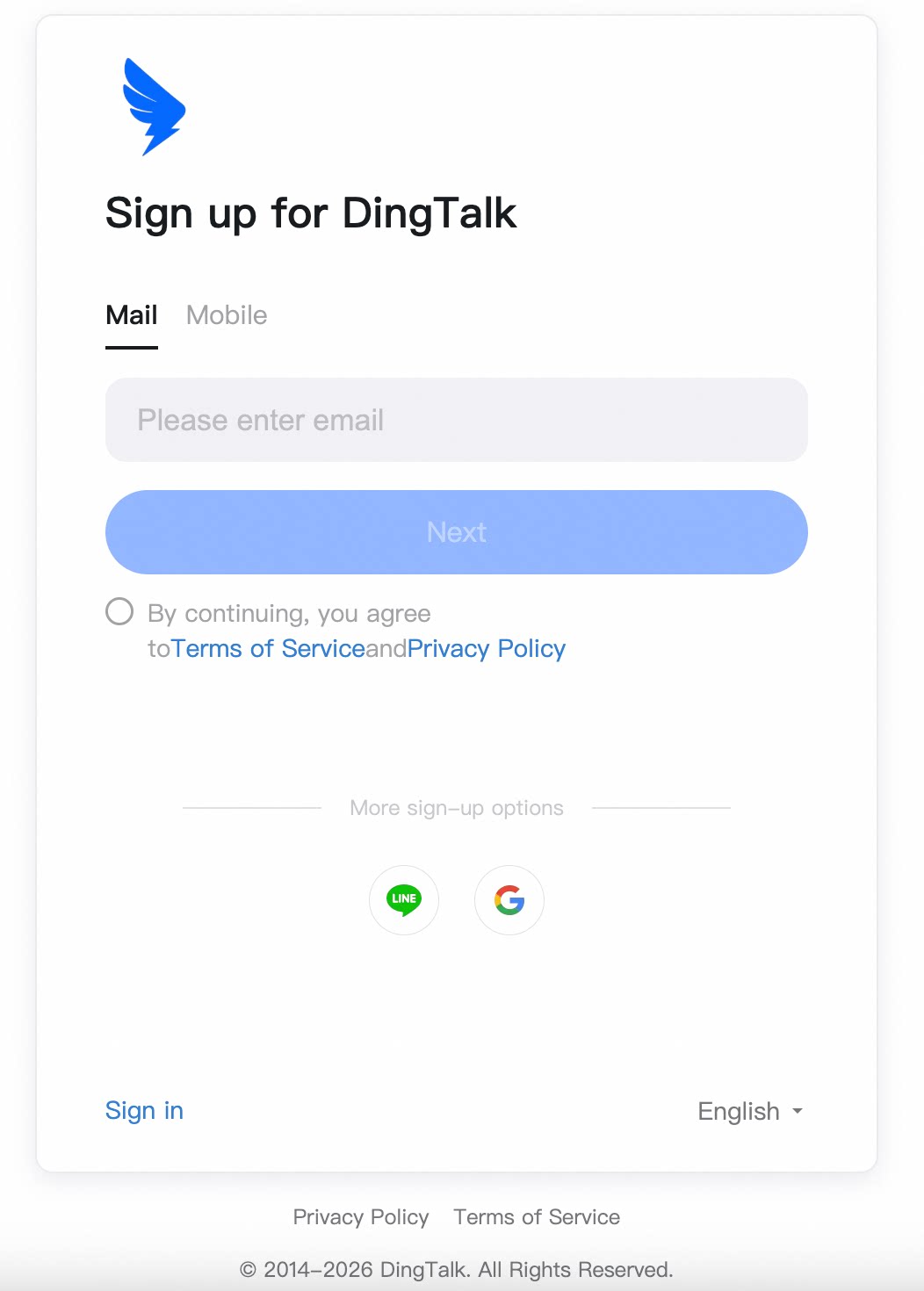
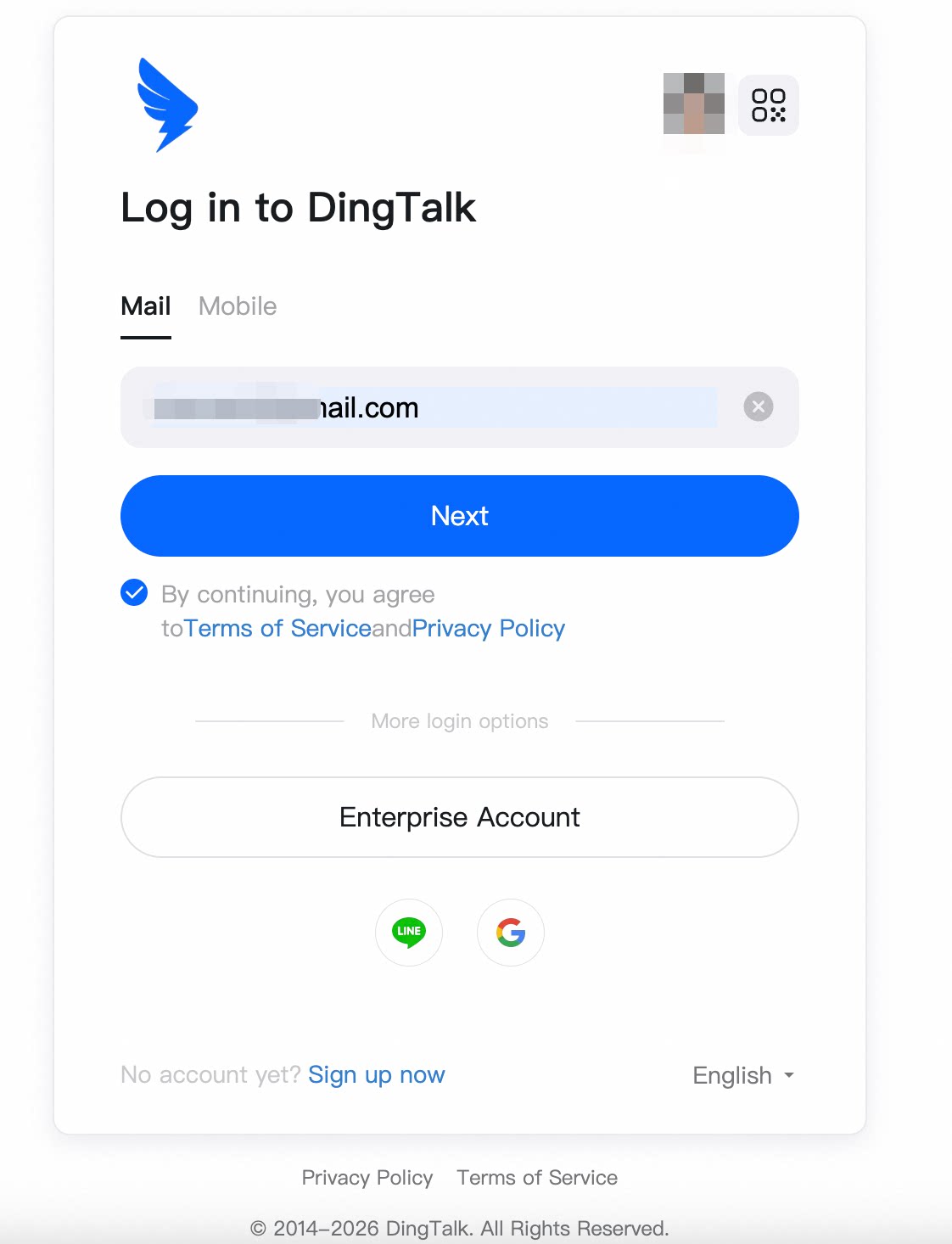
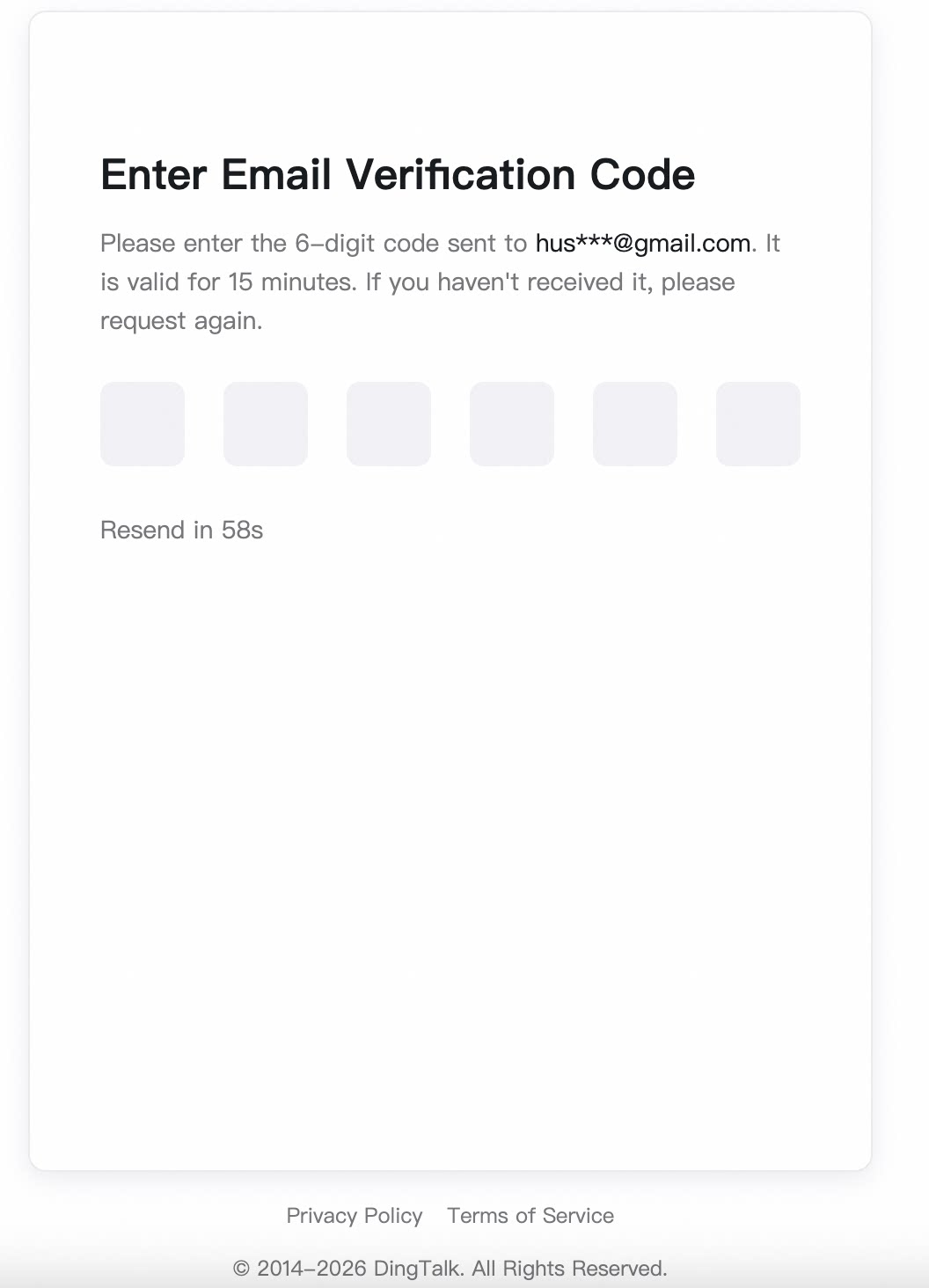
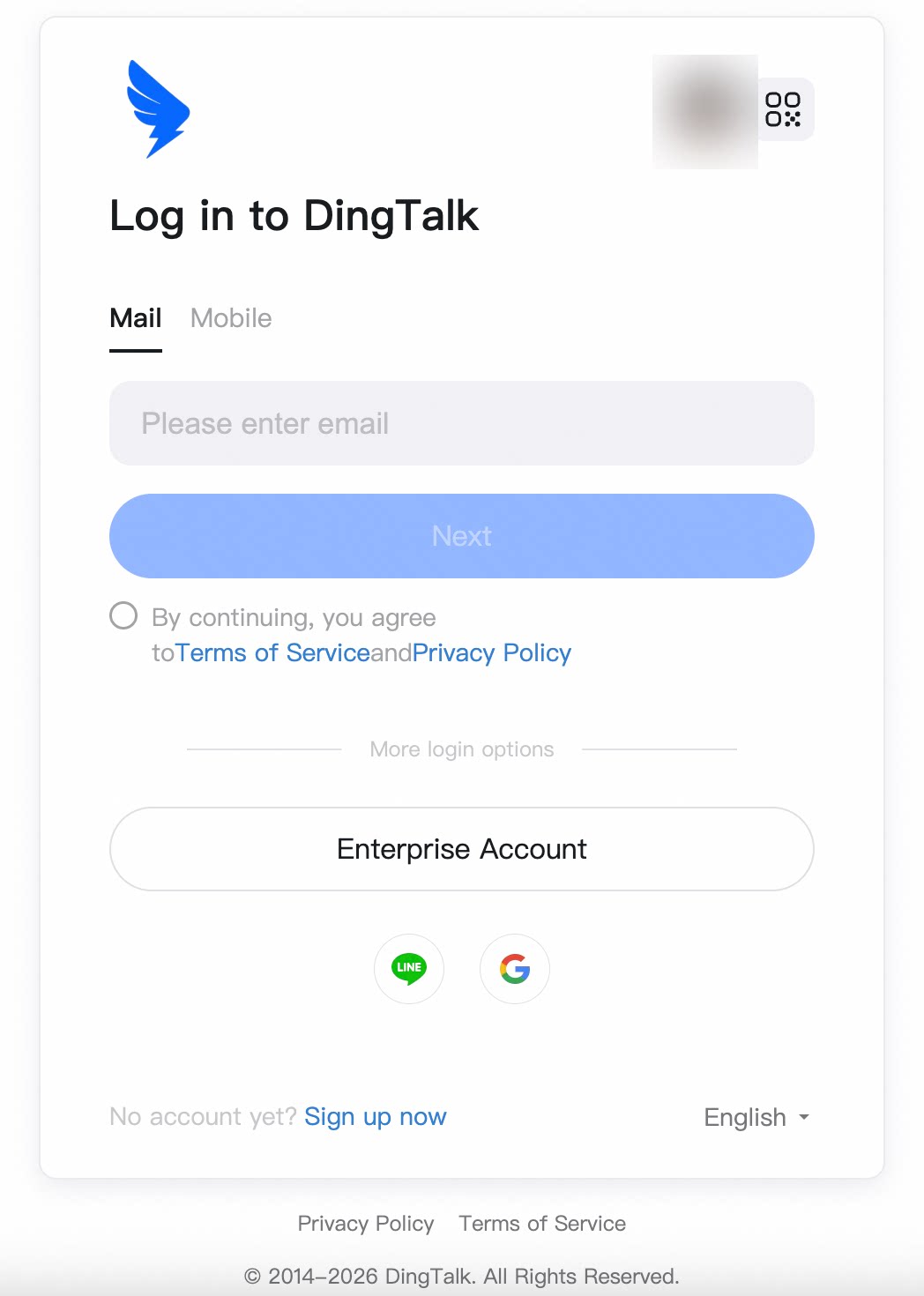
根据页面提示选择一种方式注册:**有效邮箱** / **Google 账号** / **有效手机号及验证码**。完成身份验证、设置密码并接受服务条款和隐私政策。
企业 POC 建议使用客户长期有效的工作邮箱作为主管理员账号,并配置备用管理员。
## 第四步:创建企业组织
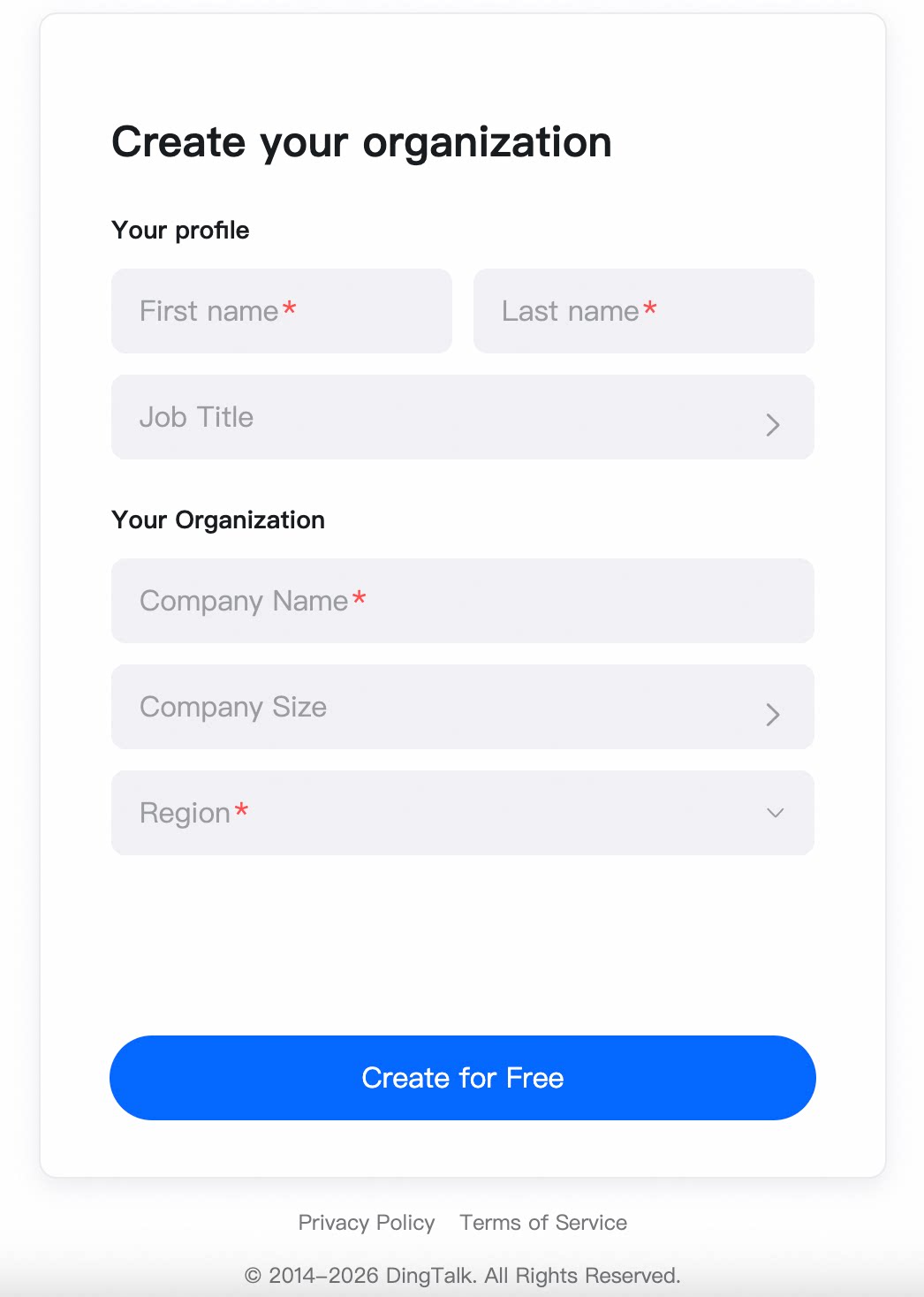
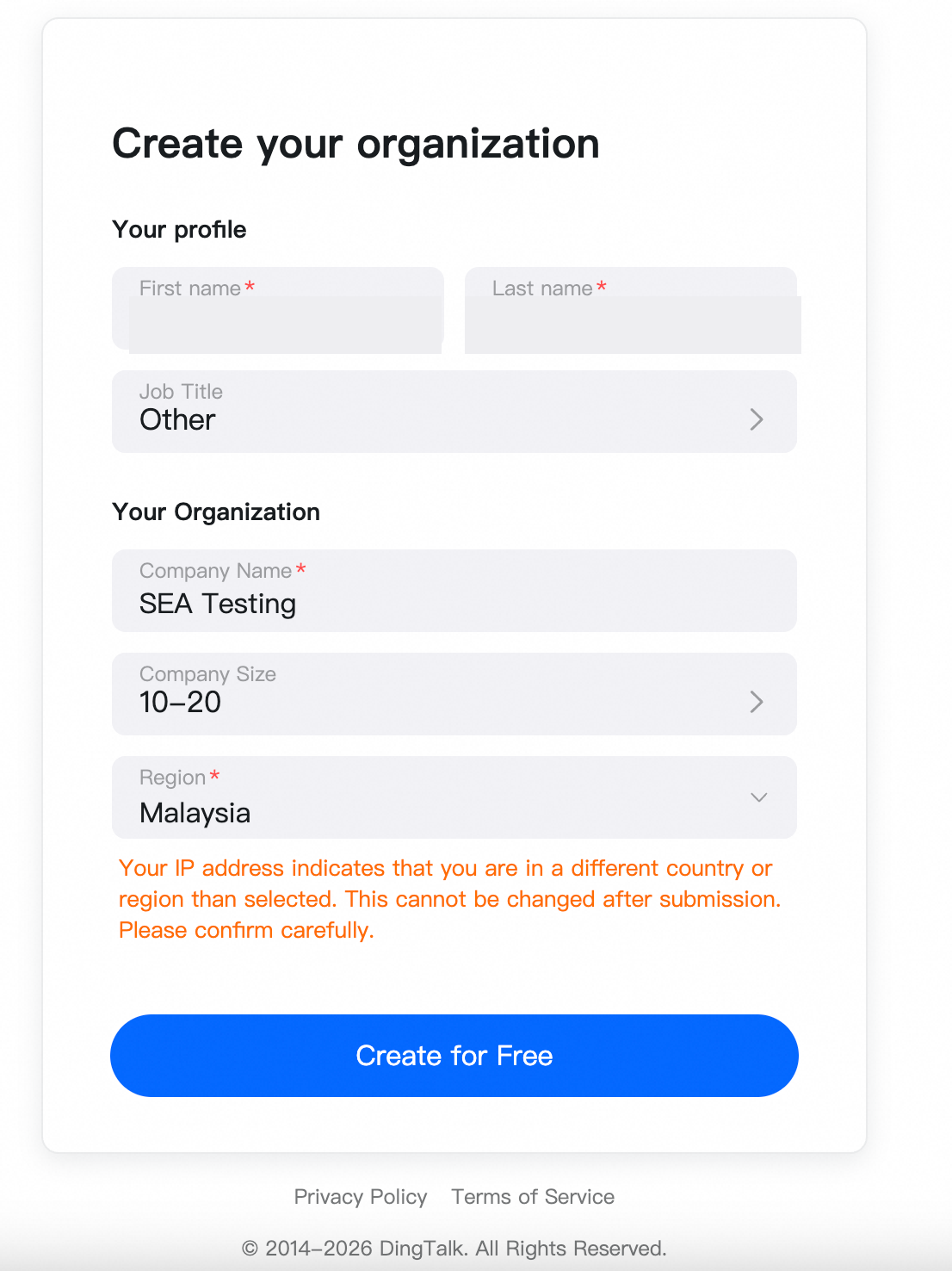
选择目标套餐并按页面完成免费试用或订阅流程。创建组织时建议准备以下信息:
| 信息 | 填写建议 |
| ---------------------------- | -------------------------- |
| Organization Name | 使用企业正式英文名称,避免使用个人名或临时项目名 |
| Country / Region | 选择企业主要运营或 POC 所在地区 |
| Industry / Organization Size | 按实际行业和预计员工规模填写 |
| Super Admin | 使用已验证的管理员邮箱或手机号 |
| Org ID | 创建后保存系统分配的组织唯一标识 |
| Organization Code | 供企业账号登录时定位组织,与 Org ID 分别记录 |
组织创建后,请务必保存 **Org ID**。企业账号登录所需的 **Organization Code** 可由管理员在 **Security and Permission → Organization code login** 中查看。
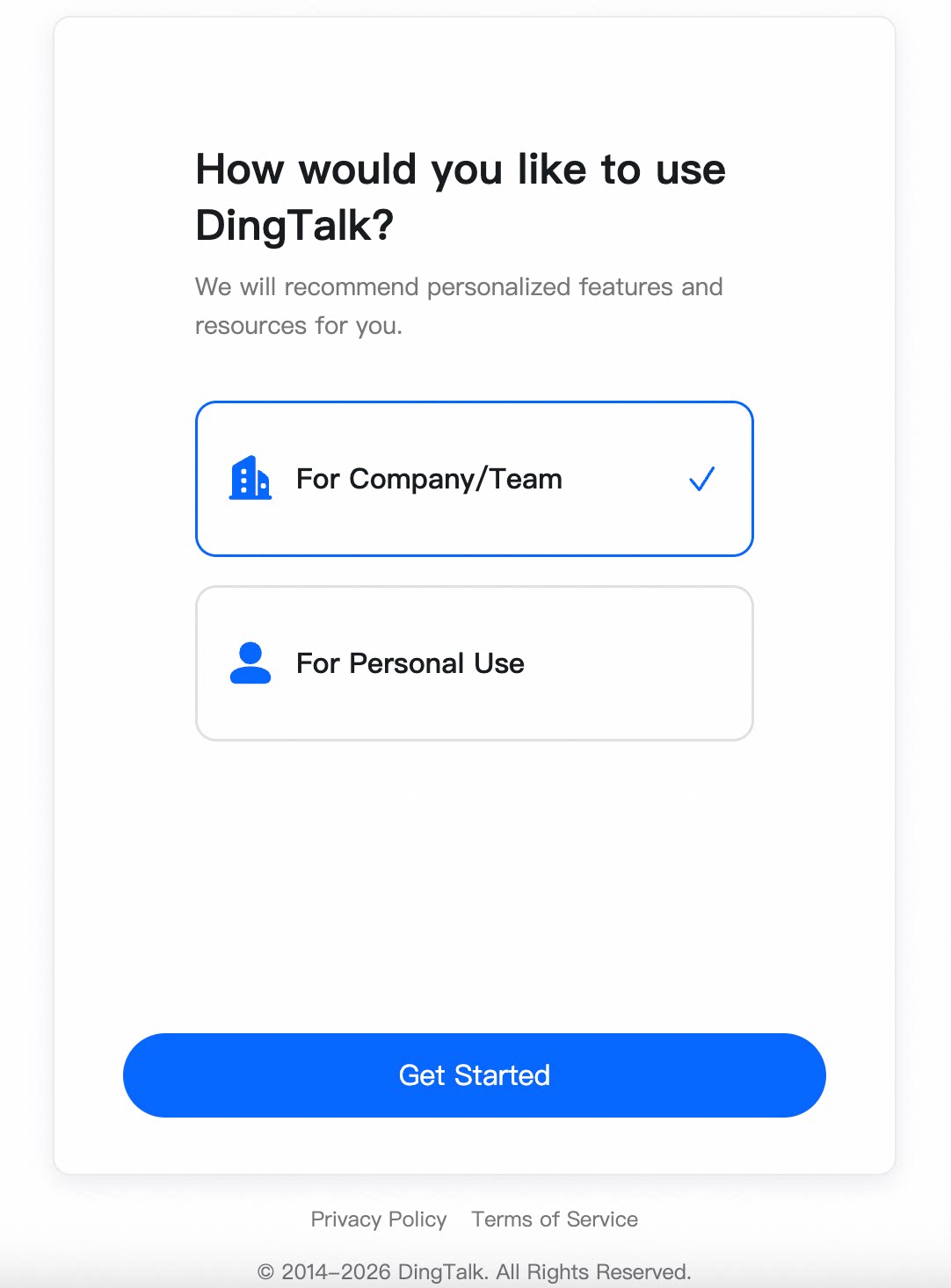
选择公司团队,点击 **Get Started**:
## 第二步:申请免费试用
在官网点击 **免费试用(Start Free Trial)**。所有套餐均可申请 30 天全功能免费试用,无需信用卡。
如 POC 涉及 Enterprise、数据合规、SSO、数据区域或定制需求,可同时点击 **联系销售(Contact sales)**:[https://www.dingtalk.io/zh/contact-sales/](https://www.dingtalk.io/zh/contact-sales/?from=%2F)
**申请前请准备:**
* 企业名称与所在国家或地区
* 预计 POC 用户数量
* 计划开始时间和测试周期
* 需要验证的主要业务场景
* 主管理员姓名、邮箱和手机号
**建议申请说明**:申请 DingTalk 企业 POC,预计 XX 人,测试周期 XX 天,重点验证组织管理、OA 流程、会议协作和批量员工开通。
## 第三步:注册管理员账号
根据页面提示选择一种方式注册:**有效邮箱** / **Google 账号** / **有效手机号及验证码**。完成身份验证、设置密码并接受服务条款和隐私政策。
企业 POC 建议使用客户长期有效的工作邮箱作为主管理员账号,并配置备用管理员。
## 第四步:创建企业组织
选择目标套餐并按页面完成免费试用或订阅流程。创建组织时建议准备以下信息:
| 信息 | 填写建议 |
| ---------------------------- | -------------------------- |
| Organization Name | 使用企业正式英文名称,避免使用个人名或临时项目名 |
| Country / Region | 选择企业主要运营或 POC 所在地区 |
| Industry / Organization Size | 按实际行业和预计员工规模填写 |
| Super Admin | 使用已验证的管理员邮箱或手机号 |
| Org ID | 创建后保存系统分配的组织唯一标识 |
| Organization Code | 供企业账号登录时定位组织,与 Org ID 分别记录 |
组织创建后,请务必保存 **Org ID**。企业账号登录所需的 **Organization Code** 可由管理员在 **Security and Permission → Organization code login** 中查看。
选择公司团队,点击 **Get Started**:
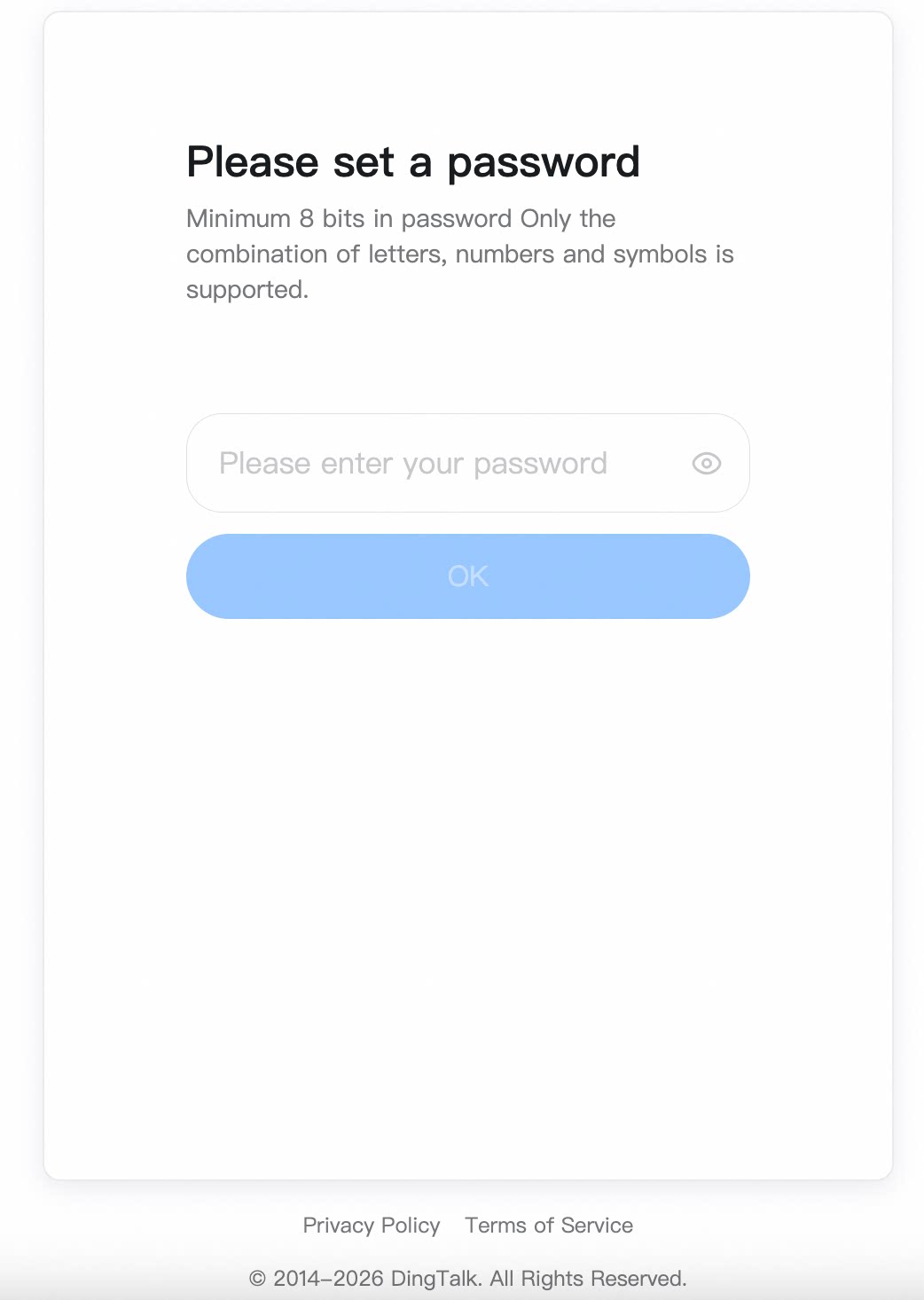 密码设置成功后,将以管理员身份自动登录到管理后台。
 ## 第五步:登录 OA 管理后台
管理员访问:[https://oa.dingtalk.io/](https://oa.dingtalk.io/)
根据页面提示输入组织信息,并选择登录方式:
* 注册邮箱或手机号 + 密码
* 手机号 + 验证码
* 使用手机 DingTalk 扫码
* 企业账号 + Organization Code + 密码
* 已绑定的第三方账号
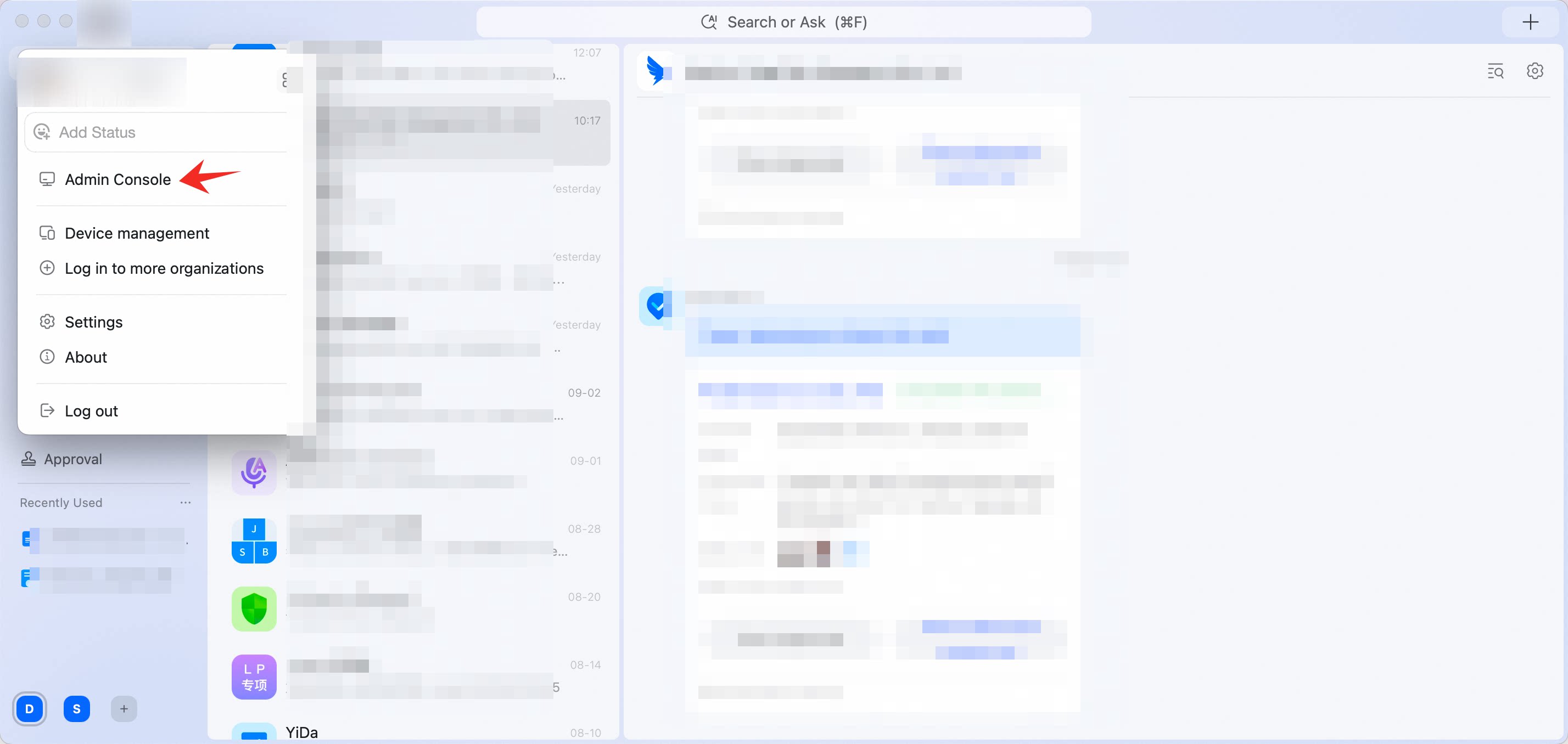
也可从 DingTalk 客户端进入:**头像 → 管理后台**,或 **通讯录 → 组织名称 → 管理**。
如果账号属于多个组织,请确认进入本次 POC 对应的组织。
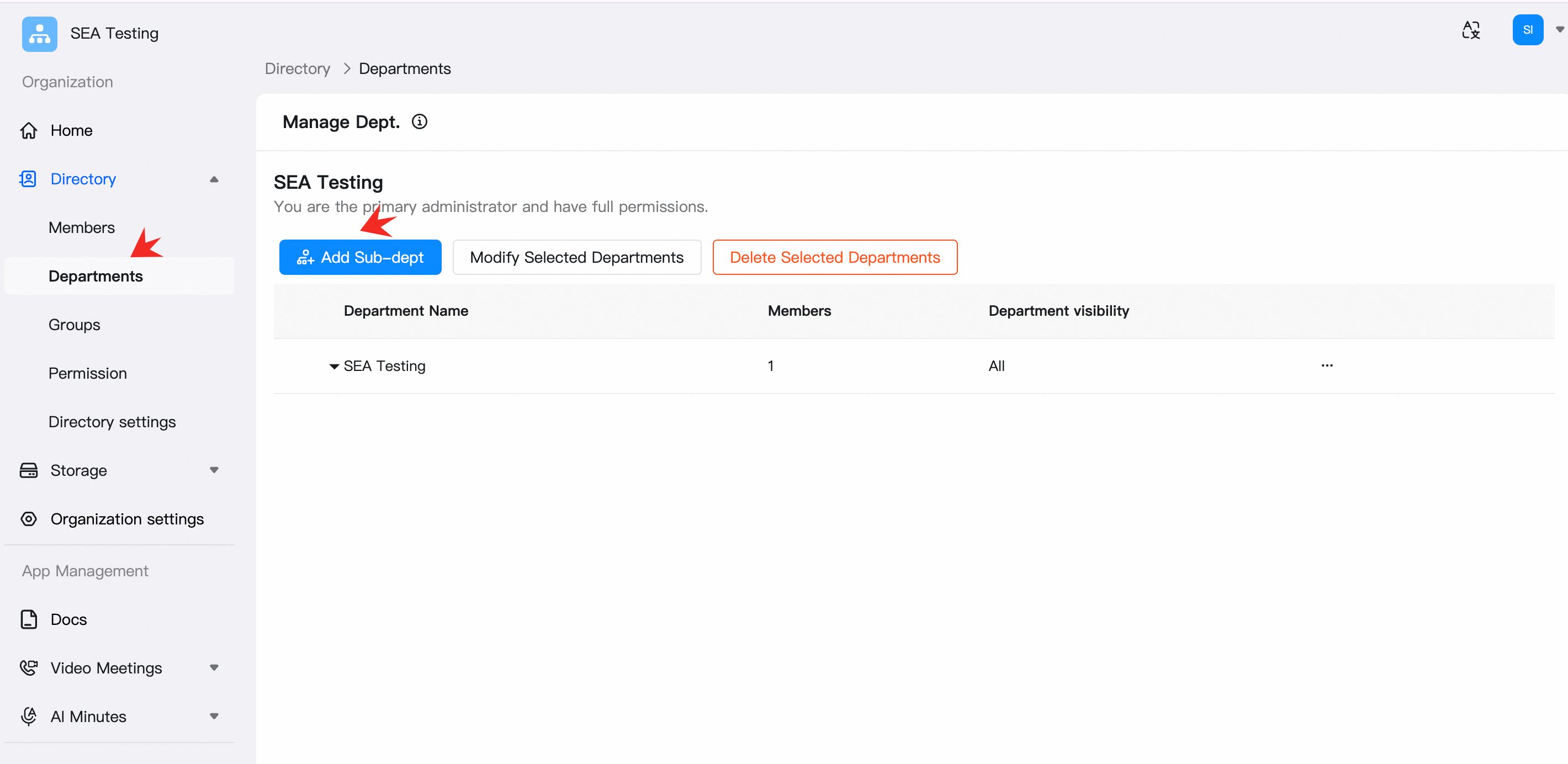
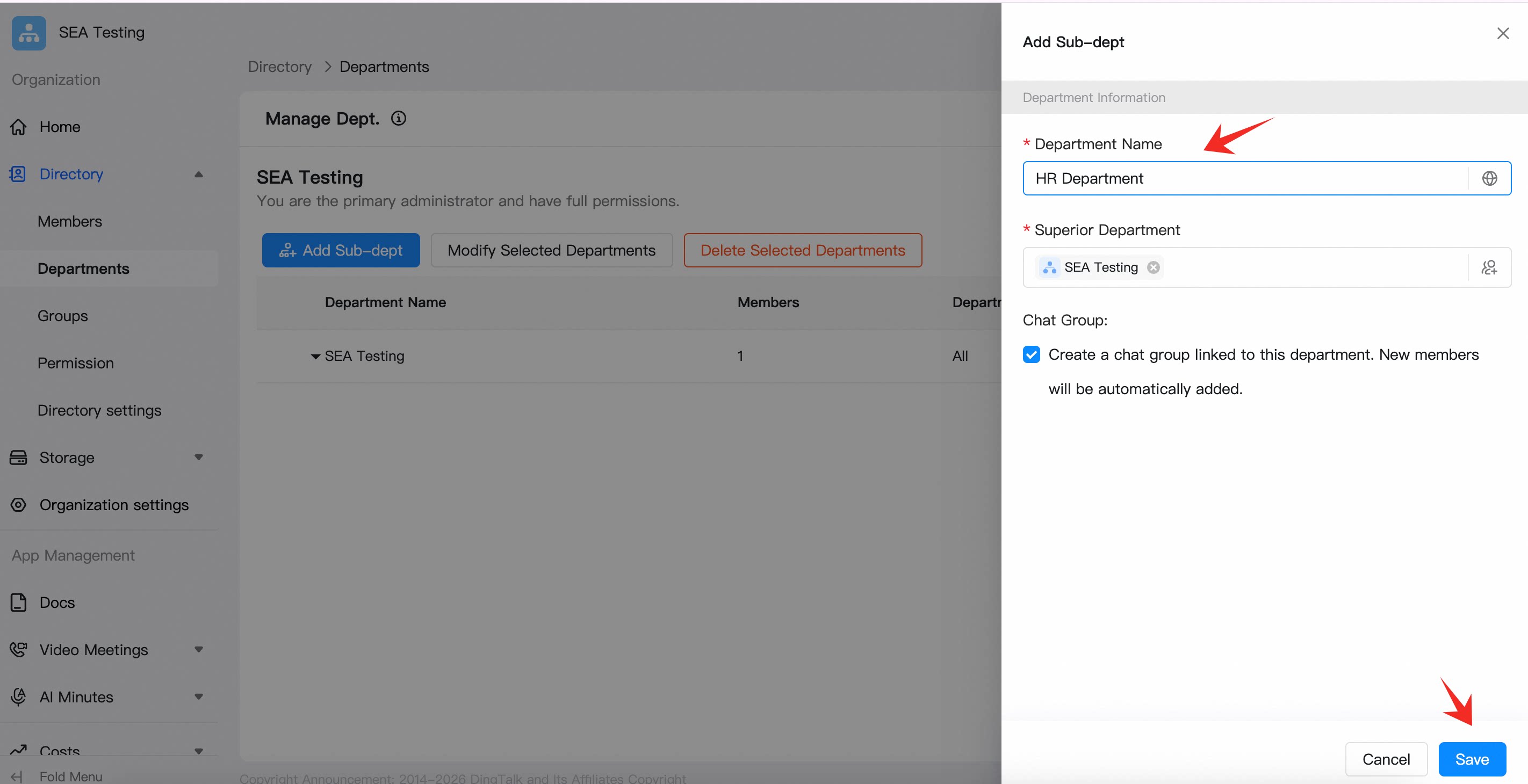
## 第六步:建立部门结构
在 OA 管理后台进入通讯录,先创建 POC 所需的部门结构:
**管理后台 → 通讯录(Contacts)→ 部门管理 → 添加部门**
建议先创建一级部门,再根据测试范围建立必要的二级部门。部门名称应与客户当前组织架构保持一致。
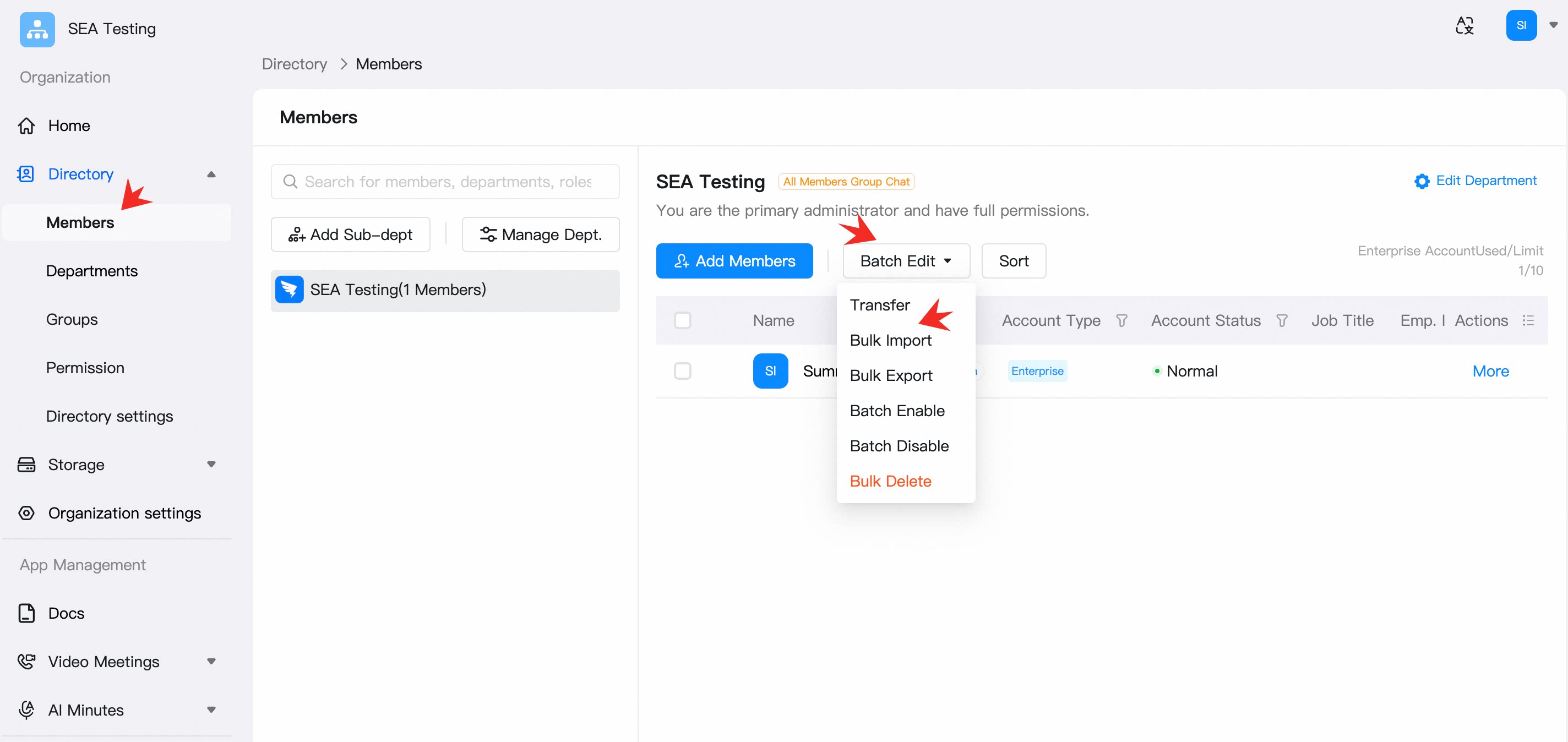
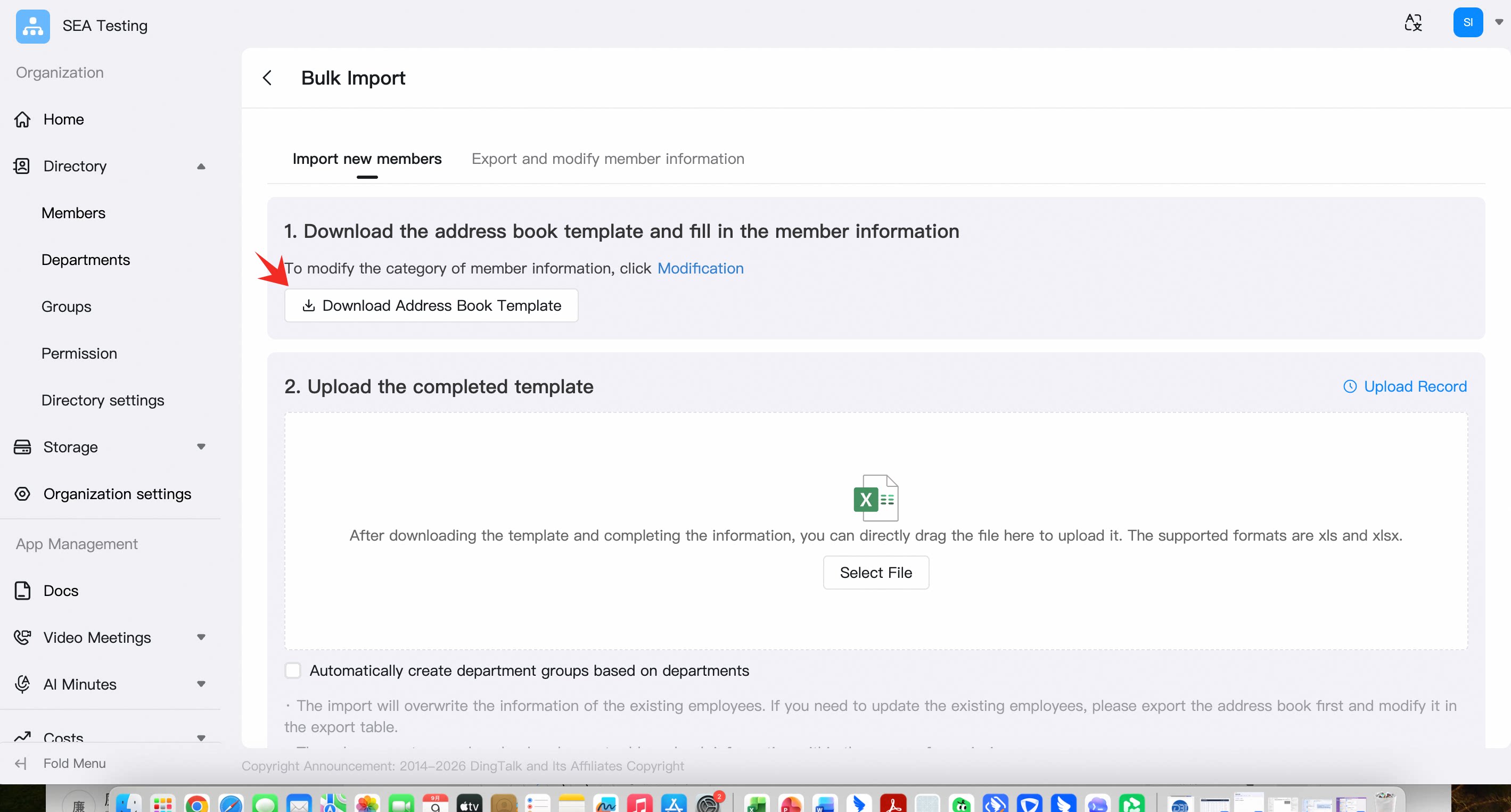
## 第七步:通过 Excel 批量导入企业账号
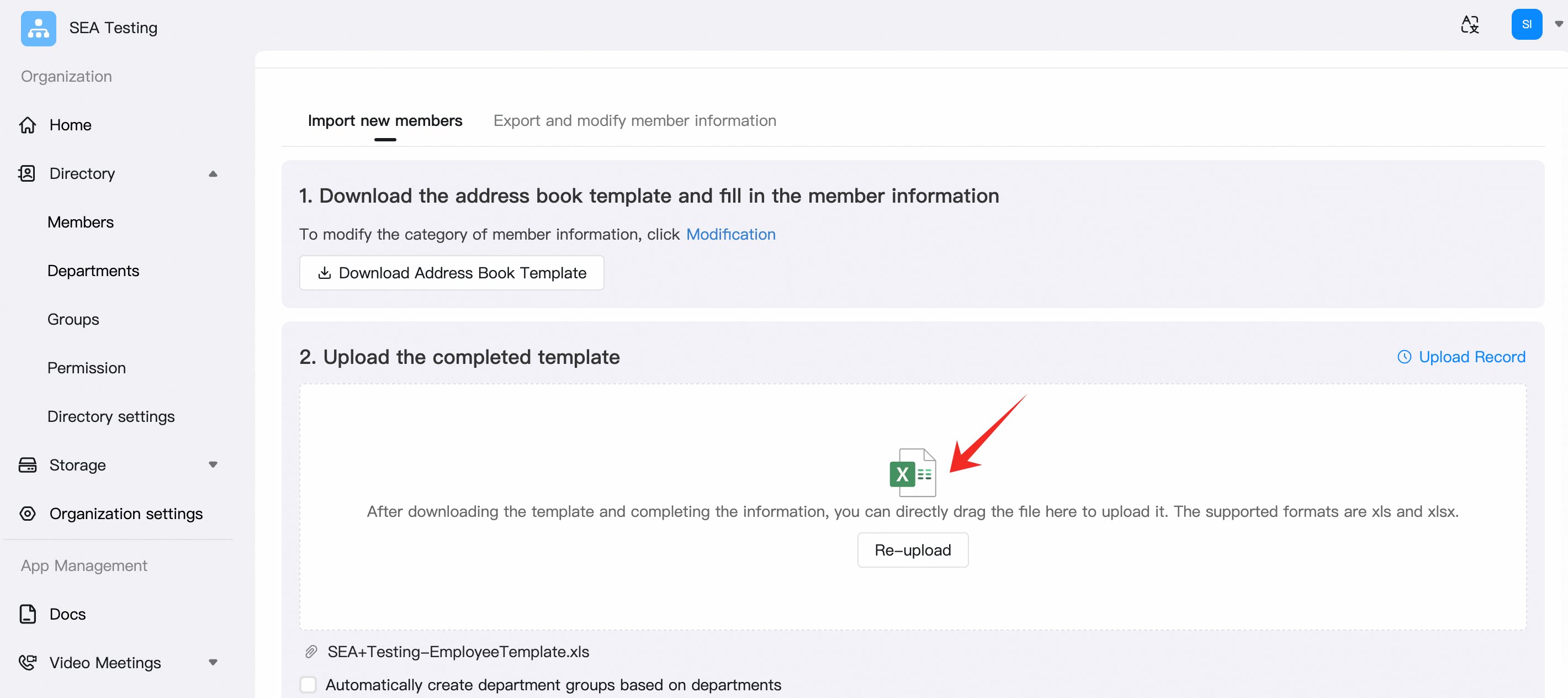
**操作路径**:管理后台(Admin Console)→ 通讯录(Contacts)→ 成员(Members)→ 批量编辑(Batch Edit)→ 批量导入(Bulk Import)
点击 **下载模板(Download Template)**,使用当前组织下载的 Excel 标准模板。
参考模板首行示例及填写说明录入员工资料。上传前删除首行示例数据。
不要修改列名、列顺序、工作表结构或文件类型。
返回导入页面,点击 **上传文件(Upload File)**,选择已填写的 Excel 文件,然后点击 **导入(Import)**。
导入完成后,在成员列表中按部门、姓名、邮箱或手机号抽查结果。
建议先导入 3–5 名管理员和测试用户。确认账号、部门归属和登录均正常后,再导入剩余 POC 用户。
## 第五步:登录 OA 管理后台
管理员访问:[https://oa.dingtalk.io/](https://oa.dingtalk.io/)
根据页面提示输入组织信息,并选择登录方式:
* 注册邮箱或手机号 + 密码
* 手机号 + 验证码
* 使用手机 DingTalk 扫码
* 企业账号 + Organization Code + 密码
* 已绑定的第三方账号
也可从 DingTalk 客户端进入:**头像 → 管理后台**,或 **通讯录 → 组织名称 → 管理**。
如果账号属于多个组织,请确认进入本次 POC 对应的组织。
## 第六步:建立部门结构
在 OA 管理后台进入通讯录,先创建 POC 所需的部门结构:
**管理后台 → 通讯录(Contacts)→ 部门管理 → 添加部门**
建议先创建一级部门,再根据测试范围建立必要的二级部门。部门名称应与客户当前组织架构保持一致。
## 第七步:通过 Excel 批量导入企业账号
**操作路径**:管理后台(Admin Console)→ 通讯录(Contacts)→ 成员(Members)→ 批量编辑(Batch Edit)→ 批量导入(Bulk Import)
点击 **下载模板(Download Template)**,使用当前组织下载的 Excel 标准模板。
参考模板首行示例及填写说明录入员工资料。上传前删除首行示例数据。
不要修改列名、列顺序、工作表结构或文件类型。
返回导入页面,点击 **上传文件(Upload File)**,选择已填写的 Excel 文件,然后点击 **导入(Import)**。
导入完成后,在成员列表中按部门、姓名、邮箱或手机号抽查结果。
建议先导入 3–5 名管理员和测试用户。确认账号、部门归属和登录均正常后,再导入剩余 POC 用户。
 ## 导入问题处理
如果上传或导入失败:
根据页面错误提示检查对应员工记录。
确认必填字段和格式符合模板说明。
确认未修改模板列名、列顺序和工作表结构。
修正错误记录后重新上传。
如页面异常,可刷新页面、重新登录或使用最新版 Google Chrome 重试。
## POC 验收清单
完成以下步骤后,即可开始 DingTalk 企业 POC 的业务场景配置与测试。
* [ ] 目标套餐、区域、用户数量和试用期限已经确认
* [ ] 主管理员能够登录 DingTalk 客户端和 OA 管理后台
* [ ] 企业名称、地区、时区及管理员信息准确
* [ ] POC 所需部门结构已建立
* [ ] 测试账号已通过 Excel 成功导入并归入正确部门
* [ ] 至少 3 个不同角色的测试用户已完成首次登录
* [ ] 导入错误记录已完成修正或闭环
## 导入问题处理
如果上传或导入失败:
根据页面错误提示检查对应员工记录。
确认必填字段和格式符合模板说明。
确认未修改模板列名、列顺序和工作表结构。
修正错误记录后重新上传。
如页面异常,可刷新页面、重新登录或使用最新版 Google Chrome 重试。
## POC 验收清单
完成以下步骤后,即可开始 DingTalk 企业 POC 的业务场景配置与测试。
* [ ] 目标套餐、区域、用户数量和试用期限已经确认
* [ ] 主管理员能够登录 DingTalk 客户端和 OA 管理后台
* [ ] 企业名称、地区、时区及管理员信息准确
* [ ] POC 所需部门结构已建立
* [ ] 测试账号已通过 Excel 成功导入并归入正确部门
* [ ] 至少 3 个不同角色的测试用户已完成首次登录
* [ ] 导入错误记录已完成修正或闭环