> ## Documentation Index
> Fetch the complete documentation index at: https://help.dingtalk.io/llms.txt
> Use this file to discover all available pages before exploring further.

# 如何分配权益和查看用量

> 管理员分配视频会议权益并查看资源用量的操作指南，包括云会议室、会议并发、会议时长包的权益配置方法及实时用量查询。

<Info>
  管理员登录[管理后台](https://oa.dingtalk.io/)。
</Info>

## 权益配置

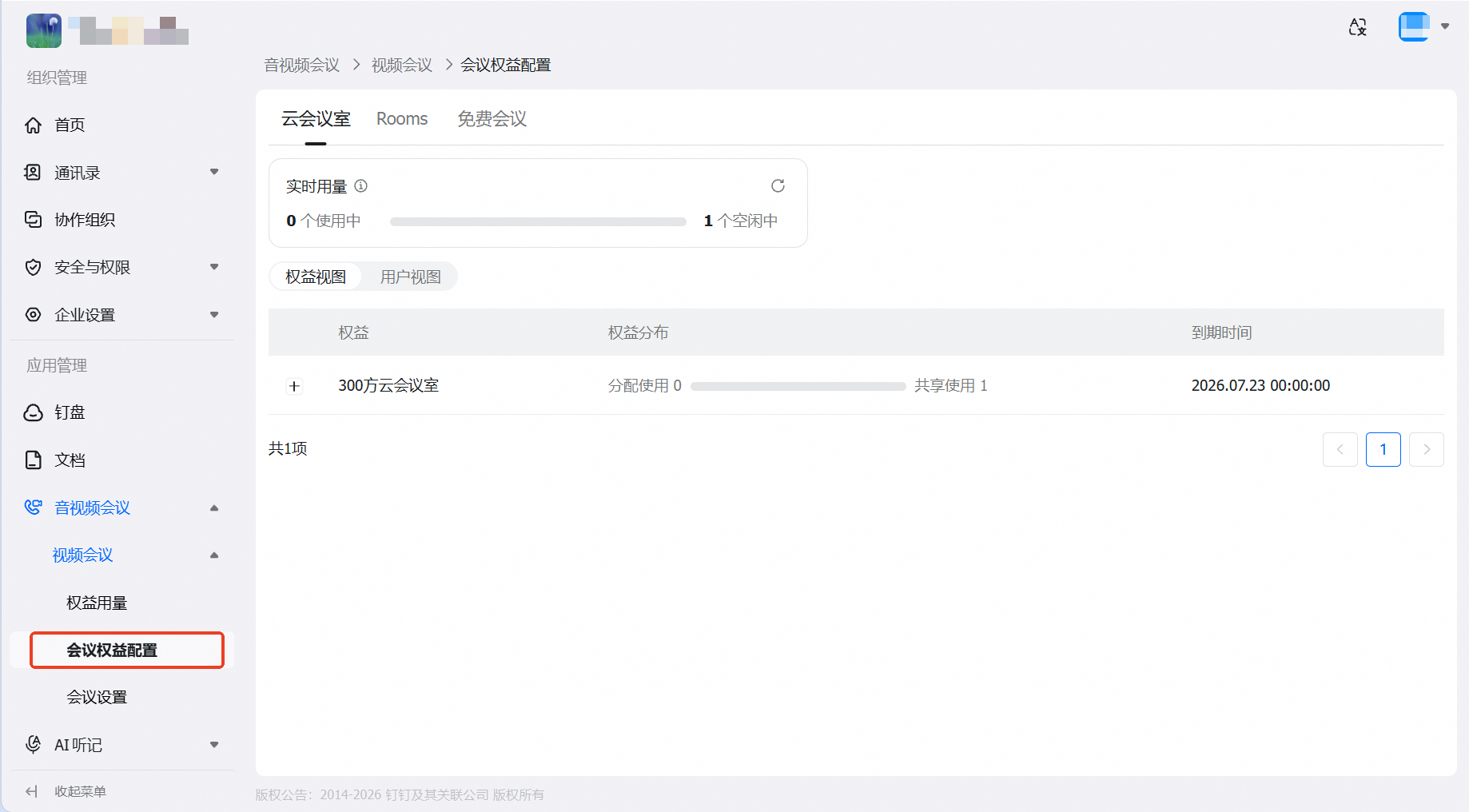
您可以在管理后台Web页面的左侧导航栏单击 **视频会议 > 会议权益配置**，分配哪些用户可以使用权益。

<Note>
  云会议室默认全员共享使用，支持分配给指定成员使用。

  会议并发默认全员共享使用，切换为授权成员使用后，只有授权的成员才能使用权益。

  会议时长默认全员共享使用，切换为授权成员使用后，只有授权的成员才能使用权益。
</Note>

以 **云会议室** 为例：

<Steps>
  <Step title="切换到「云会议室」">
    切换到「云会议室」，可以选择权益视图或用户视图，从不同视角查看权益的分配

    <div style={{display: 'flex', gap: '12px', justifyContent: 'center', flexWrap: 'wrap', margin: '16px 0'}}>
      <img src="https://alidocs.oss-cn-zhangjiakou.aliyuncs.com/res/KM7qeobM5jgBZlpj/img/2134ae78-e65e-4198-bb4f-49804f23e808.png" alt="权益视图" style={{width: '48%', minWidth: '280px', borderRadius: '8px', boxShadow: '0 2px 12px rgba(0,0,0,0.08)', margin: 0}} />

      <img src="https://alidocs.oss-cn-zhangjiakou.aliyuncs.com/res/KM7qeobM5jgBZlpj/img/24145399-0e7e-4ddb-9151-7a715f88c28d.png" alt="用户视图" style={{width: '48%', minWidth: '280px', borderRadius: '8px', boxShadow: '0 2px 12px rgba(0,0,0,0.08)', margin: 0}} />
    </div>
  </Step>

  <Step title="分配会议室权益给指定用户">
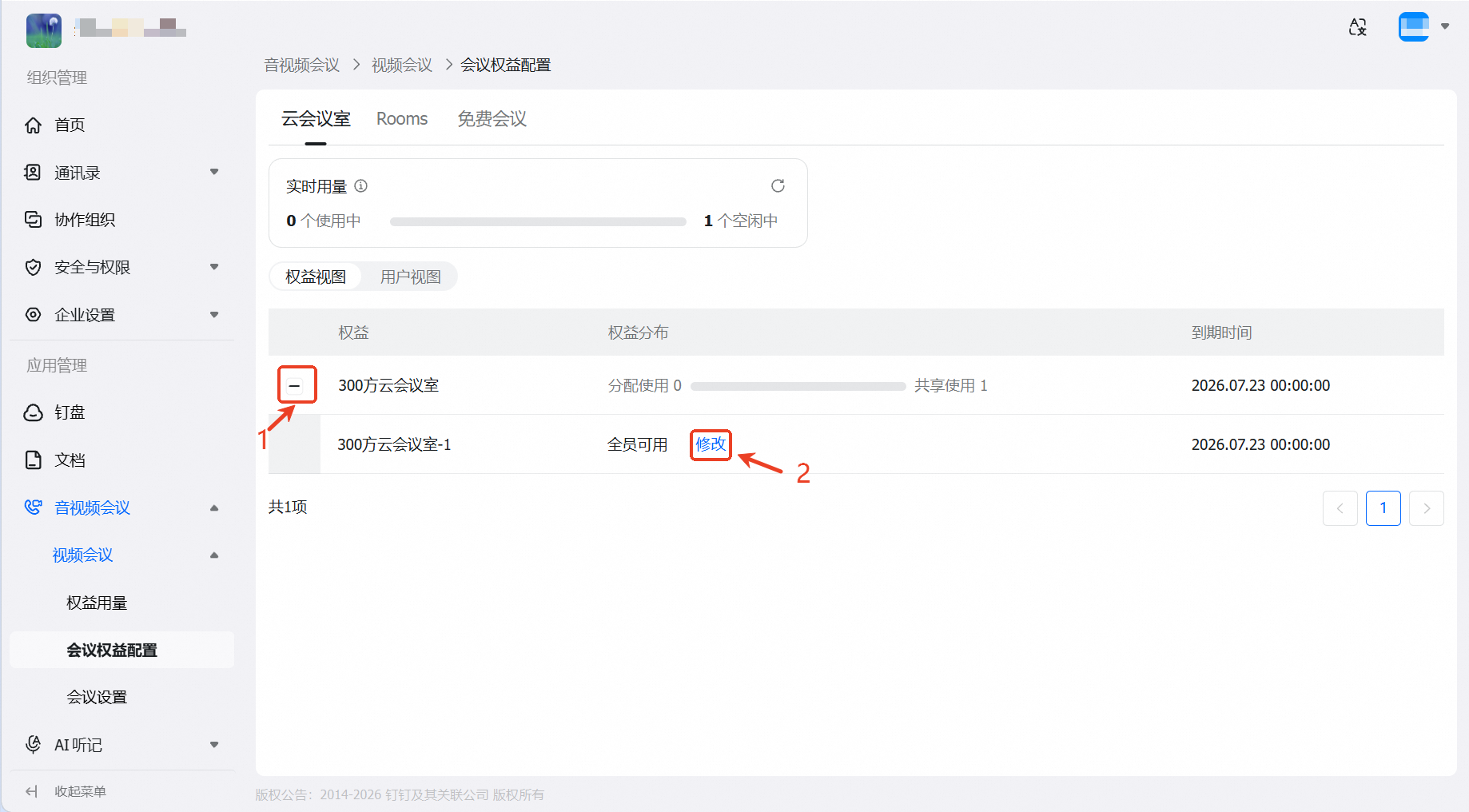
    如需分配会议室权益给指定用户，可点击展开对应的会议室权益，点击修改，再选择用户进行分配。

    <div style={{display: 'flex', gap: '12px', justifyContent: 'center', flexWrap: 'wrap', margin: '16px 0'}}>
      <img src="https://alidocs.oss-cn-zhangjiakou.aliyuncs.com/res/KM7qeobM5jgBZlpj/img/af740e0a-55e7-4cf9-b678-fe01fdf0027a.png" alt="展开会议室权益" style={{width: '48%', minWidth: '280px', borderRadius: '8px', boxShadow: '0 2px 12px rgba(0,0,0,0.08)', margin: 0}} />

      <img src="https://alidocs.oss-cn-zhangjiakou.aliyuncs.com/res/KM7qeobM5jgBZlpj/img/e79e679b-583c-4718-834b-0ca15e20c6e8.png" alt="选择用户进行分配" style={{width: '48%', minWidth: '280px', borderRadius: '8px', boxShadow: '0 2px 12px rgba(0,0,0,0.08)', margin: 0}} />
    </div>
  </Step>
</Steps>

不同分配场景和权益类型的使用规则：

<Note>
  用户优先使用管理员分配的权益，当分配的权益资源不足时，自动使用全员共享的权益。

  如果用户可以使用多种类型的权益，根据权益的空闲情况，优先使用云会议室，再次是会议并发许可，最后使用会议时长包。
</Note>

## 资源用量

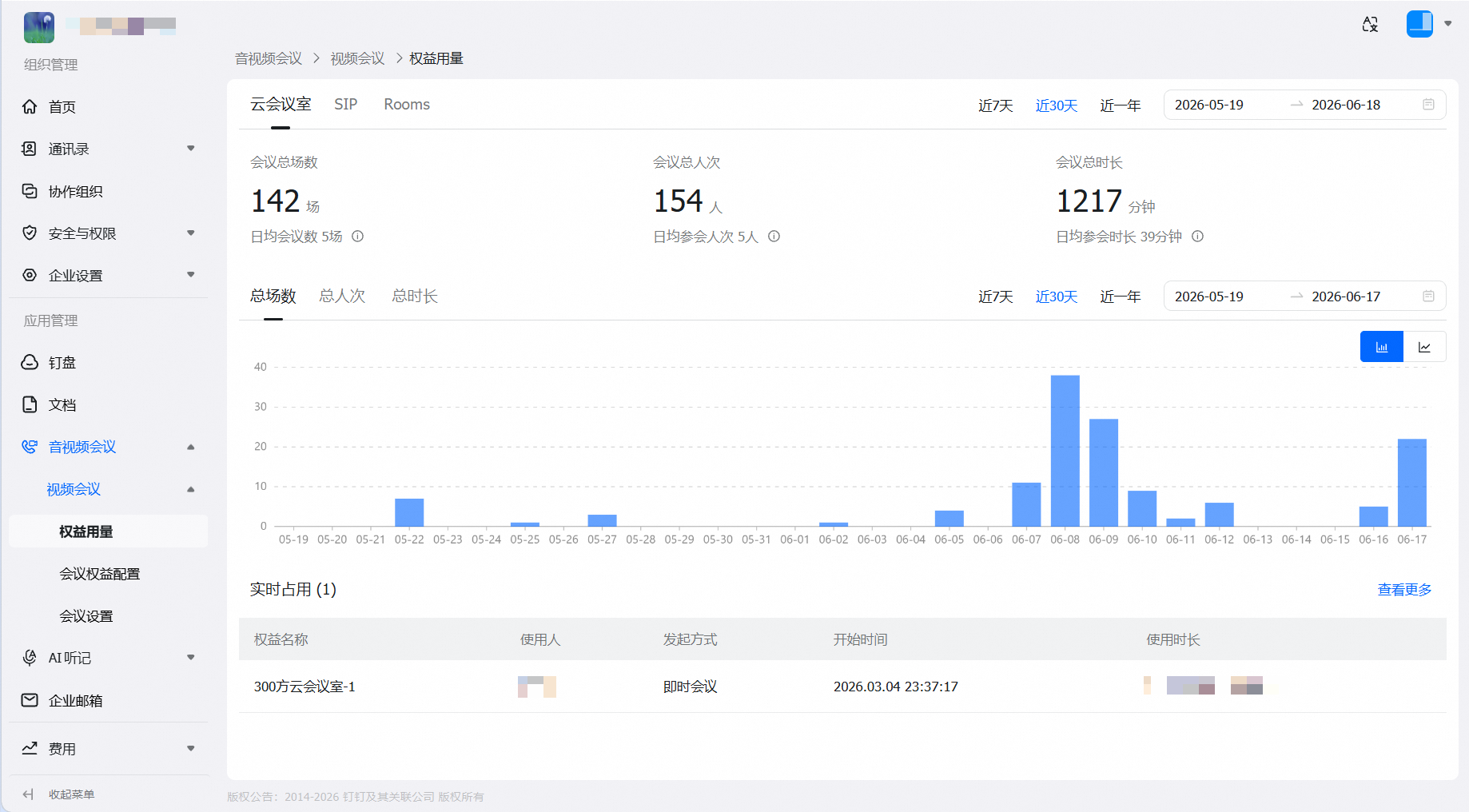
您可以在管理后台Web页面的左侧导航栏单击 **视频会议 > 权益用量**，查看不同类型权益的资源用量，也可以看到实时的资源占用情况。

<Frame>
  <img src="https://alidocs.oss-cn-zhangjiakou.aliyuncs.com/res/KM7qeobM5jgBZlpj/img/4ed0eb8d-ce1b-4876-9df1-5c60ccf42eb6.png" alt="权益用量" />
</Frame>