> ## Documentation Index
> Fetch the complete documentation index at: https://help.dingtalk.io/llms.txt
> Use this file to discover all available pages before exploring further.
# 条件渲染
> 介绍宜搭「是否渲染」配置项的使用方法,通过绑定变量实现组件显隐的条件控制,效果等同于 React 条件渲染。
有时候我们希望组件在一定条件下才进行渲染,类似 React 中的下面的写法,宜搭提供**是否渲染**的配置项,通过绑定变量我们方便实现组件的显隐控制:
```js theme={"theme":{"light":"github-light","dark":"github-dark"}}
function HelloText({showName, name}) {
return (
{showName && ({name})} // 通过 showName 判断是否展示 name 文本组件
);
}
```
## 配置
在每个组件的高级属性设置中有一个**是否渲染**属性,用于控制组件的条件渲染。
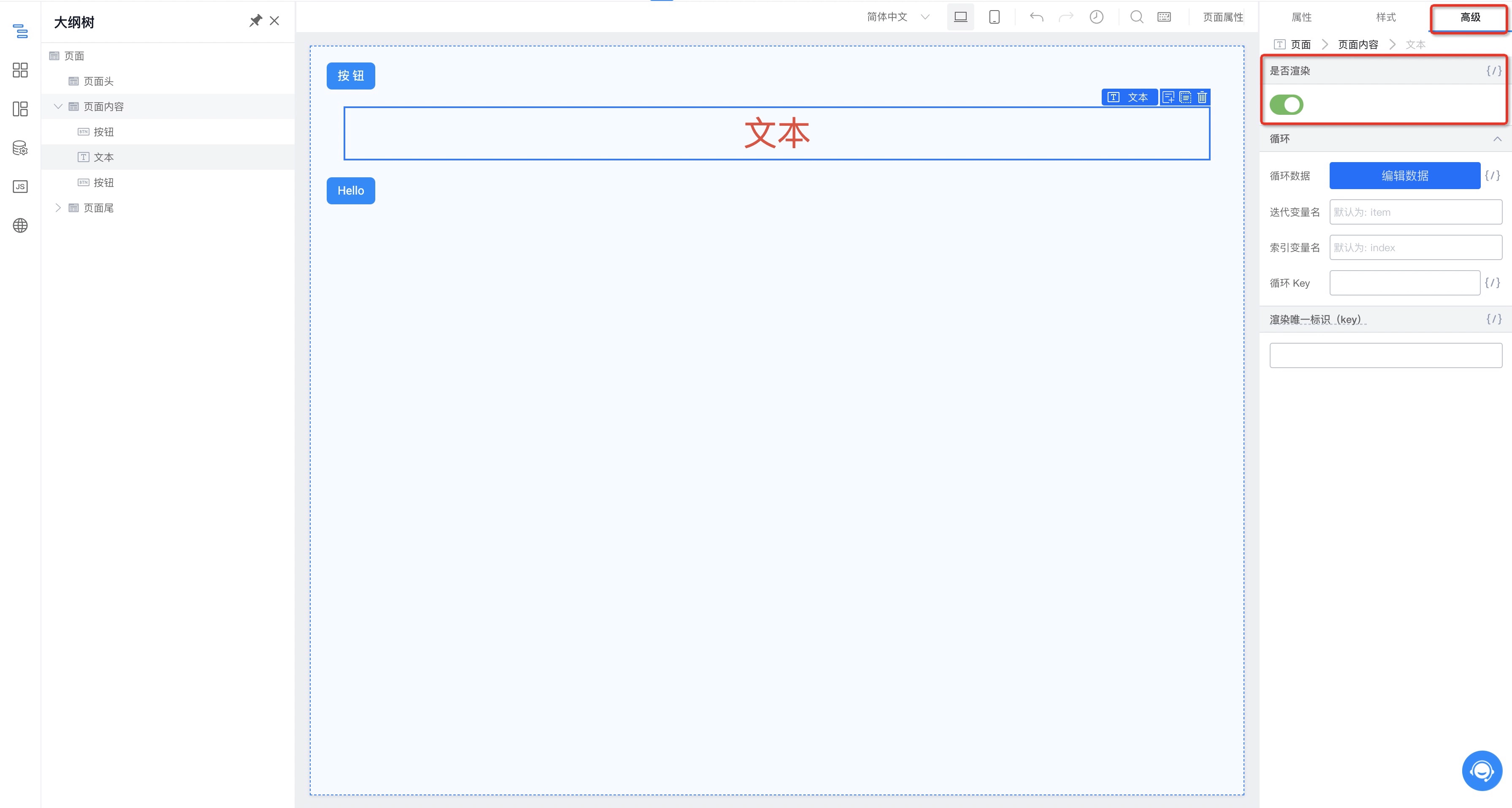
默认情况下是否渲染的配置值为 true,通常我们会采用变量绑定的方式来设置是否渲染属性。
配置了是否渲染的组件会在大纲树中展示一个分支的小 Icon 标记组件设置了是否渲染属性:

## 使用场景
下面我们用一个简单的例子来讲解如何使用条件渲染。
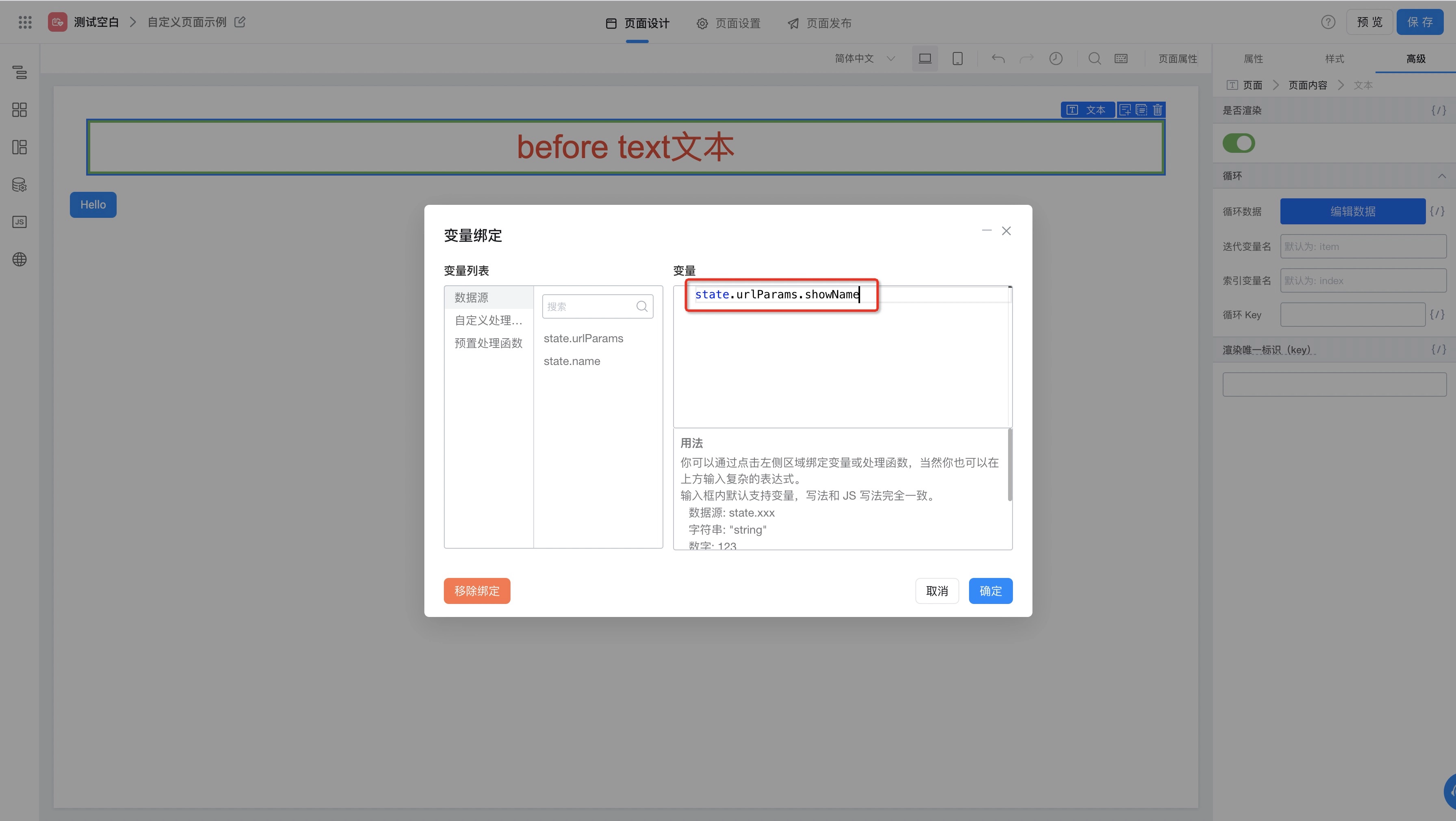
我们通过 URL 参数来控制一个文本组件的显隐,当 URL 参数中存在 showName 参数时则展示,否则不展示,配置如下所示:
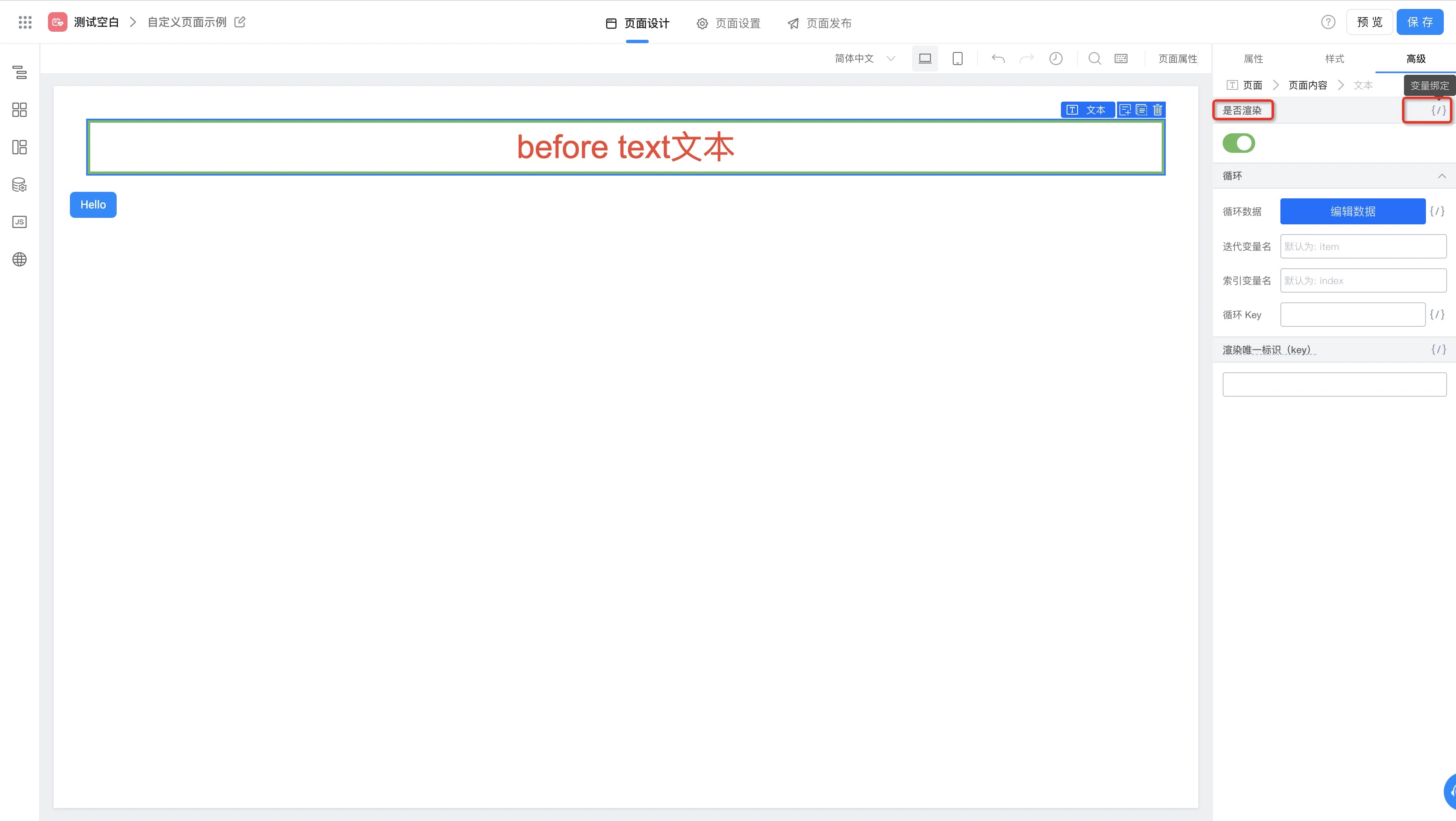
* 通过变量绑定方式设置文本组件是否渲染属性:
* 给文本组件的是否渲染属性绑定一个全局变量`state.urlParams.showName`用于根据 url 参数判断实现渲染文本组件:
最后我们可以通过在预览页面设置 showName 参数的方式来控制文本组件的展示如下所示 (我们可以通过预览页面右上角的**在新窗口打开**来在浏览器中直接打开预览页面,从而为其设置参数):
* URL 中没有 showName 参数:

* URL 中有 showName 参数: