> ## Documentation Index
> Fetch the complete documentation index at: https://help.dingtalk.io/llms.txt
> Use this file to discover all available pages before exploring further.
# 组件调试
> 介绍自定义组件在宜搭应用内的两种调试模式——简单调试与应用联调的操作步骤,确保组件功能符合业务预期。
## 简介
在宜搭应用内调试是指自定义组件在应用内**进行问题的排查及解决,使组件功能更加符合您的业务需求**。自定义组件的调试工作分为**简单调试**及**应用联调**两种模式。
## 简单调试
在低代码组件设计器中点击预览,可以进行对简单的属性配置进行测试,比如文本、布尔、数字。改变属性的值,可以看到一些效果。
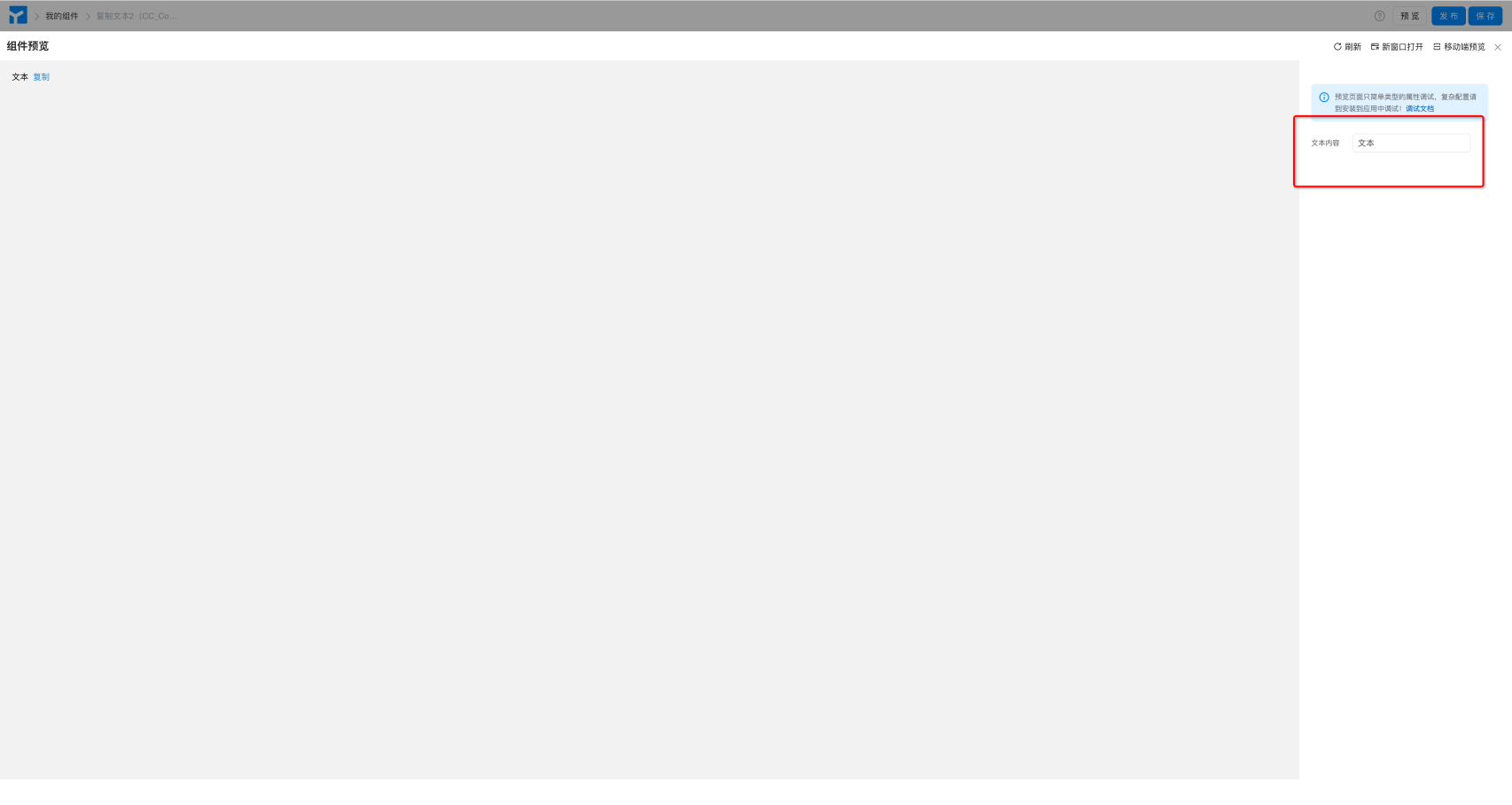
**注意**:以下场景请使用 [应用联调](#应用联调) 模式进行调试:
1. 所有和 function 相关的属性及配置都无法在简单的调试模式中使用;
2. 和组织、应用相关联的组件,比如上传图片、搜人等无法在简单的调试模式中使用;
## 应用联调
自定义组件开发设计过程中任何与`function`相关的配置效果的调试都需要通过**应用联调**来进行调试,包括返回值的查看、函数中的`console.log()`代码的打印等。
**操作步骤:**
1. 创建一个**测试应用。**
2. 应用设置 >> 组件管理 >> 找到你开发的组件 >> 点击安装 >> 选择「0.1.0(开发版,组件修改可实时同步)」>> 点击安装。(如下图所示)

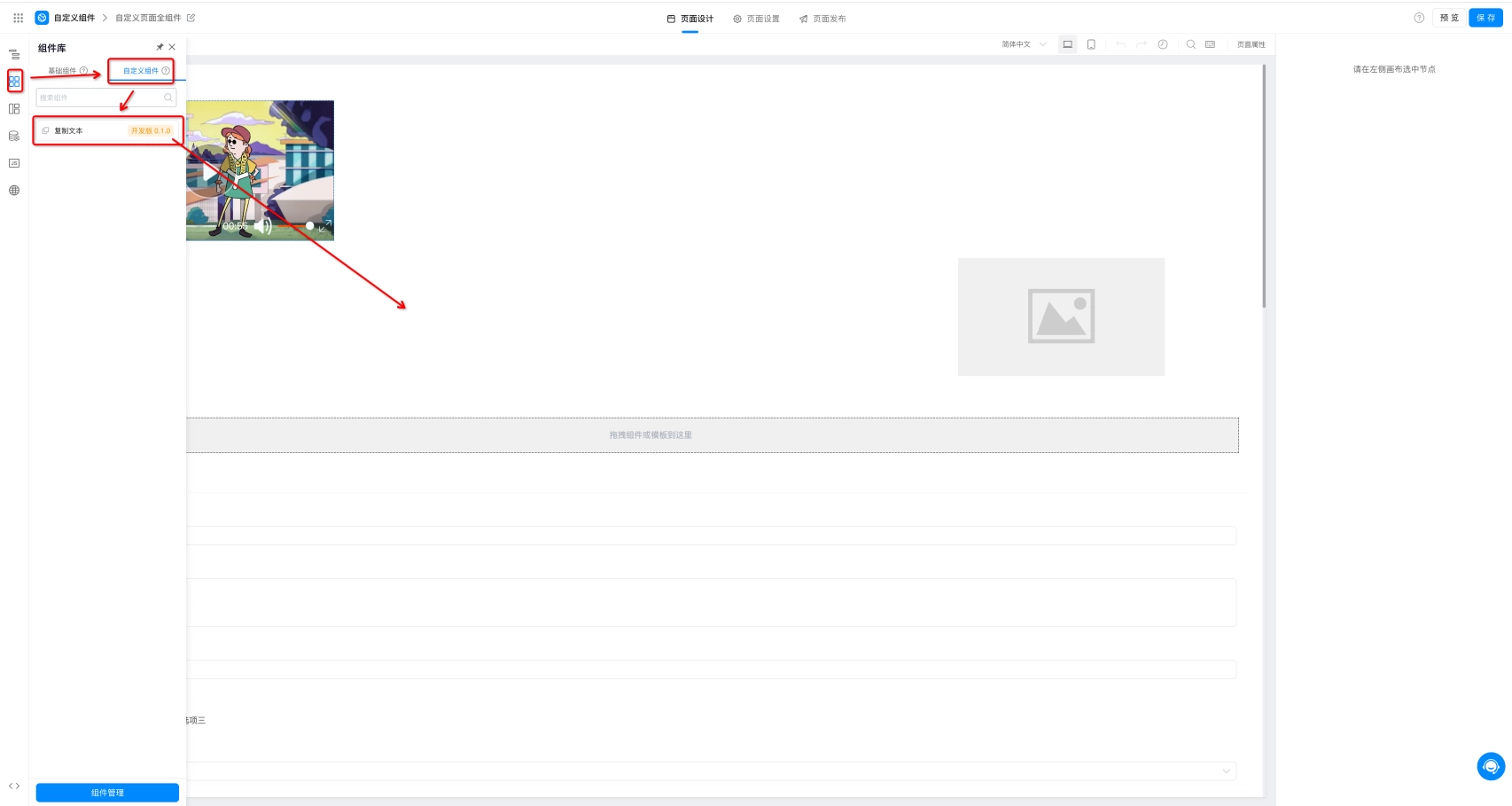
3. 安装完成后,打开页面设计器,点击组件面板,点击 自定义组件,将刚才安装的组件拖入页面设计器。此时去组件设计器更改后,可以在页面设计器实时看到效果。(如下图所示)
1. 不要在线上正式应用上调试组件,以免影响线上应用。
2. 如果自定义组件面板里看不到你的组件,请检查下安装范围是否正确。