> ## Documentation Index
> Fetch the complete documentation index at: https://help.dingtalk.io/llms.txt
> Use this file to discover all available pages before exploring further.
# 快速开始
> 宜搭自定义页面入门实战,从创建页面、拖拽组件、配置逻辑到发布上线,手把手带你完成第一个 Demo。
本篇文档将带领大家快速借助宜搭自定义页面能力搭建一个简单 Demo 并发布上线,Demo 效果如下所示:

通过上面的效果我们可以看到,当用户在输入框中输入姓名并点击生成按钮,程序将自动生成问候语并打印在按钮下方,我们会尽可能详细的讲解每一个步骤,如果用户在这个过程中对于宜搭的产品功能有所疑惑,欢迎移步至 [宜搭使用手册](/zh/yida/intro/sbg6g2nsoxacis5y) 进行查看,下面我们就从 0 开始来实现上面的 Demo 效果。
用户可以通过访问 [Hello 示例](https://www.aliwork.com/o/demo/hello) 查看真实效果,同时用户也可以访问 [自定义组件设计器](https://www.aliwork.com/developer/designer?formUuid=hello-v2) 查看具体实现。
### 步骤 1:创建宜搭应用
首先我们需要在宜搭工作台中创建一个应用 (详见 [使用手册](/zh/yida/app-admin/oncnoy)),如果您已有可用的应用则可以跳过本步,如下所示,我们创建一个名为 `demo 示例` 的空白应用:

### 步骤 2:创建自定义页面
接下来我们需要创建一个自定义页面来实现 Demo 的功能,如下所示,当前我们还不需要用到页面模板,因此在选择模板环节可以点击 `跳过` 按钮直接进入自定义页面设计器:

宜搭的自定义页面设计器如下所示,具体功能介绍详见 [设计器文档](/zh/open/yida/guide/designer),开发者可以在进入设计器后修改当前页面的名称:

### 步骤 3:拖入组件并配置属性
我们的 Demo 示例非常简单,总共包含三个组件,开发者可以从组件库面板中将组件先拖入画布,用户也可以前往 [组件文档](/zh/open/yida/components/layout/tabsLayout) 查看更多组件配置能力:
* **输入框**- 用于输入姓名,我们将组件的 `标题` 属性设置为"姓名";
* **按钮**- 用于获取用户输入姓名并生成问候语,我们将按钮组件的 `标题` 属性设置为"生成";
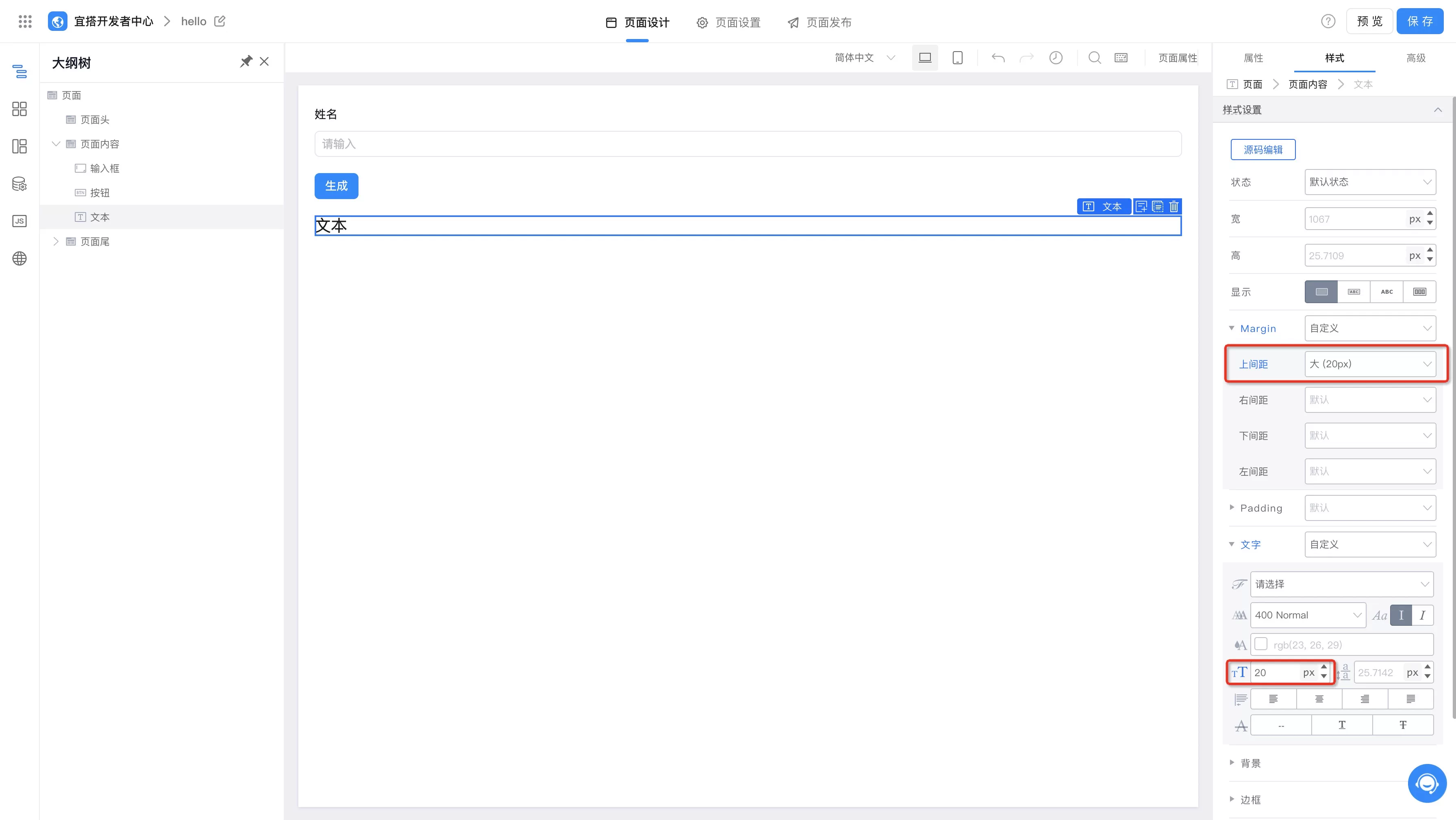
* **文本**- 用于显示问候语,为了美观我们在样式面板中设置上边距:20px,字体大小:20px,如下所示;
### 步骤 4:创建全局变量
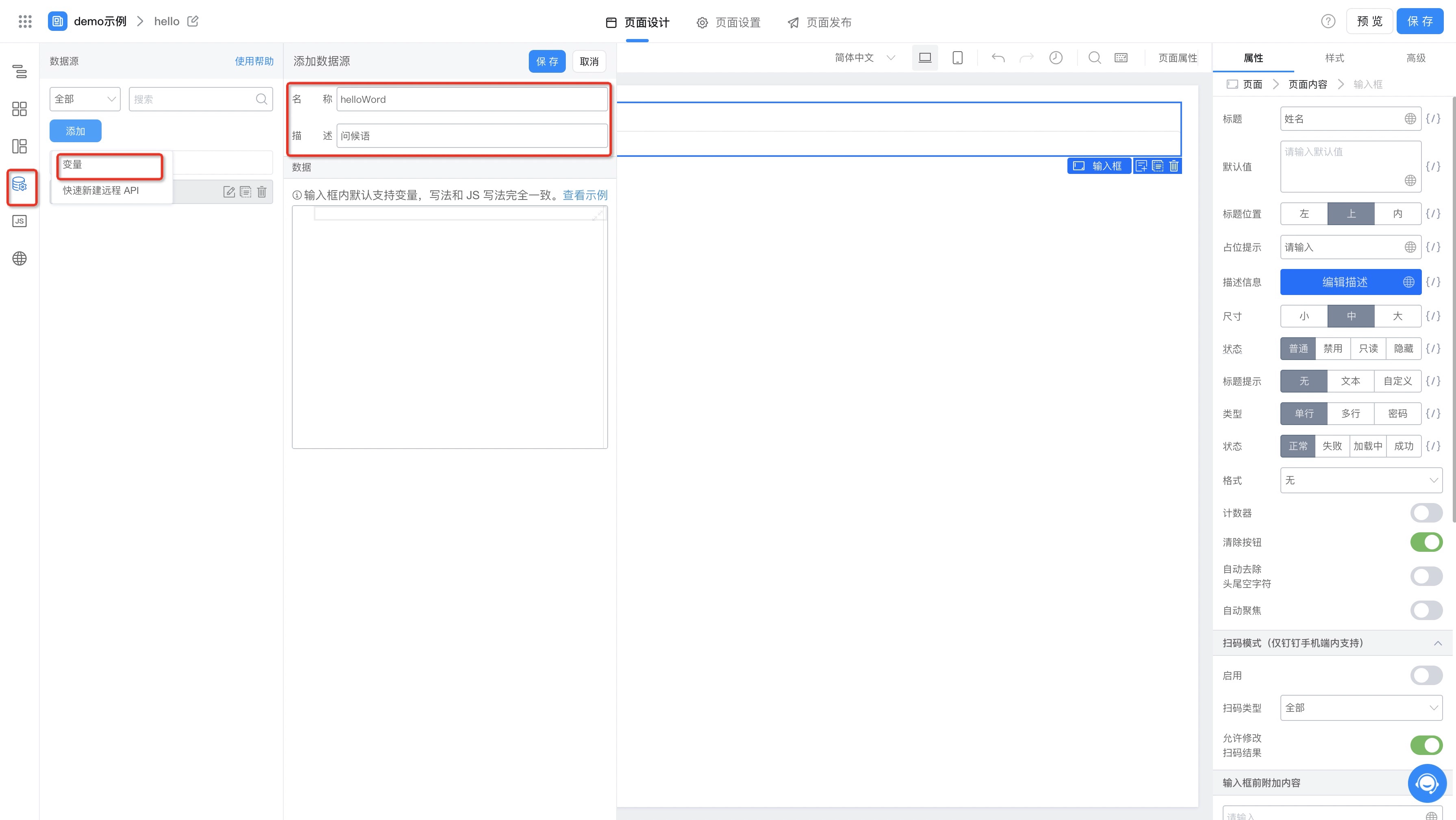
从这一步我们要开始实现逻辑部分了,首先,我们需要创建一个全局变量用于存储问候语(全局变量使用详见 [全局变量文档](/zh/open/yida/guide/concept/state)),如下所示,我们创建一个名为`helloWord`的全局变量:
### 步骤 5:绑定按钮点击事件
我们需要当用户点击按钮时获取输入框的内容,并生成问候语打印在下方,接下来我们将讲解如何绑定事件并生成问候语:
**1**.给按钮绑定点击事件,如下所示,绑定后我们会在动作面板自动生成一个 JS 函数(用户也可以自定义函数名);

**2**.使用 getValue API 获取输入框的内容,宜搭提供了非常丰富的 [宜搭JSAPI](/zh/open/yida/api/yidaAPI),如下所示,我们根据输入框组件的唯一标识获取用户输入内容:

**3**.构造问候语,并使用 setState API 更新全局变量的内容触发页面重新渲染,onClick 的全部代码如下所示:
```js theme={"theme":{"light":"github-light","dark":"github-dark"}}
export function onClick() {
// 获取姓名输入框内容
const name = this.$('textField_kzdxqcod').getValue();
// 更新全局变量
this.setState({
helloWord: `Hello ${name} !`,
});
}
```
### 步骤 6:文案绑定数据源变量
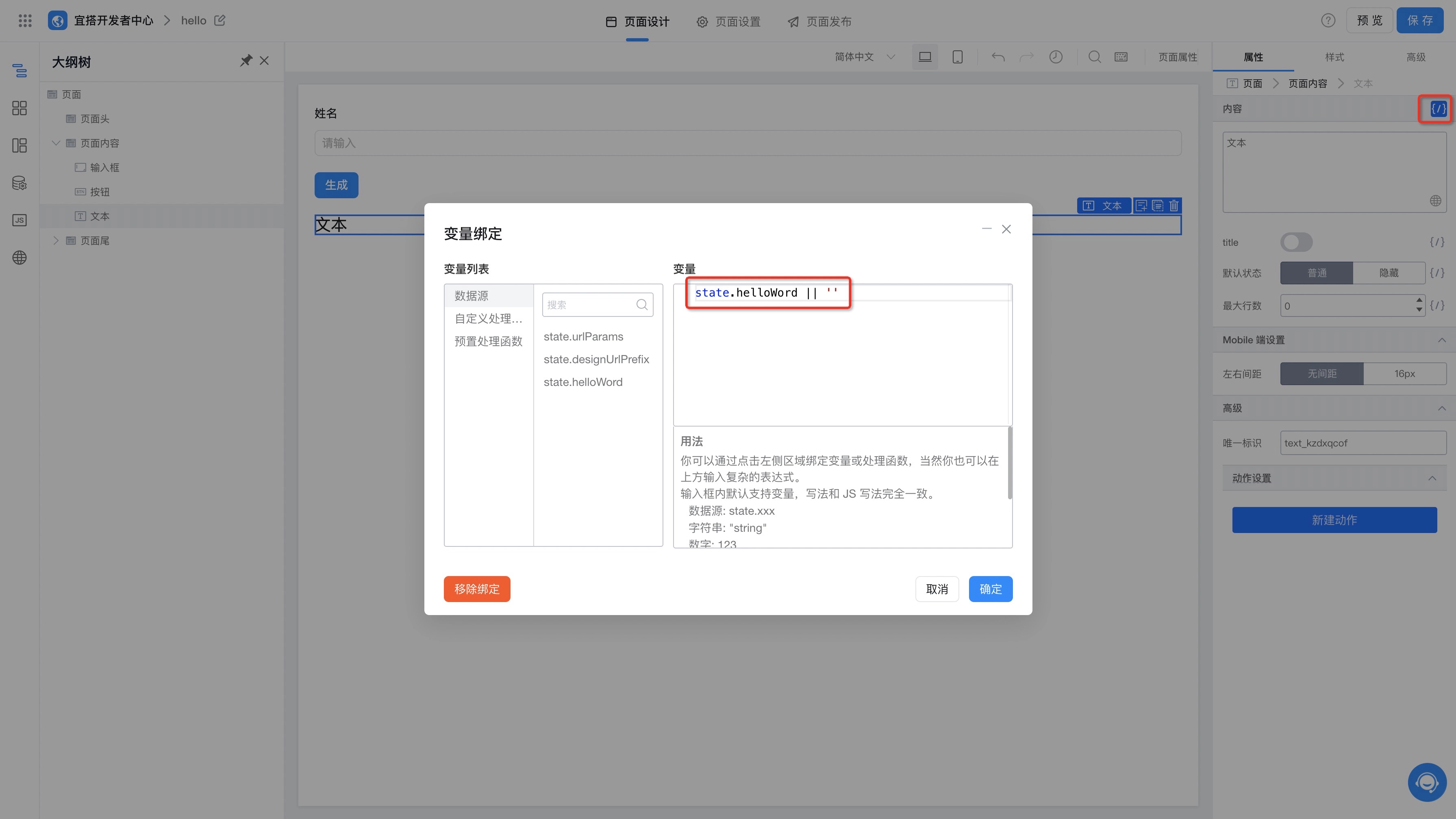
最后一步,我们需要将全局变量绑定到文本组件的 `内容` 属性上进行展示,如下所示:
### 步骤 7:预览&发布
到目前为止,我们的 Demo 示例就已经开发完成了,用户可以点击设计器右上角的 `预览` 按钮进行预览:
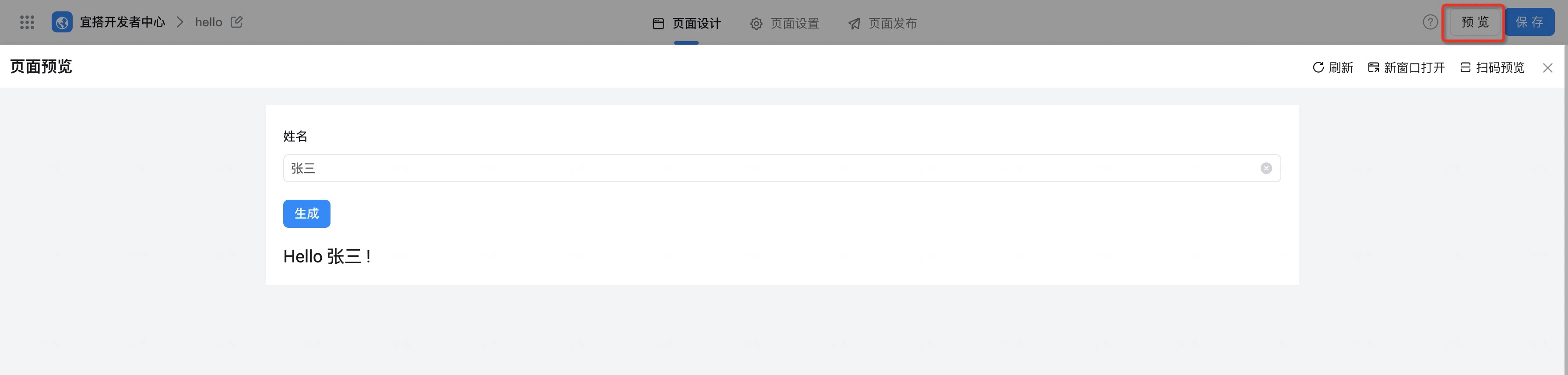
完成预览后点击 `保存` 按钮保存页面,接下来便可以通过点击应用右上角的访问按钮,访问我们搭建的 Demo 页面了:

## 最后
到此我们已经完成了快速开始 Demo 示例的制作,用户可以通过访问 [Hello 示例](https://www.aliwork.com/o/demo/hello) 查看效果,通过本示例用户可以初步了解宜搭自定义页面的基本使用流程,如果想了解更加复杂的示例教程,可以移步到 [TodoMVC 教程](/zh/open/yida/tutorial/todoMVC) 进行查看。