> ## Documentation Index
> Fetch the complete documentation index at: https://help.dingtalk.io/llms.txt
> Use this file to discover all available pages before exploring further.
# 应用启用与停用
> 本文介绍了如何在宜搭平台上启用和停用应用。包括通过工作台访问我的应用,进行应用设置,并在应用发布页面中选择启用或停用按钮来管理应用状态。
在宜搭中应用创建成功后,默认会自动启用该应用。如需修改其启用或停用状态,你可以在应用发布页面进行配置。本文介绍如何启用和停用应用。
## 停用应用
当已启用的应用不再需要使用时,您可以选择将其设置为停用状态。在停用状态下,应用不会删除已提交的任何数据,这些数据仍然可以在数据管理页面中随时查看和管理。此外,已停用的应用可以根据需要随时重新启用。
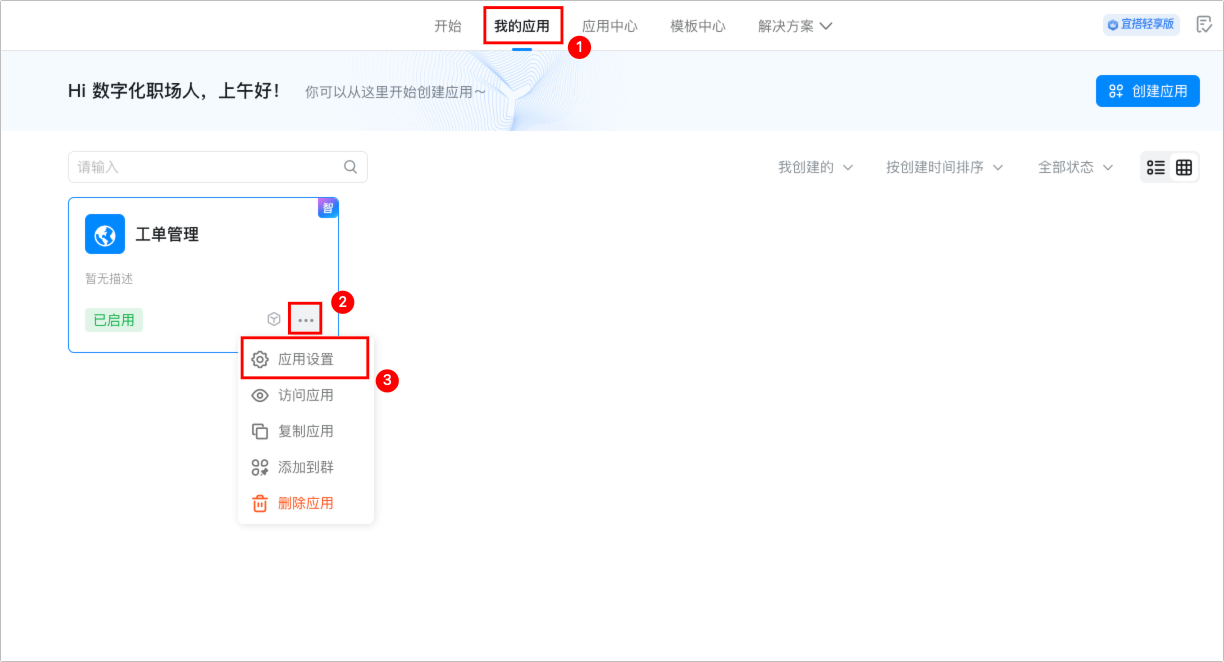
1. 登录 宜搭工作台 ,单击进入 我的应用 页面。
2. 选择需要停用的应用,依次单击 **···** > 应用设置 。
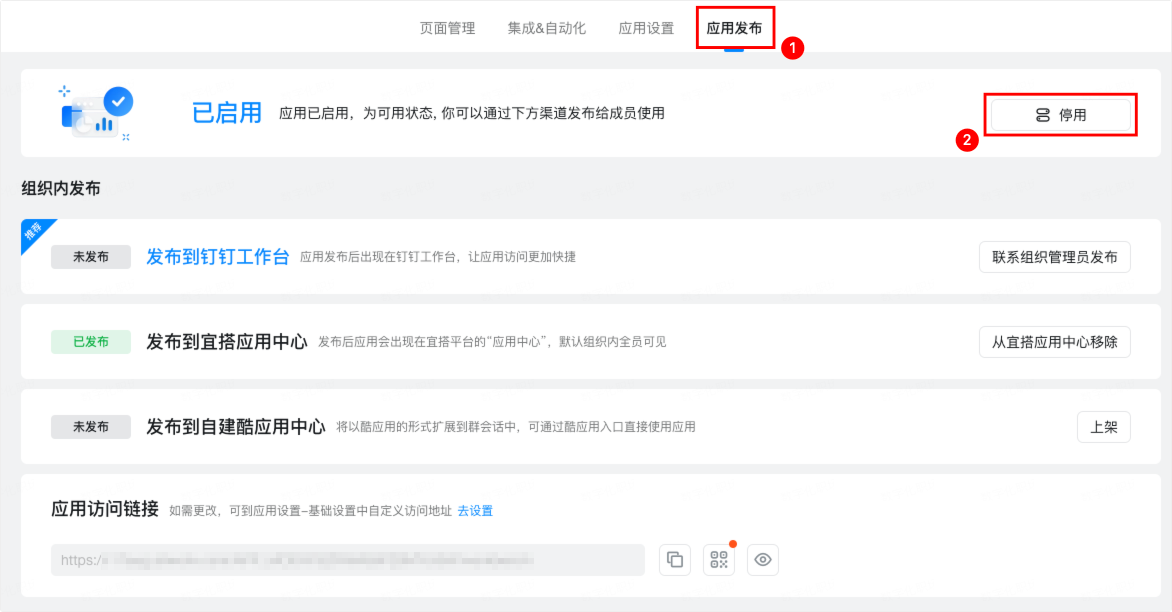
3. 在 应用设置 页,单击顶部菜单栏 应用发布 。
4. 单击 停用 按钮,完成停用。
## 启用应用
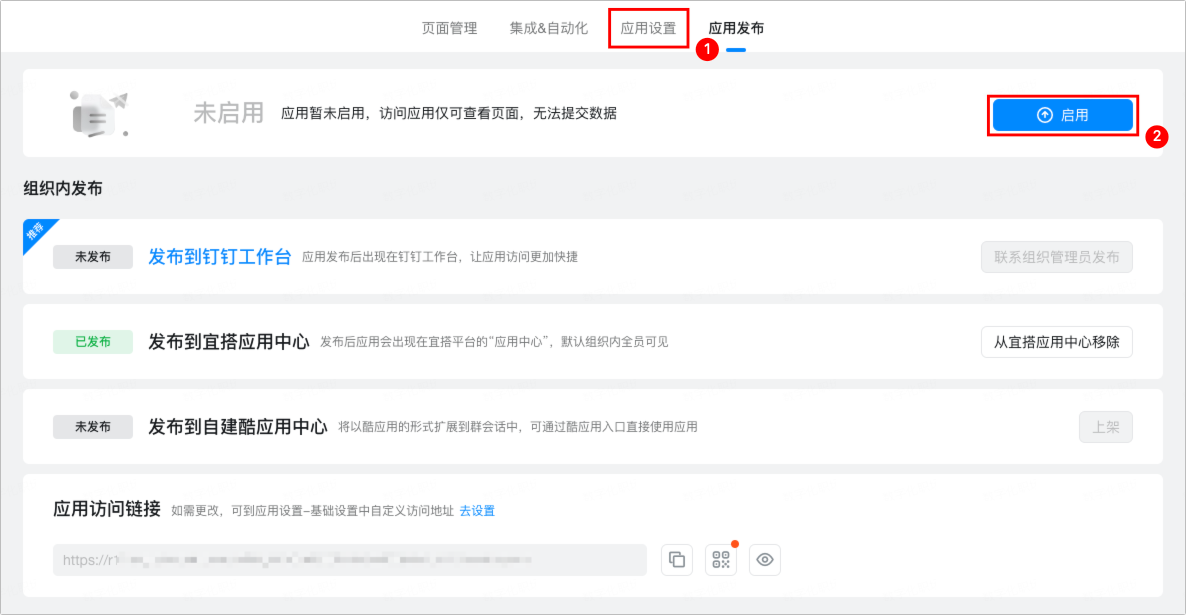
如果你需要将已停用的应用重新启用,可以参考以下步骤进行启用。
1. 登录 宜搭工作台 ,单击进入 我的应用 页面。
2. 选择需要停用的应用,依次单击 **···** > 应用设置 。

3. 在 应用设置 页,单击顶部菜单栏 应用发布 。
4. 单击 启用 按钮,完成启用。