> ## Documentation Index
> Fetch the complete documentation index at: https://help.dingtalk.io/llms.txt
> Use this file to discover all available pages before exploring further.

# 发布应用

> 本文介绍了如何将宜搭应用发布到企业内部工作台的操作步骤，包括PC端和移动端的具体流程。同时提供了关于应用发布的一些常见问题解答，如调整展示位置、删除应用等。

应用搭建完成后，你可以将应用发布到企业内部，供内部用户使用。本文介绍如何发布应用。

## 操作步骤

你可以参考以下步骤，将宜搭应用发布到企业内部工作台。

<Note>
  仅组织管理员可发布宜搭应用到钉钉工作台，非组织管理员可联系组织管理员进行发布。
</Note>

### PC端

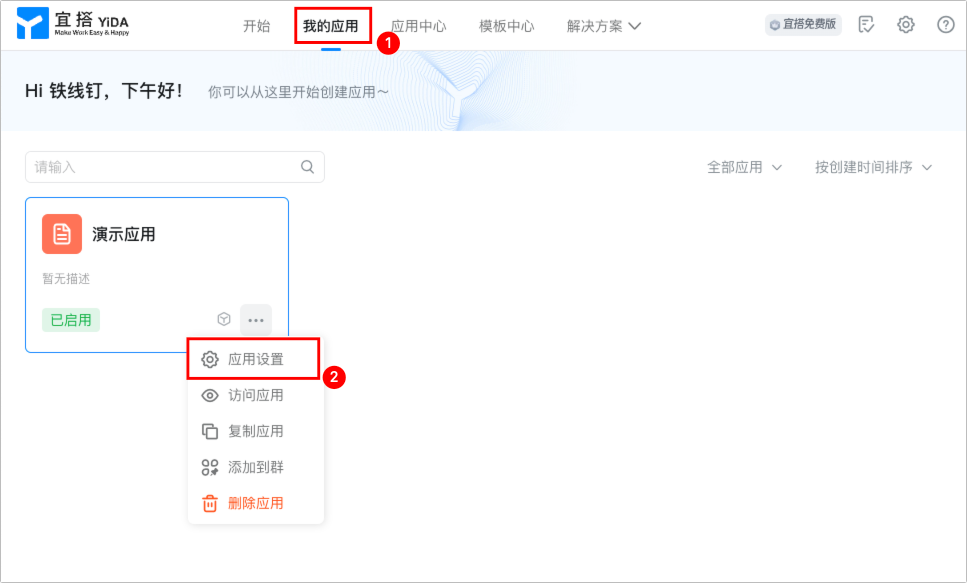
1. 登录宜搭 工作台 ，单击我的应用。
2. 找到需要发布的应用，单击 **···** > 应用设置 。

<Frame>
  ![](https://yida-support.oss-cn-shanghai.aliyuncs.com/static/png/1706508464792-4f680420-0bb5-4448-9728-4f0324425397.png)
</Frame>

<Steps>
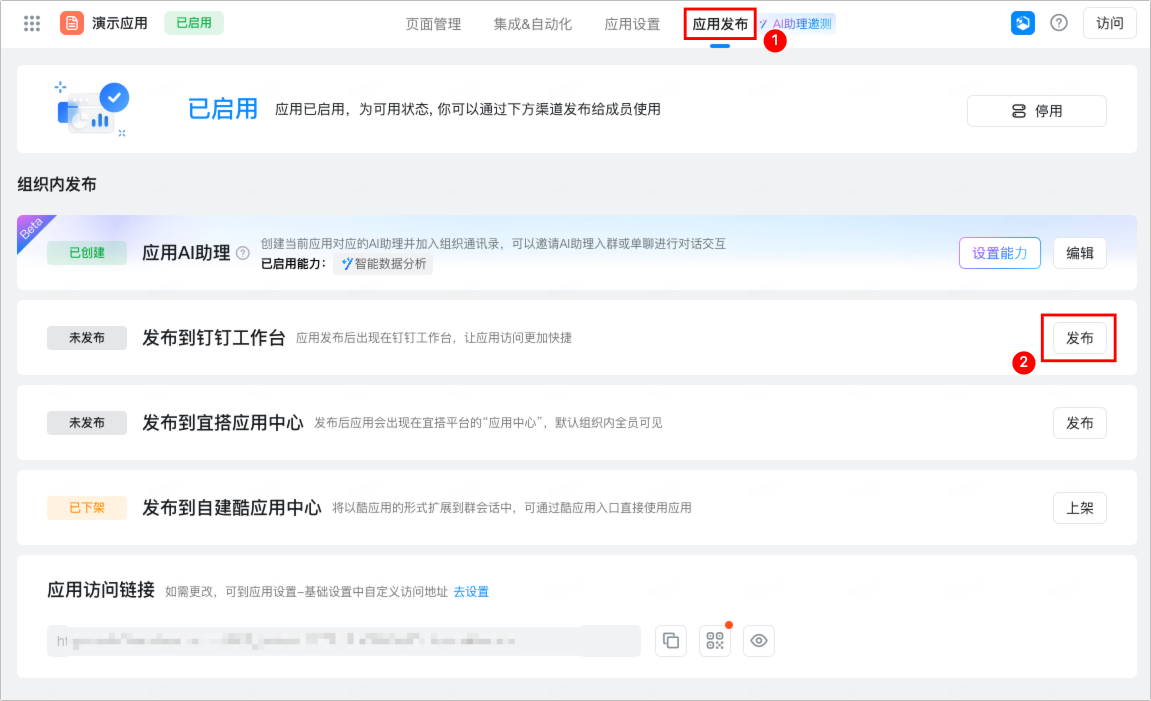
  <Step title="单击应用发布，选择 发布到钉钉工作台 ，单击 发布">
    <Frame>
      ![](https://yida-support.oss-cn-shanghai.aliyuncs.com/static/png/1706511871076-33dba942-57aa-4610-a433-2774ef206ba3.png)
    </Frame>
  </Step>

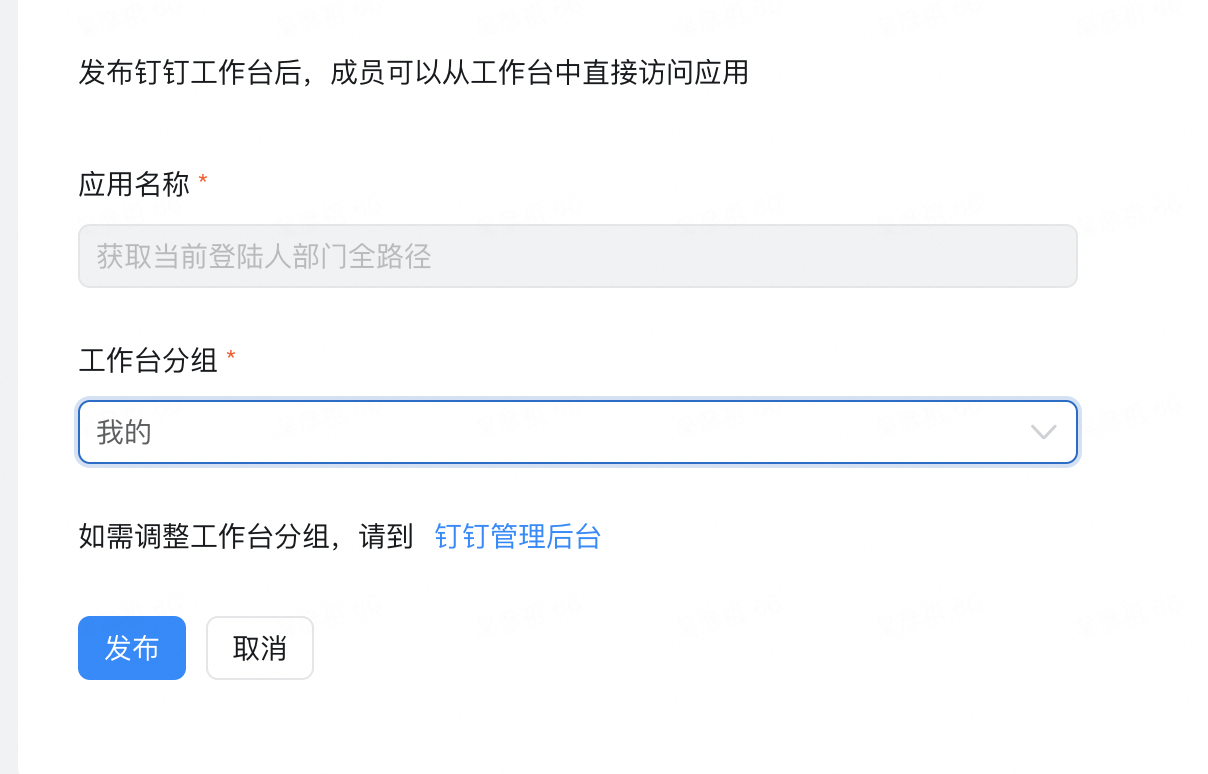
  <Step title="在发布到钉钉工作台页，设置应用发布后的 工作台分组 和应用 可见范围 ，单击 发布">
    <Frame>
      ![](https://yida-support.oss-cn-shanghai.aliyuncs.com/static/png/1706512064516-276a1c07-6721-431f-afb1-63b91580c7dc.png)
    </Frame>
  </Step>
</Steps>

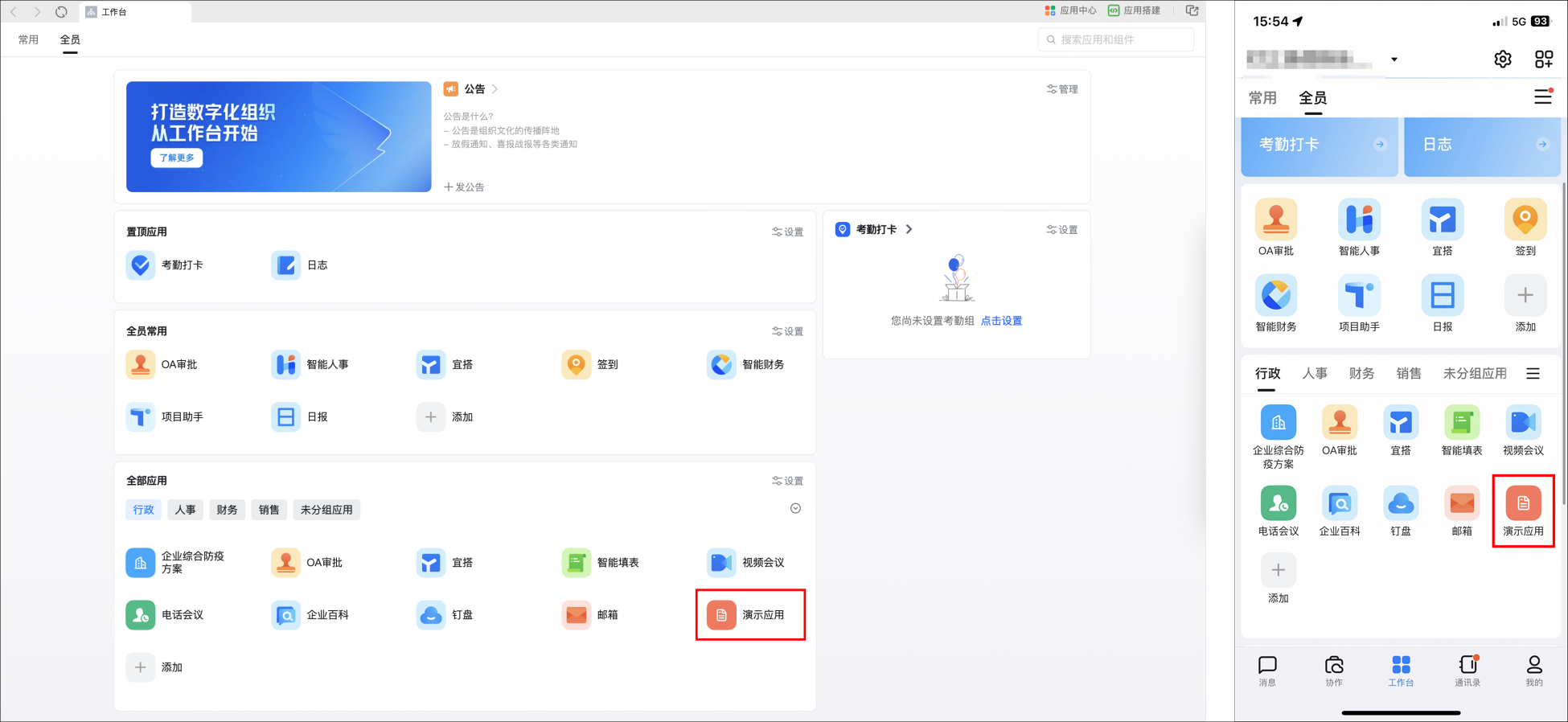
应用发布到钉钉工作台后，将在对应工作台分组中展示。

<Note>
  只有已启用的应用才可正常访问和提交数据，更多内容可参考[应用启用和停用](/zh/yida/app-admin/ftaosa)。
</Note>

<Frame>
  ![](https://yida-support.oss-cn-shanghai.aliyuncs.com/static/png/1706583698367-8109cc13-cfab-412c-b8ce-56e2dd51968a.png)
</Frame>

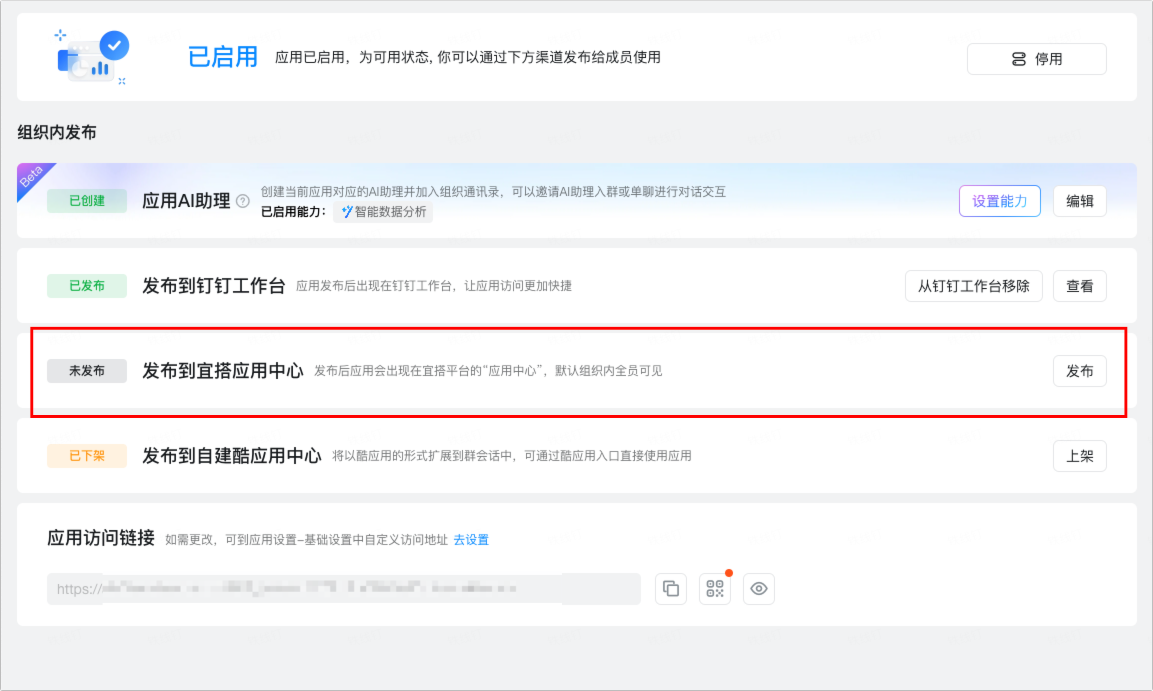
5. 应用发布成功后，你还可以选择 发布到宜搭应用中心 。

<Note>
  发布后应用会出现在宜搭平台的**应用中心**，默认组织内全员可见。
</Note>

<Frame>
  ![](https://yida-support.oss-cn-shanghai.aliyuncs.com/static/png/1706583876882-473b5a6f-e836-48b4-bfdd-fc6a5073e156.png)
</Frame>

### 移动端

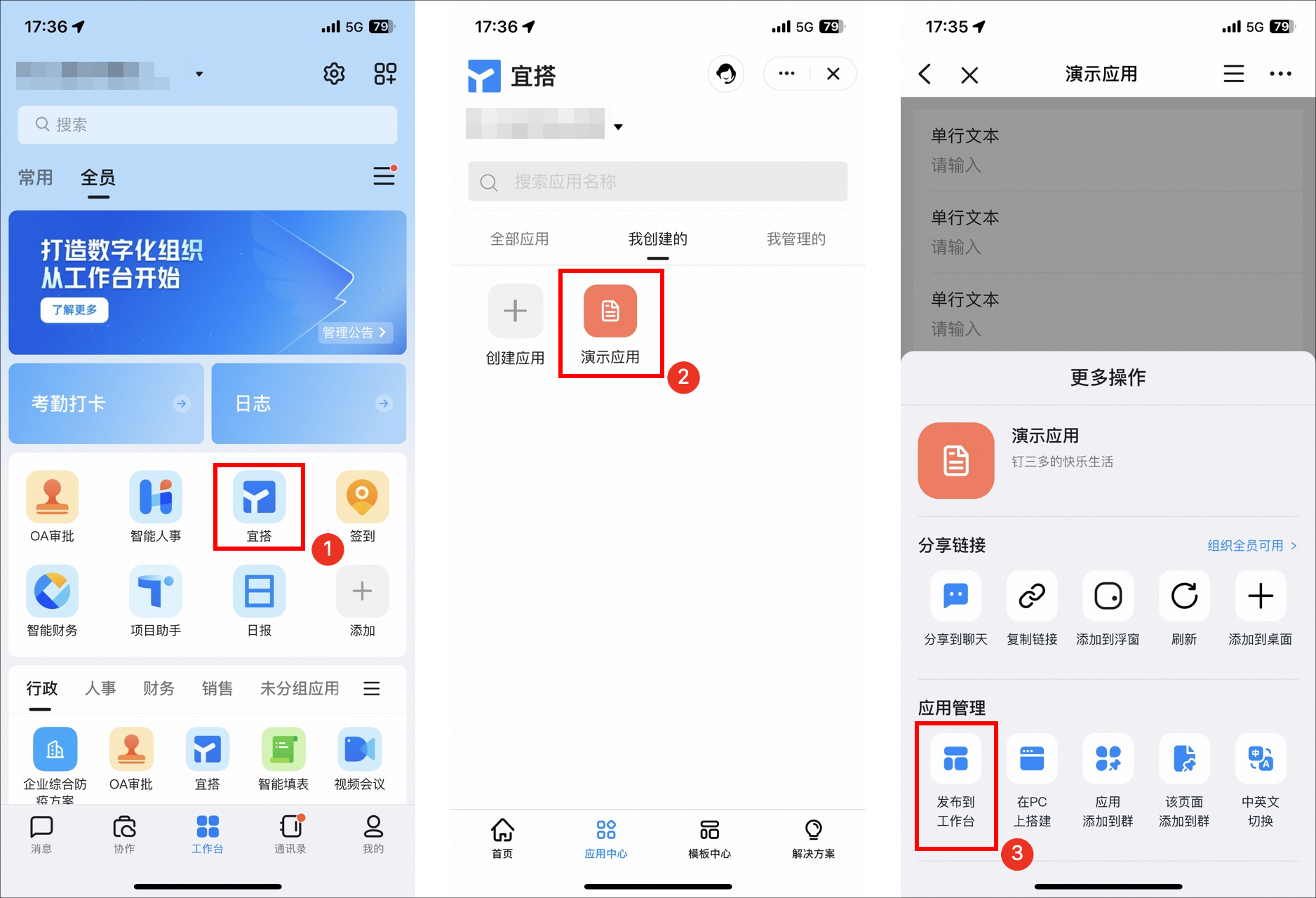
1. 打开移动端钉钉，进入对应组织的工作台，单击宜搭进入宜搭工作台。
2. 依次单击 应用中心 > 我创建的 ，选择需要发布的应用，单击进入详情页。
3. 单击右上角 **···** ，在应用管理栏单击 发布到工作台 ，即可完成发布。

<Frame>
  ![](https://yida-support.oss-cn-shanghai.aliyuncs.com/static/png/1706580905927-756c07d3-57c0-450b-8aaa-10db361e5362.png)
</Frame>

## 更多

如果你需要将应用以酷应用的形式扩展到群会话中，使应用可以可通过酷应用入口直接使用，你可以参考[酷应用设计指南](/zh/yida/cool-app/tspkdk)。

## 常见问题

**Q：如何将单个表单分享到群组中？**

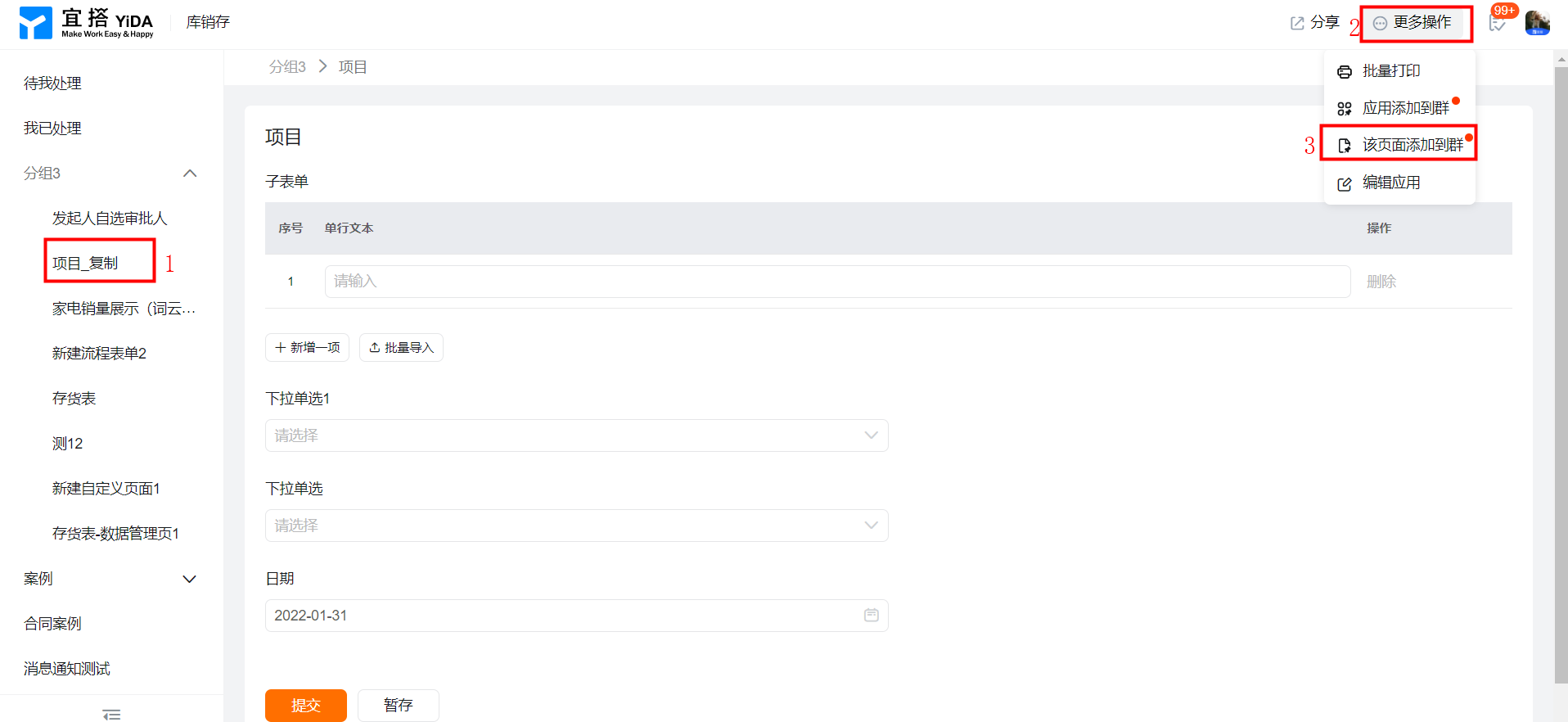
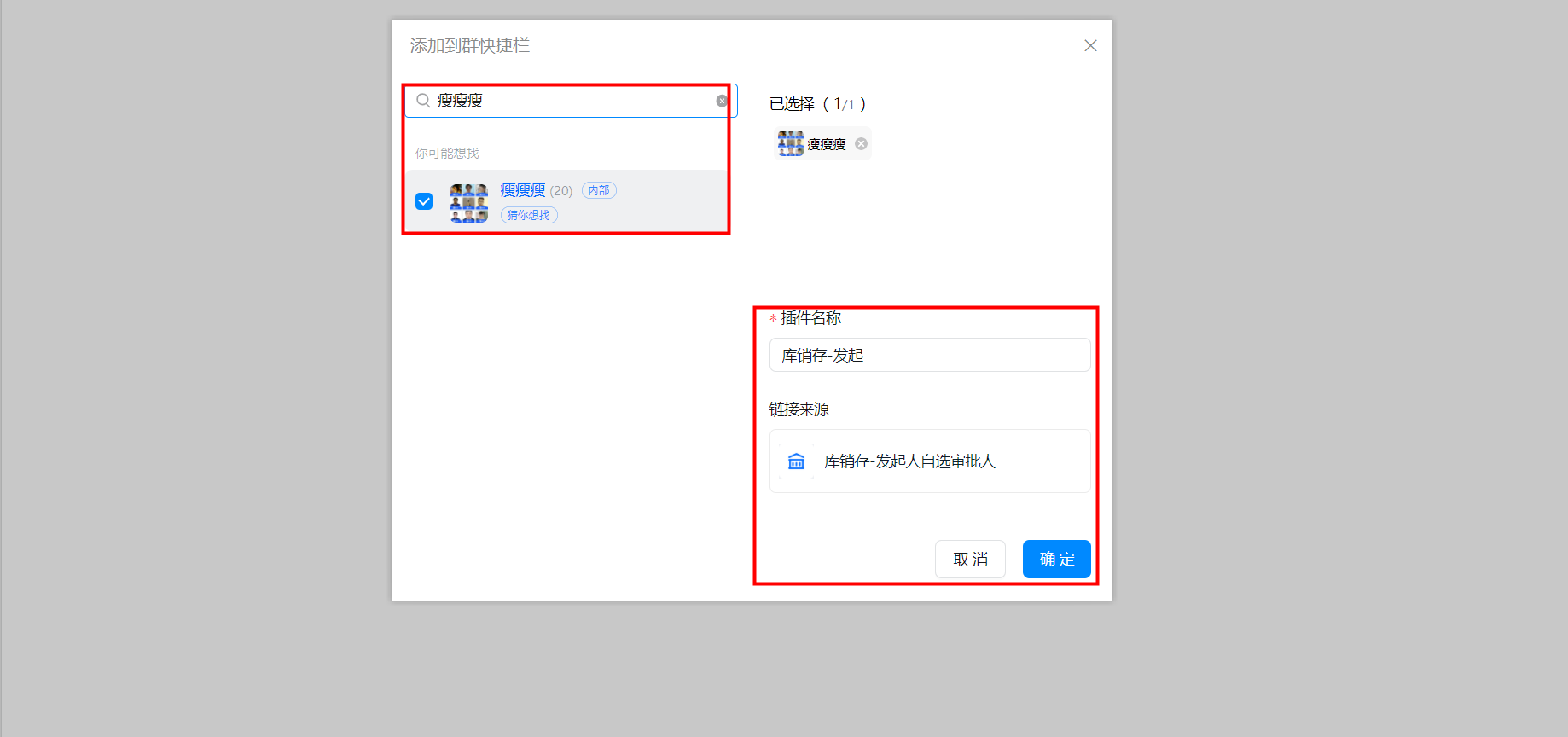
宜搭自带页面添加到群功能，你可以在表单右上角更多操作 > 该页面添加到群

<Note>
  暂时不支持从浏览器添加到群，需从钉钉客户端访问应用后添加。
</Note>

<Frame>
  ![](https://yida-support.oss-cn-shanghai.aliyuncs.com/static/png/1647227652701-1559ff36-40f0-4cc3-99a8-473bd35bcfed.png)
</Frame>

<Frame>
  ![](https://yida-support.oss-cn-shanghai.aliyuncs.com/static/png/1647236353202-b9155e3e-36a7-4d45-9f55-f764e14bd35f.png)
</Frame>

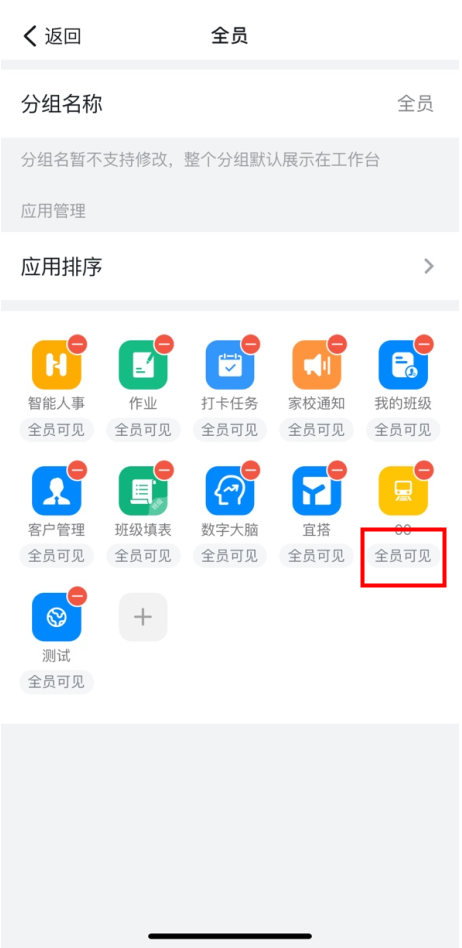
**Q：如何改变应用在钉钉工作台的展示位置，或删除应用**

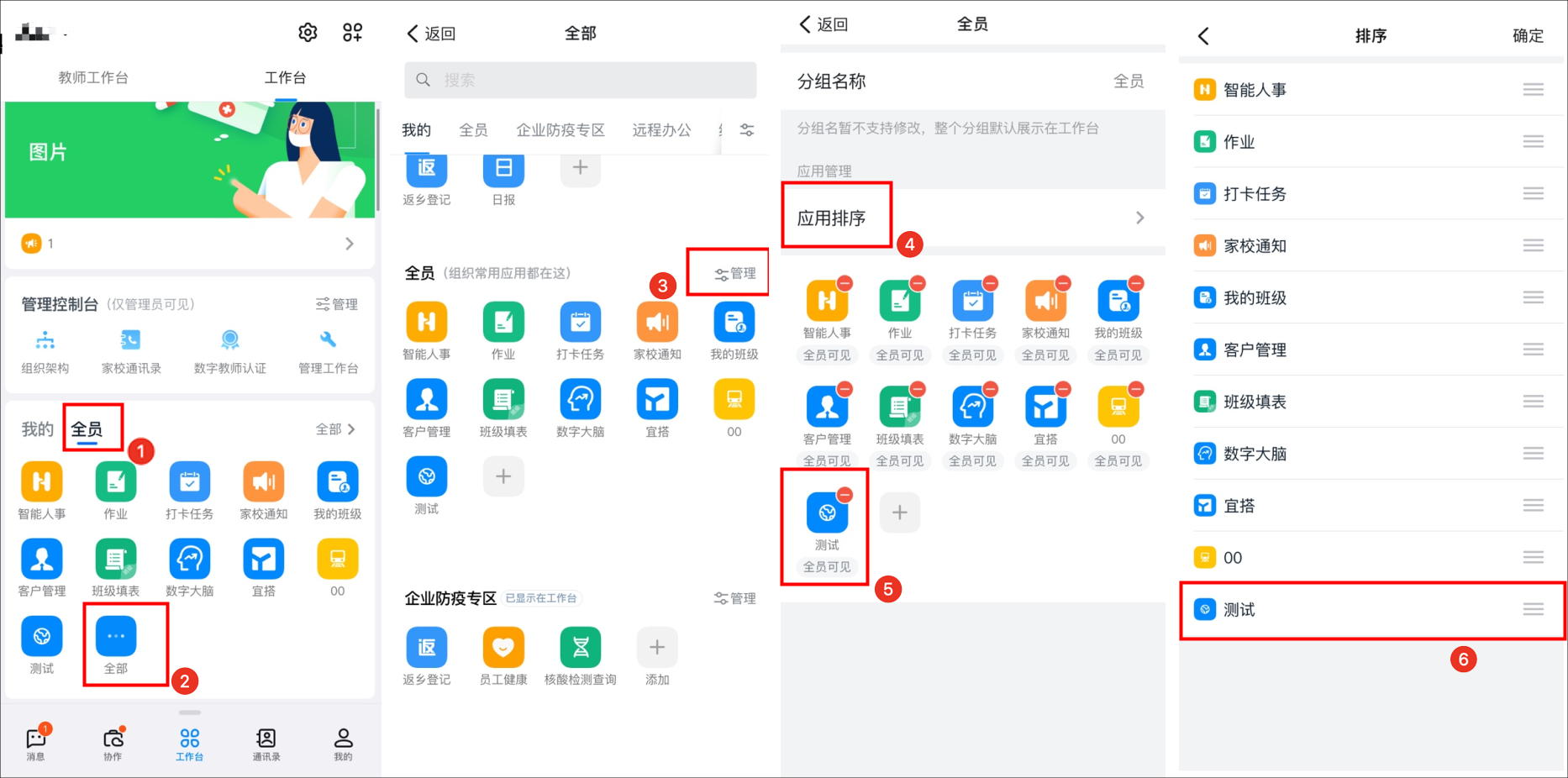
A：你可以在手机钉钉 > 工作台 > 宜搭 > 找到应用所处的分组，然后单击管理 > 应用排序 > 长按应用可调整顺序。

<Frame>
  ![](https://yida-support.oss-cn-shanghai.aliyuncs.com/static/png/1706582925811-15e9bd67-3a7d-4699-8331-84dcc7bdea52.png)
</Frame>

<Note>
  如果没有管理按钮，说明你不是当前钉钉组织的管理员，可以找管理员操作。
</Note>

**Q：如何删除工作台上不想要的应用？**

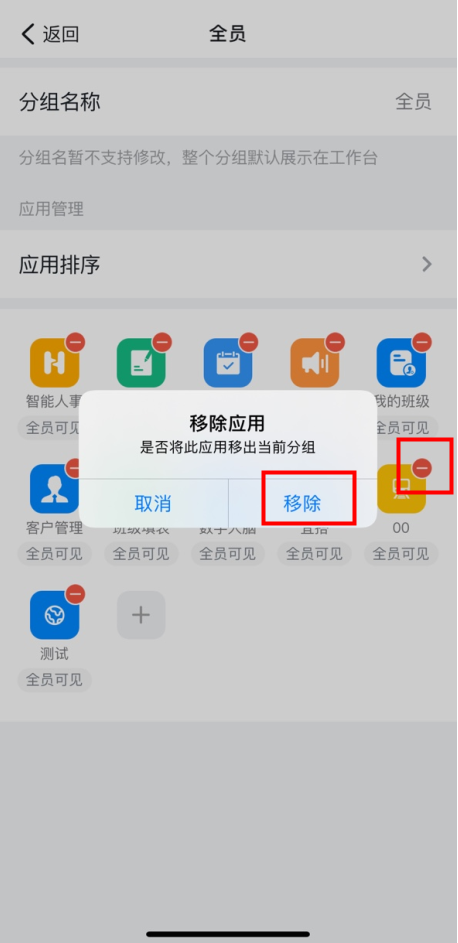
**A：路径**：手机钉钉 > 工作台 > 宜搭 > 找到应用所处的分组，管理 > 点击应用上的红杠即可删除

<Note>
  此删除仅表示在工作台中删除应用，并不会删除宜搭应用。
</Note>

<Frame>
  ![](https://yida-support.oss-cn-shanghai.aliyuncs.com/static/png/1620896565428-ee76d5ea-a7b6-45d7-93b2-f59b39a35336.png)
</Frame>

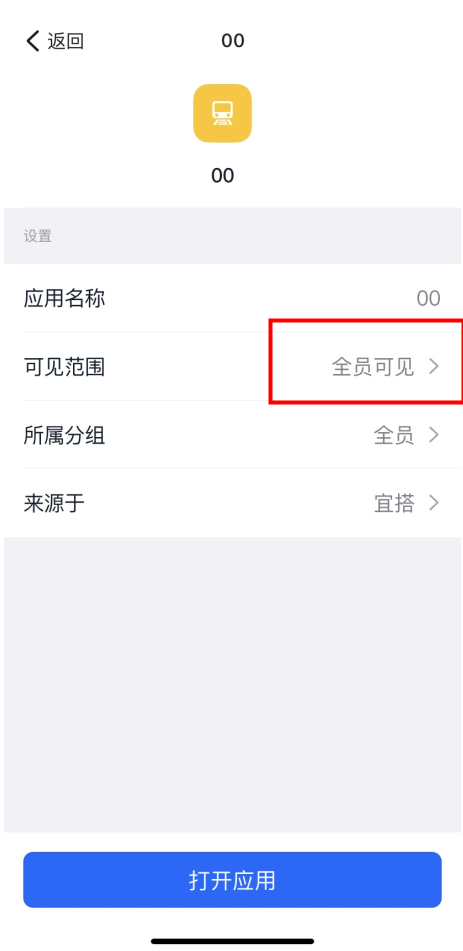
**Q：已经发布的应用，如何设置设置应用只对部分人可见？**

**A：路径**：手机钉钉 > 工作台 > 宜搭 > 找到应用所处的分组，管理 > 点击应用下面的「全员可见」

<Frame>
  ![](https://yida-support.oss-cn-shanghai.aliyuncs.com/static/png/1620896587123-dba51585-1faf-4118-b9ba-d7ae840fa1c3.png)
</Frame>

<Frame>
  ![](https://yida-support.oss-cn-shanghai.aliyuncs.com/static/png/1620896603929-ffba8e25-0237-4c4c-b60b-05244a12aa4f.png)
</Frame>

**Q：如何发布到钉钉自定义工作台**

A：[宜](https://www.yuque.com/yida/test/hruw1c1k8wqvl1z6#)[搭](https://www.yuque.com/yida/test/hruw1c1k8wqvl1z6#)发布到工作台暂时仅支持标准工作台的自定义分组。若需要发布到钉钉自定义工作台，可考虑先发布到标准工作台，然后在[自定义](https://www.yuque.com/yida/test/hruw1c1k8wqvl1z6#)[工作台](https://www.yuque.com/yida/test/hruw1c1k8wqvl1z6#)里把这个快捷方式链接过去。

**Q：应用发布范围为「仅自己」时发布不成功？**

A：可见范围是「仅自己」发送的，在我的里调整成手动管理，就可见了

* 1.工作台侧针对应用栏目有「手动管理」和「最近使用」两种模式，工作台默认是「最近使用」，如果需要看到发布的应用可以按照视频切换「手动管理」即可见。 2.对于发布状态，工作台中发布到「我的」类目下的应用不在「发布」概念的范畴，所以发布状态没有变更。

<Frame>
  ![](https://yida-support.oss-cn-shanghai.aliyuncs.com/static/png/1691063063918-5c1c8bac-d406-46f6-93c6-4ddad3d9f674.png)
</Frame>