> ## Documentation Index
> Fetch the complete documentation index at: https://help.dingtalk.io/llms.txt
> Use this file to discover all available pages before exploring further.

# 发布到钉钉日历插件中心

> 在钉钉客户端中，通过日历插件中心发布应用，实现高效的时间管理和协同办公。适用于助理管理高管日程、重要会议审批、自定义会议/日程创建等场景。

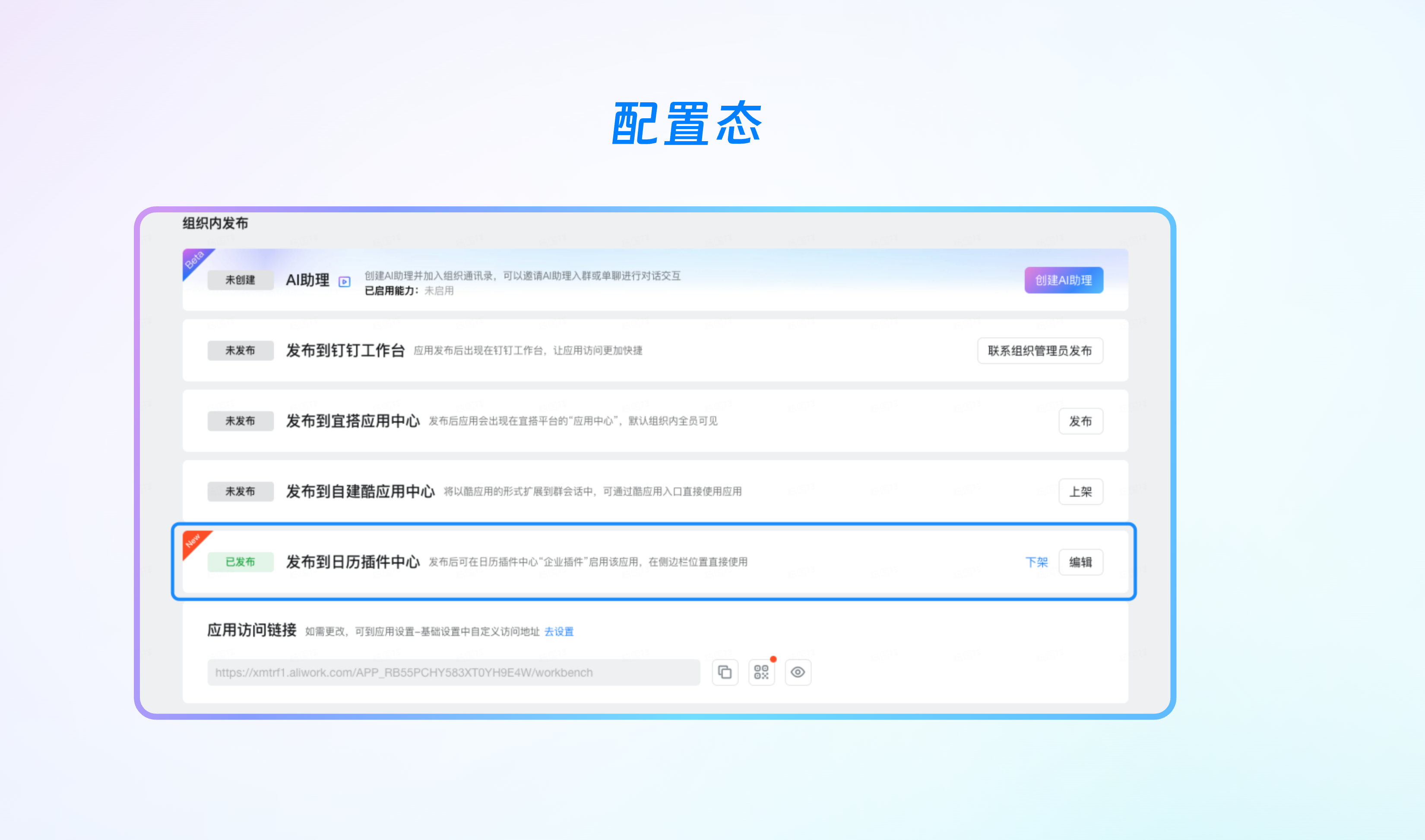
在应用搭建完成后，你可以在应用发布页，将应用一键发布到钉钉客户端的日历插件中心，发布完成后你可以在钉钉客户端的日历侧边栏快速启用应用。

## 使用场景

* 助理管理高管日程 ：企业高管助理，可以订阅高管日历，帮助高管合理安排日程。
* 重要会议先审再创 ：针对参会人有高管的会议，会触发助理审批，审批通过才可创建会议/日程。
* 自定义会议/日程：

## 功能简介

[钉钉日历插件](https://alidocs.dingtalk.com/i/p/BrO5pXBP3oG7ZvJKb9XJlbJAKwJ28GyA?dontjump=true)是一种基于沉浸式、场景化、协同及数据惠普理念的钉钉全新应用形态，致力于将传统企业应用中复杂的功能和流程，转变为原子组件式的互动卡片和快捷入口，围绕时间管理的场景进行重新组合排列，将会议管理、任务管理等与时间密切相关的场景快速融入日历，最终实现沉浸式的无缝办公。

你可以通过宜搭工作台，将宜搭应用可直接发布到钉钉日历插件中心，方便组织内员工在日程相关场景中快速开启插件进行使用。并且还支持组织管理员在[钉钉管理后台](https://oa.dingtalk.io/calendar_oa?openType=oa\&lang=zh_CN\&nation=CN\&code=1f1ac81e66203e2f96df785666f12075#/plugin-management)，配置使用范围。

<Frame>
  ![](https://yida-support.oss-cn-shanghai.aliyuncs.com/static/png/1721130942213-d0bc0700-2483-4ceb-a742-90692b452595.png)
</Frame>

<Frame>
  ![](https://yida-support.oss-cn-shanghai.aliyuncs.com/static/gif/1721373662739-2a575c6b-468a-43f3-999d-d0ab467674a9.gif)
</Frame>

## 操作步骤

<Steps>
  <Step title="创建应用或打开已有应用">
    <Note>
      如果你还没有宜搭应用，请先完成创建。详情请参考[创建应用](/zh/yida/app-admin/oncnoy)。
    </Note>
  </Step>

  <Step title="创建表单页面，并且在表单页面中完成日程字段配置">
    <Note>
      创建日程所必要的表单字段，可参考[日程连接器](https://docs.aliwork.com/docs/yida_support/yida_qalist/sk2s4ft0ic8tdqzn/tcgvmmgmhrsbf21k/lt4tqm/wnf6sv)。
    </Note>
  </Step>

  <Step title="进入 集成&自动化 页面，单击 新建集成&自动化 ，选择 表单事件触发 ，选择创建日程的表单，单击 确定">
    <Frame>
      ![](https://yida-support.oss-cn-shanghai.aliyuncs.com/static/png/1720057859204-1b399681-26ef-42fa-84e3-d1224aefe210.png)
    </Frame>
  </Step>

  <Step title="使用日程连接器，使表单提交后，触发创建日程">
    <Note>
      日程连接器使用方式，请参考[日程连接器](https://docs.aliwork.com/docs/yida_support/yida_qalist/sk2s4ft0ic8tdqzn/tcgvmmgmhrsbf21k/lt4tqm/wnf6sv)。
    </Note>
  </Step>

  <Step title="进入应用设置页，选择 发布到日历插件中心 ，单击 上架">
    <Frame>
      ![](https://yida-support.oss-cn-shanghai.aliyuncs.com/static/png/1721127637022-648b48fa-6688-405e-8c6e-96d0da0b7202.png)
    </Frame>
  </Step>

  <Step title="配置上架后的插件 图标 、 名称 、 描述 、 使用范围 、插件页面以及页面打开方式，单击 发布 完成上架">
    <Frame>
      ![](https://yida-support.oss-cn-shanghai.aliyuncs.com/static/png/1721127739167-74ea877d-42ab-41d5-8b6f-6456003e32cd.png)
    </Frame>

    <Note>
      启用范围需要包含自己才可以正常使用插件
    </Note>
  </Step>
</Steps>

## 使用日历插件

1. 打开钉钉客户端，单击左侧日历，进入日历中心。
2. 在页面右侧选择需要使用的日历插件，单击应用图标，即可使用。

<Frame>
  ![](https://yida-support.oss-cn-shanghai.aliyuncs.com/static/gif/1721373705679-e72b7aed-a0a1-46fc-a549-fa182b110601.gif)
</Frame>