> ## Documentation Index
> Fetch the complete documentation index at: https://help.dingtalk.io/llms.txt
> Use this file to discover all available pages before exploring further.

# 酷流程设计

> 本文介绍了如何使用集成&自动化功能实现团建意见收集的业务场景，包括表单事件触发、卡片手动触发、发送卡片节点配置以及更新卡片节点配置等步骤。

<video controls preload="metadata" poster="https://img.alicdn.com/imgextra/i4/6000000002533/O1CN01rc5Vik1UaA0ZZBTnf_!!6000000002533-0-tbvideo.jpg" src="https://yida-support.oss-cn-shanghai.aliyuncs.com/static/mp4/373652805022.mp4" />

## 酷卡片流程介绍

卡片的发送及更新，是由**集成&自动化**执行的。接下来围绕“团建意见收集”业务场景，来描述如何使用“集成&自动化”来实现该场景的。

## 业务场景：

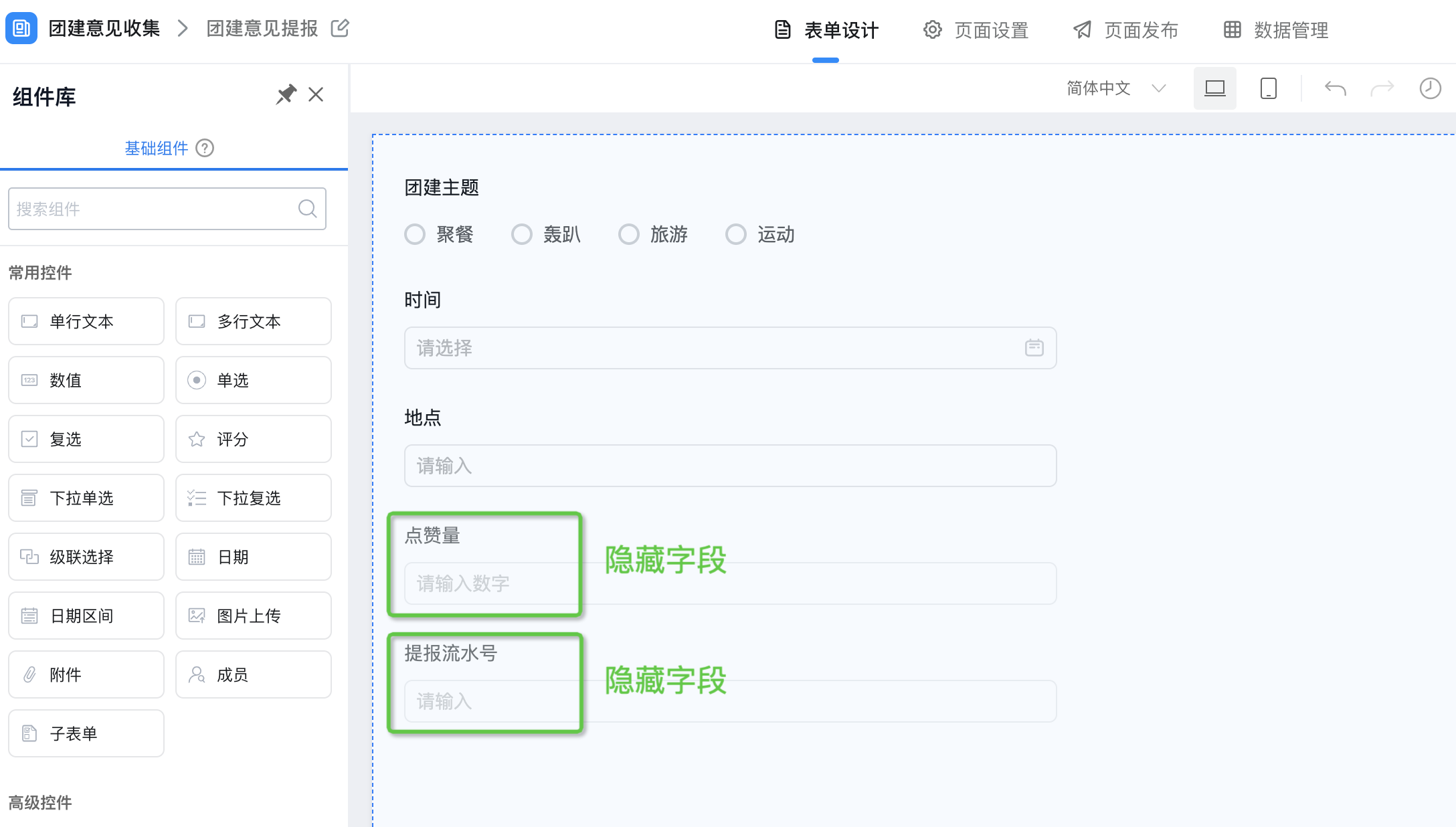
1. 有一个“团建意见收集”的表单，员工提交表单后，将表单填写的内容以卡片形式发送到群里。
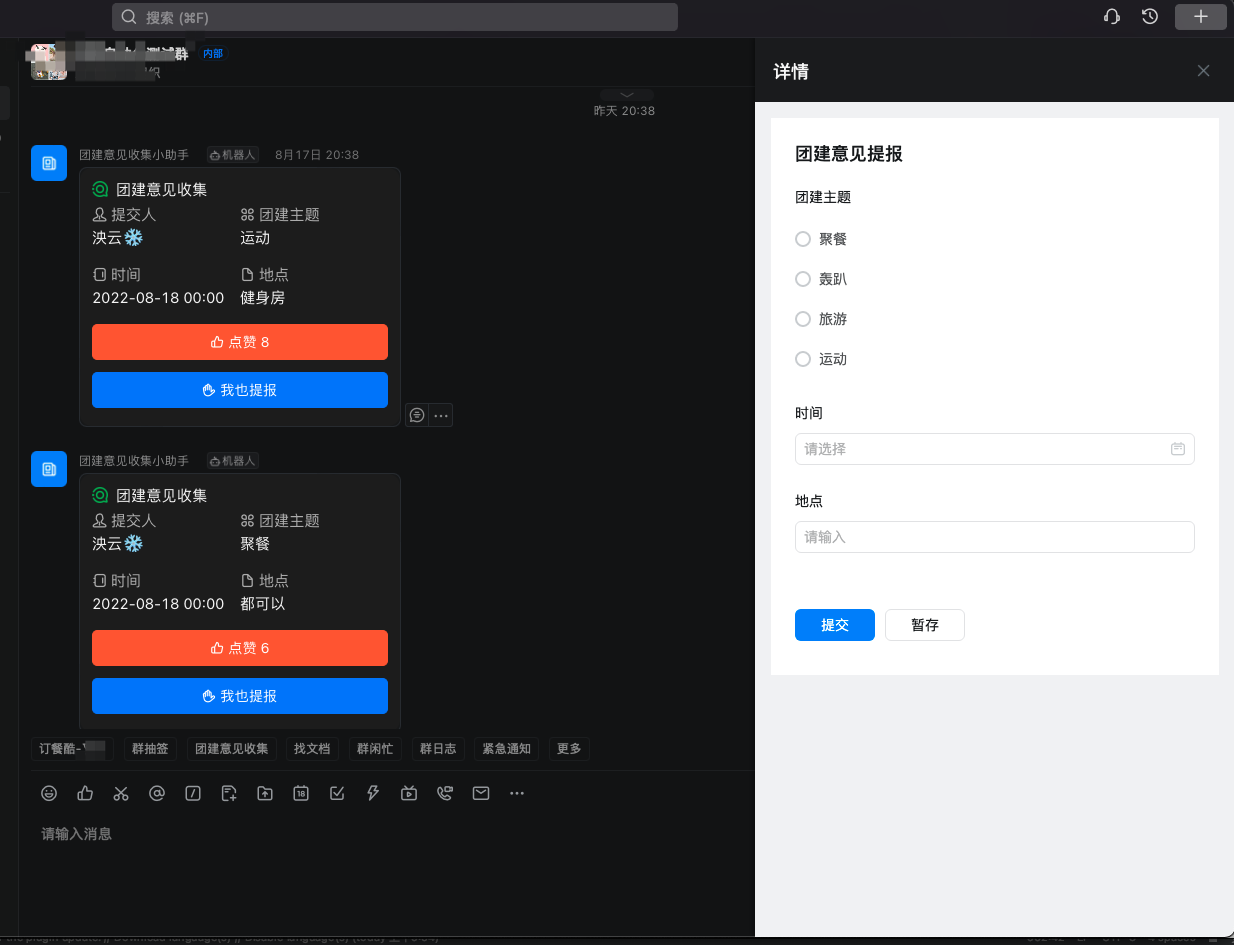
2. 其他员工在群中看到此卡片，可以点赞或者也提报团建意见。

**表单示例：**

<Frame>
  ![](https://yida-support.oss-cn-shanghai.aliyuncs.com/static/png/1660828081879-6b2650bd-5bf9-487f-afca-84a339d747a9.png)
</Frame>

**群中卡片示例：**

<Frame>
  ![](https://yida-support.oss-cn-shanghai.aliyuncs.com/static/png/1660806660896-f7651b7b-7664-452c-8d35-8cbc73202c45.png)
</Frame>

#### 1、集成&自动化

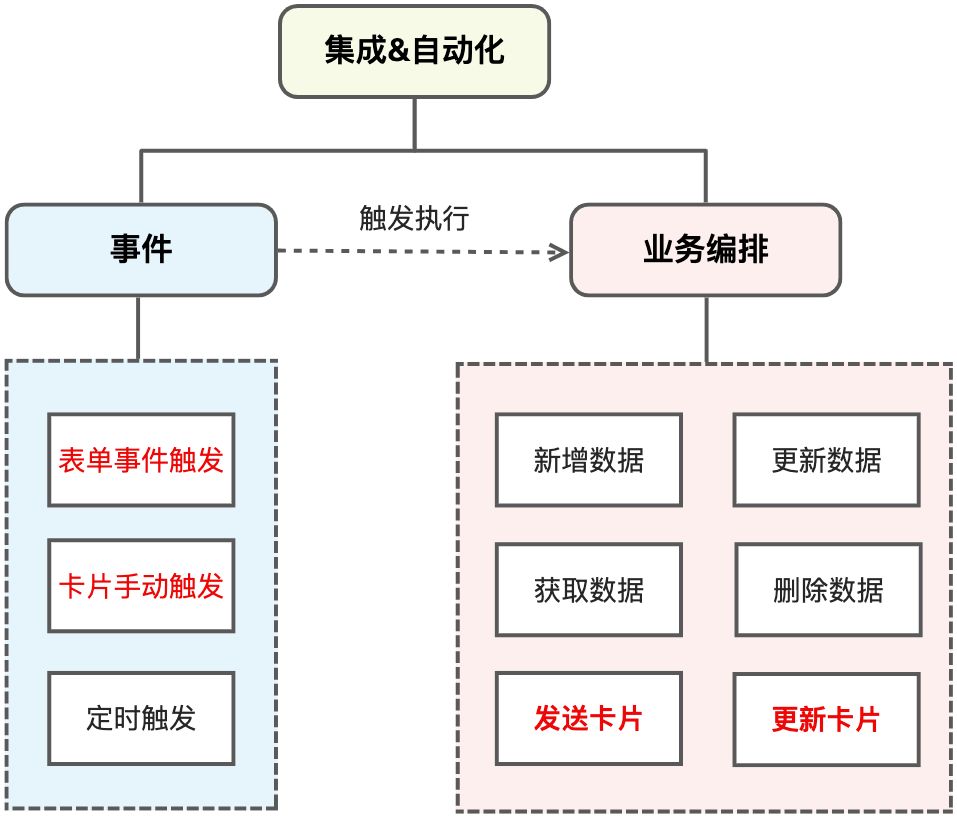
**集成&自动化**：由**事件**触发执行的**业务编排/业务流程**。

提交“团建意见”表单后，发送卡片到群中 —— 这个场景中，提交表单是“事件”，发送卡片到群中是“业务流程”。

关于集成&自动化，更多的释义及功能可参考文档：[集成自动化](https://docs.aliwork.com/docs/yida_support/zevvr1)，本文档重点讲如何在集成&自动化中发送&更新卡片。

<Frame>
  ![](https://yida-support.oss-cn-shanghai.aliyuncs.com/static/jpeg/1660826735610-89998ddc-fdce-4e25-a07a-b591649318a9.jpeg)
</Frame>

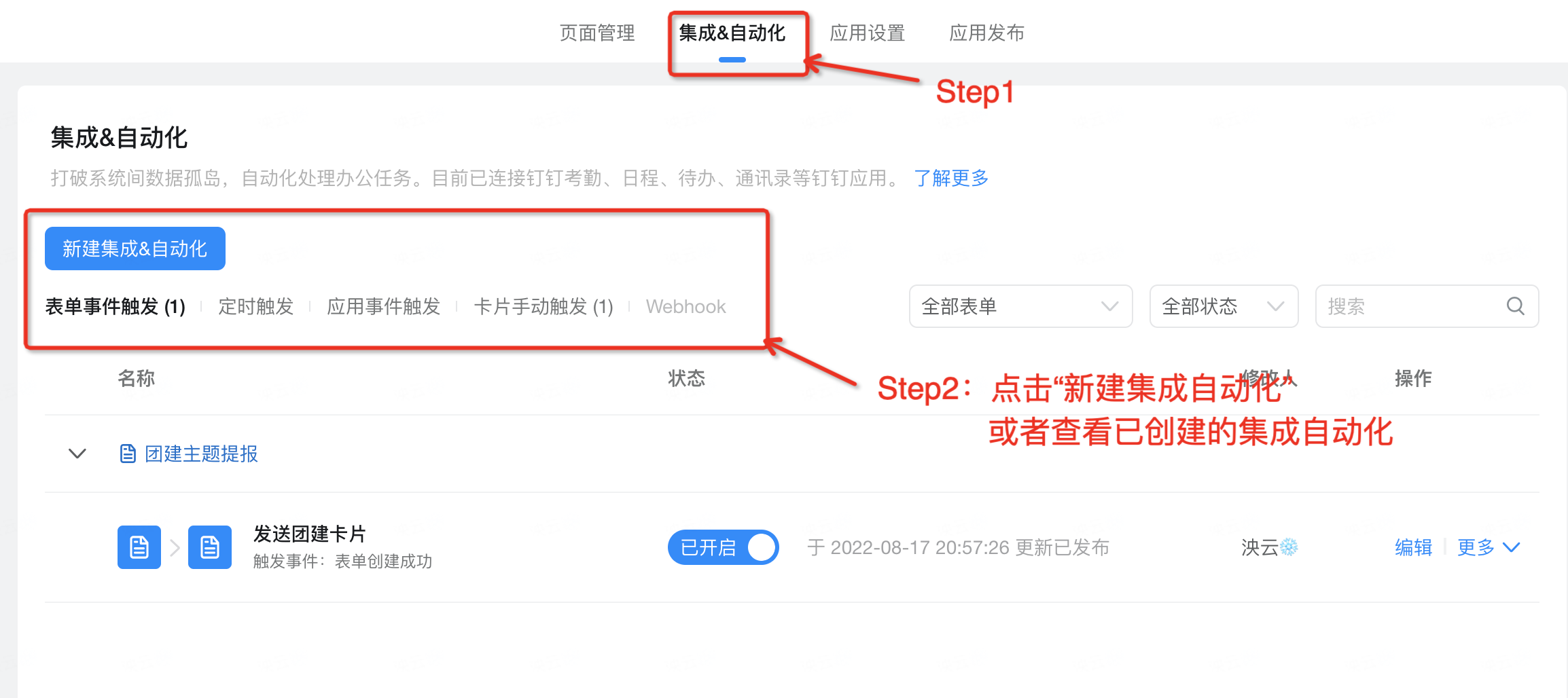
**集成自动化入口**

<Frame>
  ![](https://yida-support.oss-cn-shanghai.aliyuncs.com/static/png/1660794416587-36f0d937-2b12-4449-8c4e-9c371e2a9045.png)
</Frame>

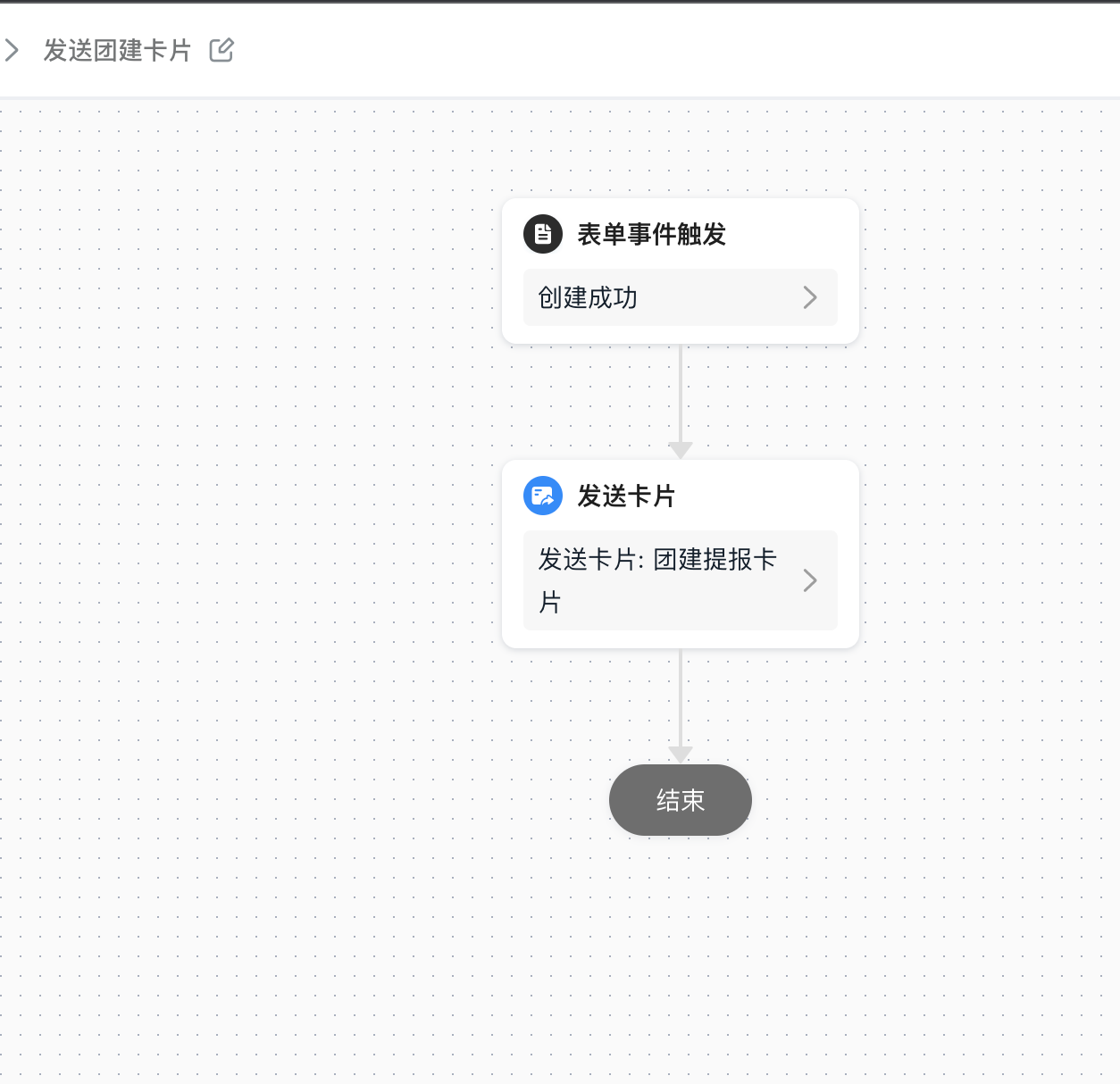
**“发送团建卡片”的业务流程示例**

<Frame>
  ![](https://yida-support.oss-cn-shanghai.aliyuncs.com/static/png/1660804638185-ab58ea5d-e65a-4521-b84d-98fb07c9ad1b.png)
</Frame>

#### 2、表单事件触发

**功能**：表单提交、表单更新、表单删除时，触发一段业务流程。

示例业务场景：有一个“团建意见收集”的表单，员工提交表单后，将表单填写的内容以卡片形式发送到群里。

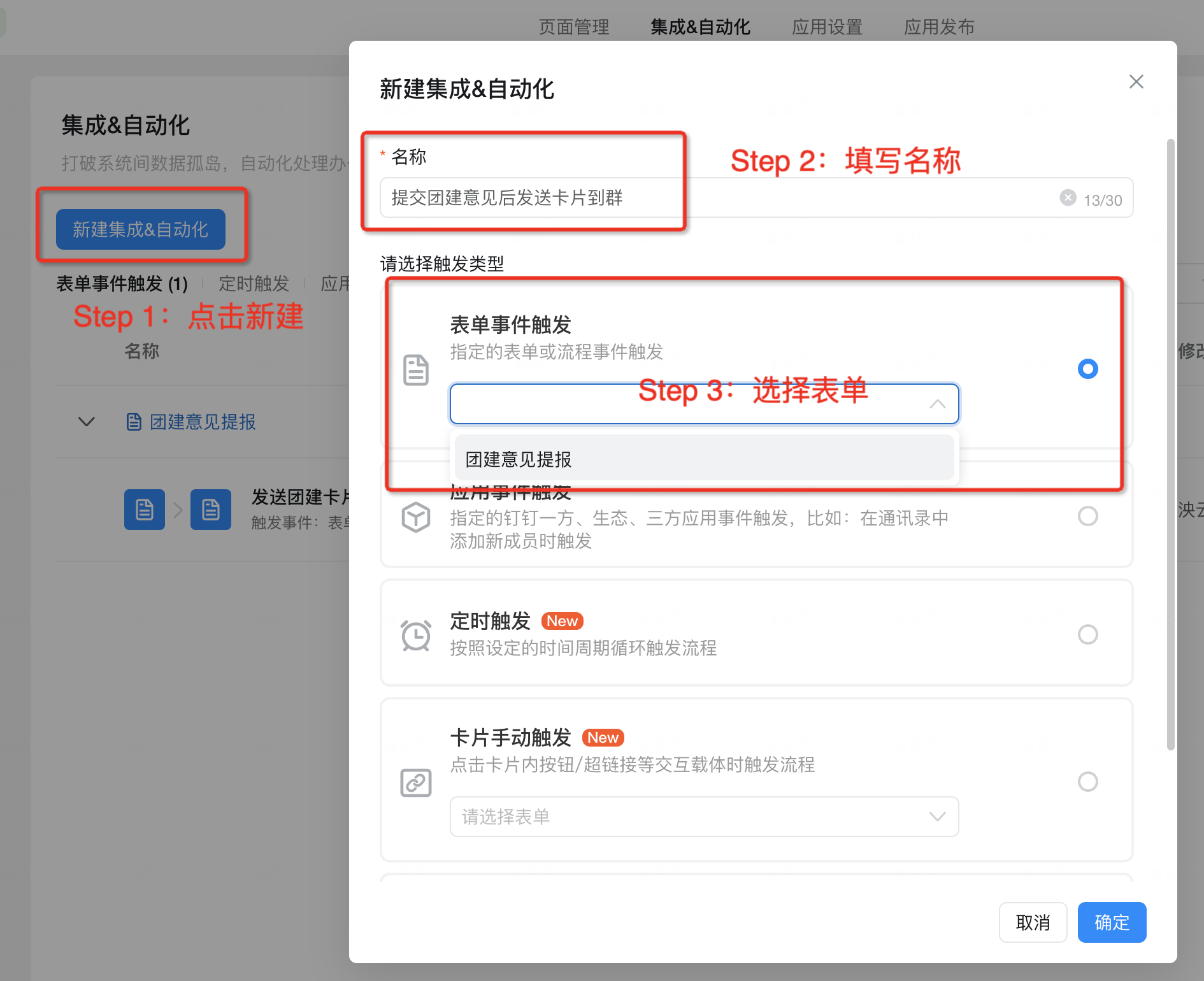
1）创建“表单事件触发”的集成自动化：点击新建  > 填写名称 > 选择表单“团建意见提报”。

<Frame>
  ![](https://yida-support.oss-cn-shanghai.aliyuncs.com/static/png/1660805219984-60cee1a8-2986-489d-a31b-bd47815a0250.png)
</Frame>

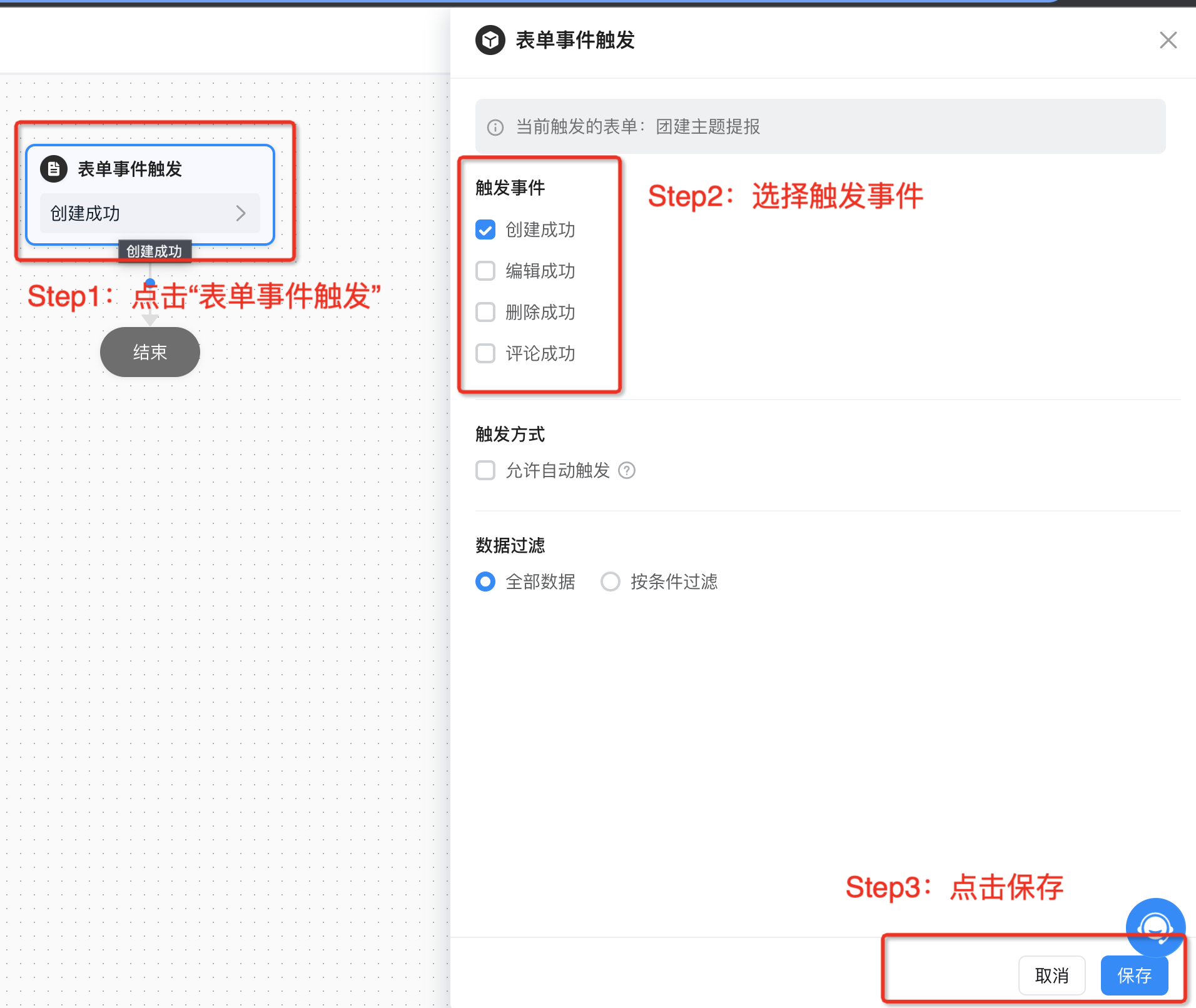
2）进入业务流程的设计器，选择表单事件触发

<Frame>
  ![](https://yida-support.oss-cn-shanghai.aliyuncs.com/static/png/1660805432841-c3aa15e5-1b3f-402b-90d1-3238cd91a833.png)
</Frame>

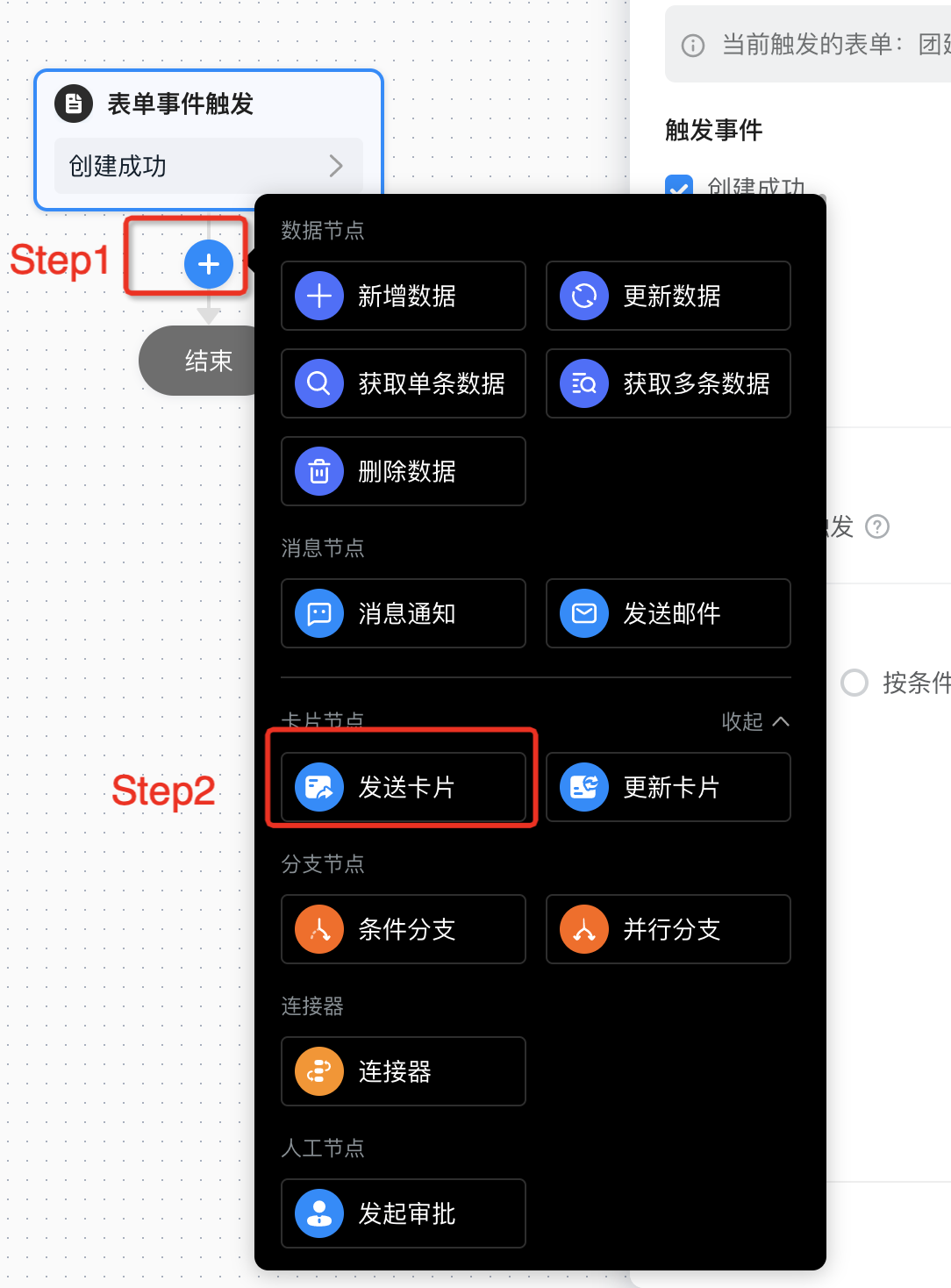
3）增加“发送卡片”节点

<Frame>
  ![](https://yida-support.oss-cn-shanghai.aliyuncs.com/static/png/1660805994903-cd93d1ae-e0fe-485f-875e-c7eb78215224.png)
</Frame>

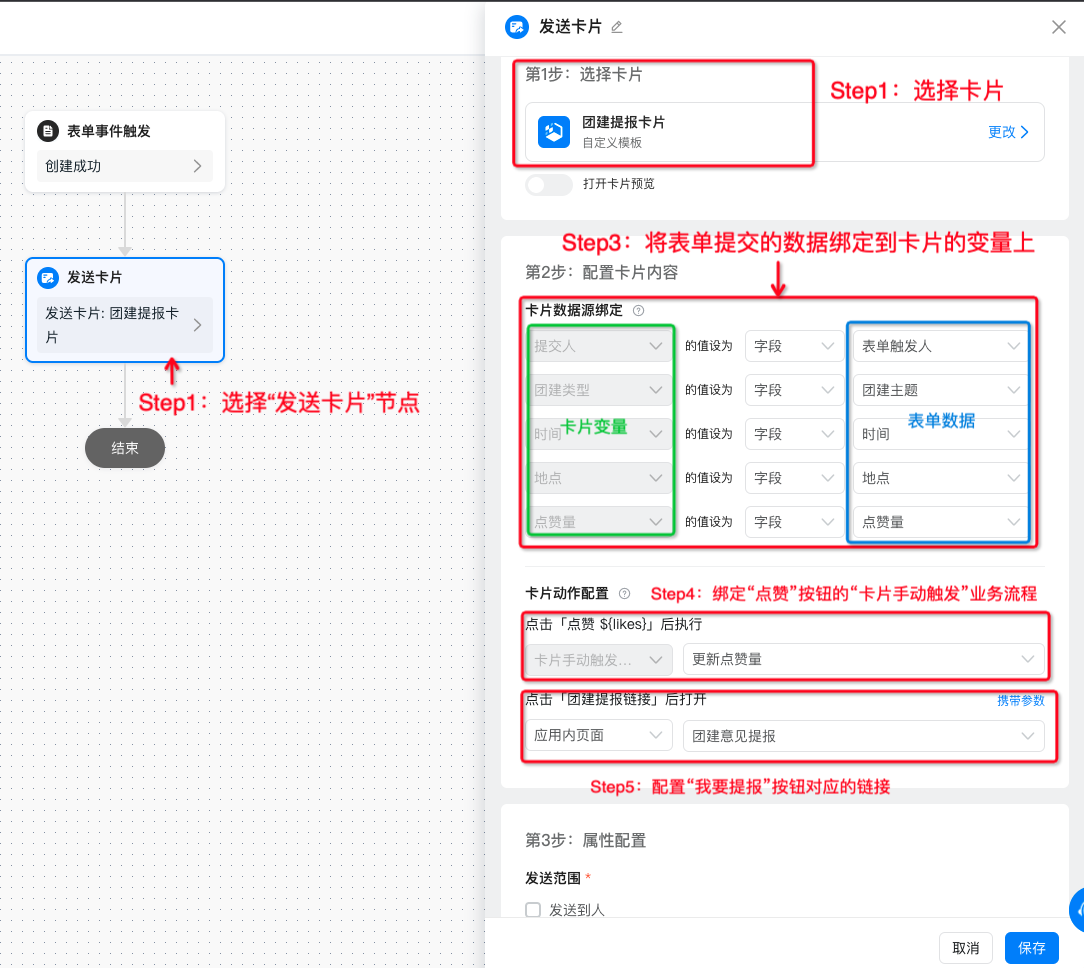
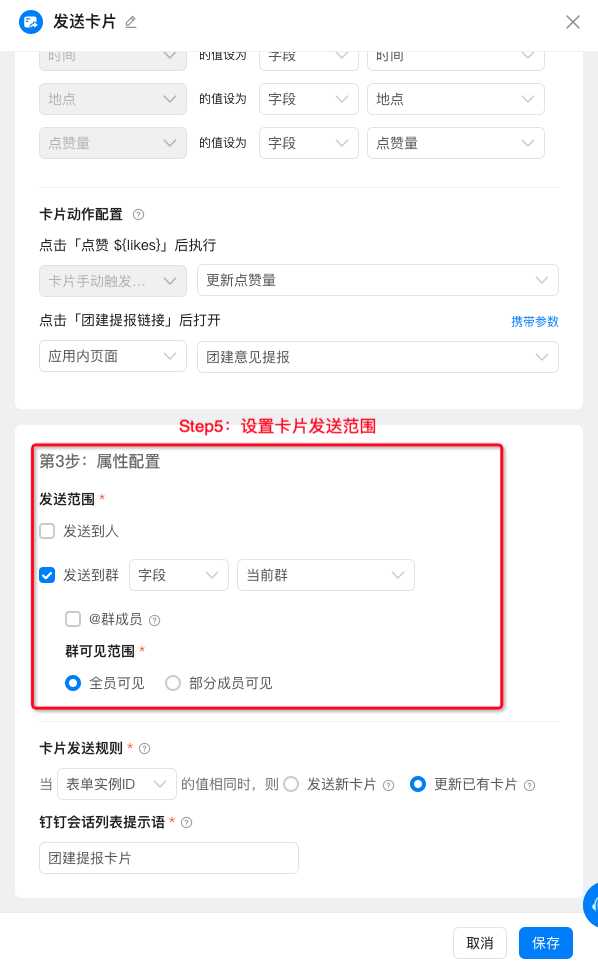
4）配置“发送卡片”节点信息，包括“选择卡片”->“配置卡片内容”->“属性配置”这 3 个步骤。 具体各配置项的含义及配置方式，见第4点“[卡片节点配置](#4发送卡片节点配置)”。

<Frame>
  ![](https://yida-support.oss-cn-shanghai.aliyuncs.com/static/png/1660829260641-49e6e029-c432-4767-bff9-31fe2d98b95c.png)
</Frame>

<Frame>
  ![](https://yida-support.oss-cn-shanghai.aliyuncs.com/static/png/1660829453414-f589de36-074a-4d7d-94b0-51e905520dc5.png)
</Frame>

#### 3、卡片手动触发

**功能**：卡片上的按钮被点击后，触发的一段业务流程。

示例业务场景：员工在群中看到团建意见卡片，点击“点赞”按钮进行点赞+1

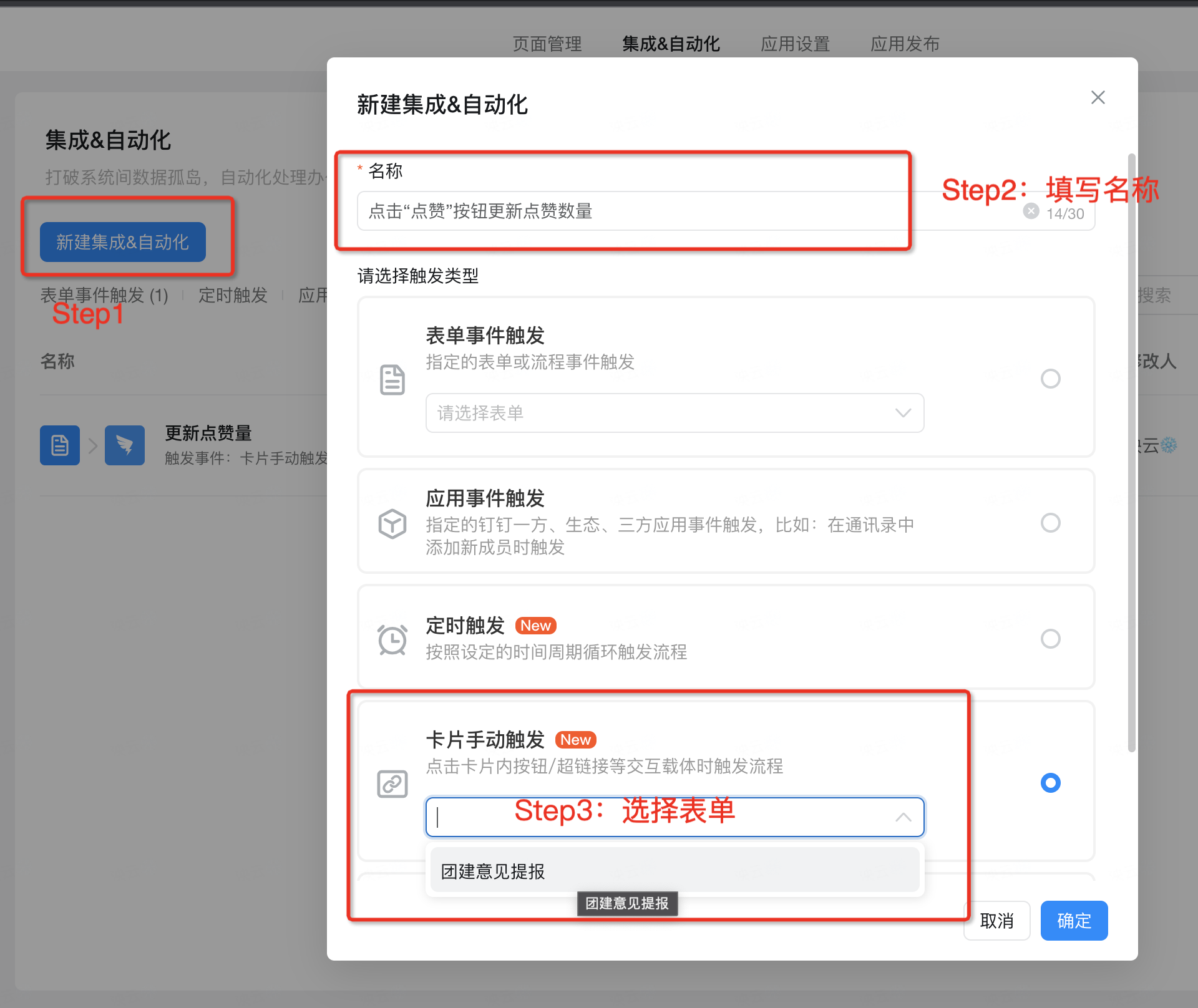
1. 创建“卡片手动触发”的集成自动化：点击新建 > 填写名称 > 选择表单“团建意见提报”。

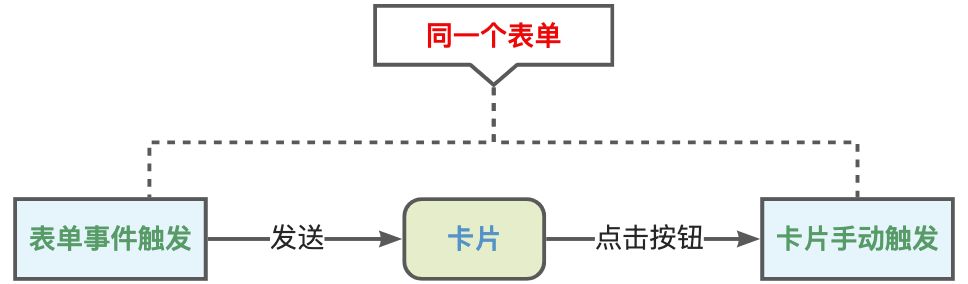
其中选择表单的原则：卡片是由“**表单事件触发**”的业务编排发出来的，那么“**卡片手动触发**”选择的表单要与“**表单事件触发**”时的选择**表单保持一致**，即保持同样的卡片上下文。

<Frame>
  ![](https://yida-support.oss-cn-shanghai.aliyuncs.com/static/jpeg/1660826396242-12e68de5-fb25-473f-9939-1886ce56da1d.jpeg)
</Frame>

<Frame>
  ![](https://yida-support.oss-cn-shanghai.aliyuncs.com/static/png/1660825502984-01325682-f5e1-4b08-ab76-512272b4ca18.png)
</Frame>

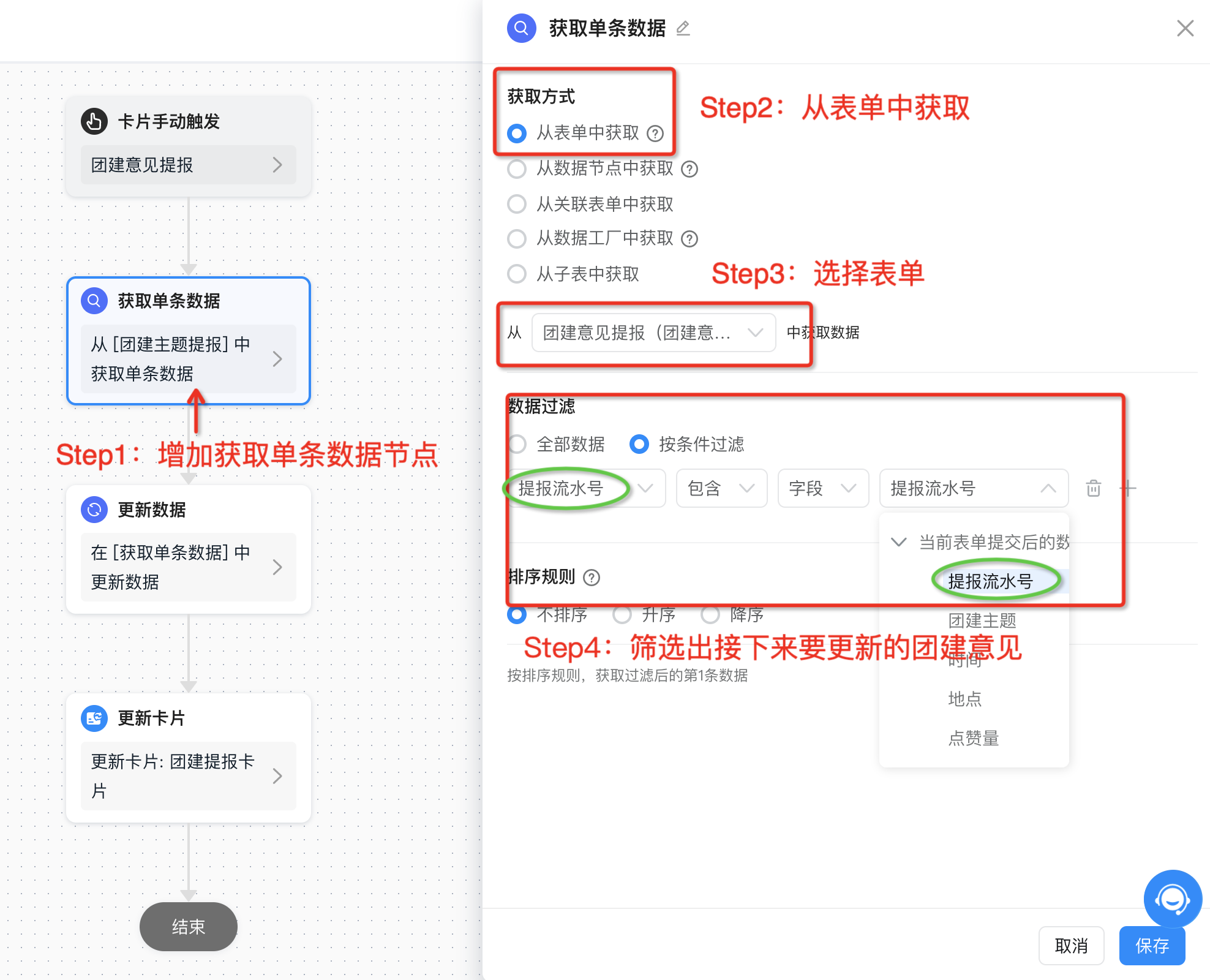
2）进入业务流程的设计器，增加“获取单条数据”节点，筛选出接下来要更新点赞量的团建意见数据。

<Frame>
  ![](https://yida-support.oss-cn-shanghai.aliyuncs.com/static/png/1660827724801-cf818bd1-6aab-4b23-8e5d-f54aac34fca0.png)
</Frame>

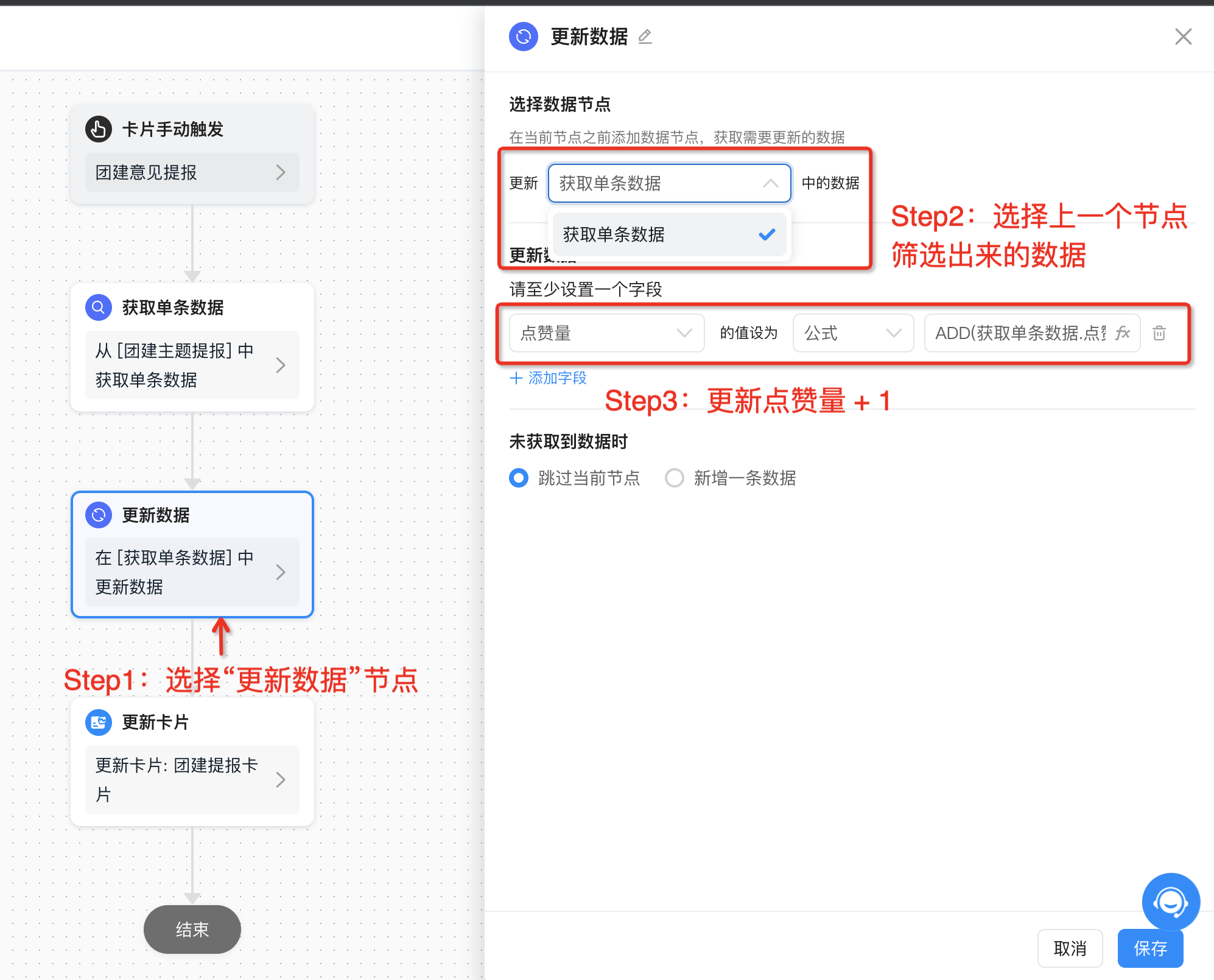
3）增加“更新数据”节点，更新上一步中“获取单条数据”节点中筛选出来的团建意见的点赞量

<Frame>
  ![](https://yida-support.oss-cn-shanghai.aliyuncs.com/static/png/1660828378605-ede86778-1467-4002-8dd2-403b42a21b12.png)
</Frame>

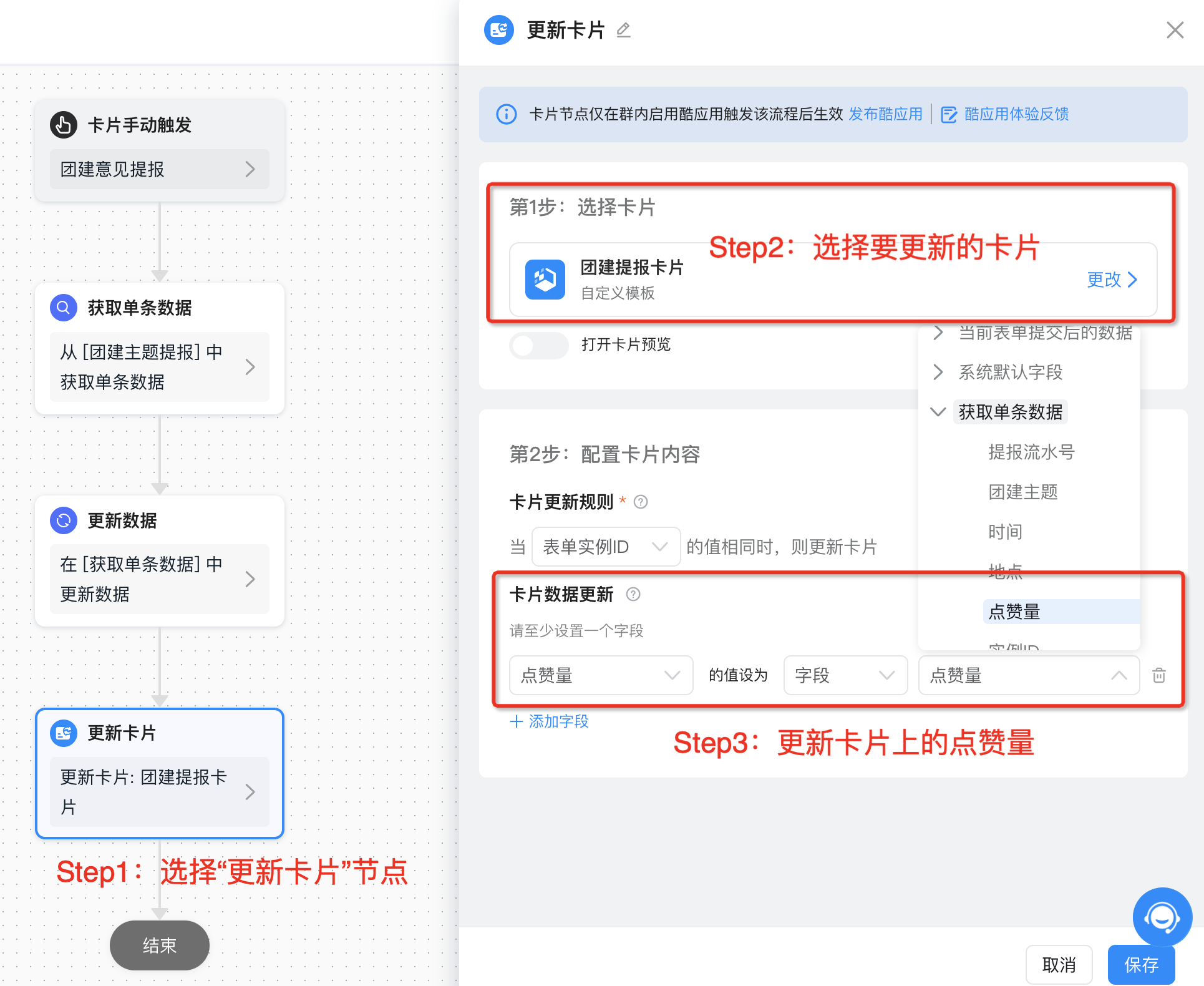
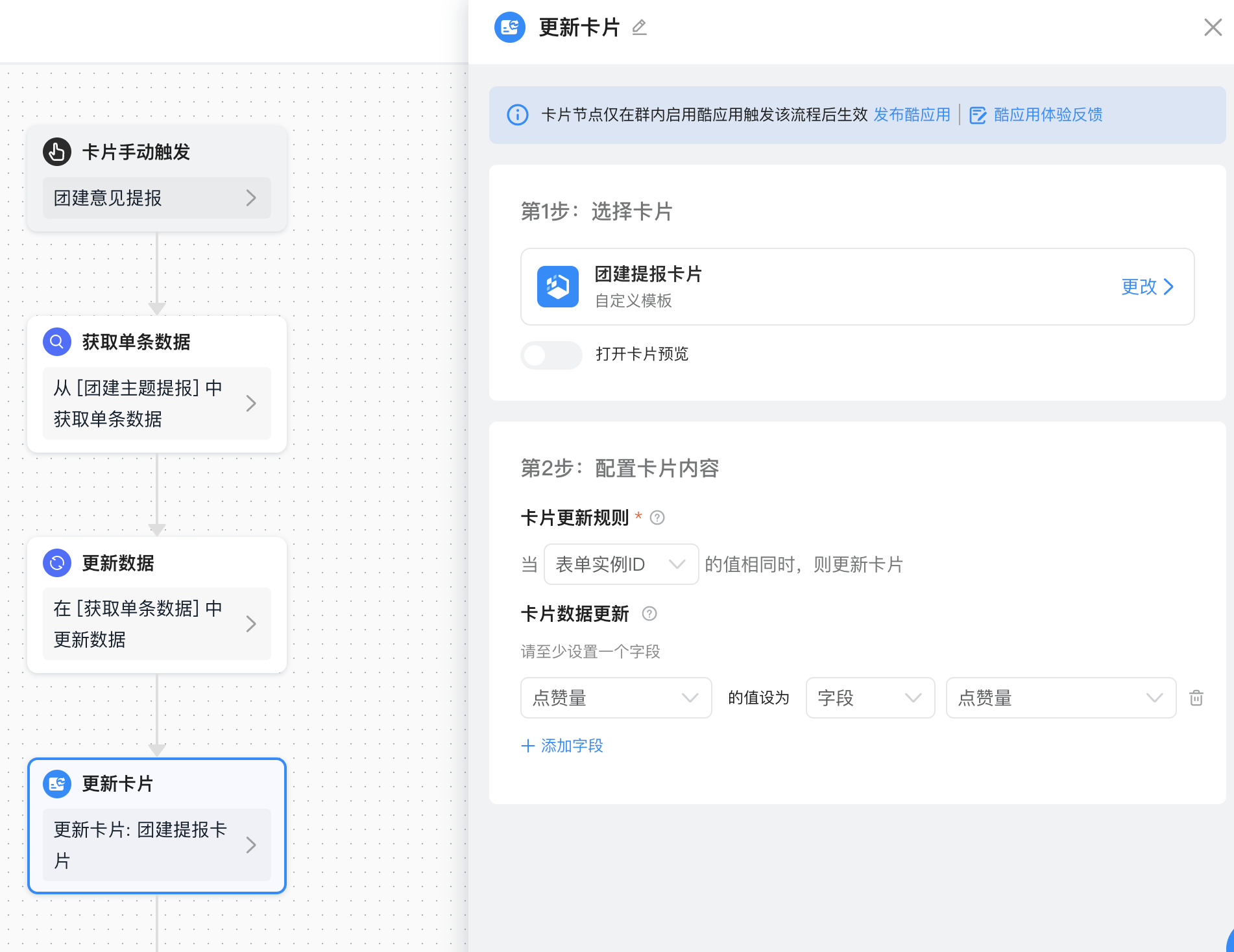
4）增加“更新卡片”，将群中对应的卡片上的点赞量更新为最新值。

<Frame>
  ![](https://yida-support.oss-cn-shanghai.aliyuncs.com/static/png/1660828643384-925585f9-c4d2-46b7-b772-16964a8659dd.png)
</Frame>

#### 4、发送卡片节点配置

本节点重点描述卡片节点的配置，注意是卡片配置而不是卡片设计，卡片设计请参考“[酷卡片设计](/zh/yida/cool-app/pqnynb)”文档

卡片的三要素：**样式**、**数据**、**按钮/链接**，卡片设计主要设计**样式**，卡片配置围绕着后面的两要素（**数据、按钮/链接**）进行。

配置流程：1）选择要发送/更新的卡片    2）将数据绑定到卡片上   3）配置卡片按钮/链接的动作行为  4）确定发送范围及规则

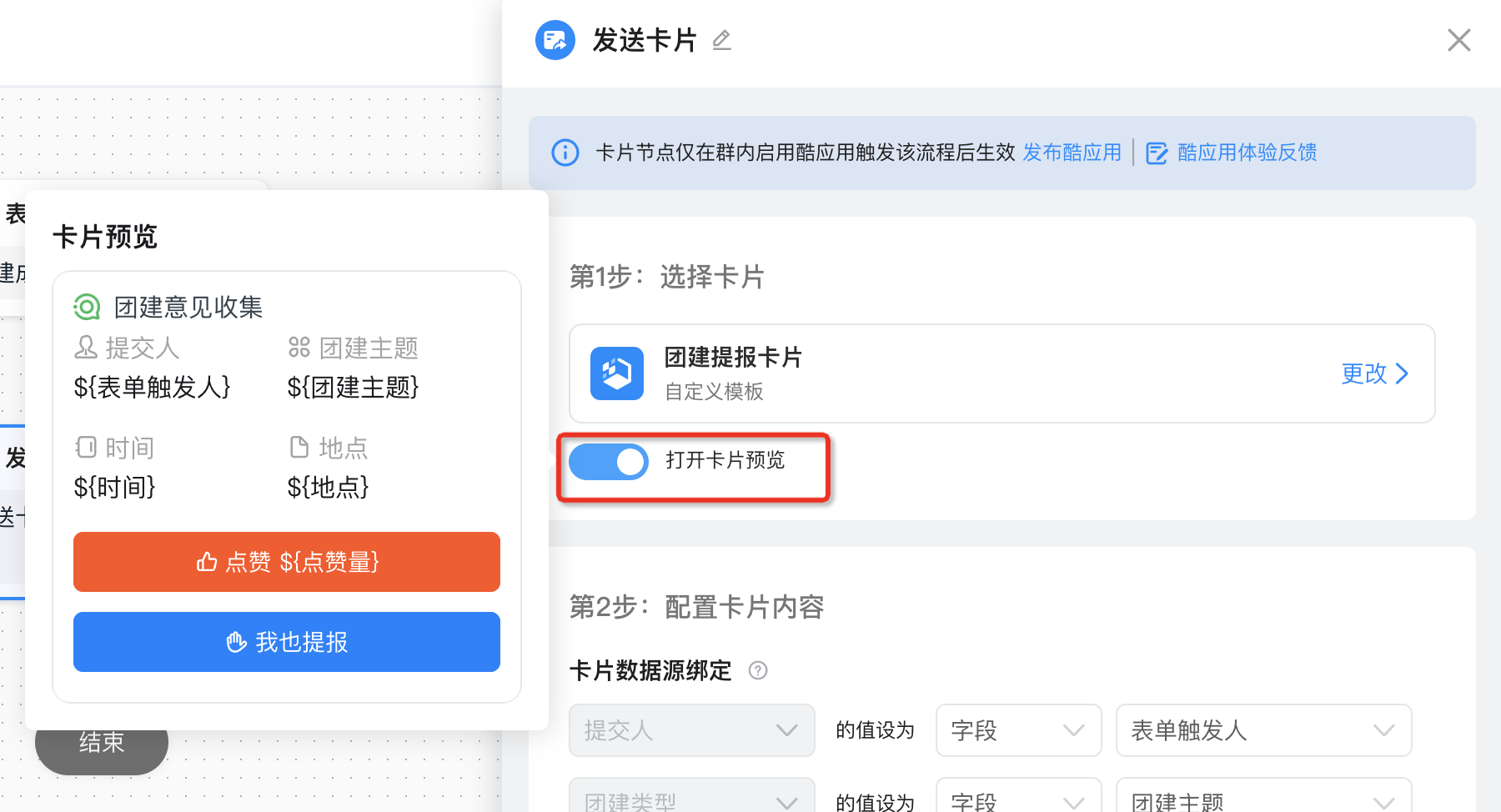
**1）选择要发送/更新的卡片**

可以选择官方提供的卡片模板，也可以选择自定义卡片模板。 选择后点击“打开卡片预览”可以预览卡片样式。

<Frame>
  ![](https://yida-support.oss-cn-shanghai.aliyuncs.com/static/png/1660830574421-beb2941d-5e06-4294-98f7-f034deb4ef19.png)
</Frame>

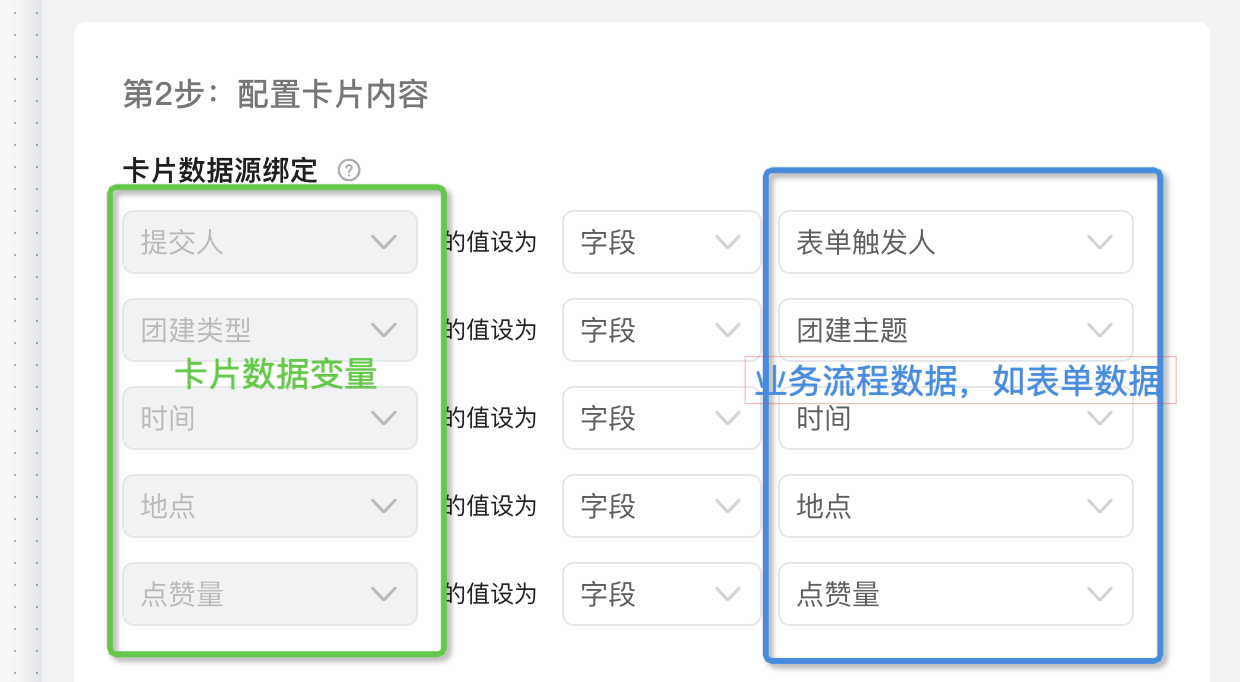
**2）将数据绑定到卡片上**

将业务流程中各个节点获取到的数据，绑定到卡片上对应的数据变量上。（卡片三要素：样式、数据变量、按钮/链接）

<Frame>
  ![](https://yida-support.oss-cn-shanghai.aliyuncs.com/static/png/1660830719100-8fbe9a5f-1009-4fc0-b6a2-20c2023b60ab.png)
</Frame>

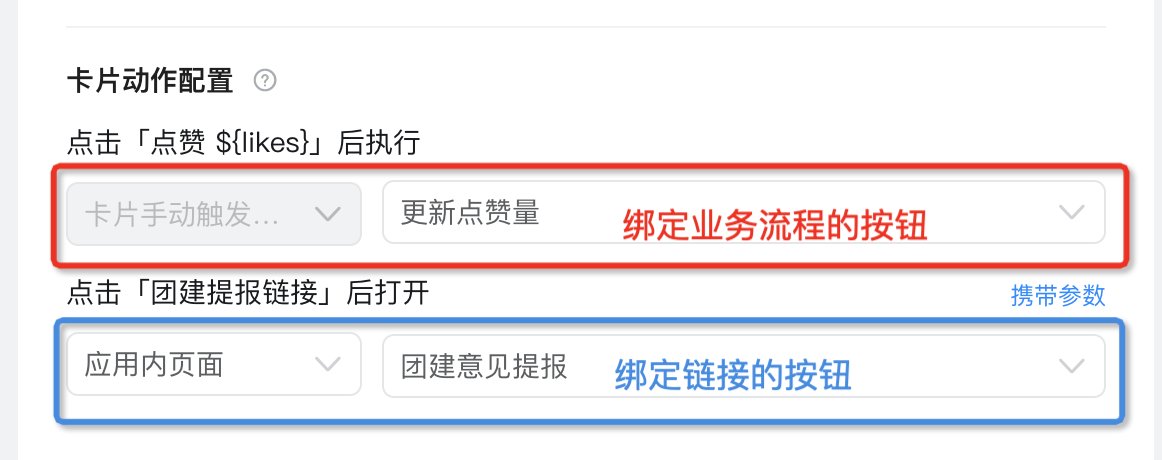
**3）配置卡片按钮/链接的动作行为**

卡片的按钮可以绑定"[卡片手动触发](#3卡片手动触发)"的业务流程，也可以绑定链接。

<Frame>
  ![](https://yida-support.oss-cn-shanghai.aliyuncs.com/static/png/1660831403036-d8b2c5cf-3118-447d-8747-1f435e360b64.png)
</Frame>

具体是绑定链接，还是绑定业务流程，是在卡片设计时决定的。

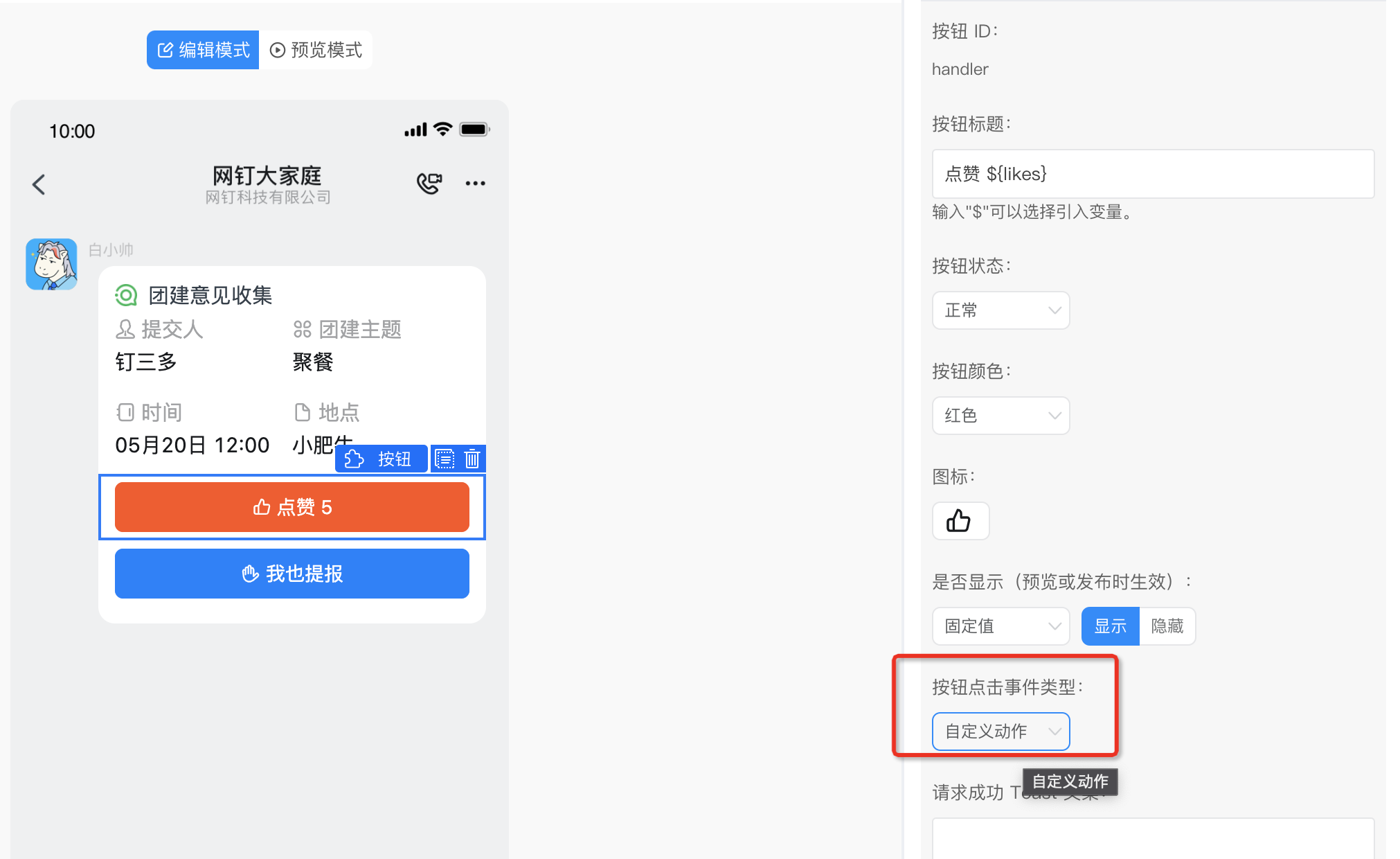
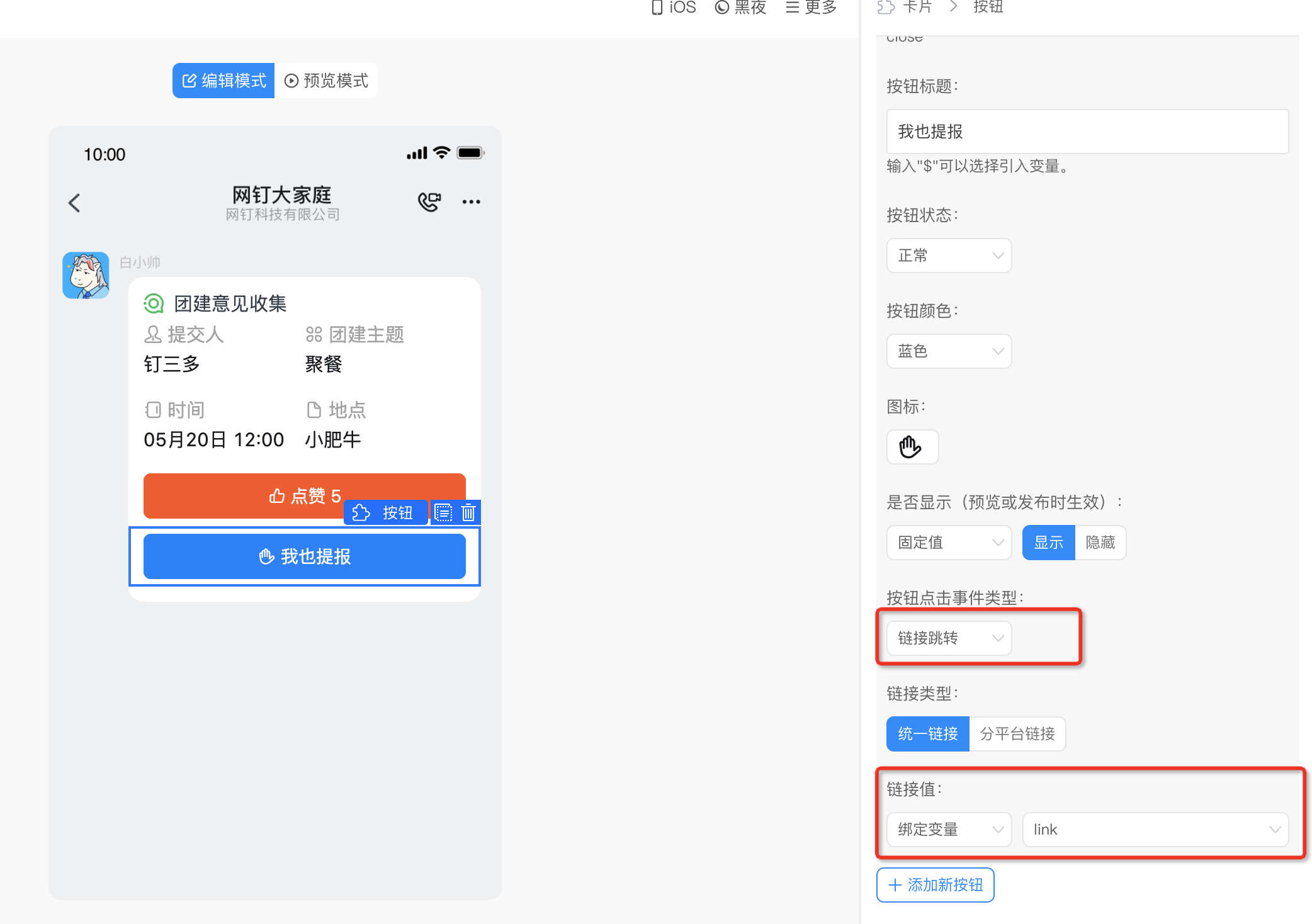
在设计卡片时，按钮的点击可以对应不同的事件类型，一般选择“**自定义动作**”或者“**链接跳转**”

**自定义动作**：可以绑定“卡片手动触发”的业务流程，点击时会执行对应的业务流程。

<Frame>
  ![](https://yida-support.oss-cn-shanghai.aliyuncs.com/static/png/1660831509853-4d3f6504-5058-4b8b-9903-05b877682239.png)
</Frame>

**链接跳转**：点击时打开对应的链接，链接的值可以是固定值（在设计卡片时填写），也可以是变量（在集成&自动化的卡片节点中配置）

<Frame>
  ![](https://yida-support.oss-cn-shanghai.aliyuncs.com/static/png/1660831847139-a4565b76-a5f2-4299-b685-b29ac86f11d8.png)
</Frame>

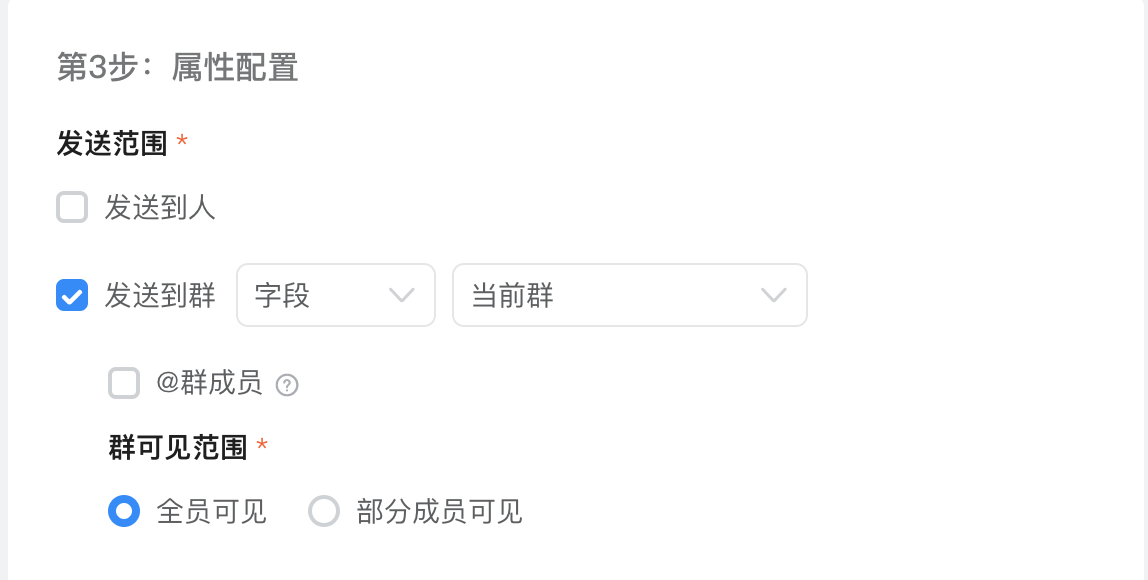
**4）确定发送范围及规则**

卡片发送范围：可以发送到人或者发送群

<Frame>
  ![](https://yida-support.oss-cn-shanghai.aliyuncs.com/static/png/1660833336567-190d8c36-9a73-4369-b34b-7b5f1b99621f.png)
</Frame>

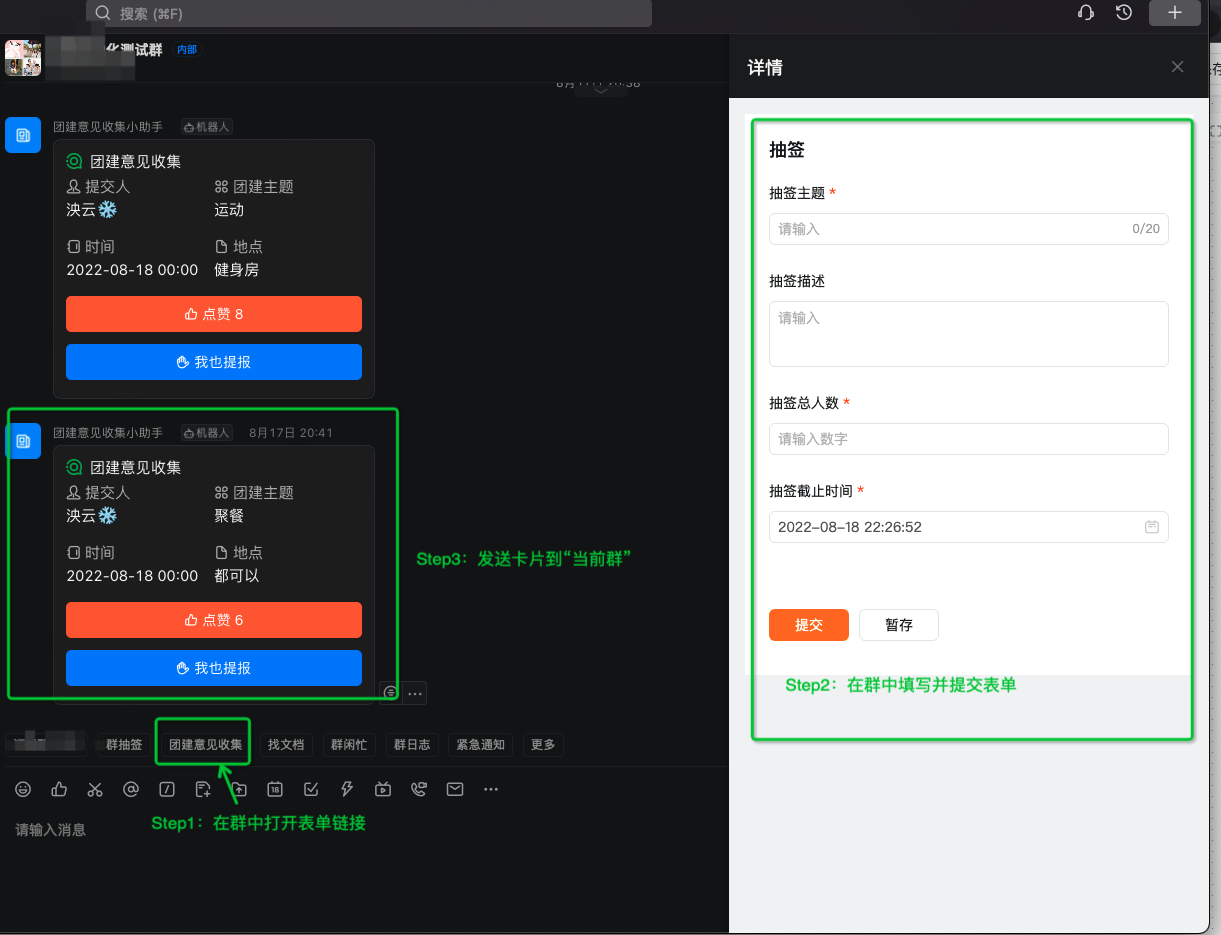
其中群可以配置为“当前群”。

“当前群”：群中安装酷应用后，通过群中的表单链接提交表单数据，配置“当前群”，即可以发送到表单被提交时所在的群中。

<Frame>
  ![](https://yida-support.oss-cn-shanghai.aliyuncs.com/static/png/1660833003064-5493ec2e-8dc5-4050-9e4a-a0fc7e0c9eb7.png)
</Frame>

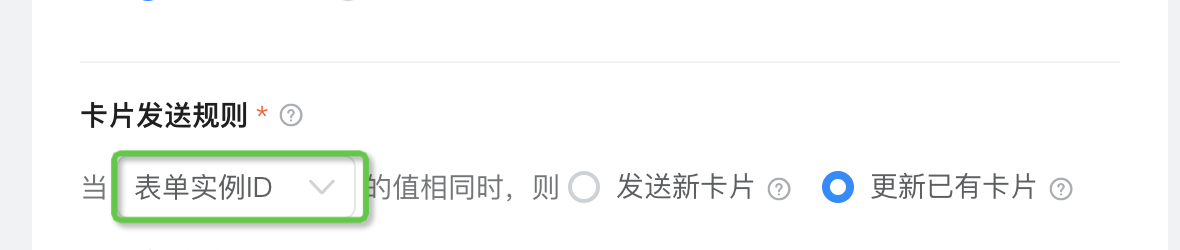
卡片发送规则：

场景1：每提交一条表单数据发送一张卡片，则选择“表单实例ID”字段即可。

场景2：每天提交的表单数据，都只发一张卡片，那么可以选择代表当天日期的字段。

<Frame>
  ![](https://yida-support.oss-cn-shanghai.aliyuncs.com/static/png/1660833777011-dc15635f-2f60-477d-962c-b45e2d9d241e.png)
</Frame>

#### 5、更新卡片节点配置

卡片有一个特性：卡片内容可以被更新，这是与普通的消息的区别，可以避免群中被刷屏。

更新卡片配置流程：1）选择要更新的卡片  2）确定卡片更新规则   3）配置要更新的数据

2个关键点：

1）卡片被更新前要先被发送

2）“**卡片更新规则**”中配置的字段，要与**卡片发送节点**中配置的“**卡片发送规则**”字段一致，才可正确更新到对应卡片。

<Frame>
  ![](https://yida-support.oss-cn-shanghai.aliyuncs.com/static/png/1660833981223-eaf8f16d-2bf7-4c73-858c-9d17b576b2b5.png)
</Frame>

## 其他最佳实践（以订餐活动配置为例）

在《订餐酷应用》中，我们「发起健康餐预定活动」、「参与健康餐预定活动」，都需要一个唯一标识（流水号）来进行活动连接和标记。那么这个流水号需要怎么配置呢？

**1、发起健康餐预定活动**

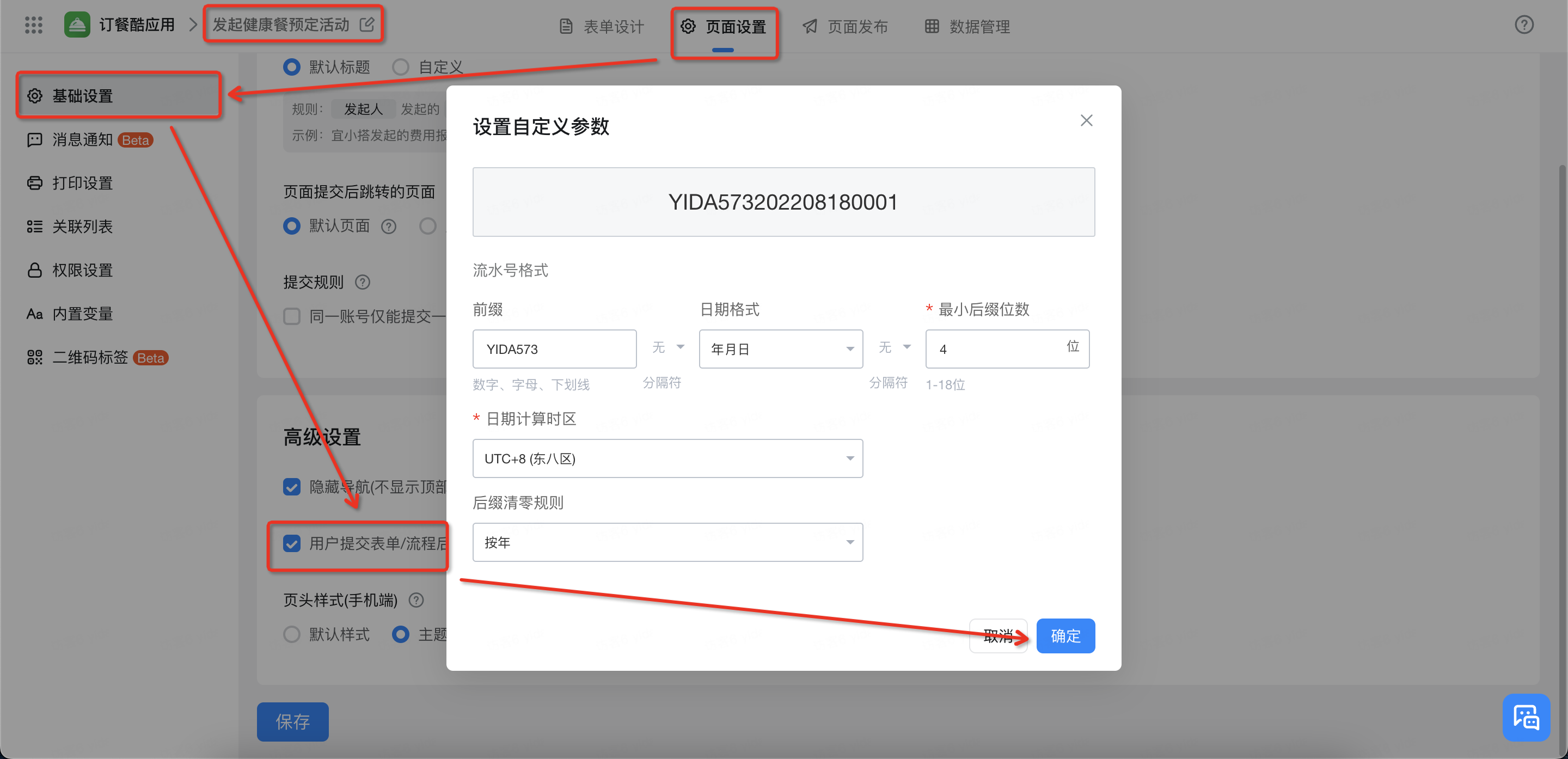
首先，需要将「发起健康餐预定活动」这个表单的流水号功能打开，并且设置流水号规则。按照“页面设置->基础设置->高级设置->用户提交表单/流程后自动生成流水号”的顺序点击，操作后保存。

<Frame>
  ![](https://yida-support.oss-cn-shanghai.aliyuncs.com/static/png/1660811079341-4f846219-b8db-4d5f-b94e-dc40d44b7d3e.png)
</Frame>

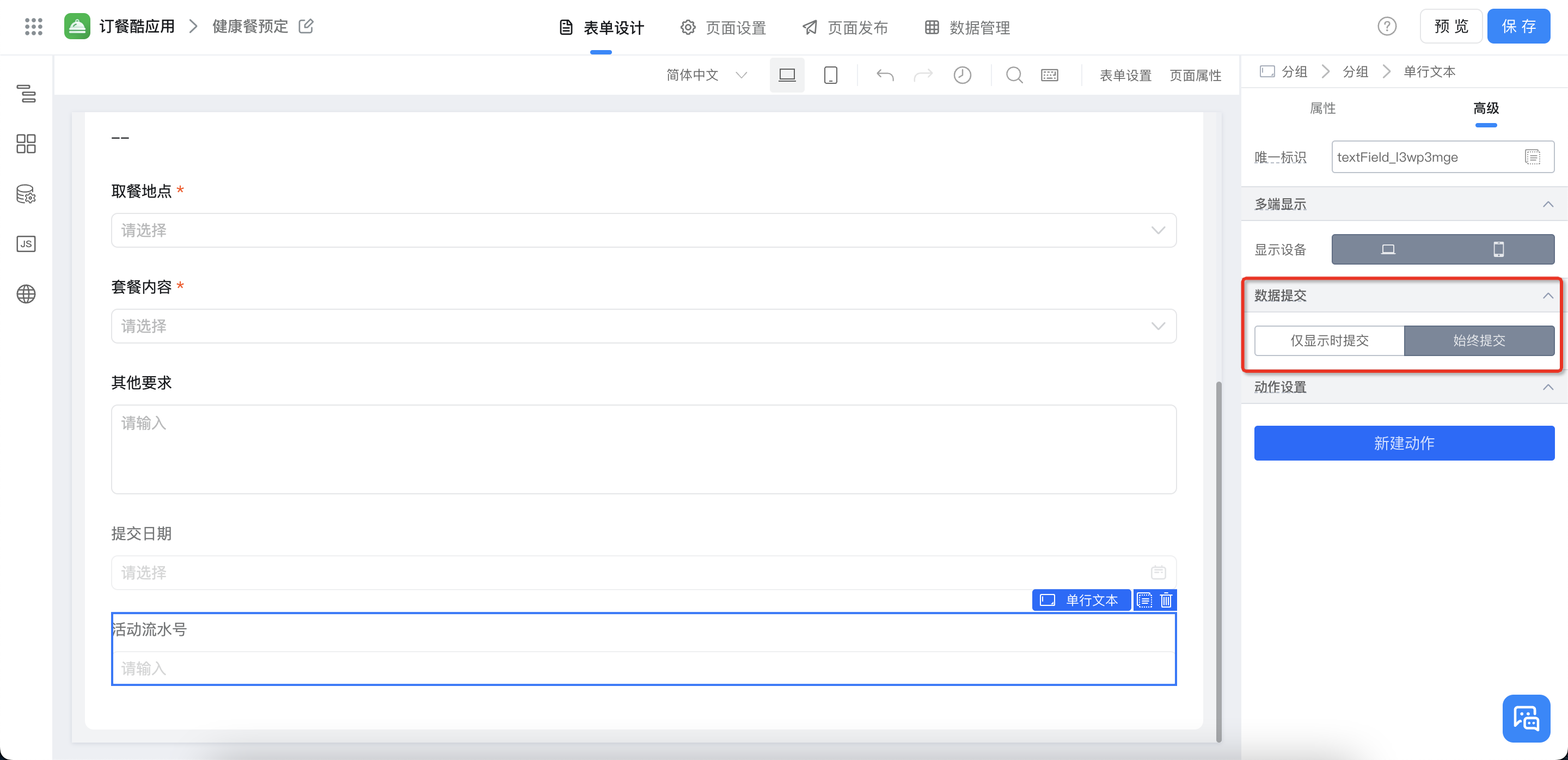
然后，我们需要在「发起健康餐预定活动」表单中新增一个“单行文本框”组件作为“活动流水号”，并且设置为“隐藏”状态，数据提交设置为“始终提交”。

<Frame>
  ![](https://yida-support.oss-cn-shanghai.aliyuncs.com/static/png/1660810369116-dc493b71-760a-4372-9e21-007fc677c142.png)
</Frame>

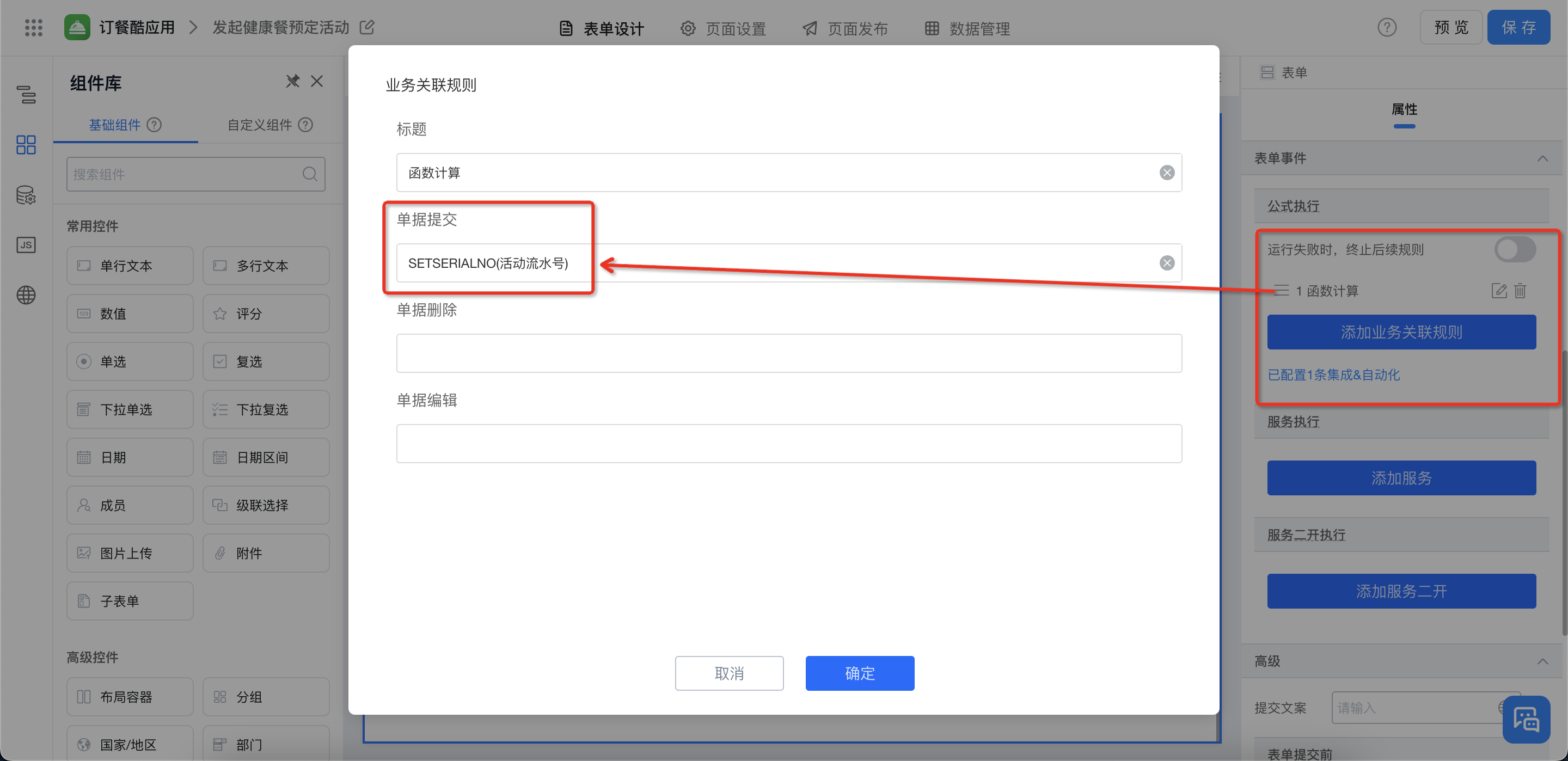
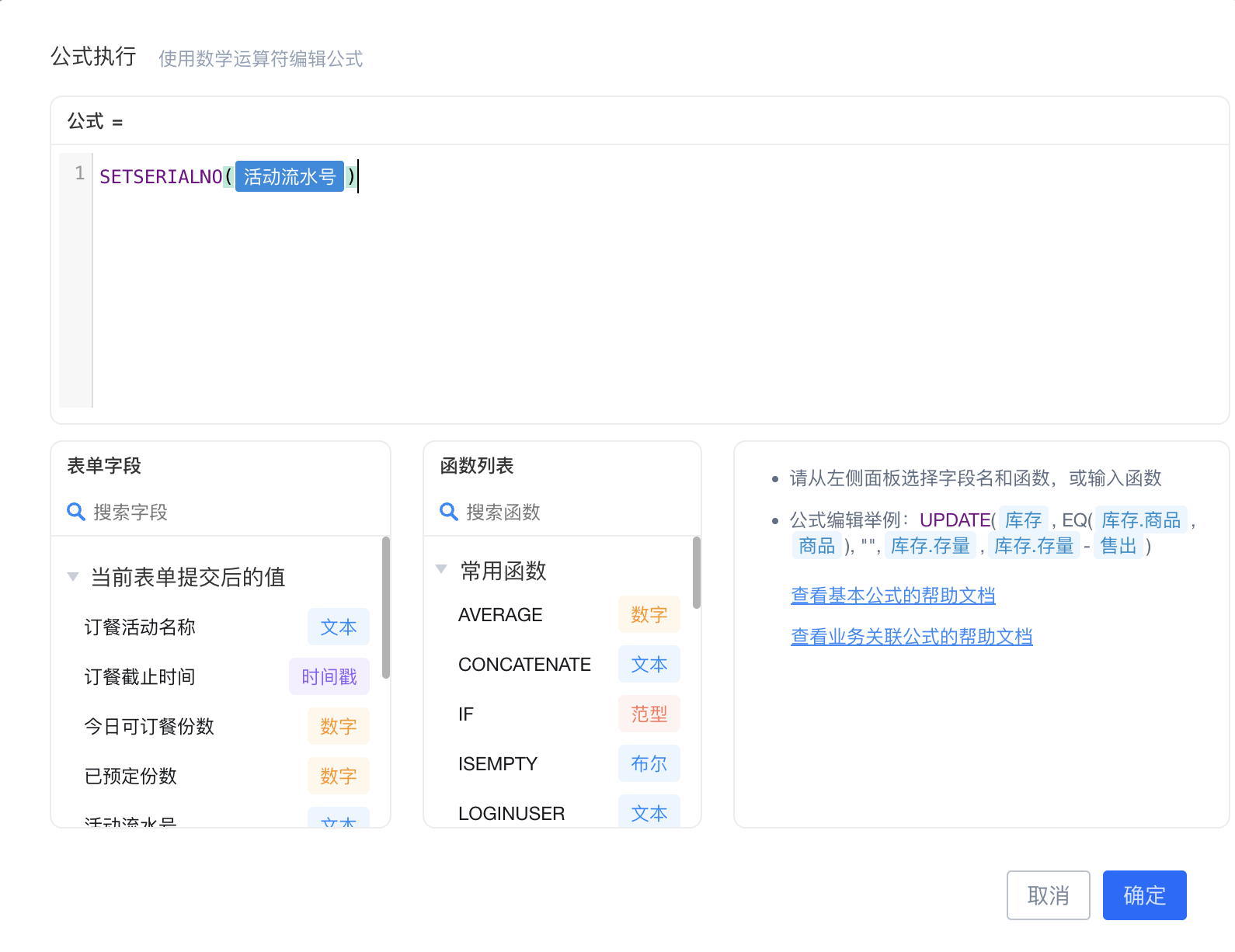
最后，添加一个全局表单事件，利用函数 `SETSERIALNO(活动流水号)`自动生成流水号。这样在表单提交新实例之后，系统会自动生成一个流水号，然后将值填充到文本框中。后面一系列的设置，都会根据这个流水号来进行匹配和关联。

<Frame>
  ![](https://yida-support.oss-cn-shanghai.aliyuncs.com/static/png/1660810522612-f7748855-8cea-474a-887d-1997f0e8d0cb.png)
</Frame>

<Frame>
  ![](https://yida-support.oss-cn-shanghai.aliyuncs.com/static/png/1660810650374-0dd0d4ed-e339-47f6-bdb8-92f988a8cf1e.png)
</Frame>

**2、参与健康餐预定活动**

首先，我们同样需要在「参与健康餐预定活动」表单中新增一个“单行文本框”组件作为“活动流水号”，并且设置为“隐藏”状态，数据提交设置为“始终提交”。

<Frame>
  ![](https://yida-support.oss-cn-shanghai.aliyuncs.com/static/png/1660811723299-ede543db-5c7a-4750-b711-c1d84bdfdc64.png)
</Frame>

然后，在 `didMount` 函数中获取 `url` 上面的 `serialNumber` 参数，并且将值赋值给“活动流水号”组件。其中 `textField_l3wp3mge` 为“活动流水号”组件的 `fieldId`。

```javascript theme={"theme":{"light":"github-light","dark":"github-dark"}}
export function didMount() {
  if (this.$('textField_l3wp3mge')) {
    this.$('textField_l3wp3mge').setValue((this.state.urlParams || {}).serialNumber);
  }
}
```

**3、集成&自动化设置**

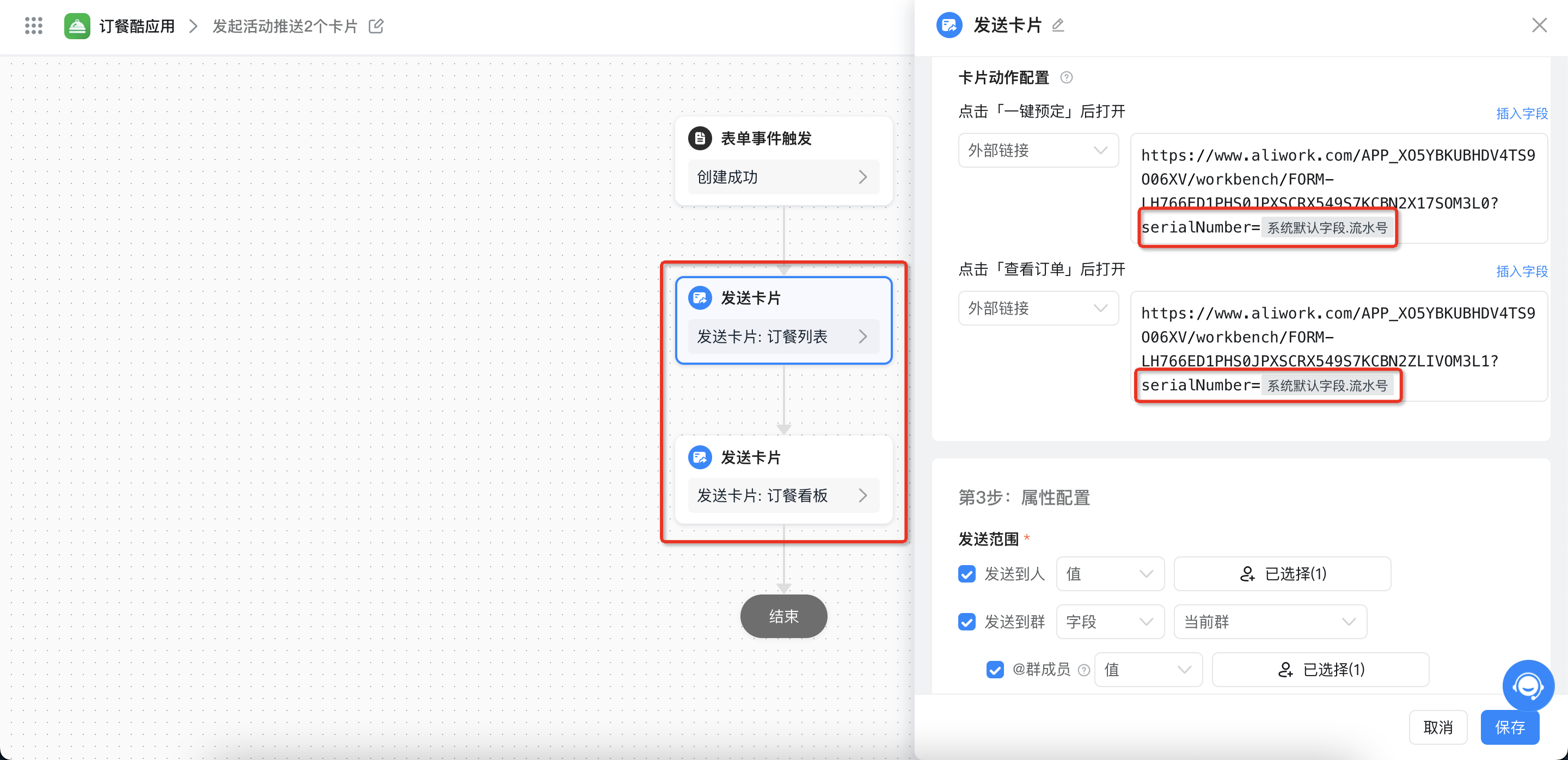
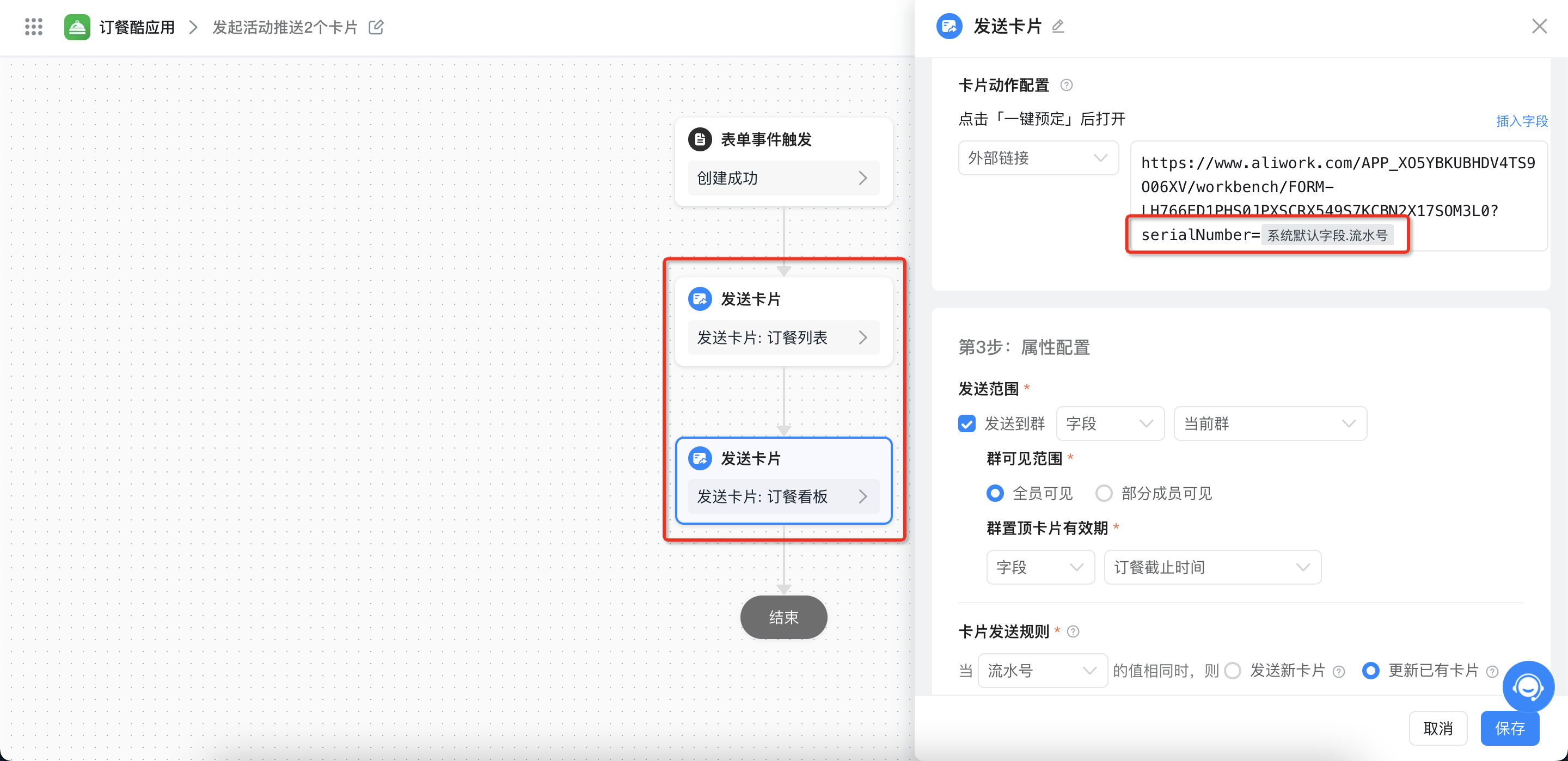
首先，在“发起活动”的集成自动化配置中，我们在卡片上面的按钮都带上“系统流水号”参数，即上文中生成的流水号，这样就能将流水号往表单传递。

<Frame>
  ![](https://yida-support.oss-cn-shanghai.aliyuncs.com/static/png/1660812280848-5cba0b9c-3a73-4dd3-9161-7b4fc9e4cfff.png)
</Frame>

<Frame>
  ![](https://yida-support.oss-cn-shanghai.aliyuncs.com/static/png/1660812393634-3f04b66d-02c9-4a7a-a0d0-55baf9297b90.png)
</Frame>

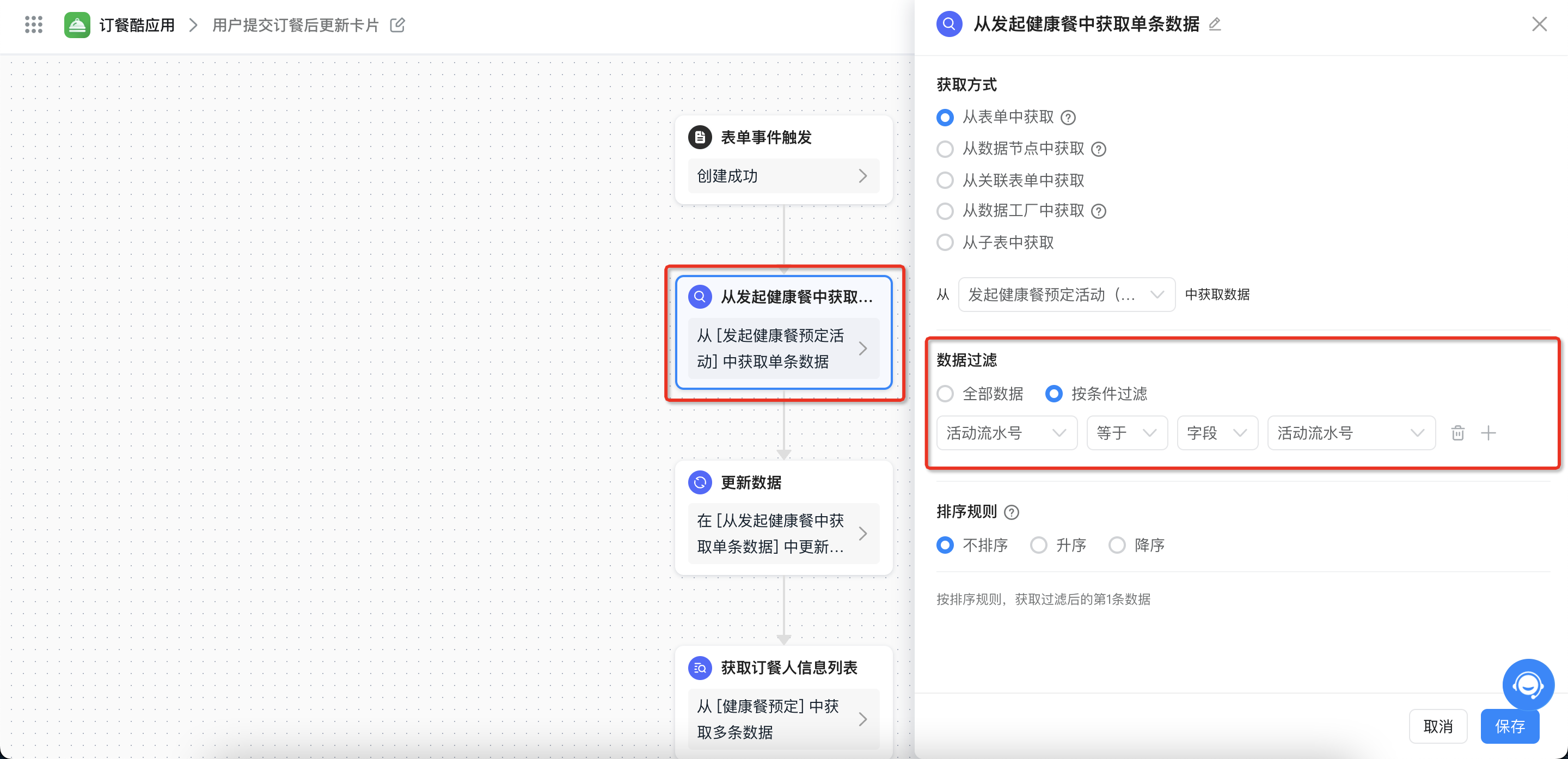
然后，在“用户提交订餐”的集成自动化配置中，根据“活动流水号”去筛选“当前发起的订餐活动”。

<Frame>
  ![](https://yida-support.oss-cn-shanghai.aliyuncs.com/static/png/1660812957707-59753395-4ffa-4ee9-a5cd-14b56b1e9467.png)
</Frame>

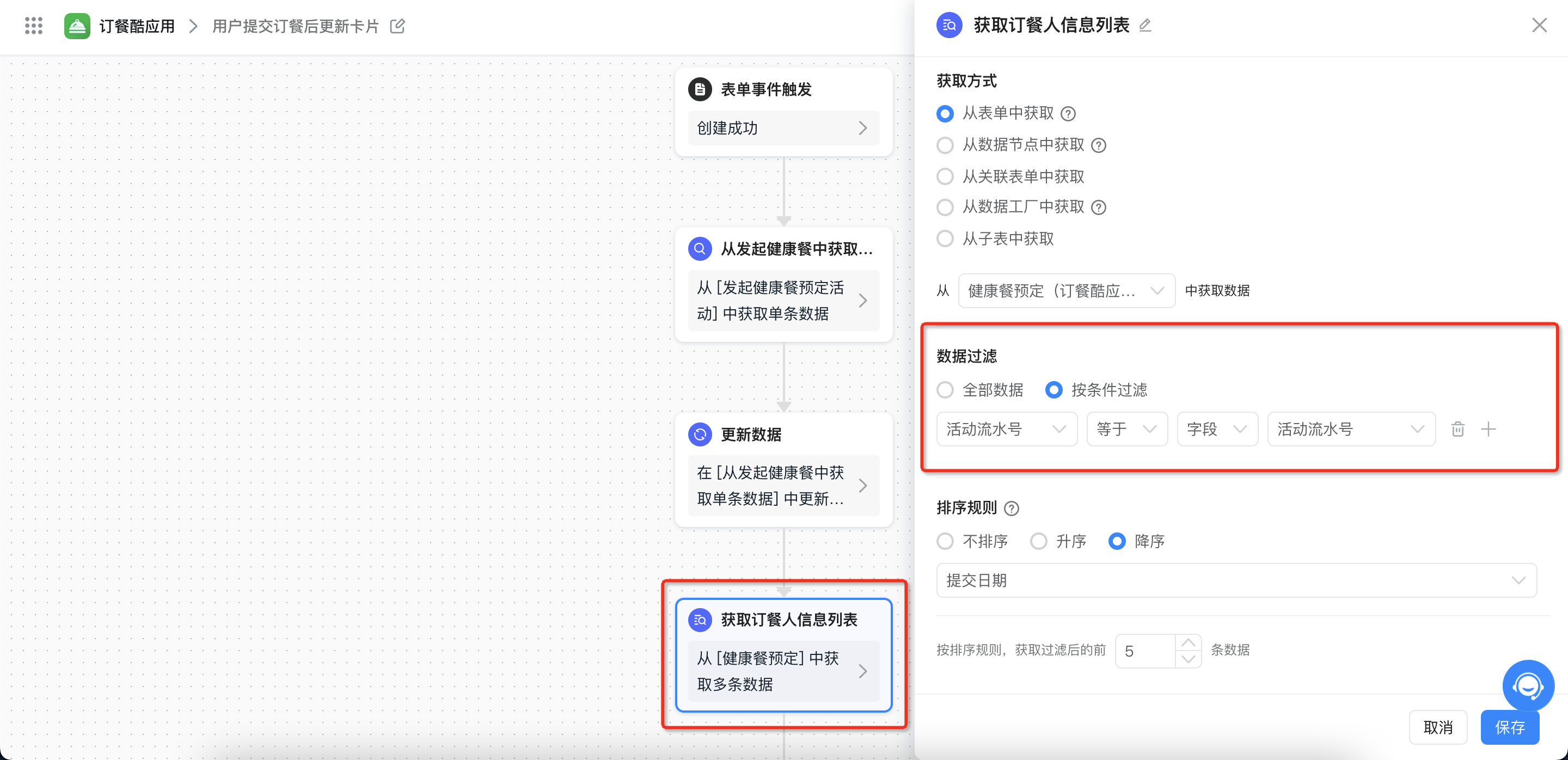
在“获取订餐人信息列表”节点，根据当前表单提交的“活动流水号”匹配相对应的订餐人列表。

<Frame>
  ![](https://yida-support.oss-cn-shanghai.aliyuncs.com/static/png/1660813079959-863289c9-3f6b-4139-8699-247f8a4c778e.png)
</Frame>

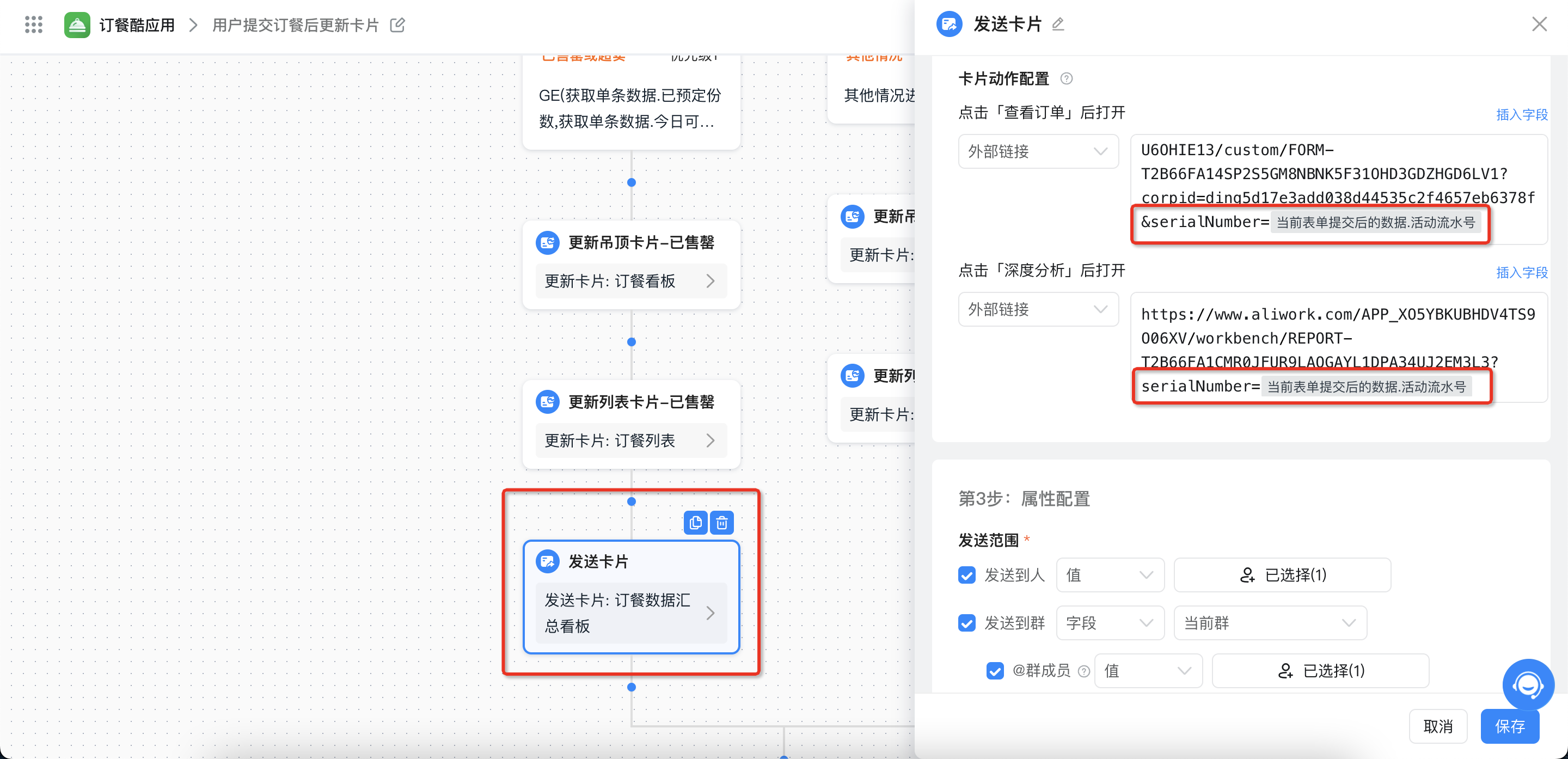
「订餐数据汇总看板卡片」上，同样“查看订单”和“深度分析”按钮带上流水号参数，方便表单获取进行数据过滤分析。

<Frame>
  ![](https://yida-support.oss-cn-shanghai.aliyuncs.com/static/png/1660813148200-ad0a176b-a49e-4ed6-8d65-0d670acc34d9.png)
</Frame>