> ## Documentation Index
> Fetch the complete documentation index at: https://help.dingtalk.io/llms.txt
> Use this file to discover all available pages before exploring further.

# 酷卡片设计

> 本文介绍了宜搭卡片的三种类型：消息通知卡片、交互卡片和群置顶卡片，并详细说明了如何新建这三种卡片。此外，还讲解了卡片设计器的使用方法，包括左侧工具栏的大纲树、区块组件库、预设模版和数据源等功能模块。

<video controls preload="metadata" poster="https://img.alicdn.com/imgextra/i1/6000000005498/O1CN01Amks5t1qU8LOZeUB4_!!6000000005498-0-tbvideo.jpg" src="https://yida-support.oss-cn-shanghai.aliyuncs.com/static/mp4/373125600653.mp4" />

## 1. 卡片简介

* 卡片，作为宜搭酷应用的主要表现形式，旨在以极轻的体量、极简的配置为用户带来更短的业务处理链路，使得用户可以沉浸的处理自身业务。
* 宜搭卡片分为消息通知卡片、置顶卡片、交互卡片三种，不同种类的卡片新建的链路如下

### 1.1 新建消息通知卡片

消息通知卡片又分为：

* 表单的消息通知：通过表单设计 >> 页面设置 >> 消息通知 的路径，即可新建表单的消息通知，实现当表单创建/编辑/评论/删除时，系统自动给指定人/群发送消息，具体介绍可参考 表单的消息通知
* 流程快捷审批卡片：在流程提交时，可通过对是否通知审批人选项的勾选，实现流程审批提醒

### 1.2 新建交互卡片

通过对集成&自动化功能的卡片节点的配置，当表单满足触发条件时，将表单数据以交互卡片的形式推送至指定群聊。

#### 1.2.1 操作步骤

**路径**：后台管理页 >> 集成&自动化 >> 新建集成&自动化 >> 「发送卡片」节点 >> 选择交互卡片类型

### 1.3 新建群置顶卡片

通过对集成&自动化功能的卡片节点的配置，当表单满足触发条件时，将表单数据以群置顶卡片的形式推送至指定群聊。

#### 1.2.2 操作步骤

**路径**：后台管理页 >> 集成&自动化 >> 新建集成&自动化 >> 「发送卡片」节点 >> 选择群置顶卡片类型

## 2. 使用场景

在卡片设计页面，通过对组件的点选拖拽可以对卡片进行自定义设计，也可对宜搭卡片模板进行修改，使其更加符合业务需求。

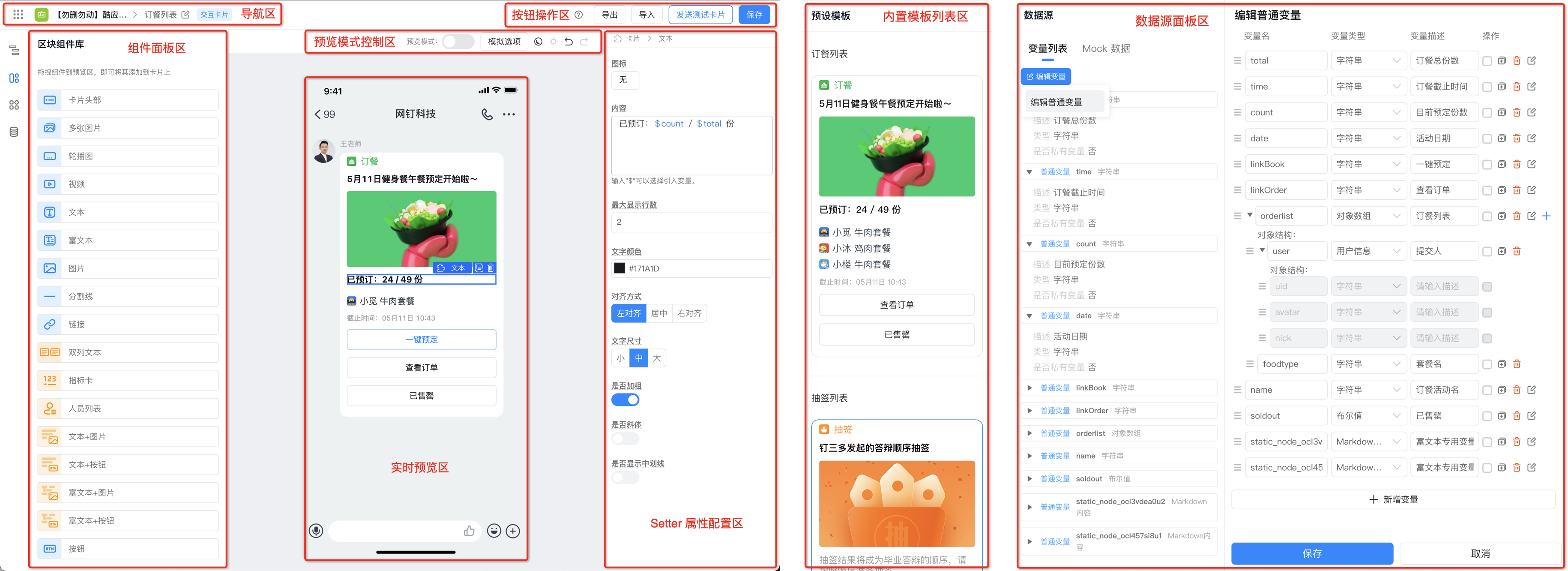
## 3. 卡片设计器介绍

<Frame>
  ![](https://yida-support.oss-cn-shanghai.aliyuncs.com/static/png/1655431421648-dba250d5-ed4e-4024-bbc1-577a30c57aa2.png)
</Frame>

卡片设计器示意

<Frame>
  ![](https://yida-support.oss-cn-shanghai.aliyuncs.com/static/png/1655968263167-b2e26838-22ce-42c1-bf9d-cf27968a2b33.png)
</Frame>

### 3.1 左侧工具栏

左侧工具栏由大纲树、区块组件库、预览模板、数据源组成

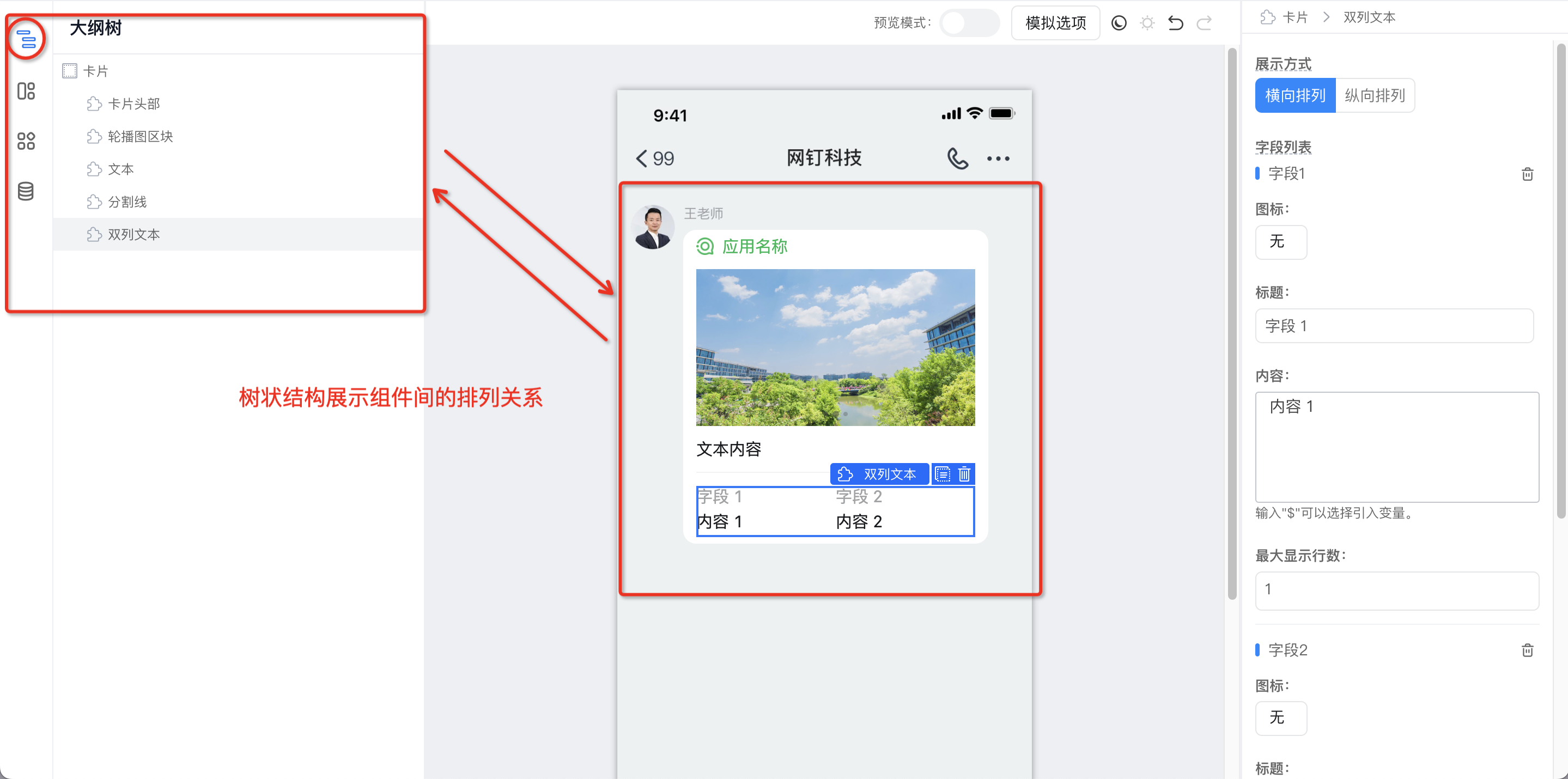
#### 3.1.1 大纲树

树状图形式展示卡片内各个组件的结构排列

* 通过对大纲内组件的拖拽，可改变卡片上组件的位置
* 点击组件名称右侧的显隐按钮可以显示/隐藏画布中对应的组件
<Frame>
  ![](https://yida-support.oss-cn-shanghai.aliyuncs.com/static/png/1655433969247-e99fd6ce-3962-48b5-a112-19f0f7ae23d1.png)
</Frame>

卡片设计器-大纲树

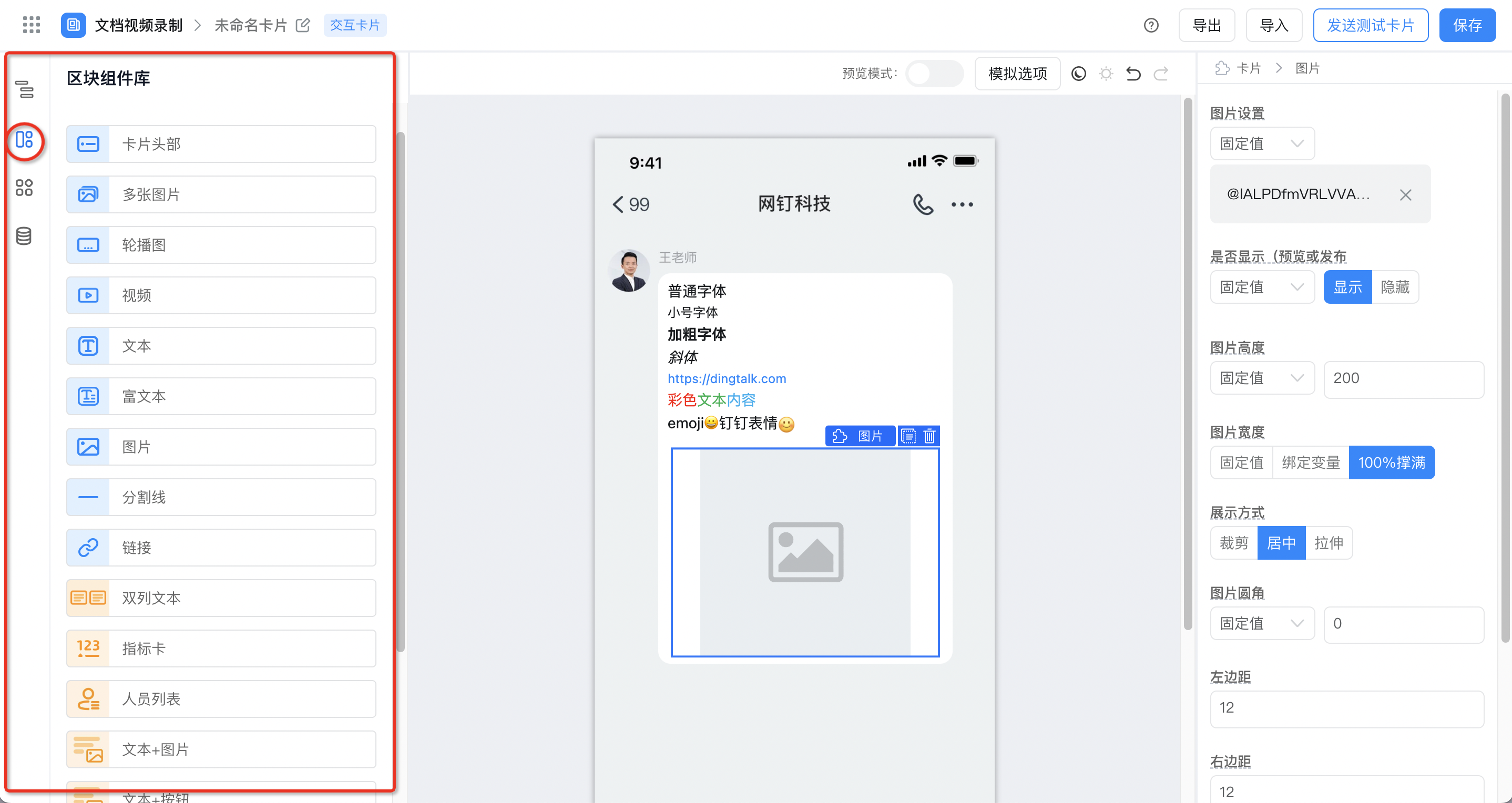
#### 3.1.2 区块组件库

卡片组件库共提供17种组件，通过拖拽的可视化操作即可将组件添加到卡片画布中。使用合适的组件，更便于您搭建精美的卡片。

<Frame>
  ![](https://yida-support.oss-cn-shanghai.aliyuncs.com/static/png/1655437806752-6692f72a-e67c-46ac-a269-64cd9d35a698.png)
</Frame>

**各组件的说明如下：**

| **组件名称** | **简介**                                                    |
| -------- | --------------------------------------------------------- |
| **卡片头部** | 放置在卡片顶部，用于设置卡片的标题。                                        |
| **多张图片** | 适用于卡片内需要放置多张图片的需求场景                                       |
| **轮播图**  | 用于在卡片内添加图片轮播效果                                            |
| **视频**   | 用于在卡片内添加视频                                                |
| **文本**   | 用于在卡片内添加文字内容                                              |
| **富文本**  | 用于复杂样式的图文展示                                               |
| **图片**   | 用于卡片内单张图片展示                                               |
| **分割线**  | 用于在卡片内容中添加分割线                                             |
| **链接**   | 用于在卡片内添加链接地址                                              |
| **双列文本** | 用于在卡片内添加双栏布局的文本，每一栏文本都可单独进行内容的填写或变量的绑定                    |
| **指标卡**  | 用于展示关键数据，可将关键数据与组件内的指标名称、指标值进行变量的绑定                       |
| **人员列表** | 以对象数组的形式，将人员名称与具体工作事项绑定在一起展示在卡片上。适用于抽签、订餐、任务分配等人员与事务绑定的场景 |
| **按钮**   | 用于在卡片内添加按钮，可进行点击事件的编写，实现不同的业务需求                           |

#### 3.1.3 预设模版

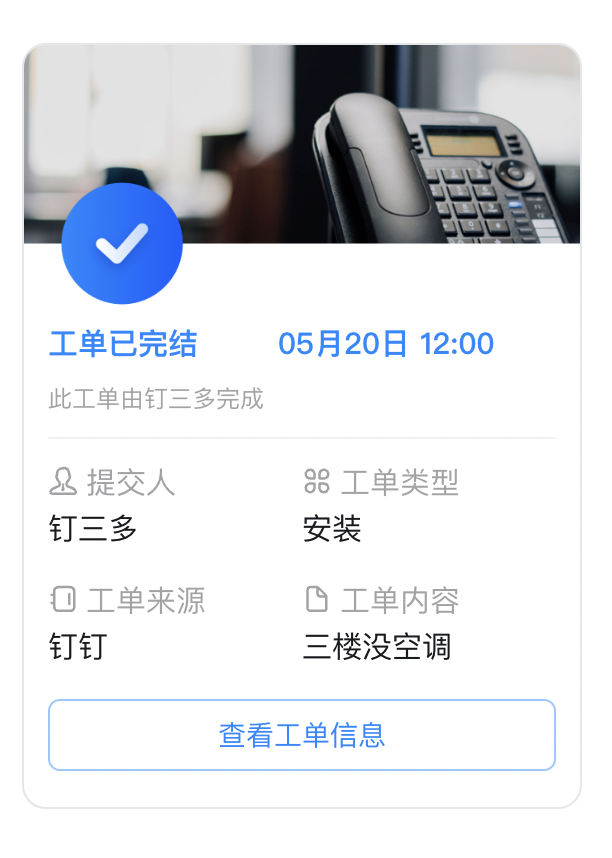
提供7种卡片模板，启用模板，可快速的进行卡片的搭建

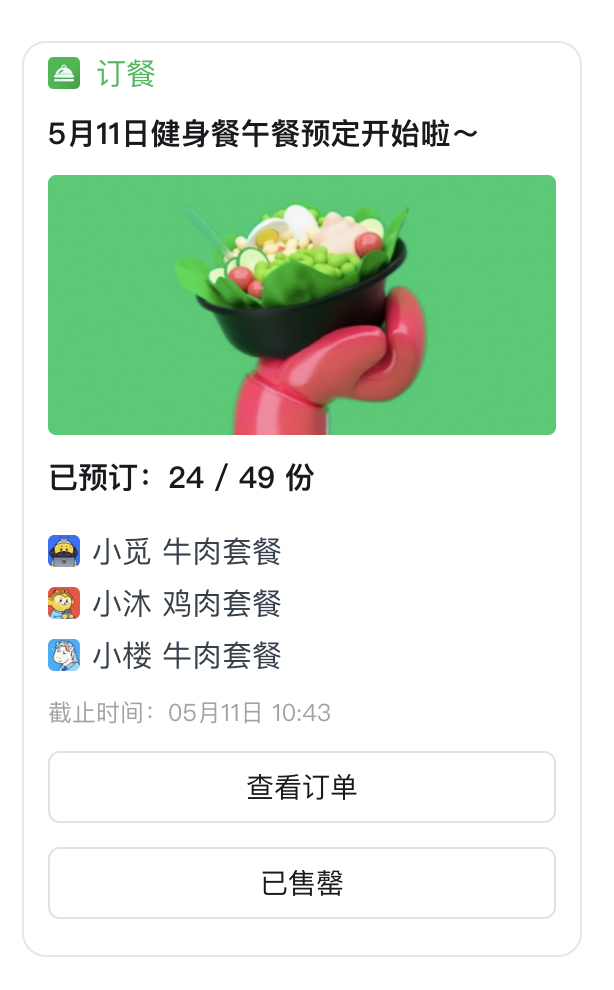
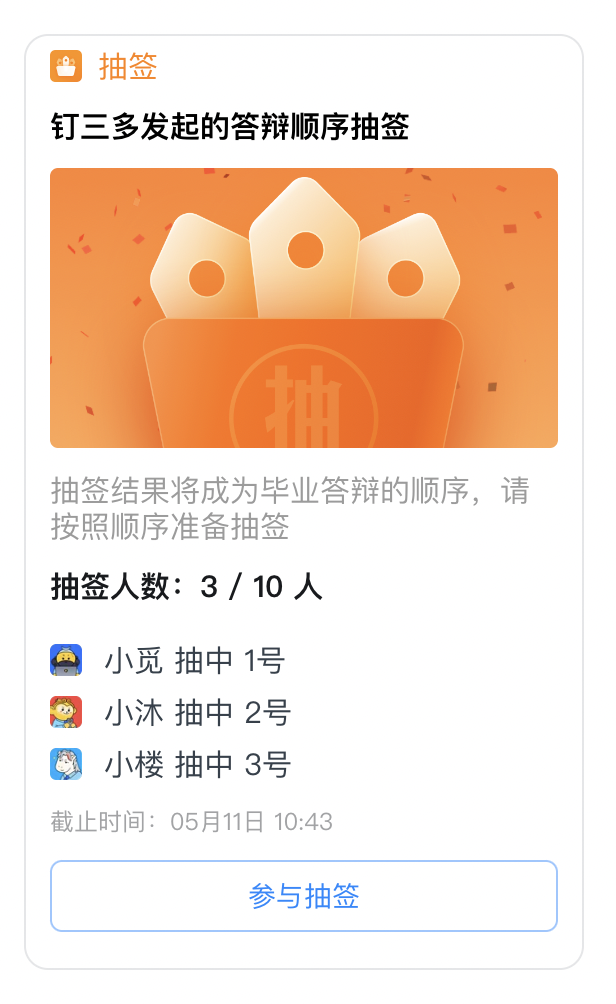
| **交互卡片模板** | ![](https://yida-support.oss-cn-shanghai.aliyuncs.com/static/png/1655452264108-0085bcbe-a502-485c-857f-de1c501273cb.png)<br />工单待处理模板  | ![](https://yida-support.oss-cn-shanghai.aliyuncs.com/static/png/1655452302890-a147d090-db41-40d2-b273-5d958e70c950.png)<br />工单完结模板 | ![](https://yida-support.oss-cn-shanghai.aliyuncs.com/static/png/1655452372311-f4852236-fd32-4e37-845e-2fc1e1846ec8.png)<br />订餐模板     | ![](https://yida-support.oss-cn-shanghai.aliyuncs.com/static/png/1655452406785-5363f8d2-291b-48d6-b7f7-f44138fd3770.png)<br />抽签模板 |
| ---------- | -------------------------------------------------------------------------------------------------------------------------------------- | ------------------------------------------------------------------------------------------------------------------------------------ | -------------------------------------------------------------------------------------------------------------------------------------- | ---------------------------------------------------------------------------------------------------------------------------------- |
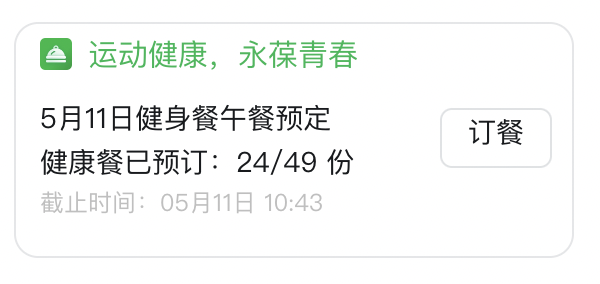
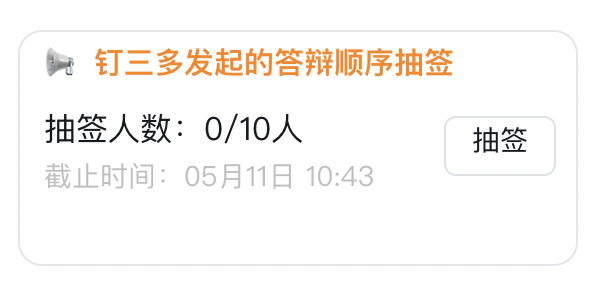
| **置顶卡片模板** | ![](https://yida-support.oss-cn-shanghai.aliyuncs.com/static/png/1655455150587-336a0816-f867-462b-a3f3-55581a61c39a.png)<br />工单信息置顶模板 | ![](https://yida-support.oss-cn-shanghai.aliyuncs.com/static/png/1655455167042-10936dec-1930-4174-8577-2f7e9096094d.png)<br />订餐置顶模板 | ![](https://yida-support.oss-cn-shanghai.aliyuncs.com/static/png/1655455202652-b710cc40-adc3-44a3-8737-b351d03fa207.png)<br />抽签结果置顶模板 | --                                                                                                                                 |

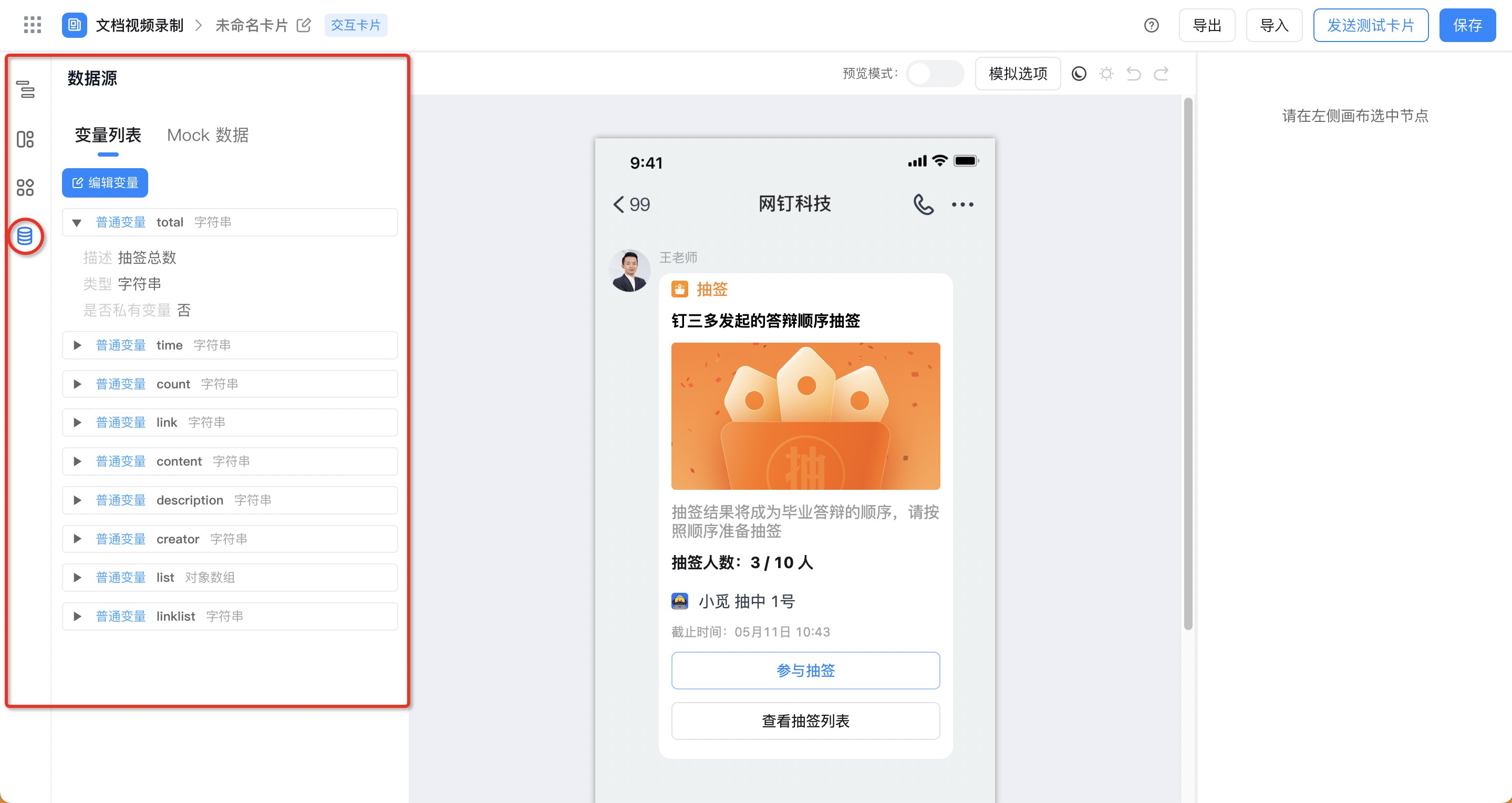
#### 3.1.4 数据源

用于预设变量，将其绑定至组件上即可实现组件数据的动态设置。卡片数据源面板由变量列表与Mock数据两部分组成。
<Frame>
  ![](https://yida-support.oss-cn-shanghai.aliyuncs.com/static/png/1655458142096-7da2bec5-6bba-4611-b2bc-d85d12669990.png)
</Frame>

##### 变量列表

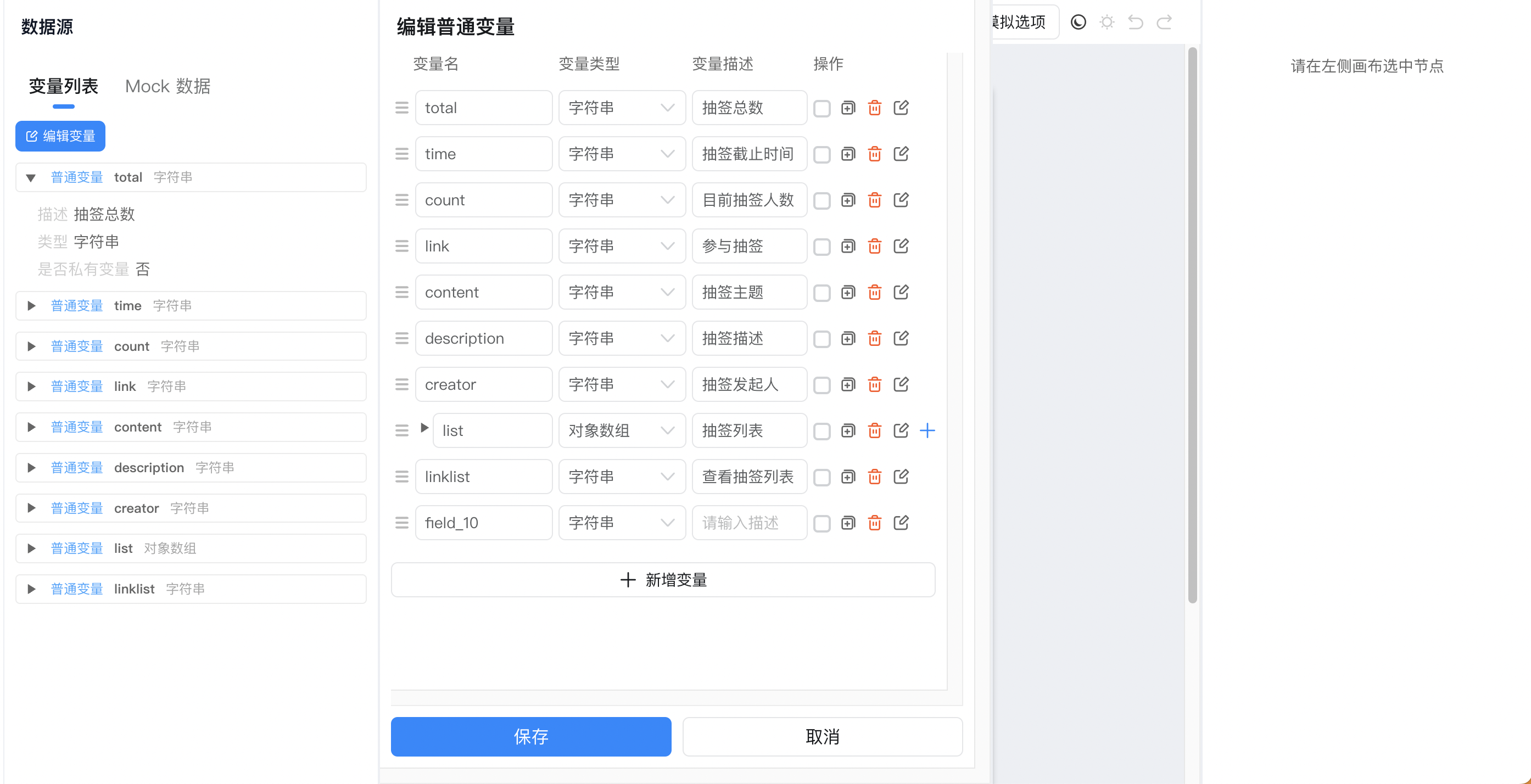
用于展示预设的变量，点击变量即可查看变量的描述、类型、是否为私有变量等变量相关信息

* 编辑变量（编辑普通变量）：可对现有变量的变量名称、类型、描述进行编辑；也可通过点击新增变量按钮来创建一条新的变量。

<Frame>
  ![](https://yida-support.oss-cn-shanghai.aliyuncs.com/static/png/1655458343778-689c0d45-9001-4155-84d6-8a7df82417b5.png)
</Frame>

##### Mock 数据

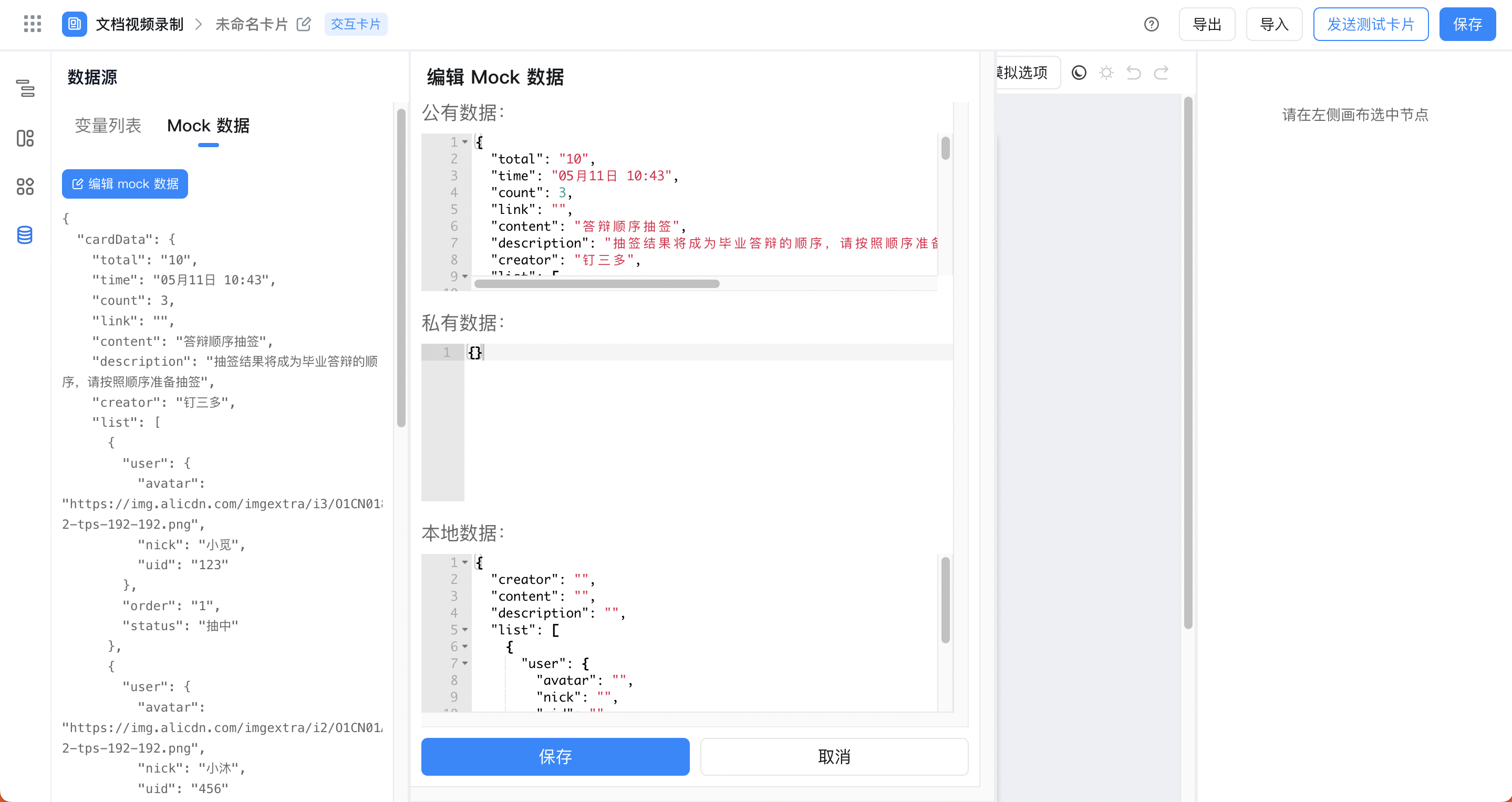
卡片数据源引入前端开发Mock数据概念，让使用者在卡片设计阶可通过 JSON 代码模拟数据的编写，不必载入真实数据即可实现卡片效果的预览，并进行及时的调整。

<Frame>
  ![](https://yida-support.oss-cn-shanghai.aliyuncs.com/static/png/1655459283939-e1b31a3d-5760-415a-a294-5cb7a0252acf.png)
</Frame>

### 3.2 顶部预览选项

<Frame>
  ![](https://yida-support.oss-cn-shanghai.aliyuncs.com/static/png/1655459488566-3acfa99b-ef5b-4444-a74f-8f47a5f0299f.png)
</Frame>

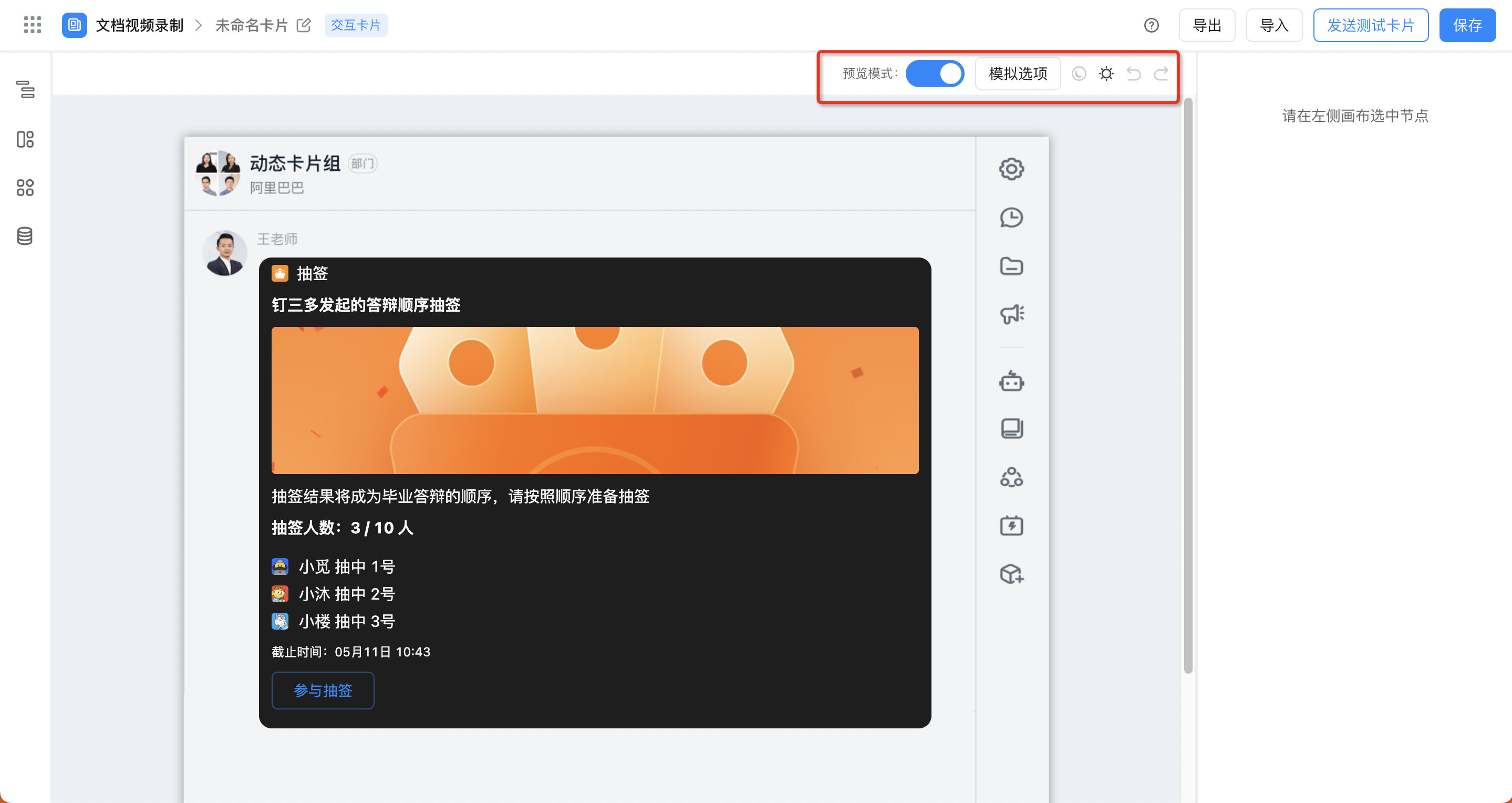
**预览模式**：控制是否开启预览，其中：

* 开启：仅可查看卡片整体效果，无法进行卡片内组件属性的更改
* 关闭：可通过点击选中组件在右侧属性栏进行组件属性的设计

**模拟选项：**

* 模拟环境：可通过对钉钉桌面端、安卓、IOS环境的选择，改变卡片在不同环境中呈现样式
* 模拟版本号：可修改钉钉版本号，查看卡片在不同版本的钉钉内样式，使卡片设计其更加贴合自身企业办公习惯
* 模拟语言：可对预览模式下的卡片内容的语言进行多语言设置，支持简体/繁体中文、英文、日文、越南文、泰文、印尼文七种语言选择

**黑夜/白天模式**：对应钉钉外观设置中的深色模式，在设计阶段即可查看/修改卡片样式。

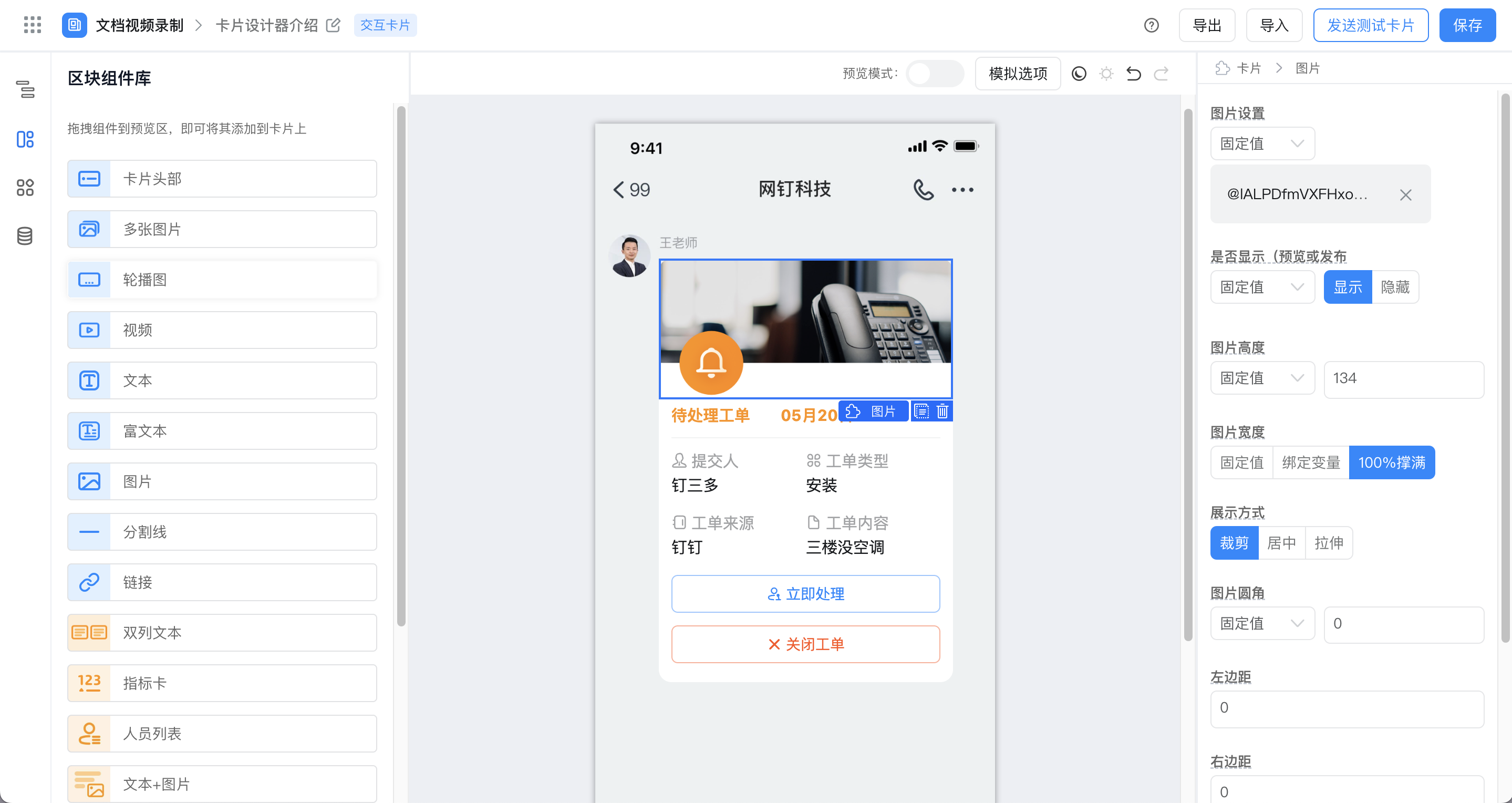
### 3.3 右侧属性栏

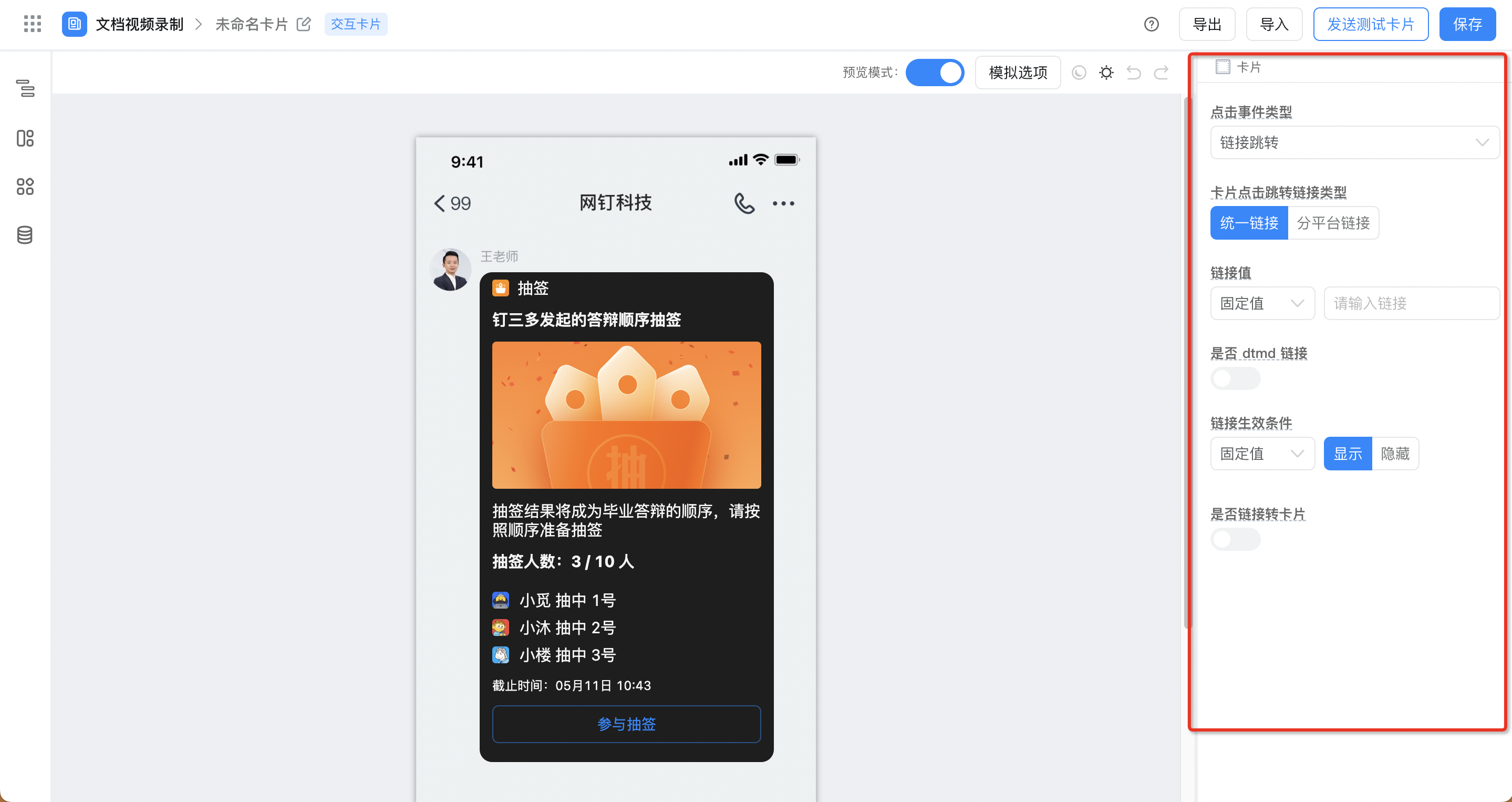
可对卡片/卡片组件进行属性设置，包括样式/执行逻辑的调整，使其更加符合您的需求

<Frame>
  ![](https://yida-support.oss-cn-shanghai.aliyuncs.com/static/png/1655460839471-ef091cbe-a7cf-45a9-9b77-725f9ad77ebf.png)
</Frame>

卡片属性定义

## 4. 常见问题

**Q1：在哪里可以快速新建卡片并且发送/更新卡片？**

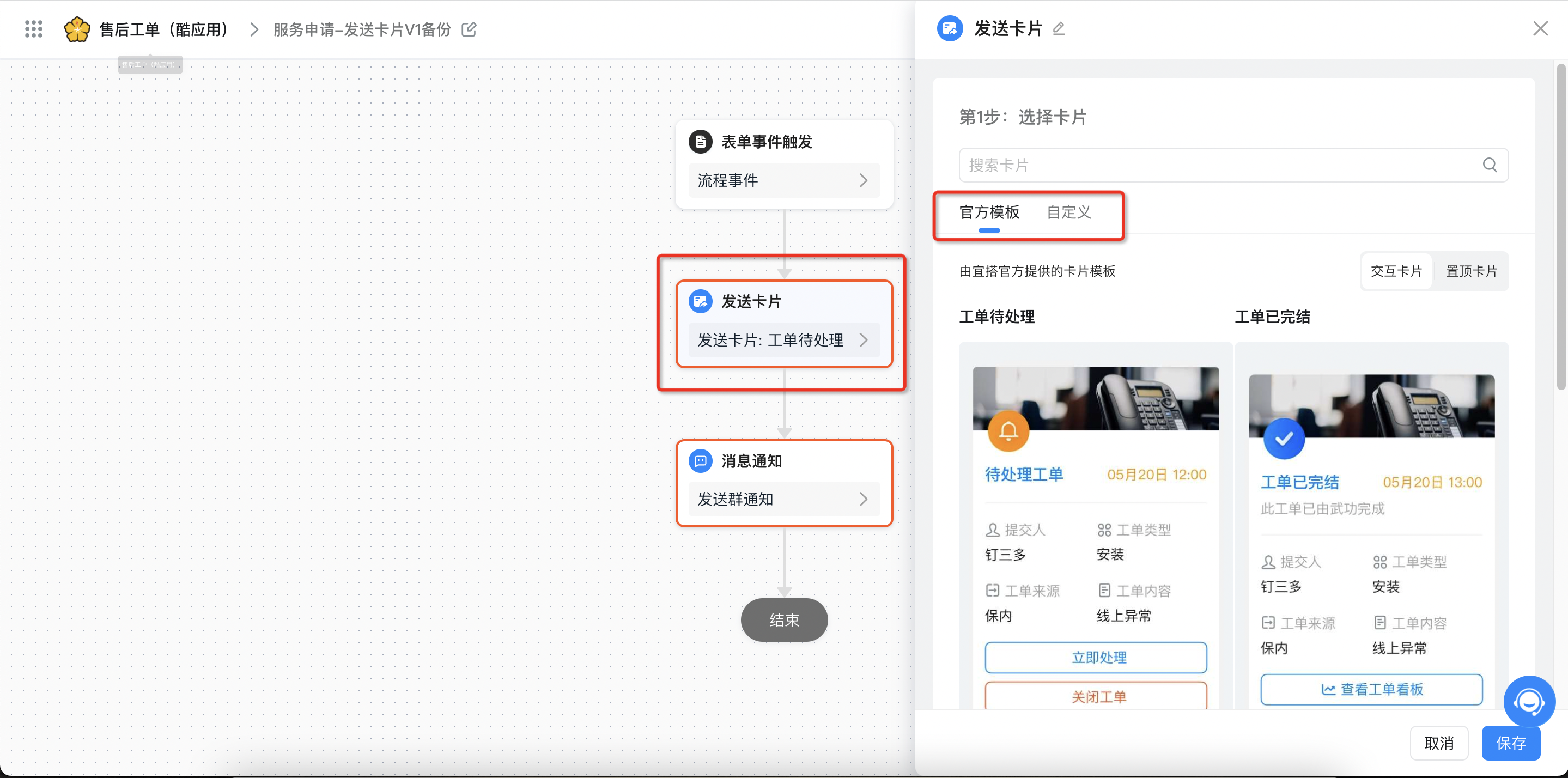
A：您可以在集成自动化/新版简易流程设计器内 新增发送/更新卡片节点，可以选择官方提供的卡片模板或自定义交互/群置顶卡片，进行自定义卡片设计。

<Frame>
  ![](https://yida-support.oss-cn-shanghai.aliyuncs.com/static/png/1657163200508-7b73a9a5-ad07-41df-8385-c54b5febbb8d.png)
</Frame>

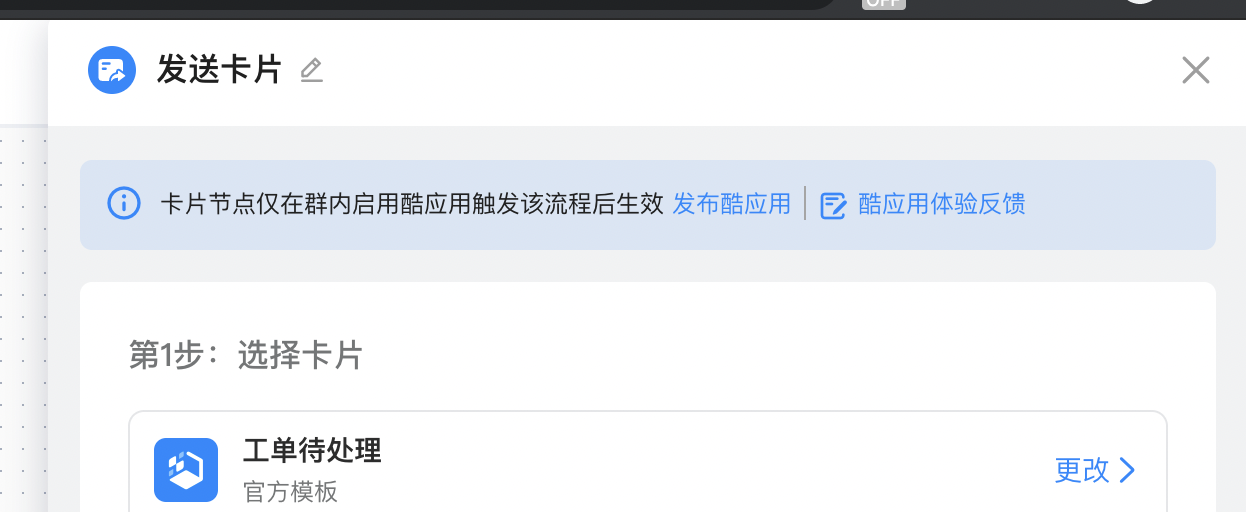
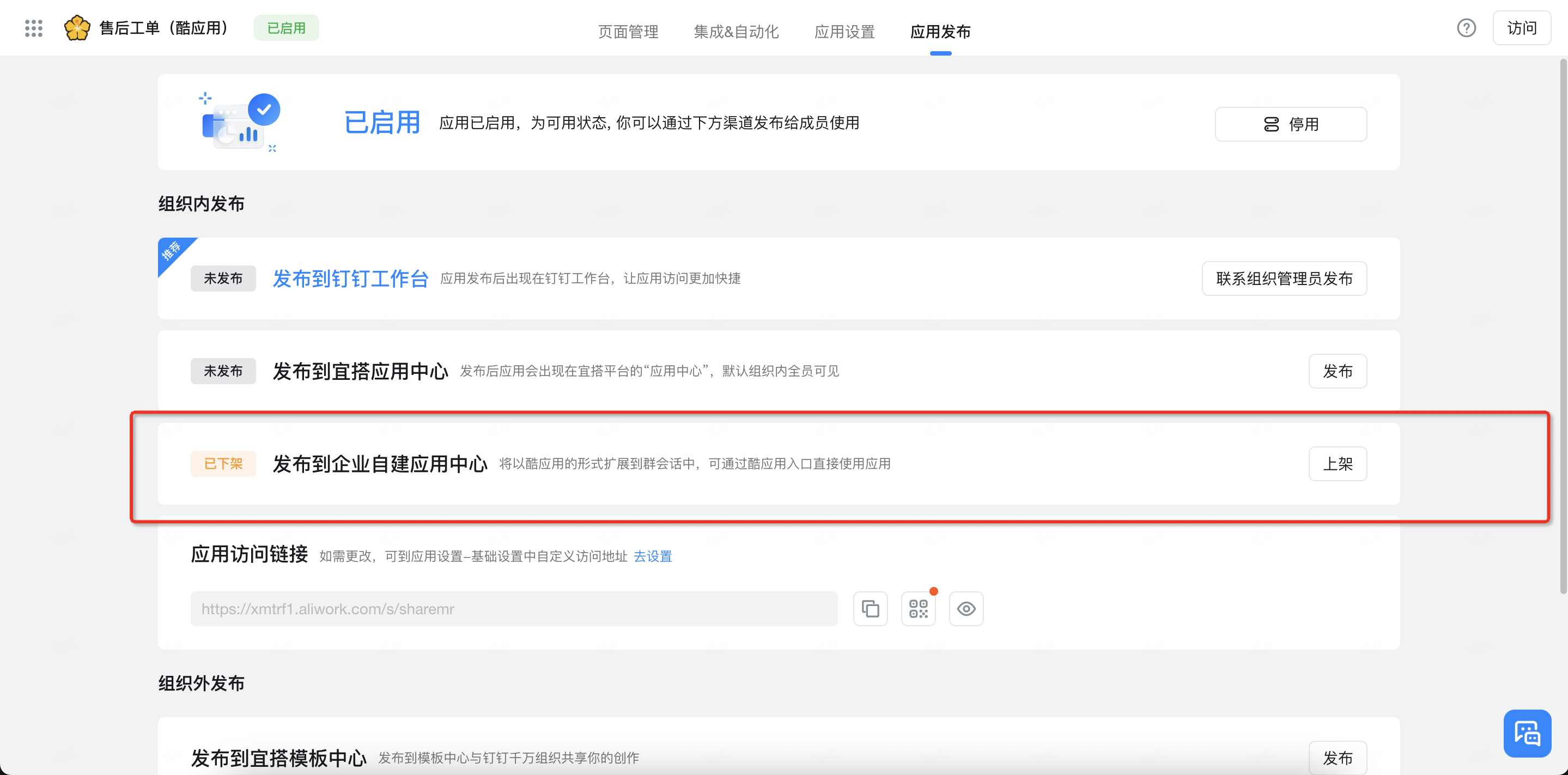
**Q2：集成自动化中已配置卡片发送/更新节点，日志执行成功后显示发送卡片成功，但仍旧没有收到？**

**A：目前卡片发送失败常见3个原因：**

**1. 酷应用没有上架到到企业自建应用中心内，需要将应用先发布到企业自建应用中心内。**

<Frame>
  ![](https://yida-support.oss-cn-shanghai.aliyuncs.com/static/png/1657161435669-ce4f45c8-dc30-49d3-a2c3-ea3f991bfedd.png)
</Frame>

<Frame>
  ![](https://yida-support.oss-cn-shanghai.aliyuncs.com/static/png/1657161422784-9a699651-5eb4-49b7-bdd0-f8c2646af395.png)
</Frame>

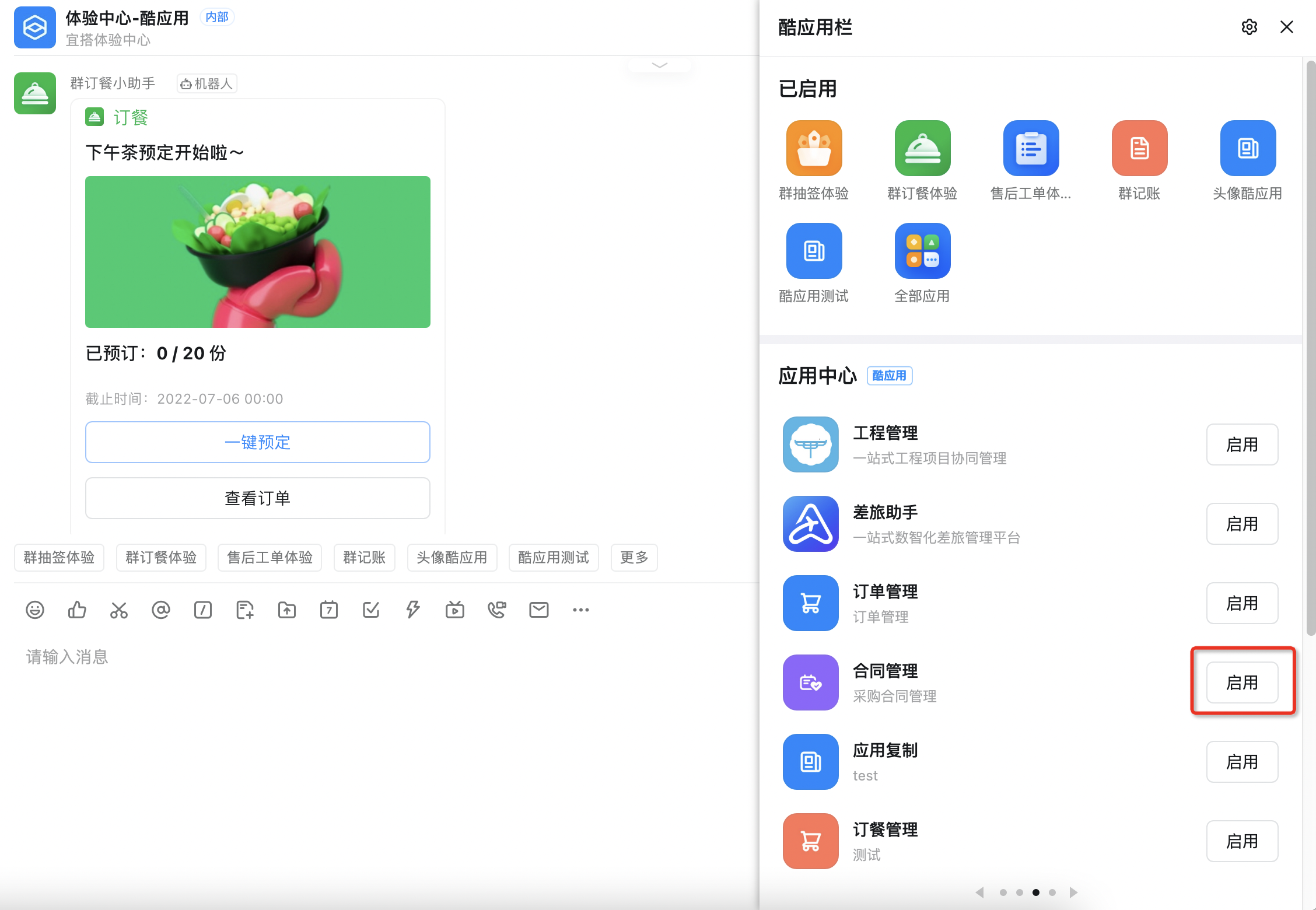
**2. 酷应用没有在组织内部群/部门群的 群快捷栏“更多>酷应用市场”启用，需要先启用自建酷应用。**

<Frame>
  ![](https://yida-support.oss-cn-shanghai.aliyuncs.com/static/png/1657161530837-e42d0113-c0f6-4e97-bccb-9eb1a0e288f4.png)
</Frame>

**3. 没有从群中发起表单（没有群上下文），例如使用”定时触发+卡片发送到当前群“，该case场景不支持。”定时触发+卡片发送到指定群“在指定群内发起表单可以获得表单上下文，卡片可发送成功。**

**Q3：在自定义卡片设计器内重新设计卡片样式后，钉钉发送出来的卡片尚未及时生效？**

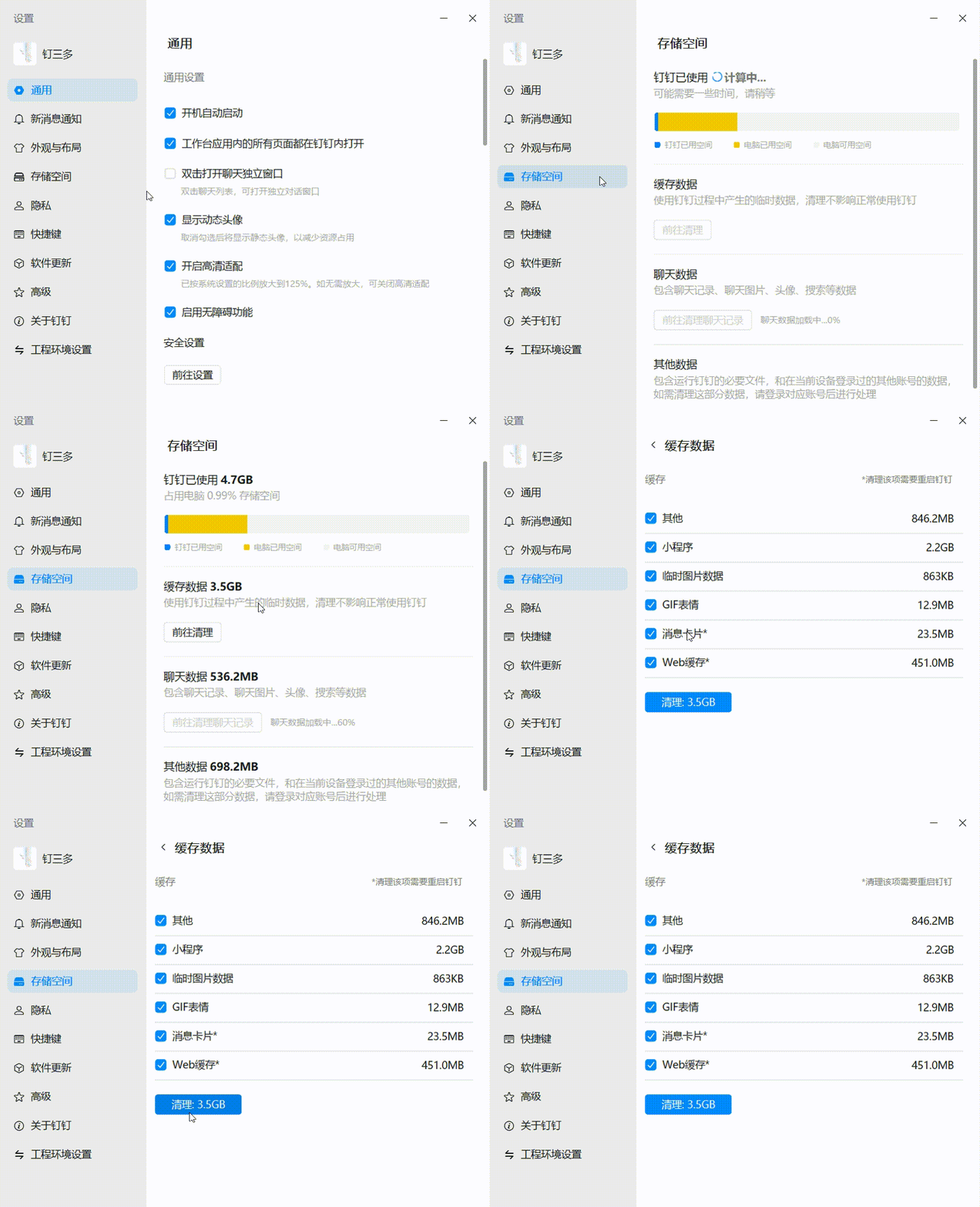
卡片更新后，需要重新触发卡片的发送或更新才能发送或更新新卡片。但由于端内缓存的影响，可能出现新触发后卡片样式没有更新的情况。如果出现该情况，可以通过**设置** > **存储空间**> **缓存数据** > **前往清理**，勾选**消息卡片、Web缓存**即可。

<Frame>
  ![](https://yida-support.oss-cn-shanghai.aliyuncs.com/static/gif/1733902721867-d8c105d6-a53c-4bb2-af46-81a409a8e2ec.gif)
</Frame>

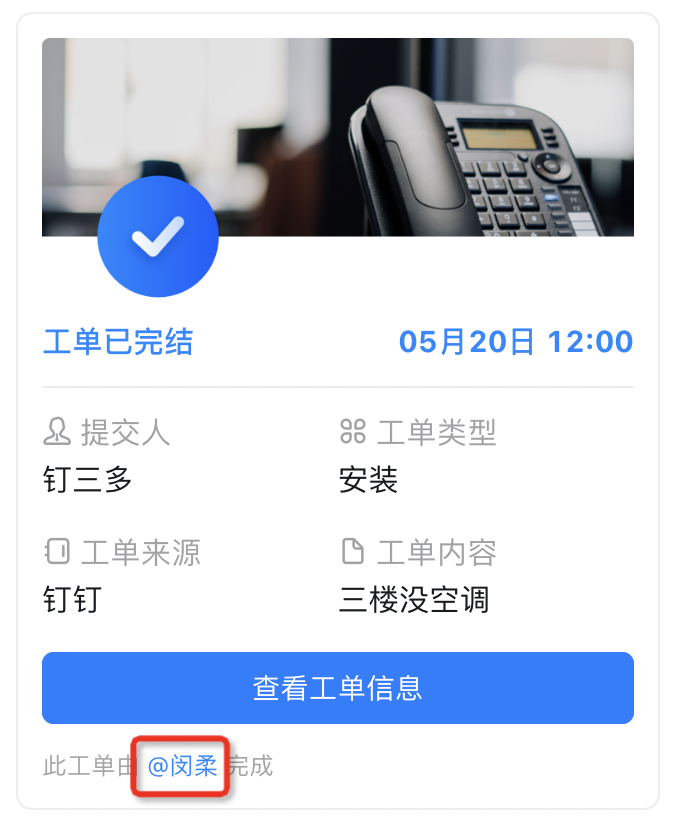
**Q4：卡片内如何实现at人效果？**

<Frame>
  ![](https://yida-support.oss-cn-shanghai.aliyuncs.com/static/png/1660808563462-a6a85c2f-b951-481f-a4b6-d13be62f92d8.png)
</Frame>

**A：设计卡片时引入人员变量，在集成自动化卡片节点内映射成员数据**

<Steps>
  <Step title="步骤 1">
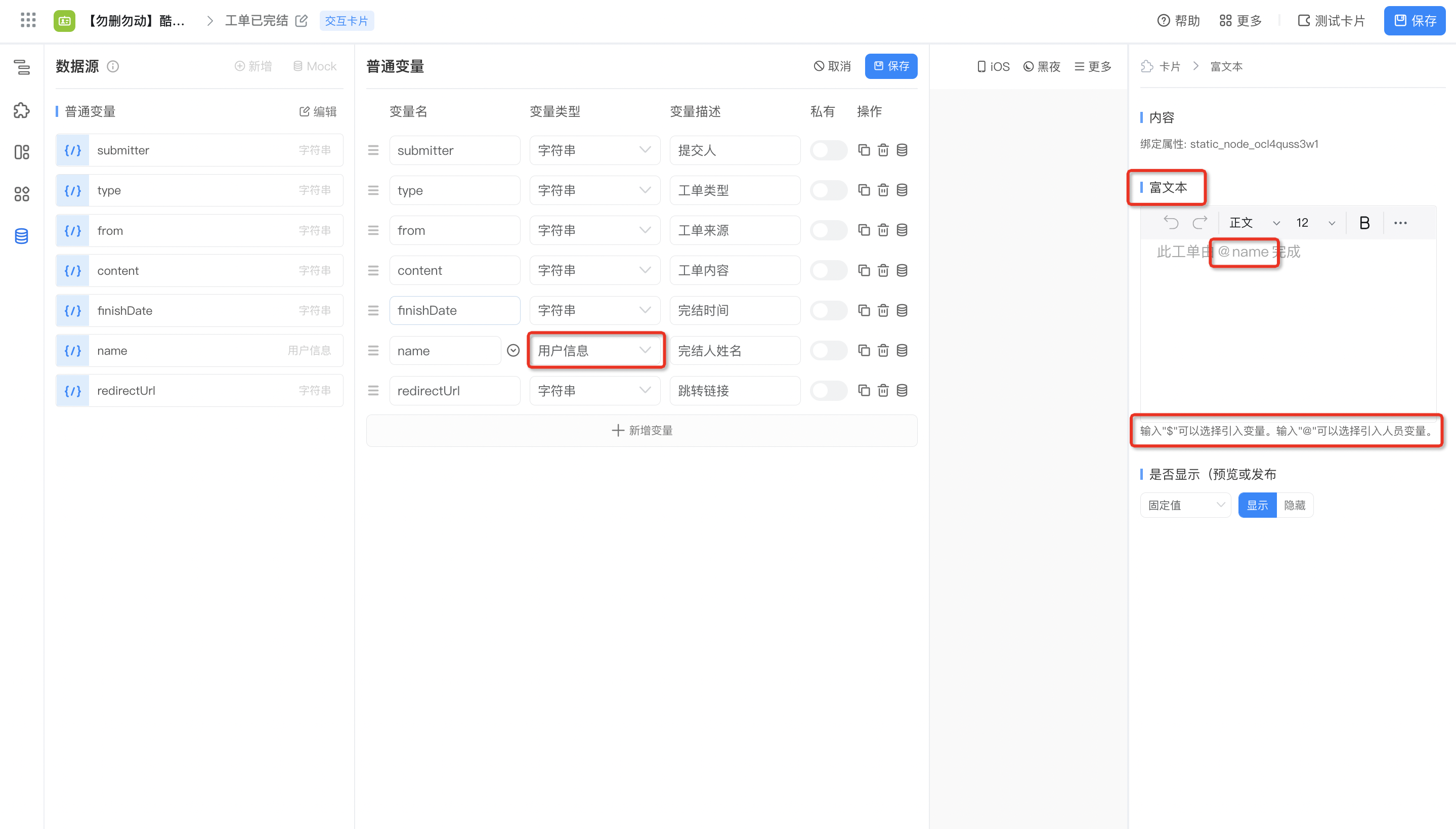
    在卡片设计器>数据源内新增一个“变量类型为用户信息”的普通变量，同时可定义mock数据，拖入富文本组件，在组件setter面板里@命名的变量

    <Frame>
      ![](https://yida-support.oss-cn-shanghai.aliyuncs.com/static/png/1660808633156-9125f0bd-1ce3-4193-a406-f7777e095c71.png)
    </Frame>
  </Step>

  <Step title="步骤 2">
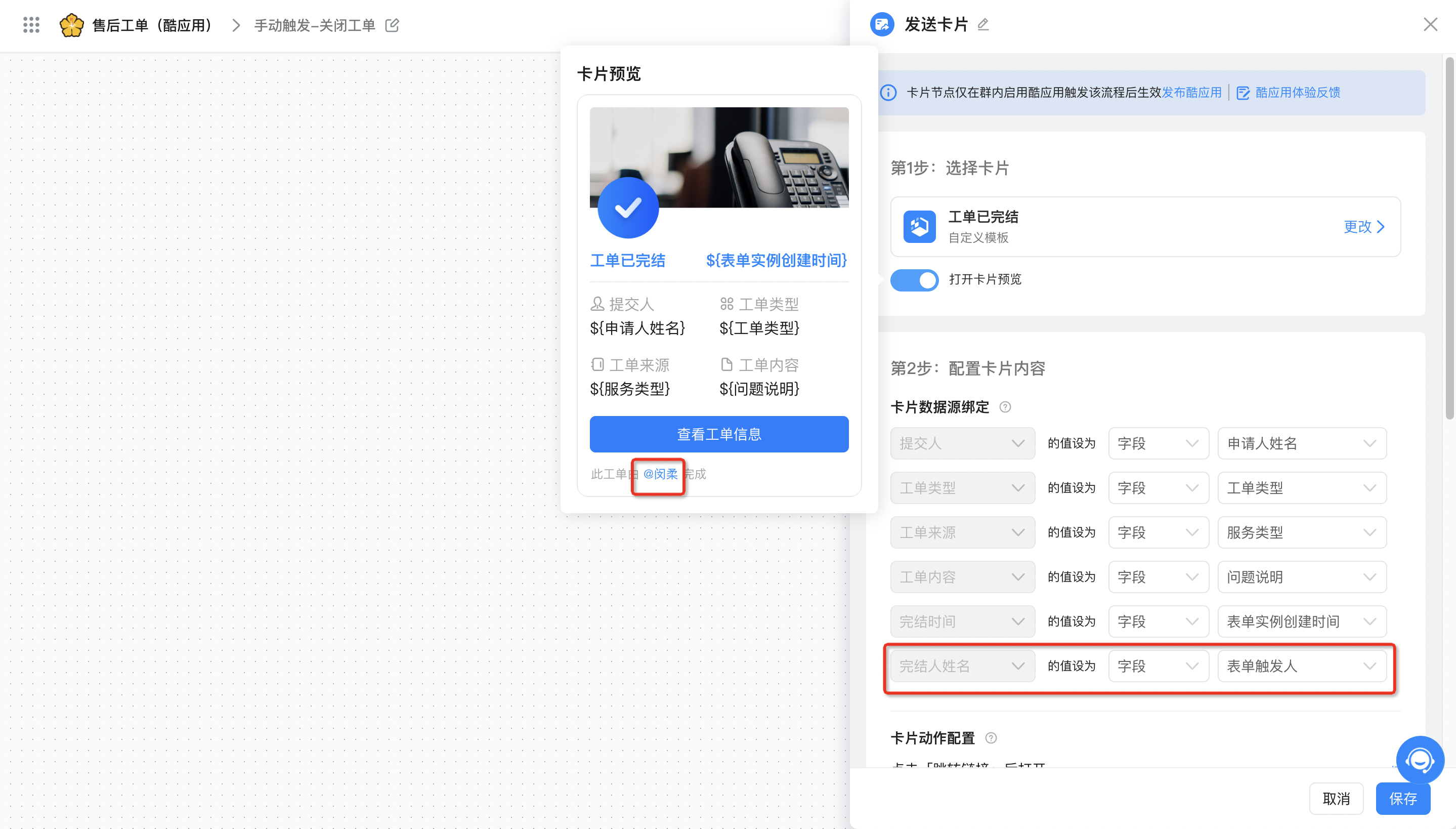
    您可以在集成自动化/新版简易流程设计器内 新增发送/更新卡片节点，在配置卡片内容里可以进行卡片数据源绑定，将成员字段映射到该“用户信息”变量上，即可实现at人效果

    <Frame>
      ![](https://yida-support.oss-cn-shanghai.aliyuncs.com/static/png/1660808817459-f39ffcbf-a95e-441e-9ec9-40a209f6c26a.png)
    </Frame>
  </Step>
</Steps>

**Q5：如何实现卡片上展示指标卡/进度条等数据统计指标，实现类似酷看板的效果**

1. 具体配置链路可访问 查看 [2022.08.16 版本更新-宜搭酷看板（数据服务+酷数据卡片）](https://docs.aliwork.com/docs/yida_support/yida_updates/mw0bmqngpgz6sxba/gnpfzt) 了解详情
2. 暂不支持在卡片上渲染报表图表组件
3. 需要注意的时，针对不同的业务场景，如果显示指标数量不等，有不同的建议设计方案：

<Frame>
  ![](https://yida-support.oss-cn-shanghai.aliyuncs.com/static/png/1660810032526-3df86daa-fa76-42d5-aa76-06f47c988710.png)
</Frame>

**Q6：卡片上显示数据统计类指标，显示的指标数据默认是小数，如何改成%百分数显示？**

在 数据工厂>数据服务>新建公式字段，通过公式进行百分比处理，具体可参考如下配置，了解完整配置详情可查看[2022.08.16 版本更新-宜搭酷看板（数据服务+酷数据卡片）](https://docs.aliwork.com/docs/yida_support/yida_updates/mw0bmqngpgz6sxba/gnpfzt)

<Frame>
  ![](https://yida-support.oss-cn-shanghai.aliyuncs.com/static/png/1660810189437-c3167a65-e515-4640-984b-5146daf370fe.png)
</Frame>

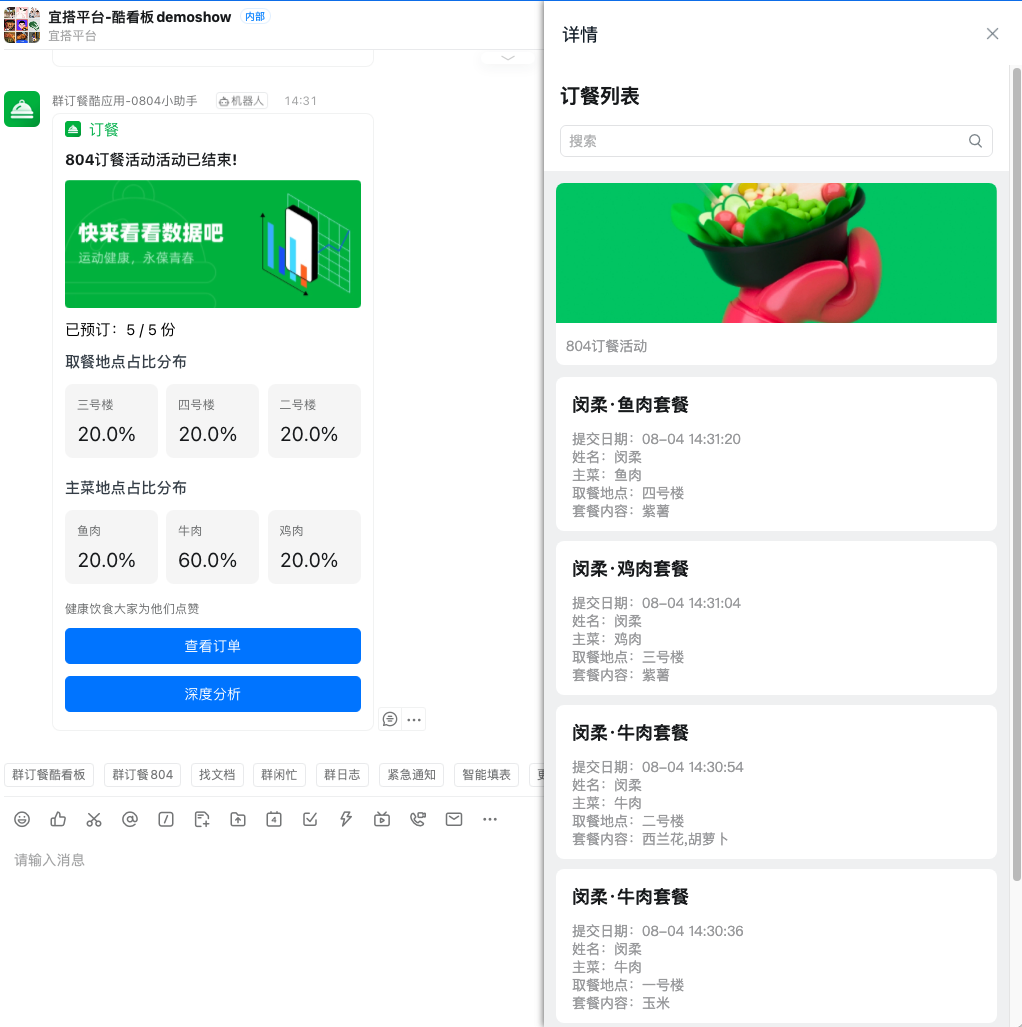
**Q7：卡片上的元素如按钮如何按条件显示或隐藏**

以“群订餐”场景为例，当订餐份数已售罄时，显示“已售罄”按钮，隐藏“预定”按钮

<Steps>
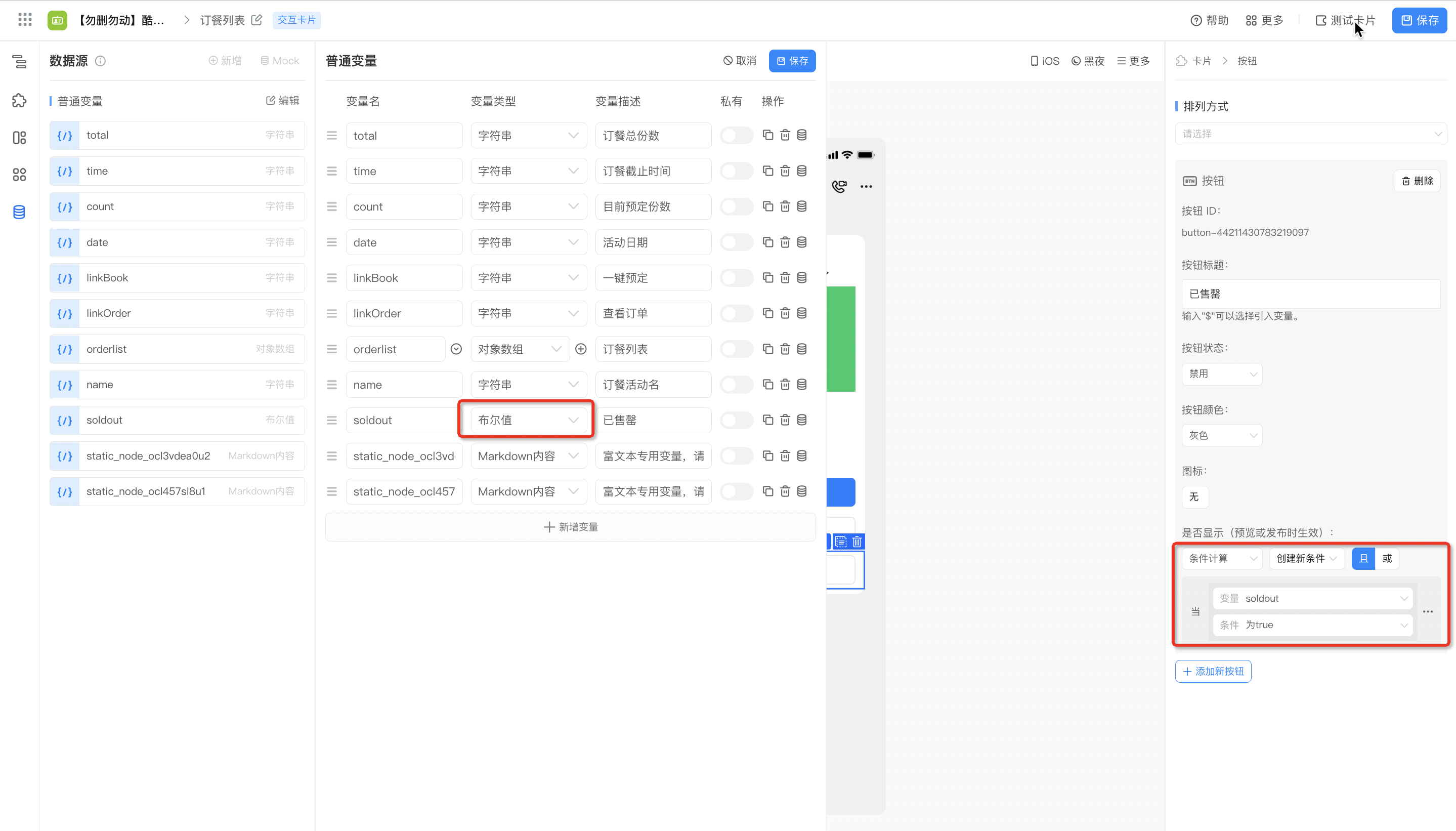
  <Step title="在卡片设计器内定义按条件判断的普通变量，如“已售罄”，变量类型为“布尔值”，同时配置mock数据">
    <Frame>
      ![](https://yida-support.oss-cn-shanghai.aliyuncs.com/static/png/1660816241592-03da951b-e34d-4627-baf3-3cf2cd3b75cf.png)
    </Frame>
  </Step>

  <Step title="步骤 2">
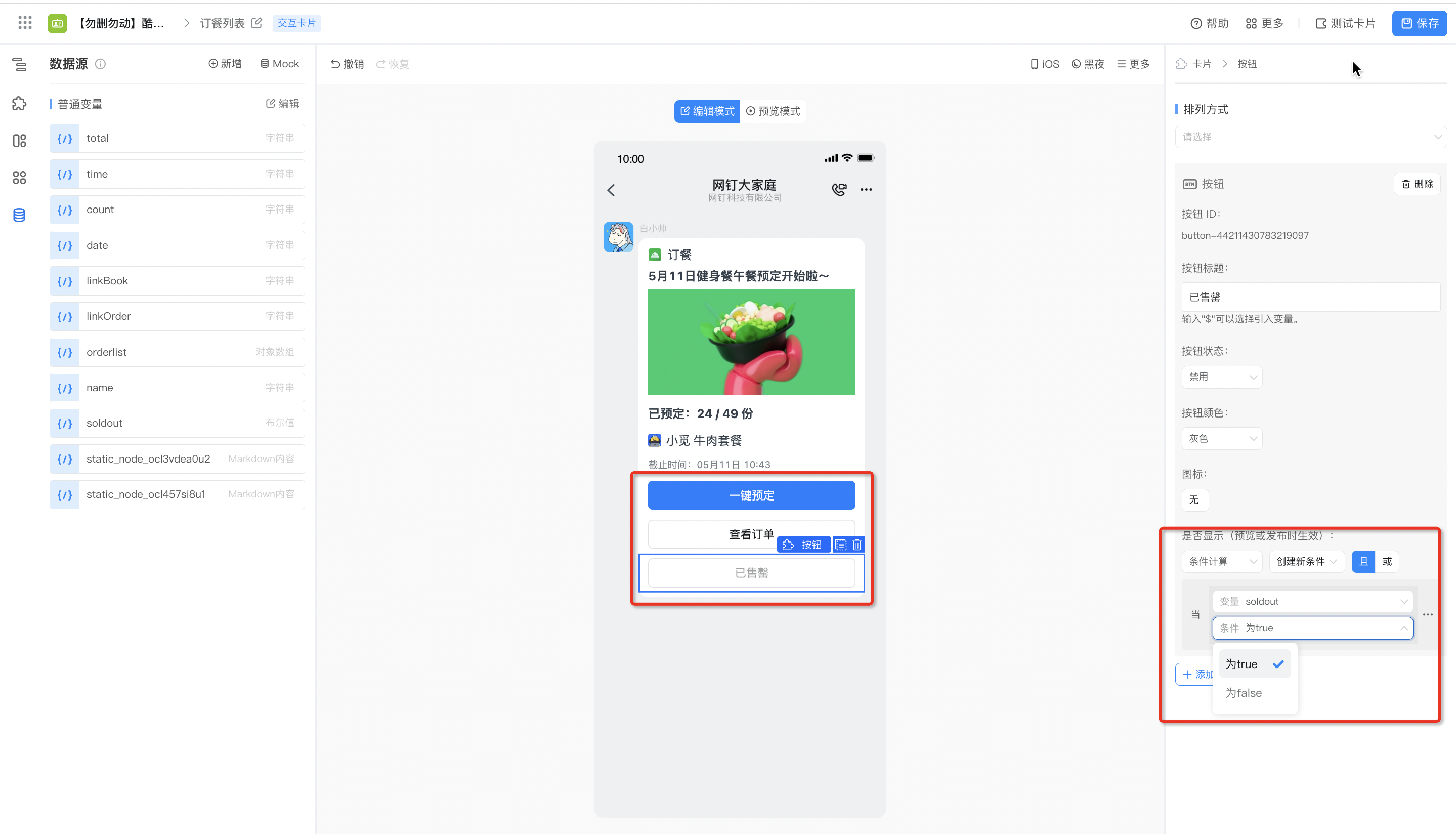
    将所有需要设置显示或隐藏的按钮全部拖入画布设计器，在按钮的setter配置面板内，针对“是否显示 ”属性进行配置，定义条件且绑定step1所定义的变量，当布尔值为真时，显示该组件，否则隐藏该组件

    <Frame>
      ![](https://yida-support.oss-cn-shanghai.aliyuncs.com/static/png/1660816477871-35e42c27-aa4c-451f-88d0-6b05ddb59d7a.png)
    </Frame>
  </Step>

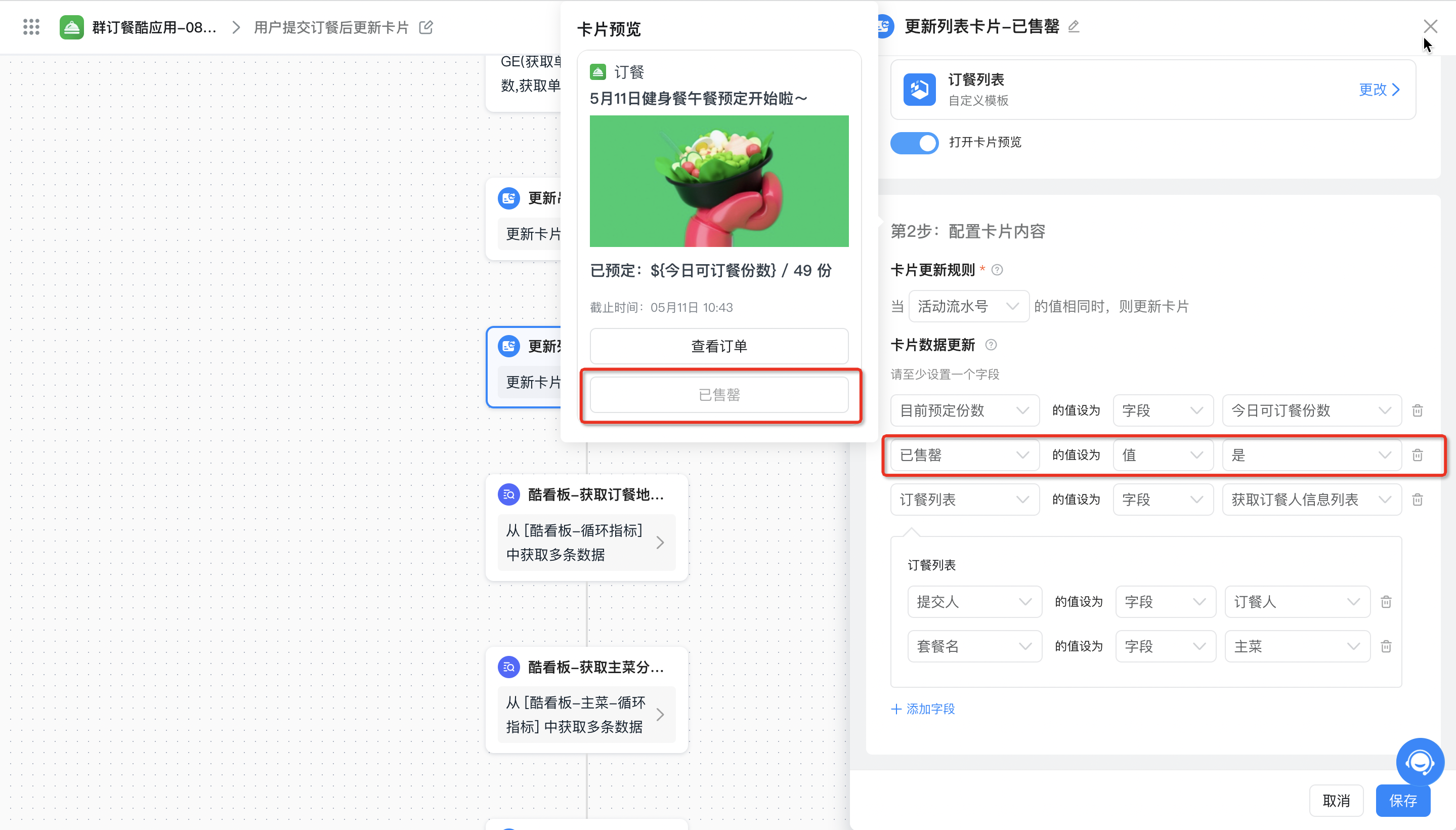
  <Step title="在集成自动化内配置卡片节点，将流程上下文的数据与卡片数据源变量进行映射即可">
    <Frame>
      ![](https://yida-support.oss-cn-shanghai.aliyuncs.com/static/png/1660818324879-77448d16-4a10-4595-b34c-48be31269889.png)
    </Frame>
  </Step>
</Steps>

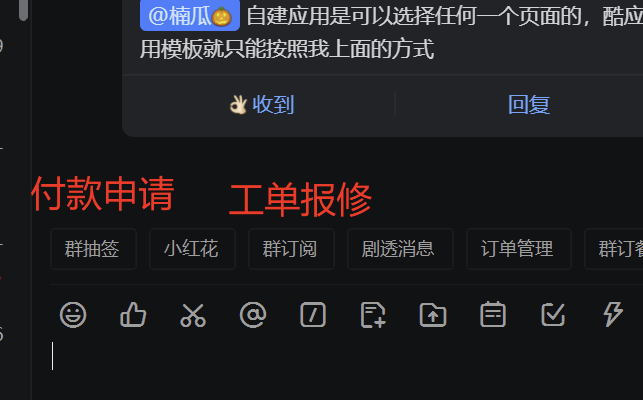
**Q8：群快捷栏上面，可以放置一个应用的多个页面作为多个入口吗？**

支持的，现在**一个酷应用可以放置多个快捷入口到群快捷栏上面**，支持展开的形式，不支持折叠的形式。

<Frame>
  ![](https://yida-support.oss-cn-shanghai.aliyuncs.com/static/png/1660903562822-26403ec4-4ee2-4d26-816d-0e135aeb767c.png)
</Frame>

**Q9：自定义页面跳转表单页面，如何传递当前群的群id参数？**

**酷应用默认只在群快捷栏打开的第一个页面上会默认带上「群id（conversationId）」，如果需要将参数传递，可以通过 url 带参数的形式。**

假设群快捷栏入口地址配置的是**一个自定义页面**，然后**点击自定义页面上面的某个按钮或者链接跳转到一个表单页面**，这时候需要在表单页面上面获取到群id，提交后才能发送卡片到对应的群内。

!!!**PS：本案例不适合自定义页面跳转数据管理页**

**操作方式：**

在自定义页面上面，通过链接块跳转到表单页面，如果链接块配置的“内部页面”，那么「群id」参数会自动带过去。

<Frame>
  ![](https://yida-support.oss-cn-shanghai.aliyuncs.com/static/png/1686626668492-586a7145-1494-4986-8990-6c7f3c78c906.png)
</Frame>

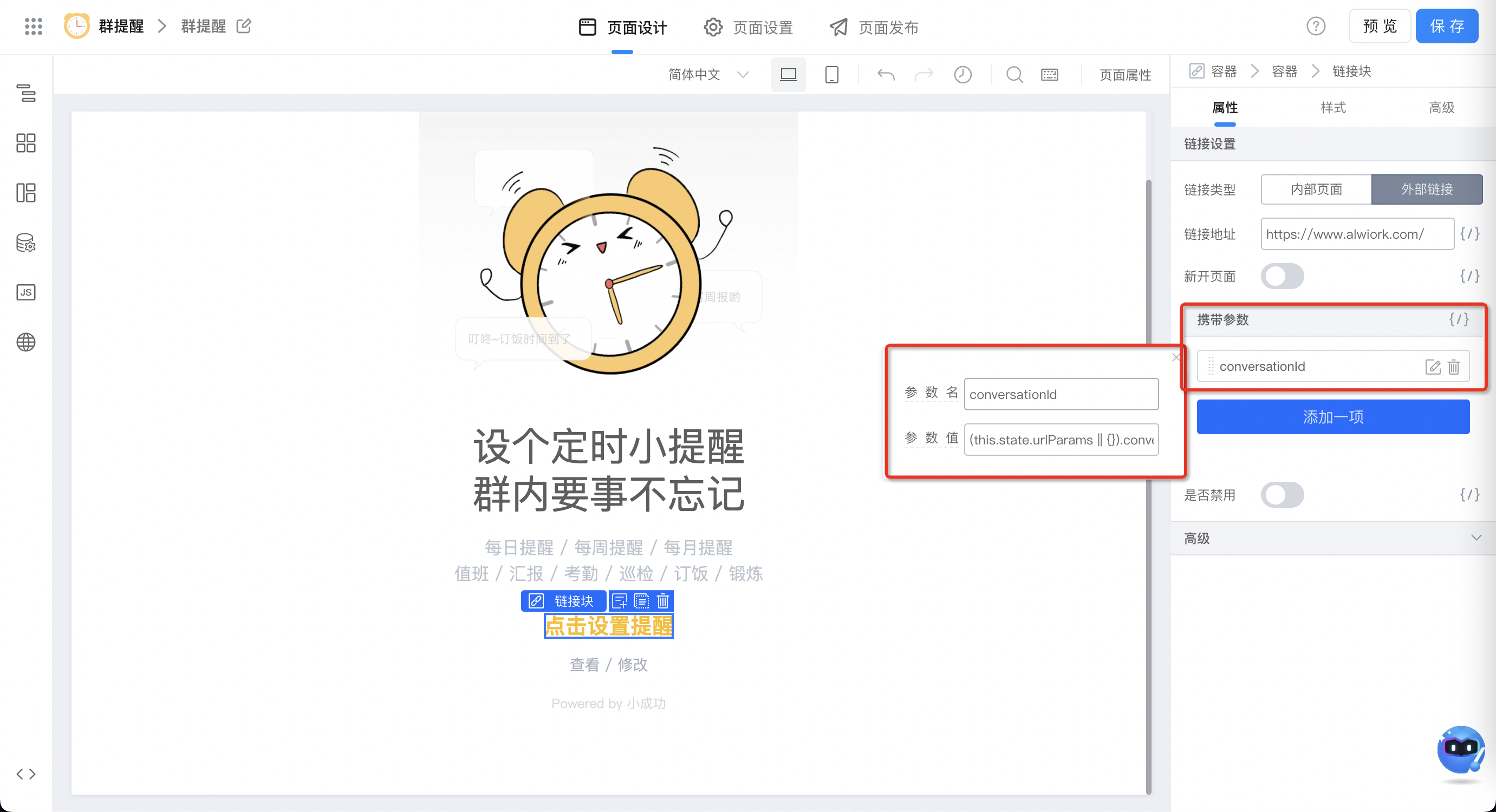
如果链接块配置的是“外部链接”，那么需要手动将「群id」参数传递过去。

<Frame>
  ![](https://yida-support.oss-cn-shanghai.aliyuncs.com/static/png/1686626886519-b8f5310d-079a-4e10-b672-bc4a065d877a.png)
</Frame>

代码如下：

`(this.state.urlParams || {}).conversationId`

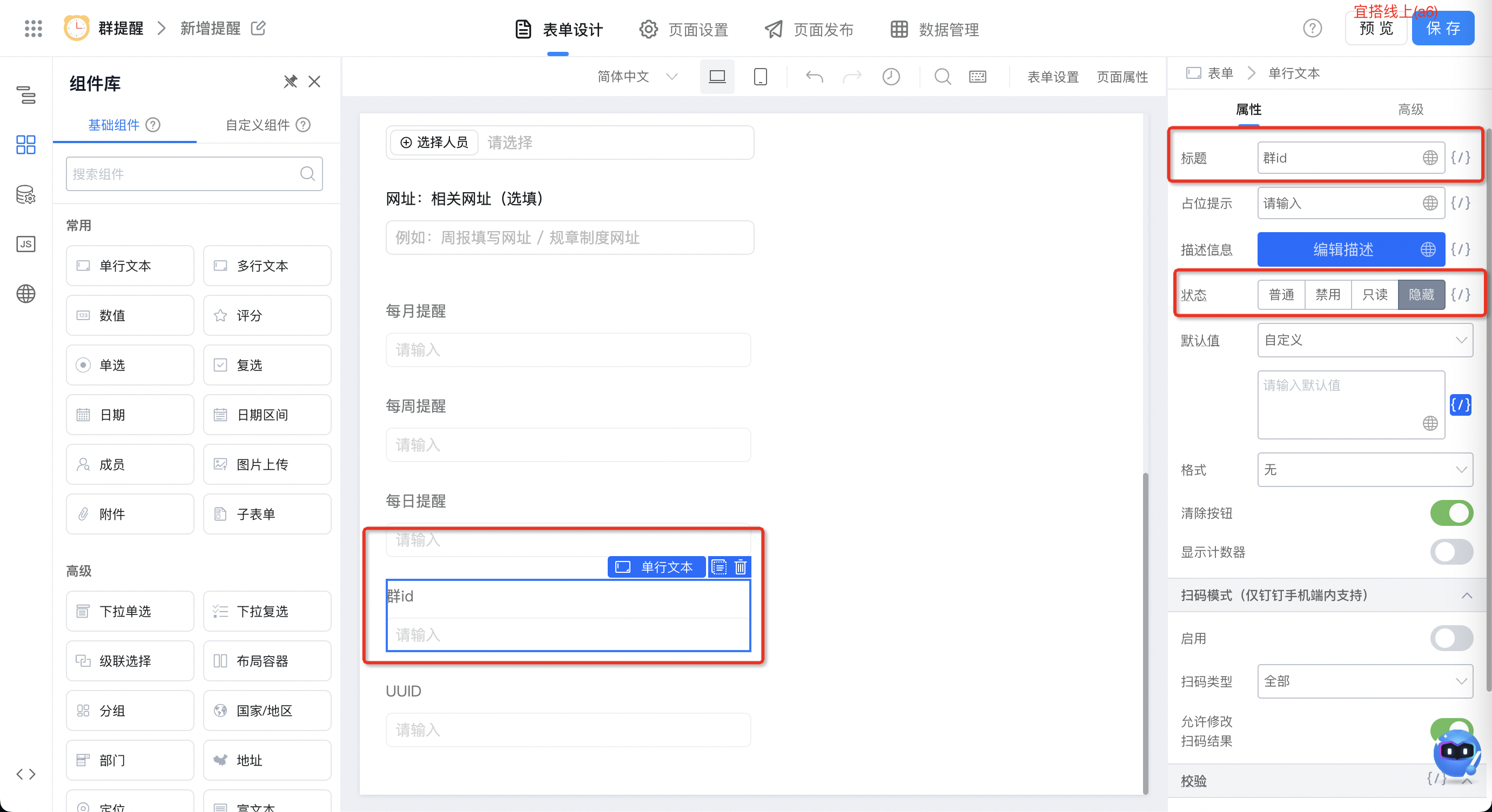
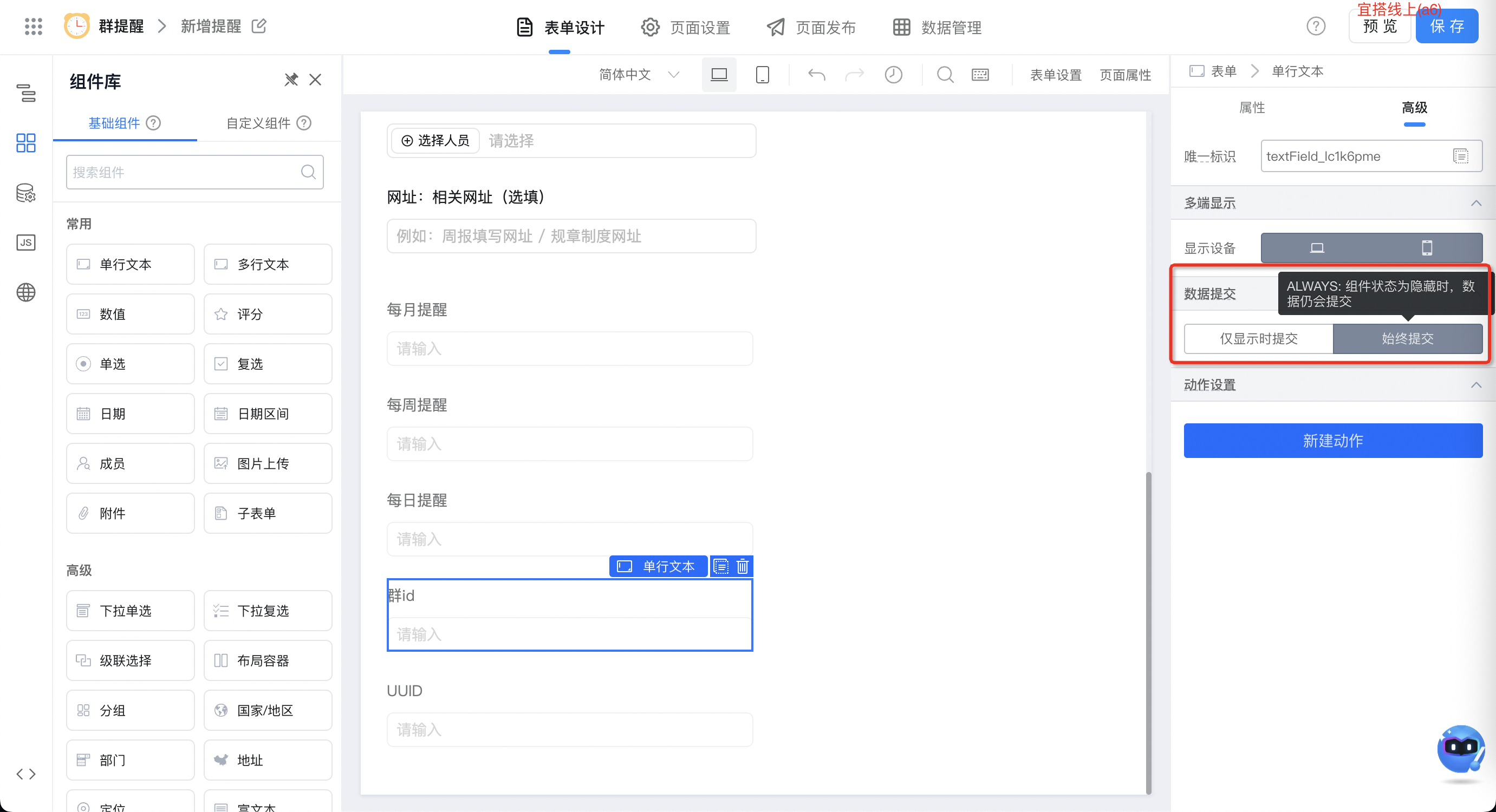
在表单中新增一个**单行文本组件**，**标题**取名叫\*\*“群id”**，然后**状态**设置为**隐藏\*\*，**数据提交**设置为\*\*“始终提交”\*\*。

<Frame>
  ![](https://yida-support.oss-cn-shanghai.aliyuncs.com/static/png/1686569473444-b60ddecc-cf1a-485f-bbde-fd6d774a0ec4.png)
</Frame>

<Frame>
  ![](https://yida-support.oss-cn-shanghai.aliyuncs.com/static/png/1686569497012-dd1bc293-f029-4bed-8b0e-acbd1e0af9d4.png)
</Frame>

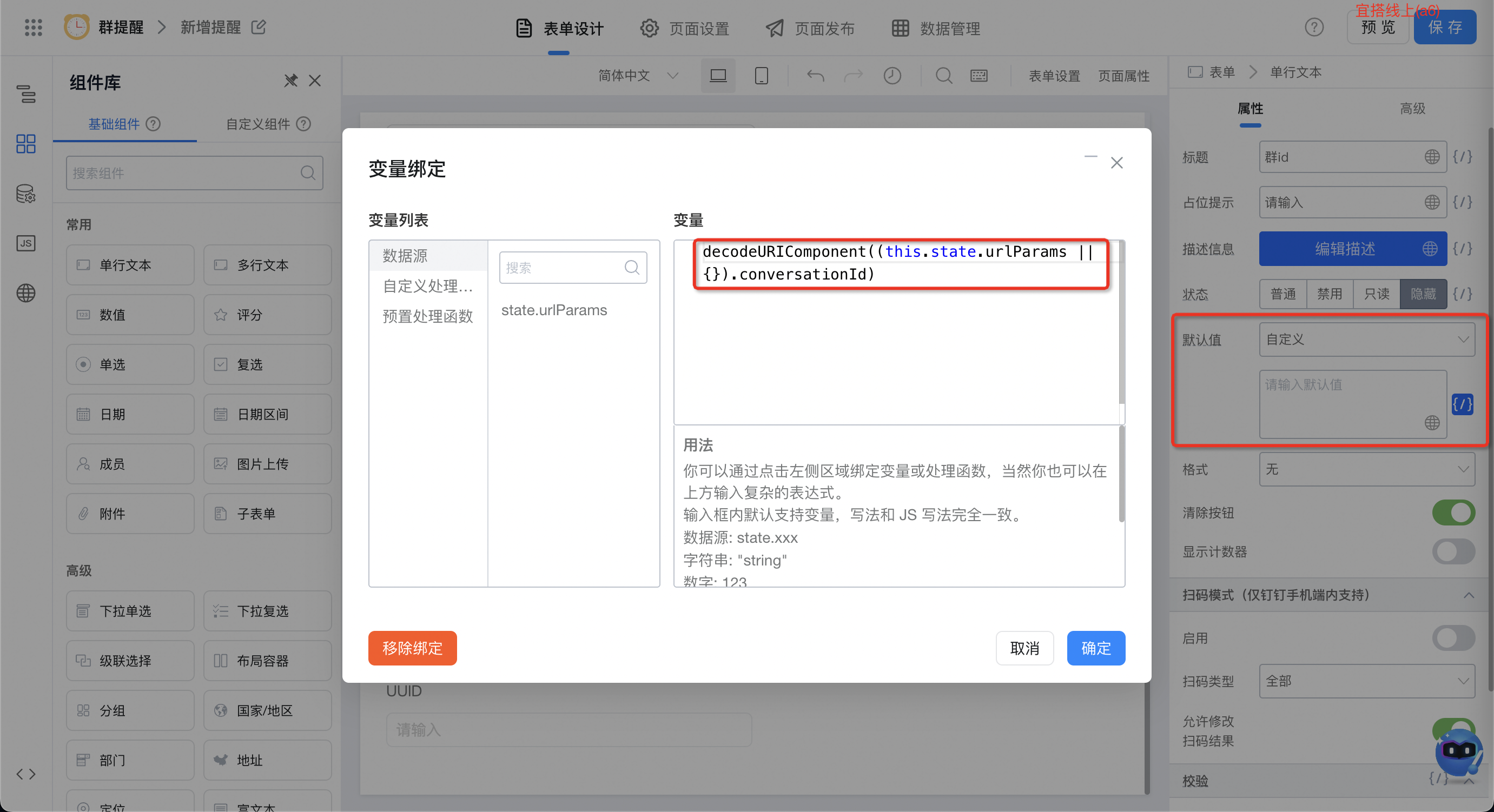
!!!**IMPORTANT: 其中默认值绑定一个变量，通过获取 url 上面的参数填入「群id」参数。**

<Frame>
  ![](https://yida-support.oss-cn-shanghai.aliyuncs.com/static/png/1686569556128-7d90da71-13d4-45a2-888f-bbafe7647016.png)
</Frame>

代码如下：

`decodeURIComponent((this.state.urlParams || {}).conversationId)`

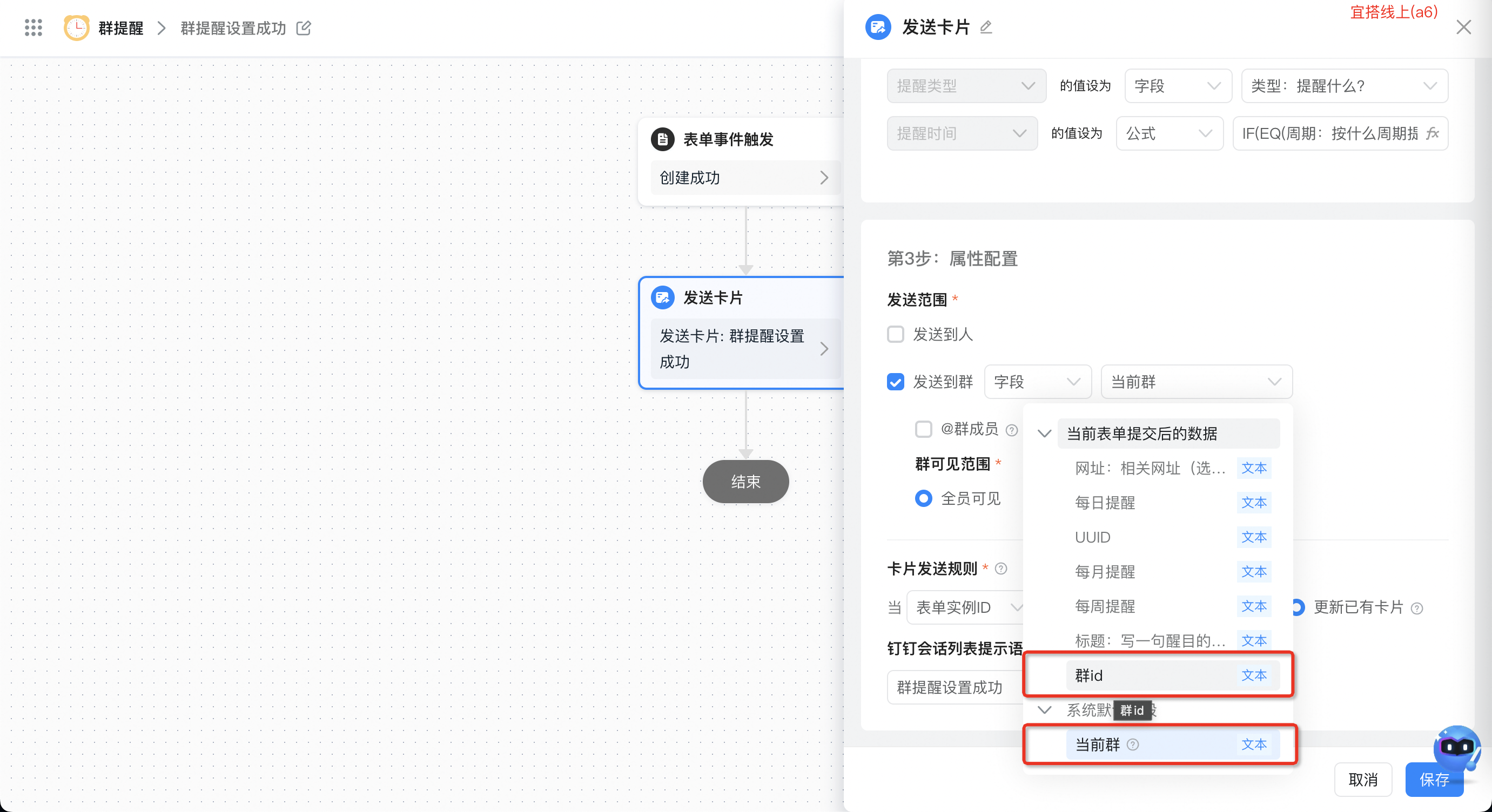
最后，在发送到群的时候，既可以选择“当前群”，也可以选择“群id”所在的群。

<Frame>
  ![](https://yida-support.oss-cn-shanghai.aliyuncs.com/static/png/1686569636335-4e65c43e-8575-46cd-a227-3dd4f82750f7.png)
</Frame>