> ## Documentation Index
> Fetch the complete documentation index at: https://help.dingtalk.io/llms.txt
> Use this file to discover all available pages before exploring further.
# 步骤条
> 页面介绍了步骤条组件的使用场景、基础属性配置及高级配置,包括当前步骤属性、类型属性、展示方向等,并提供了动态设置步骤数据的方法和典型案例。
| **能力** | **免费版** | **轻享版** | **专业版** | **专属版** |
| ------ | ------- | ------- | ------- | ------- |
| 步骤条 | 不支持 | 不支持 | 支持 | 支持 |
步骤条组件是自定义页面的高级组件。
## 1. 使用场景
自定义页面的步骤条组件,适用于制作派遣人员信息录入,登录信息注册等,可以对基本信息的填写进度作提醒。
组件属性以及使用和示例请[**点击此处**](/zh/open/yida/components/advanced/steps)查看
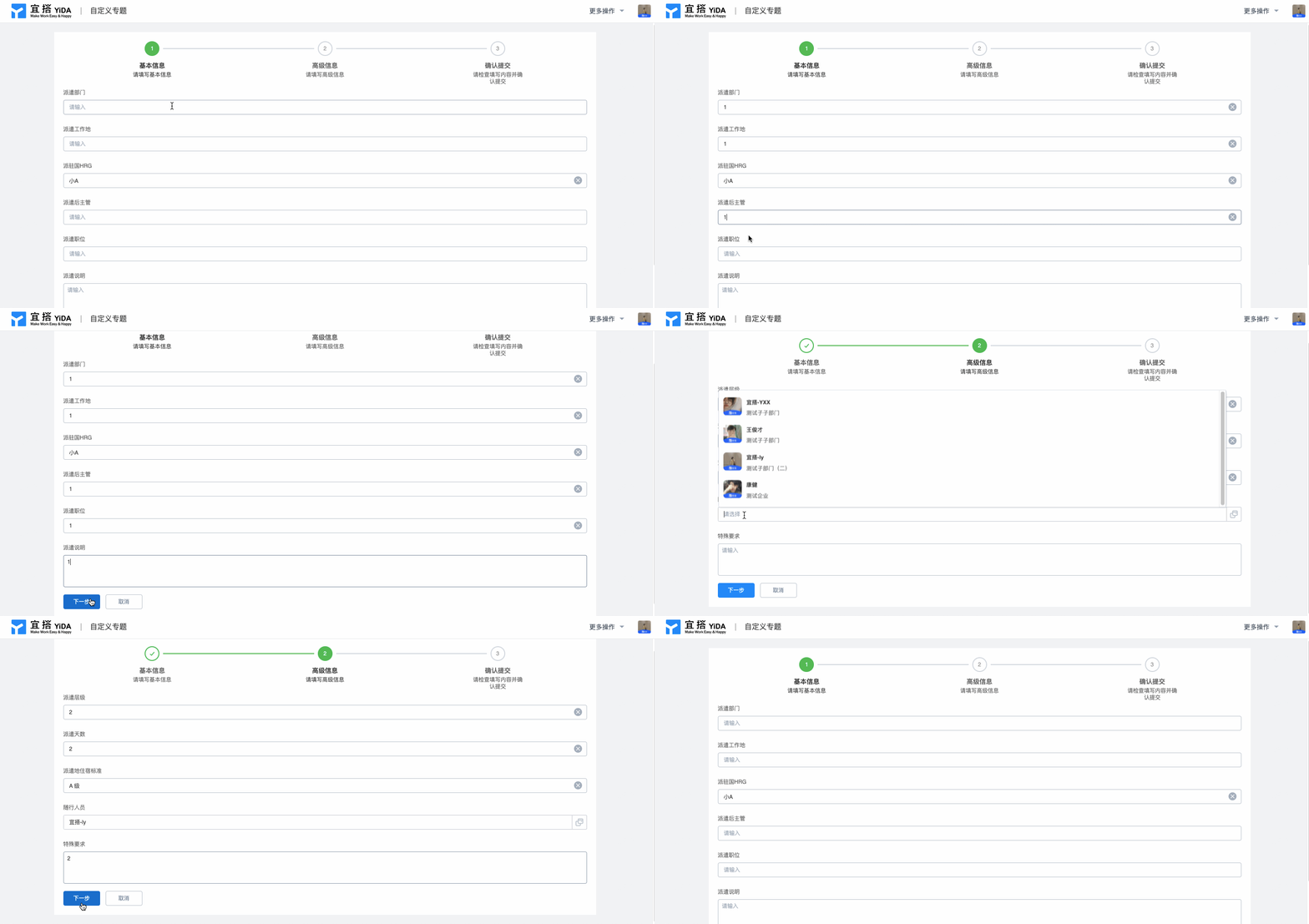
步骤条演示
## 2. 组件基础属性
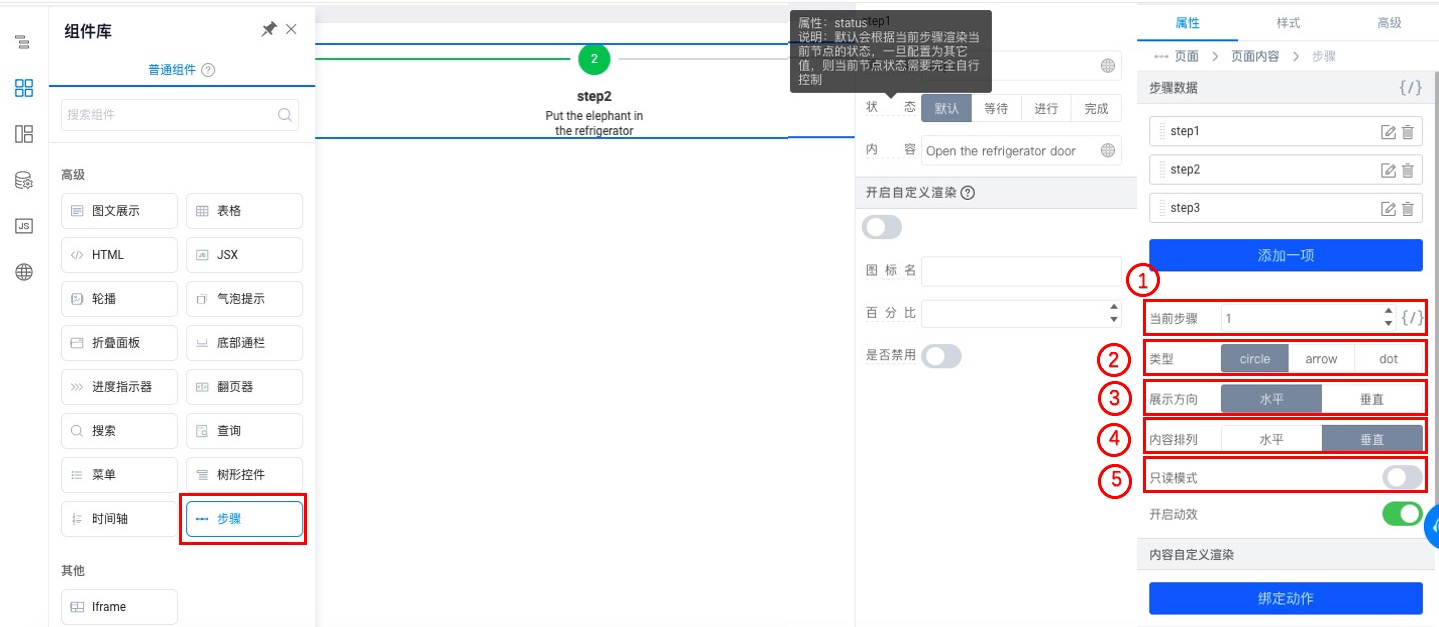
步骤组件属性设置
### 2.1 当前步骤属性
数字类型,控制当前步骤所在步骤数据的状态,如果步骤数据的状态都是默认,那么当前步骤就会显示进行中的状态,之前的步骤显示已完成,后面的步骤显示等待。
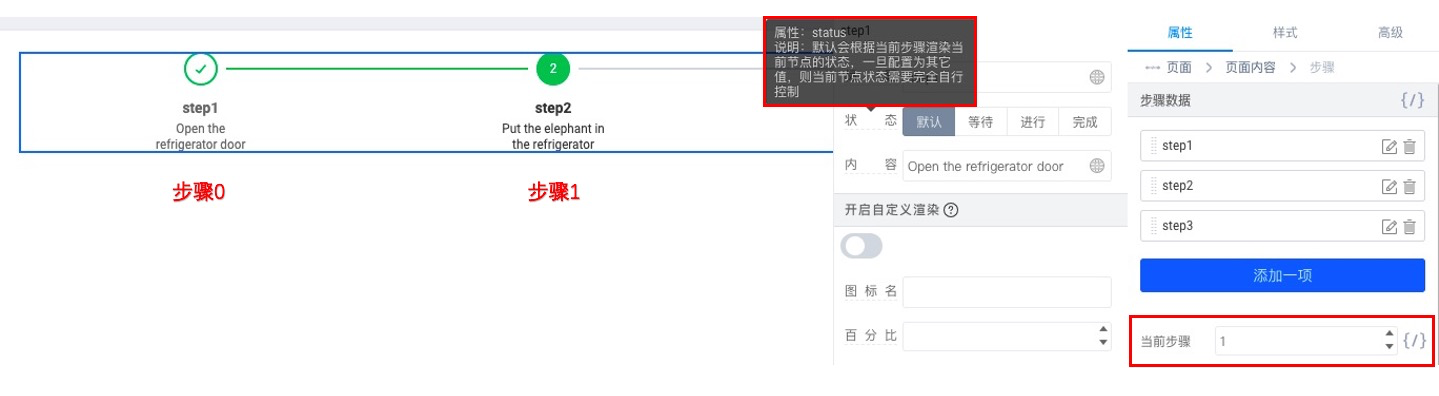
当前步骤属性
### 2.2 类型属性
步骤条的类型分为cricle圆型,arrow箭型,dot点型,如图为以下三种样式。
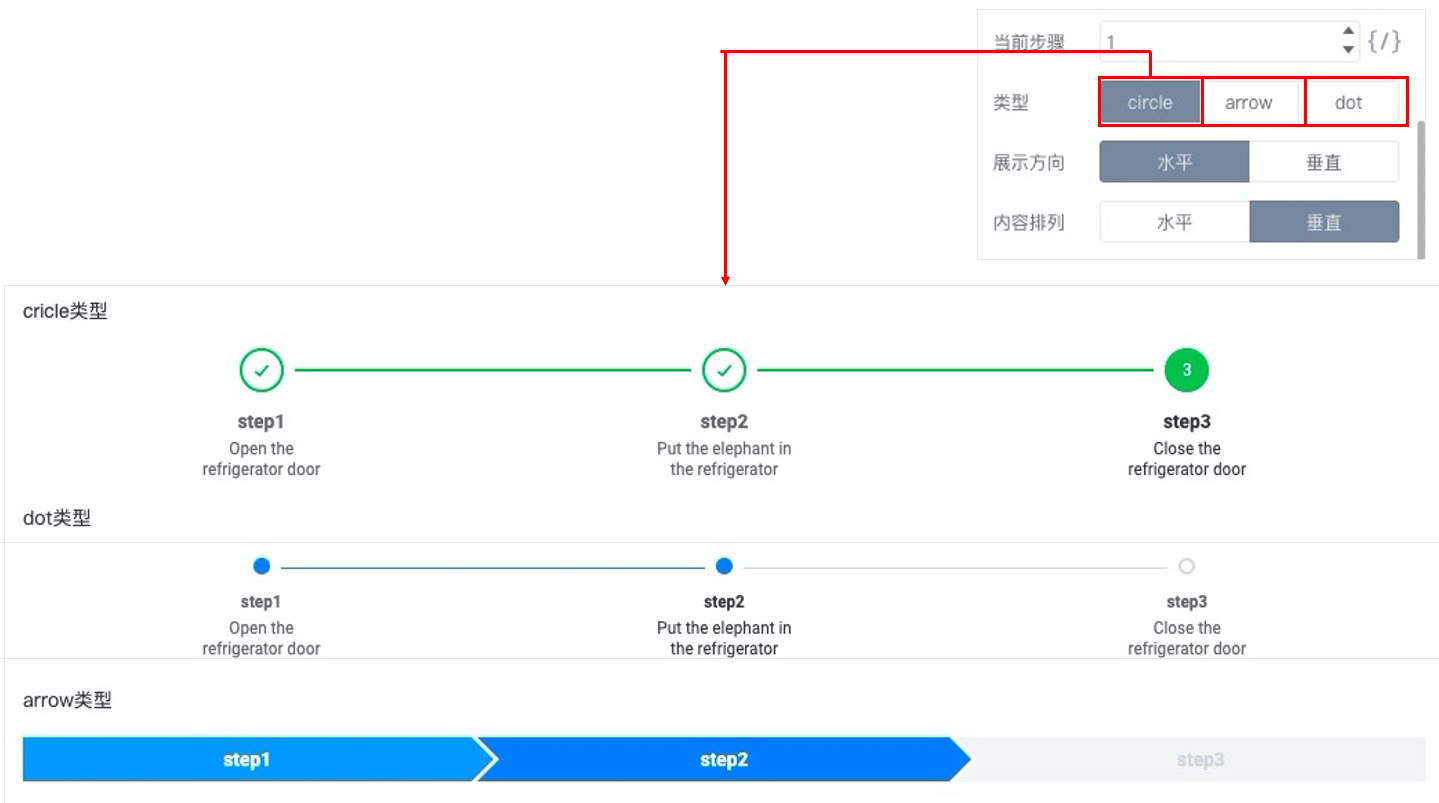
步骤条类型属性样式
### 2.3 展示方向
步骤条的展示方向可以设置水平和垂直,其中箭型不能设置垂直样式。
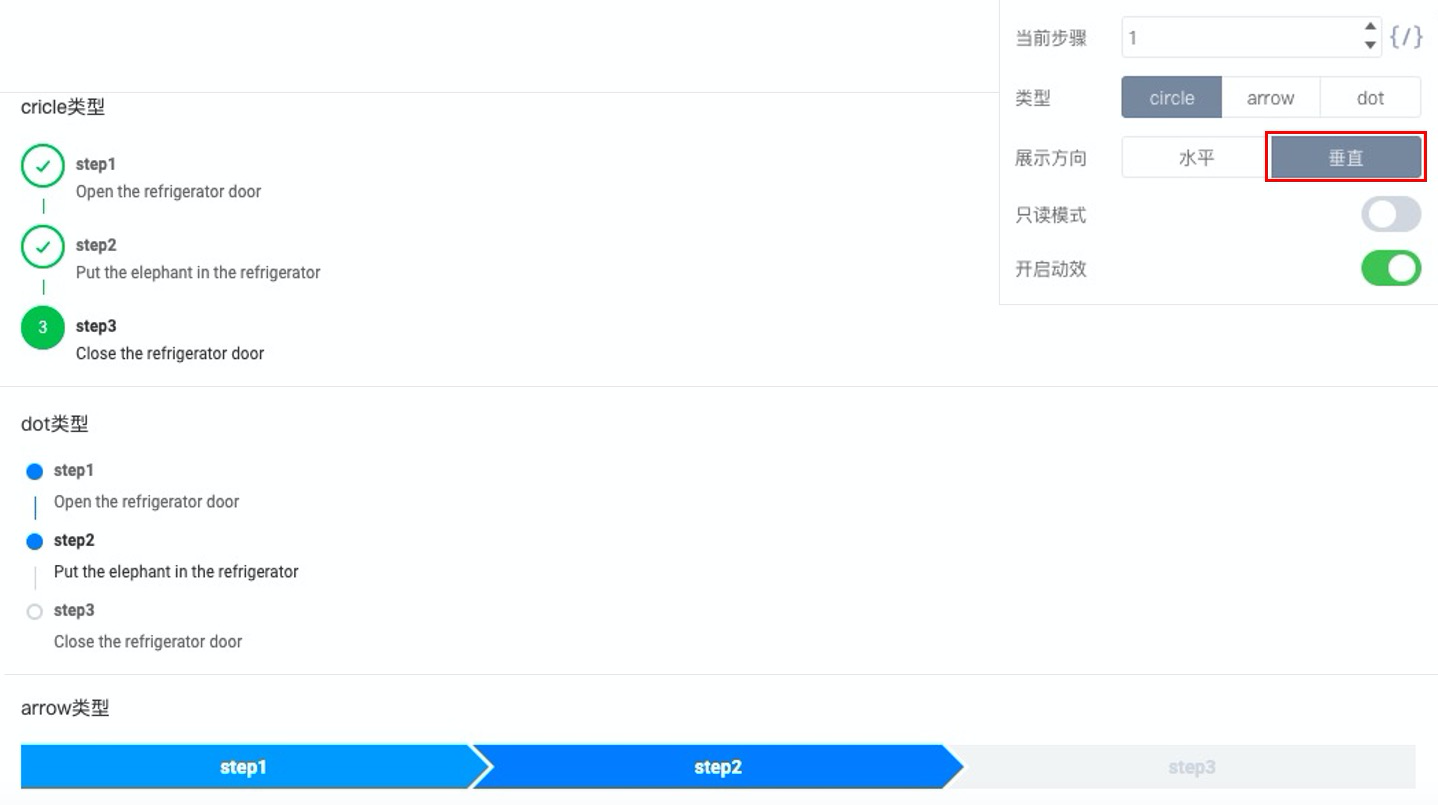
步骤条展示方向属性样式
### 2.4 内容排列属性
内容排列属性只有cricle类型支持,箭型和点型不支持这个属性,所以选择了这两种类型后不会。
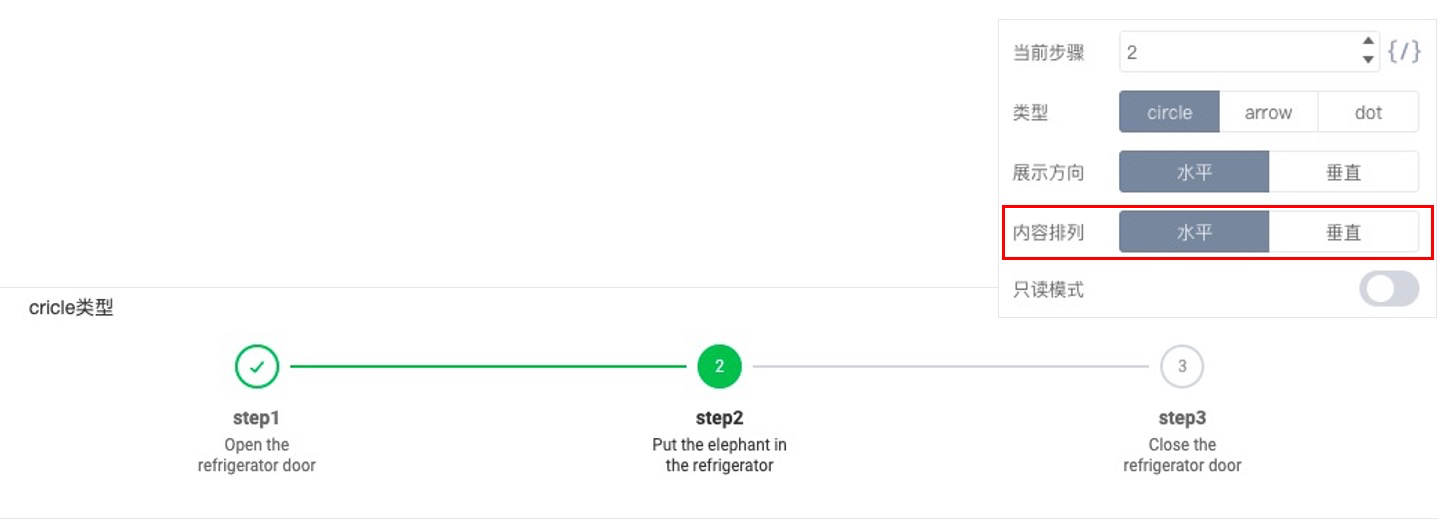
步骤条内容排列属性样式
### 2.5 只读模式
默认关闭只读模式,允许点击步骤节点,可以执行在步骤节点设置的自定义动作。
开启只读默认,不允许点击步骤节点,不会触发自定义动作。
设置节点的自定义动作:
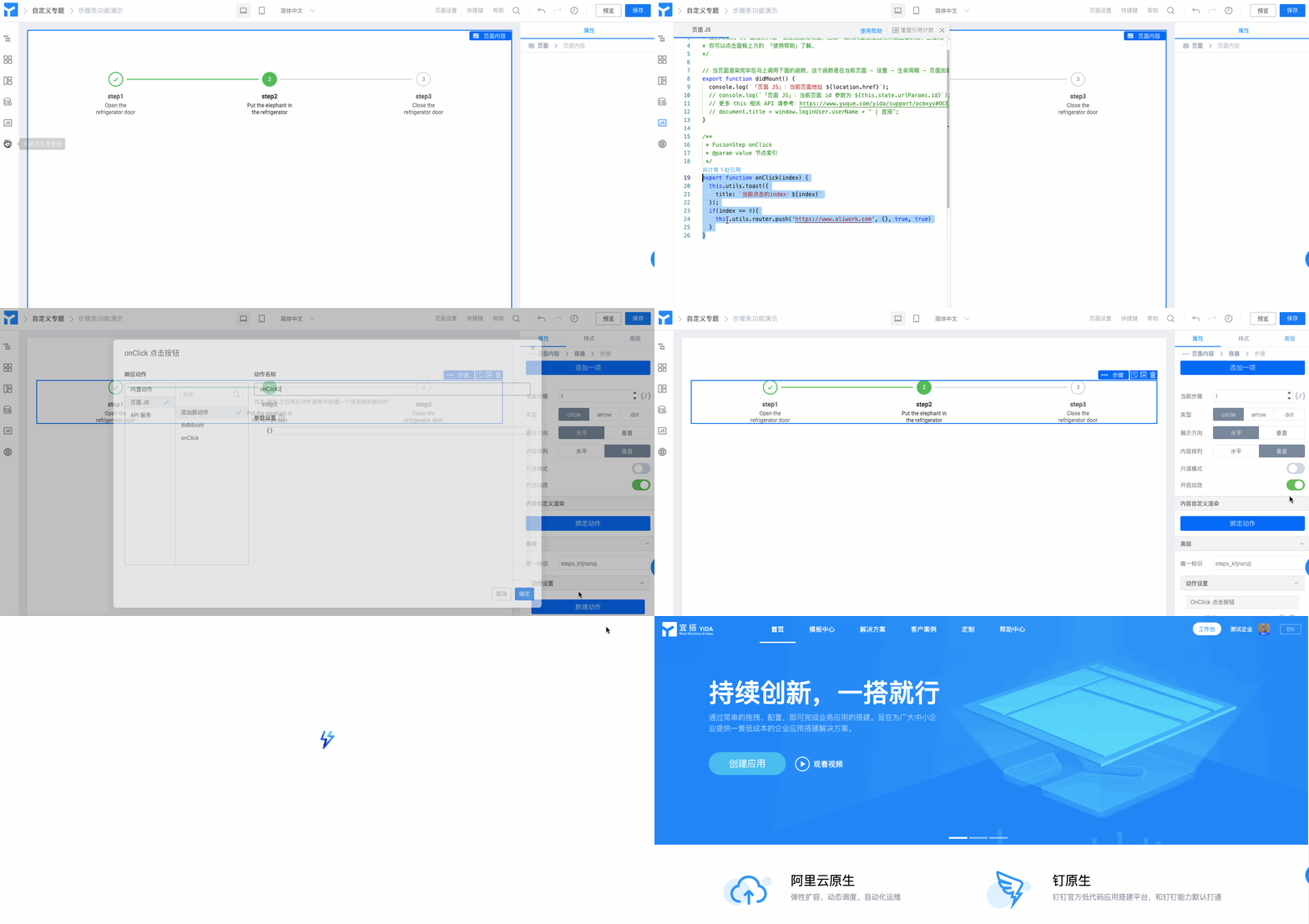
步骤条自定义动作
以下代码可以直接复制到JS面板
```javascript theme={"theme":{"light":"github-light","dark":"github-dark"}}
export function onClick(index) {
this.utils.toast({
title: `当前点击的index:${index}`
});
if(index == 0){
this.utils.router.push('https://www.yidaapps.com', {}, true, true)
}
}
```
## 3. 组件高级配置
### 3.1 数据格式
| **字段** | **名称** | **说明** |
| -------- | ------ | ---------------------------------------------------------------- |
| title | 标题 | |
| content | 内容 | 如不传,会根据外层的 Step 的 当前步骤(current) 属性生成,可选值为 wait, process, finish, |
| status | 状态 | |
| icon | 图标 | |
| percent | 百分比 | |
| disabled | 是否禁用 | |
```javascript theme={"theme":{"light":"github-light","dark":"github-dark"}}
[
{
"title": "step1",
"content": "内容",
"status": "wait",
"icon": "smile",
"percent": 100,
"disabled": false,
},
{
"title": "step2",
"content": "内容",
"status": "wait",
"icon": "smile",
"percent": 100,
"disabled": false,
},
]
```
### 3.2 动态设置步骤数据
步骤条的步骤数据绑定变量数据源,拖动一个按钮组件,设置点击动作。当点击时更改变量数据源内的值来实现动态设置步骤数据的功能。

绑定变量数据源
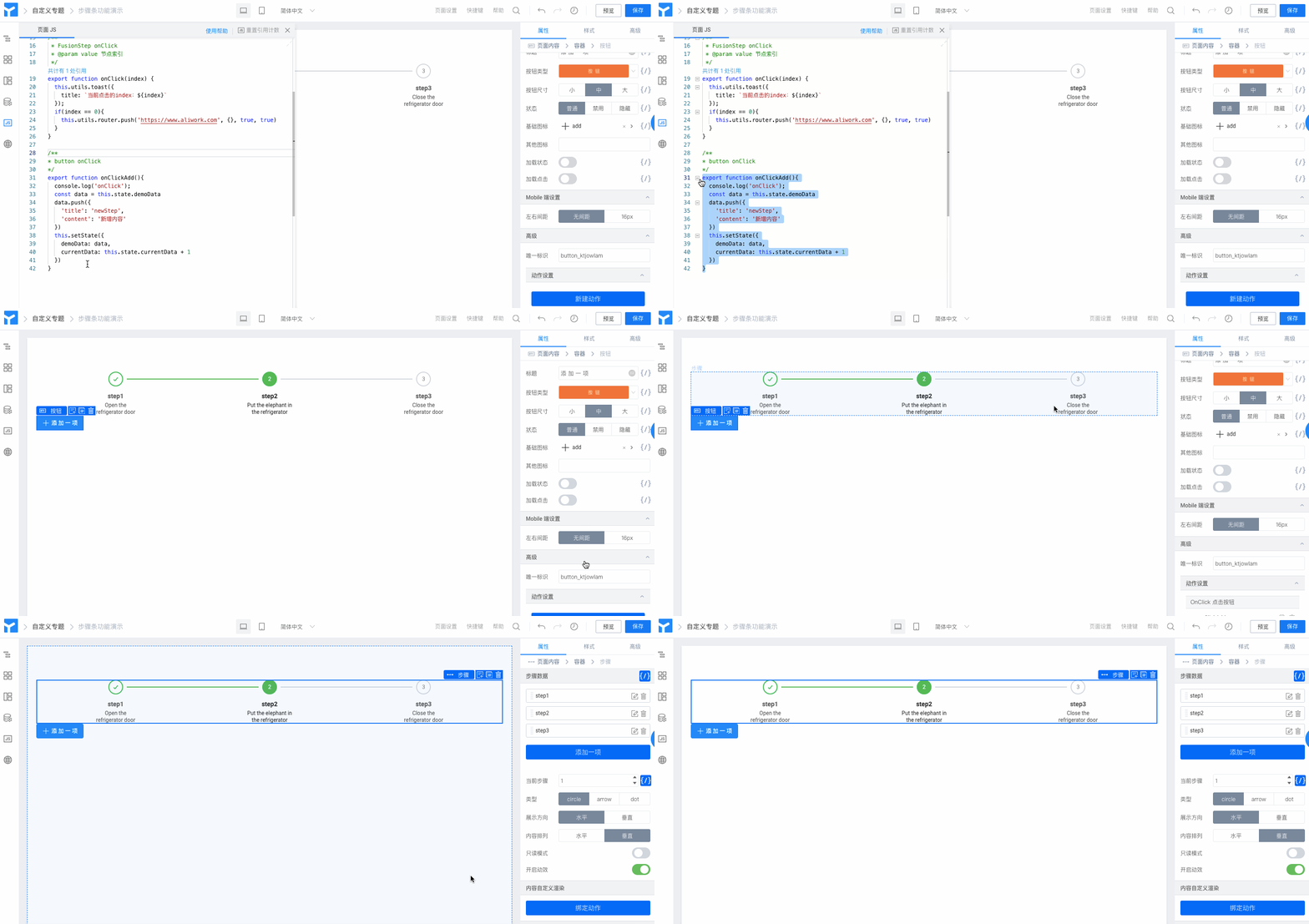
设置按钮组件的动作
以下代码可以直接复制到 JS 面板
```javascript theme={"theme":{"light":"github-light","dark":"github-dark"}}
//添加一项绑定动作设置
export function onClickAdd(){
console.log('onClick');
const data = this.state.demoData
data.push({
'title': 'newStep',
'content': '新增内容'
})
this.setState({
demoData: data,
currentData: this.state.currentData + 1
})
}
```
### 3.3 典型案例
设置变量数据源,默认值为 0。给步骤条的当前步骤属性绑定变量数据源。
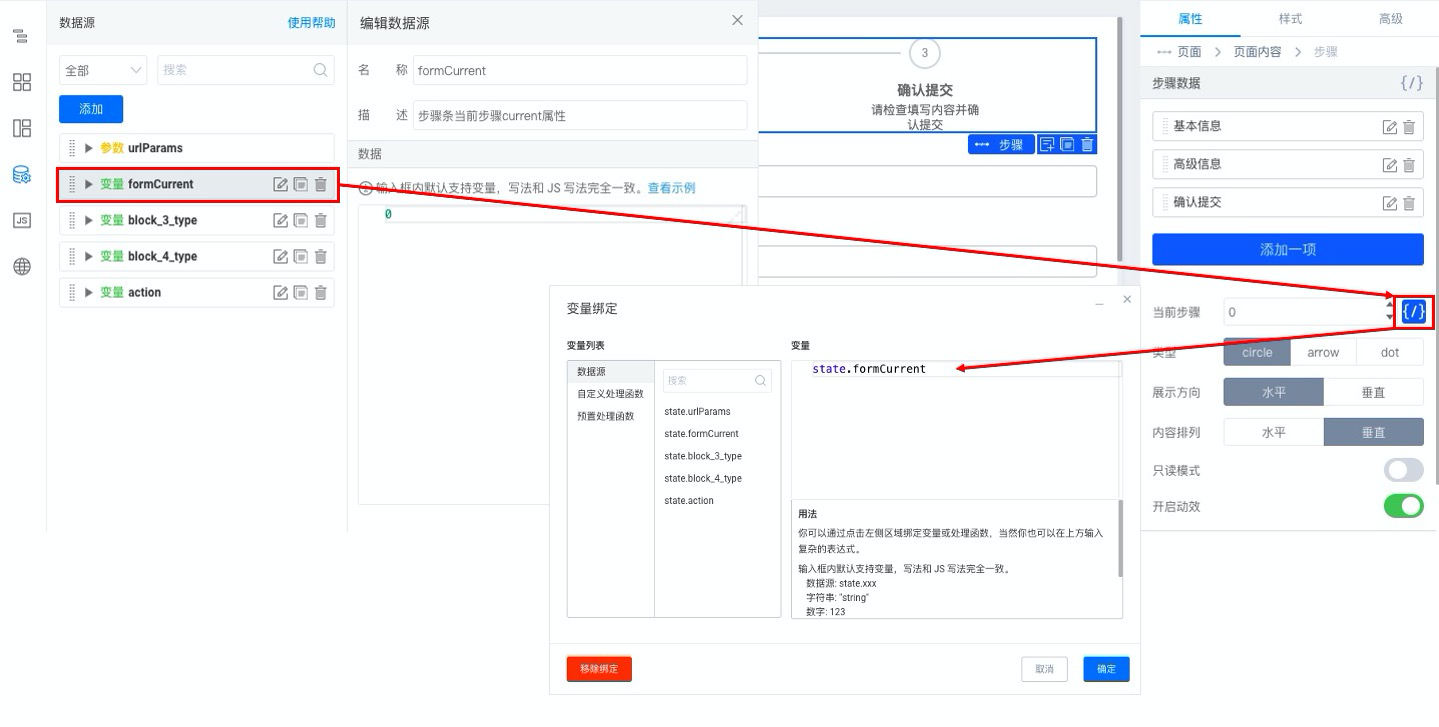
绑定变量数据源
#### 3.3.1 准备操作
##### (1)设置容器组件的唯一标识,将需要填写的组件数据放置在容器组件中,根据容器组件的显示隐藏控制下一步需要填写的组件显隐。
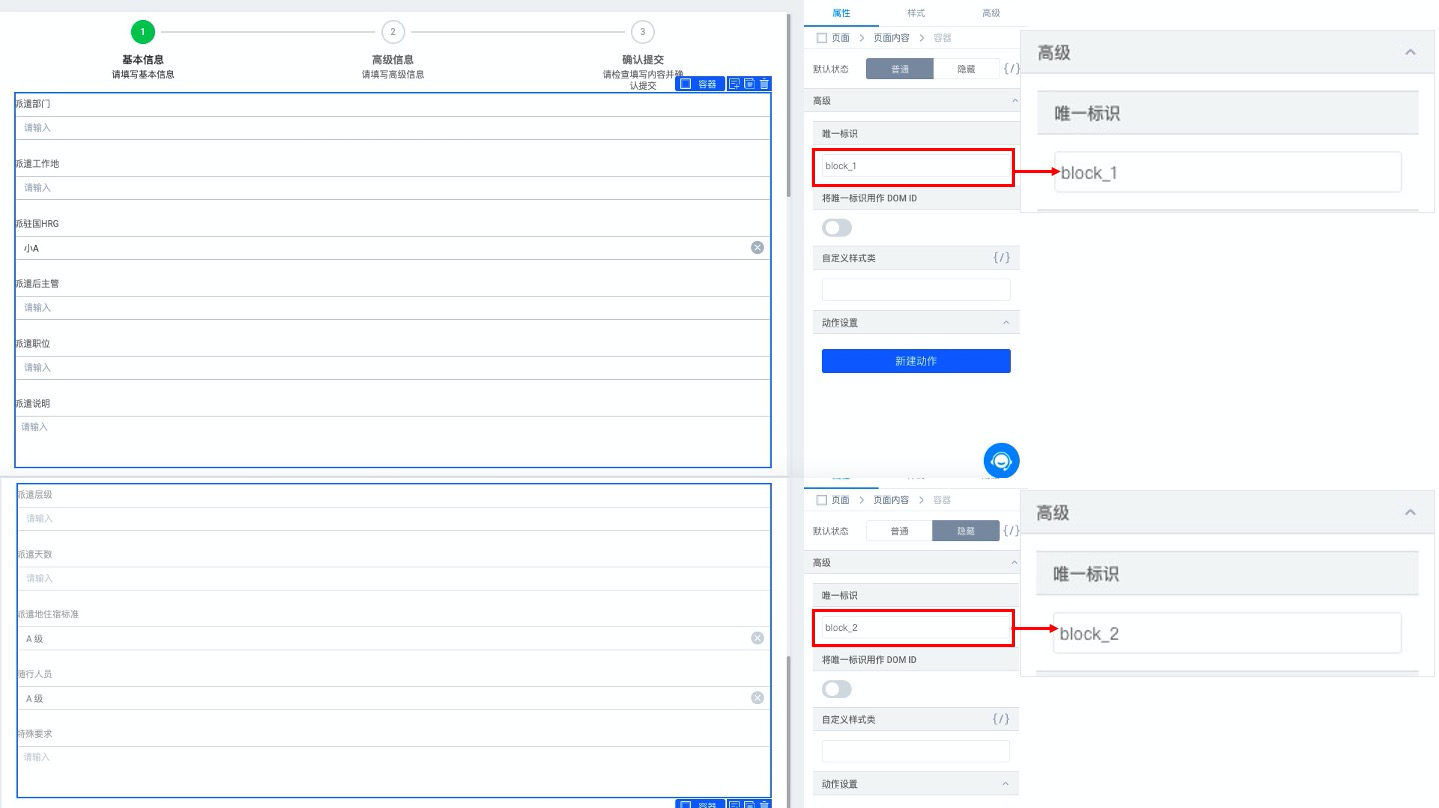
设置容器组件唯一标识
##### (2)设置提交成功/失败的提示文本、图标和样式,这里使用变量数据源控制容器组件显隐
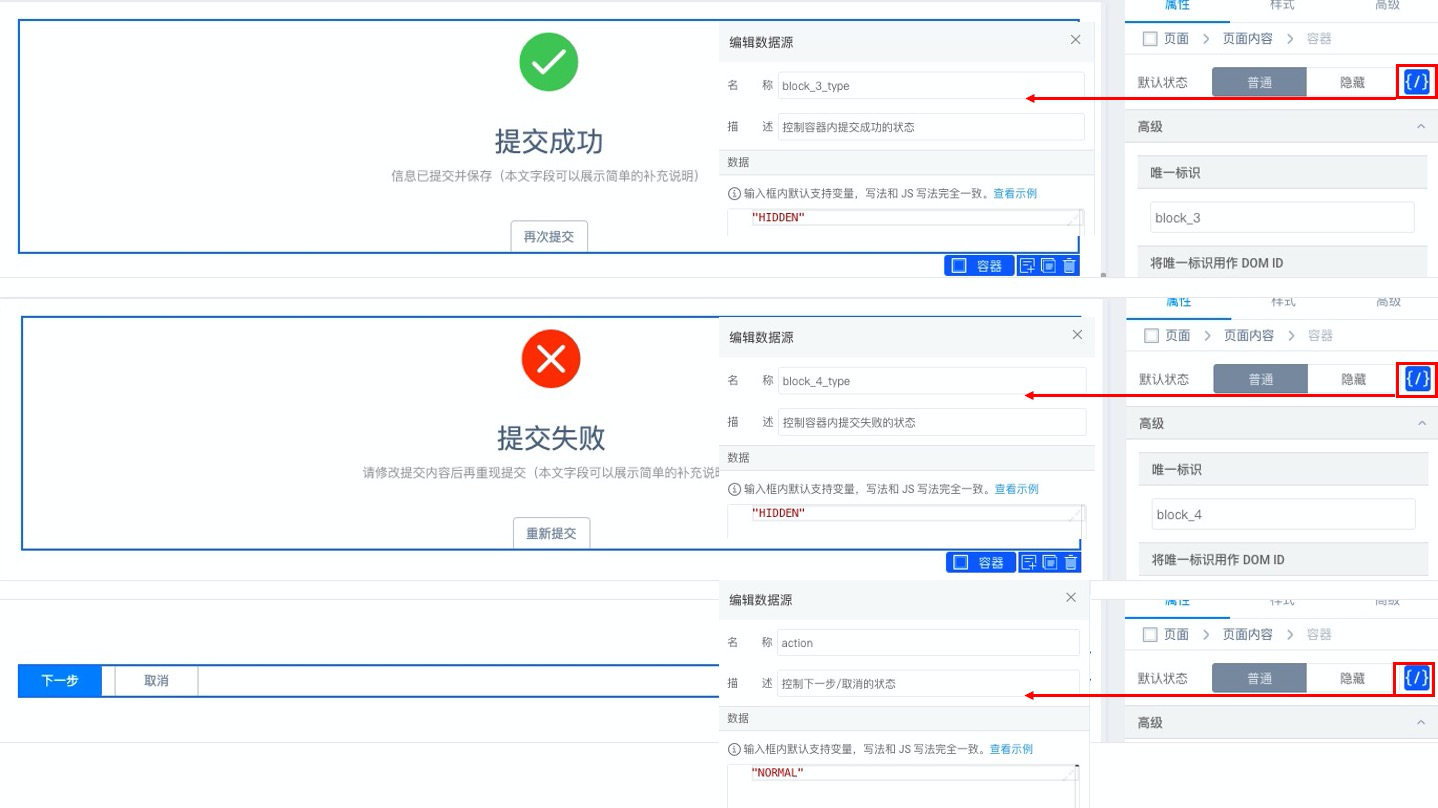
设置数据源控制容器显隐
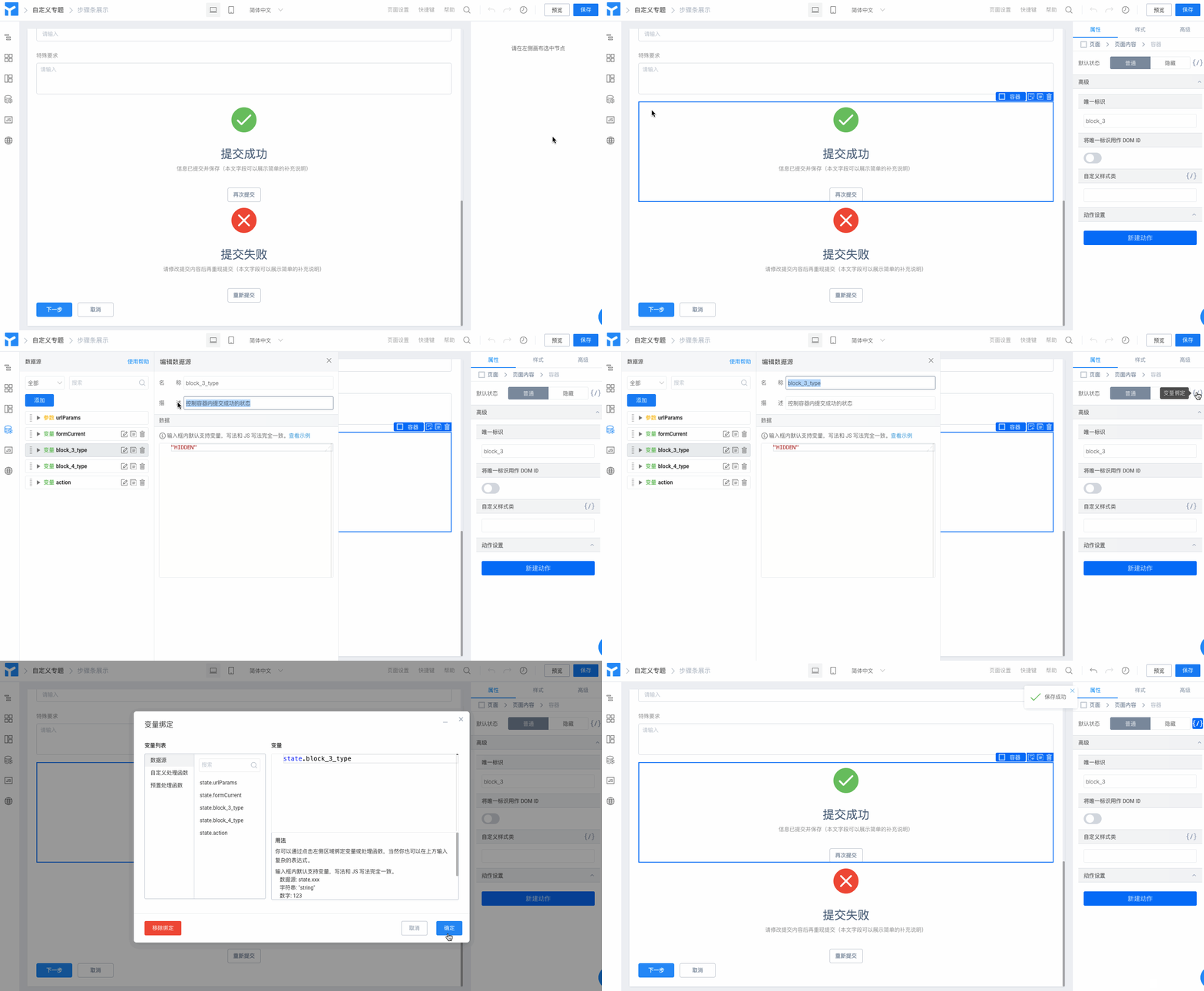
block\_3容器绑定变量数据源
##### (3)给按钮组件绑定动作,其中下一步,重新提交和再次提交按钮共用一个 onclick 动作。
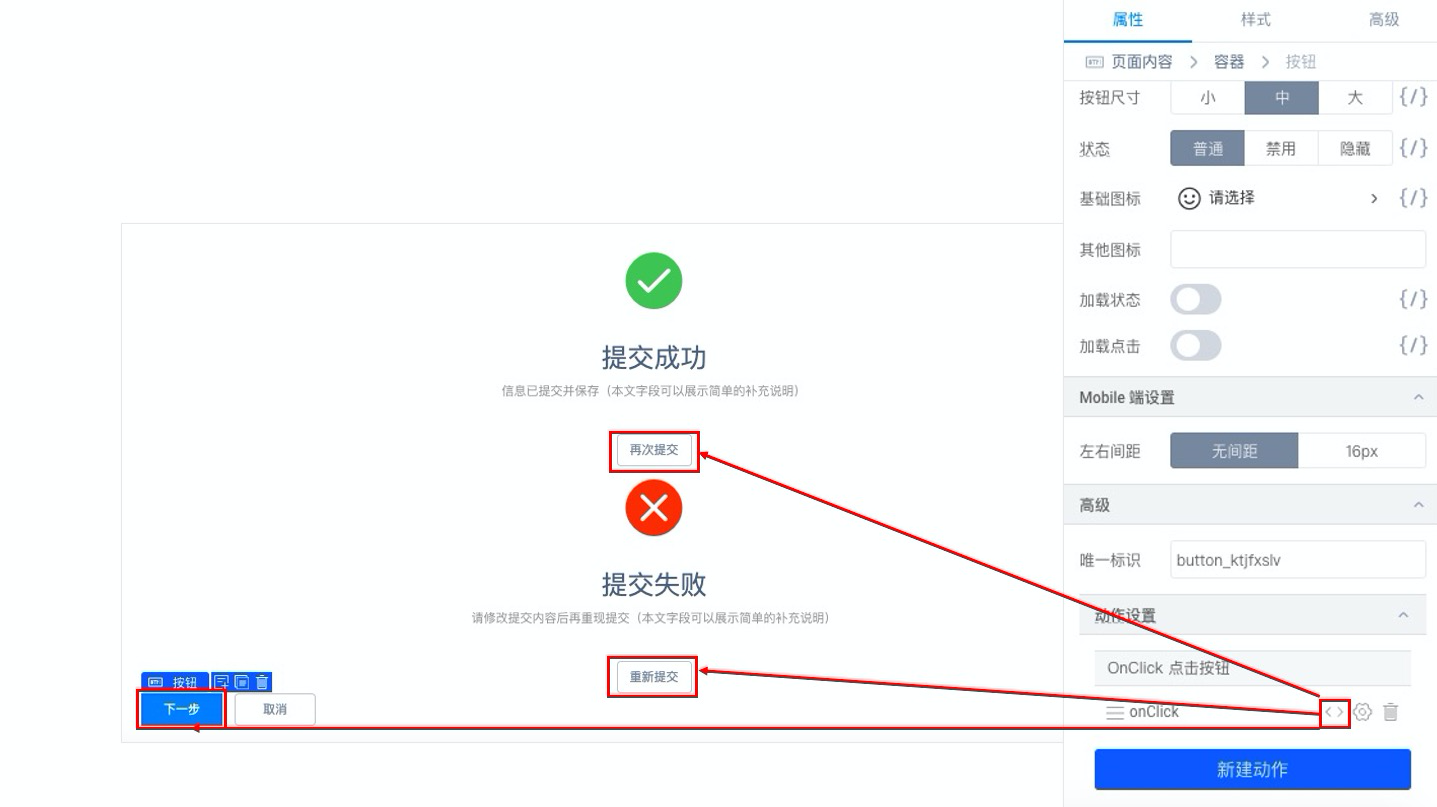
按钮组件绑定动作
##### (4)步骤节点设置自定义点击动作 onclick2
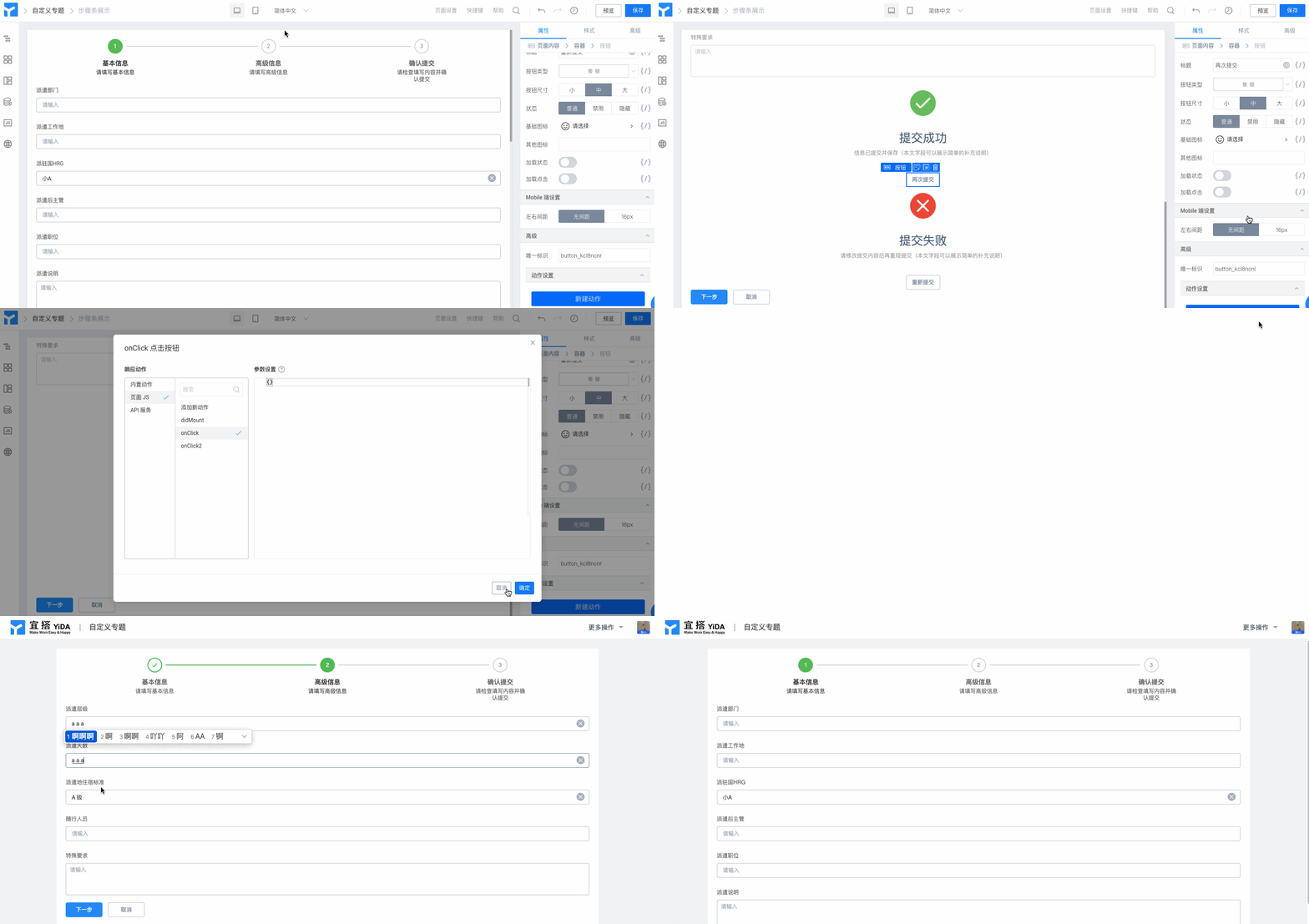
步骤条绑定动作+效果演示
以下代码可以直接复制到 JS 面板,注意:需要替换组件的唯一标识
```javascript theme={"theme":{"light":"github-light","dark":"github-dark"}}
/**
* button onClick
*/
export function onClick() {
let formCurrent = this.state.formCurrent
switch (formCurrent) {
//第一次点击formCurrent是0
case 0:
this.$("block_1").set("behavior", "HIDDEN")
this.$("block_2").set("behavior", "NORMAL")
this.setState({
formCurrent: formCurrent + 1
})
break;
case 1:
this.$("block_2").set("behavior", "HIDDEN")
//随机成功或者失败。后续可以调用数据源用请求的返回结果判断成功或者失败。
const isSuccess = Math.random() < 0.5 ? "block_3_type" : "block_4_type";
console.log(isSuccess)
this.setState({
formCurrent: formCurrent + 1,
[isSuccess]: "NORMAL",
action: "HIDDEN"
})
break;
case 2:
//将容器1组件值重置为空
this.$("textField_ktjfxslga").reset()
this.$("textField_ktjfxslh").reset()
this.$("textField_ktjfxslj").reset()
this.$("textField_ktjfxslk").reset()
this.$("textareaField_ktjfxslm").reset()
//将容器2组件值重置为空
this.$("textField_ktjfxsln").reset()
this.$("textField_ktjfxslo").reset()
this.$("textField_ktjwwsj5").reset()
this.$("textareaField_ktjfxsls").reset()
//将容器1显示,容器2隐藏
this.$("block_1").set("behavior", "NORMAL")
this.$("block_2").set("behavior", "HIDDEN")
this.setState({
formCurrent: 0,
action: "NORMAL",
block_3_type: "HIDDEN",
block_4_type: "HIDDEN"
})
break;
}
}
/**
* FusionStep onClick
* @param value 节点索引
*/
export function onClick2(index) {
this.utils.toast({
title: `当前点击的index:${index}`
});
if(index == 0){
this.setState({
formCurrent: 0,
action: "NORMAL",
block_3_type: "HIDDEN",
block_4_type: "HIDDEN"
})
this.$("block_1").set("behavior", "NORMAL")
this.$("block_2").set("behavior", "HIDDEN")
}
}
```