> ## Documentation Index
> Fetch the complete documentation index at: https://help.dingtalk.io/llms.txt
> Use this file to discover all available pages before exploring further.

# 创建自定义页面

> 本页面介绍了如何在应用管理界面创建自定义页面，包括通过新建页面下拉菜单和快捷创建入口两种方式创建，并详细说明了设置页面属性如名称、选择模板等步骤。

| **能力** | **免费版** | **轻享版** | **专业版** | **专属版** |
| ------ | ------- | ------- | ------- | ------- |
| 自定义页面  | 不支持     | 不支持     | 支持      | 支持      |

## 1. 操作步骤

在应用管理界面，提供了两个创建自定义页面的入口

### 1.1 通过【新建页面】下拉菜单创建

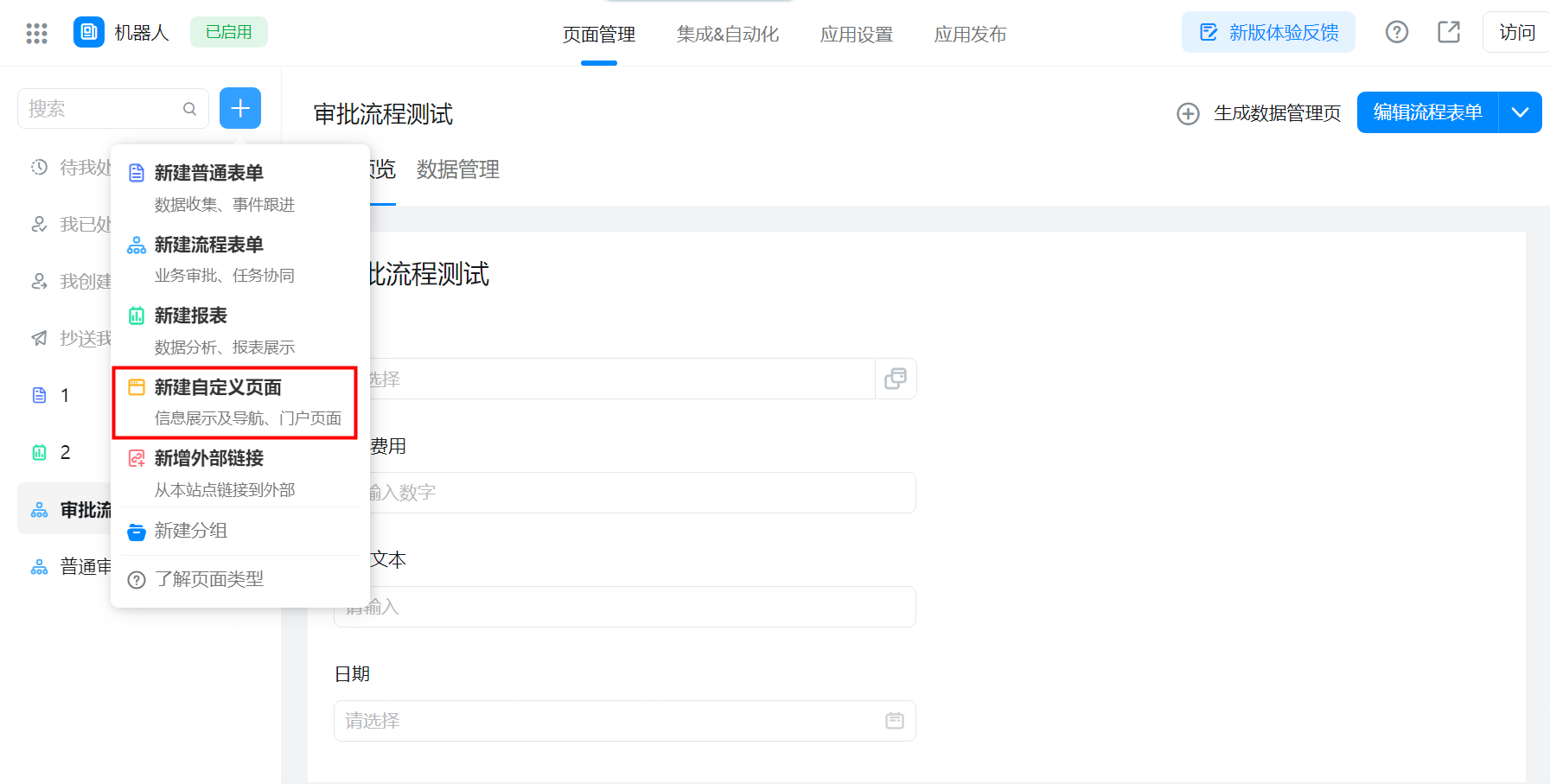
左上角新建页面，在下拉菜单中选择【新建自定义页面(Beta)】，开始创建

<Frame>
  ![](https://yida-support.oss-cn-shanghai.aliyuncs.com/static/png/1639548371068-d1c1ff48-768b-4a1f-9f6b-7035040da0b9.png)
</Frame>

新建自定义页面

### 1.2 通过快捷创建入口创建

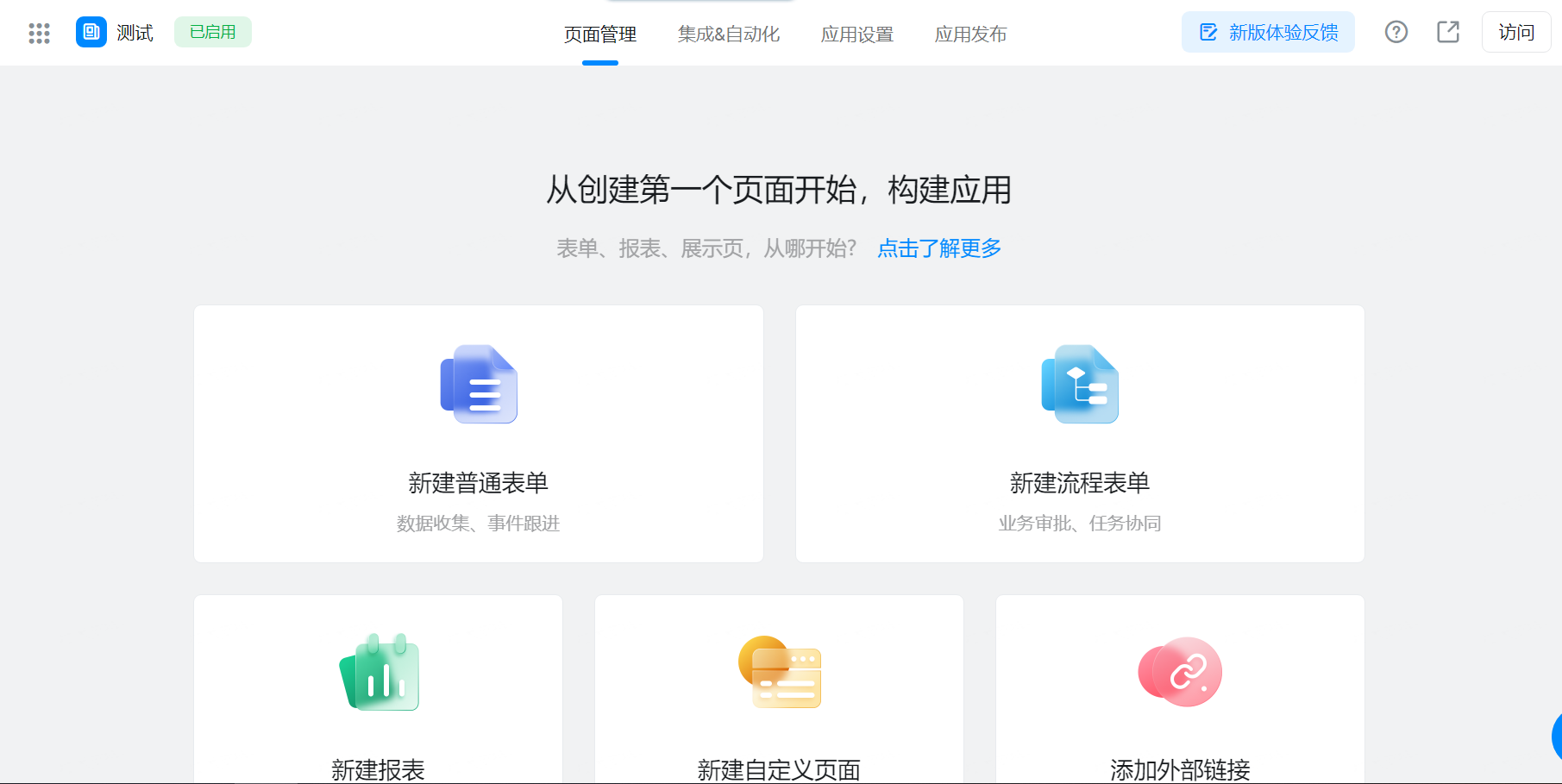
在未选择具体页面时，应用管理右侧会有页面快捷创建入口，点击其中的【新建自定义页面(Beta）】，开始创建

<Frame>
  ![](https://yida-support.oss-cn-shanghai.aliyuncs.com/static/png/1639548750401-5d9a5516-7f8c-4a22-a49d-f1f5c3c638dd.png)
</Frame>

## 2. 设置页面属性

### 2.1 页面名称

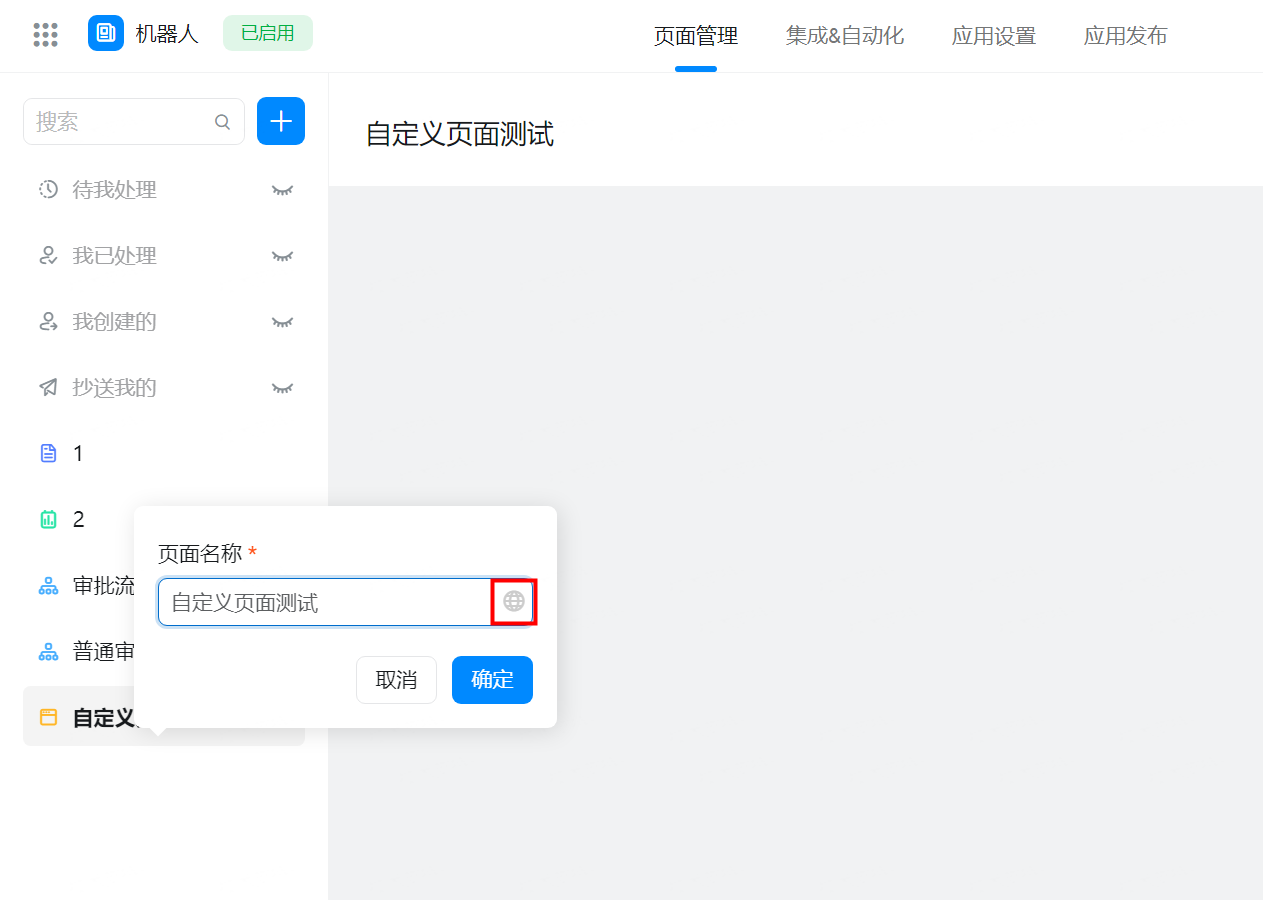
输入对应的页面名称，如果需要设置英文名称，可点击右侧的通用国际化设置图表按钮进行设置

<Frame>
  ![](https://yida-support.oss-cn-shanghai.aliyuncs.com/static/png/1639549720478-d10bdc7d-c242-4c83-afce-6cb451fa3b2a.png)
</Frame>

设置自定义表单名字

### 2.2 选择页面模板

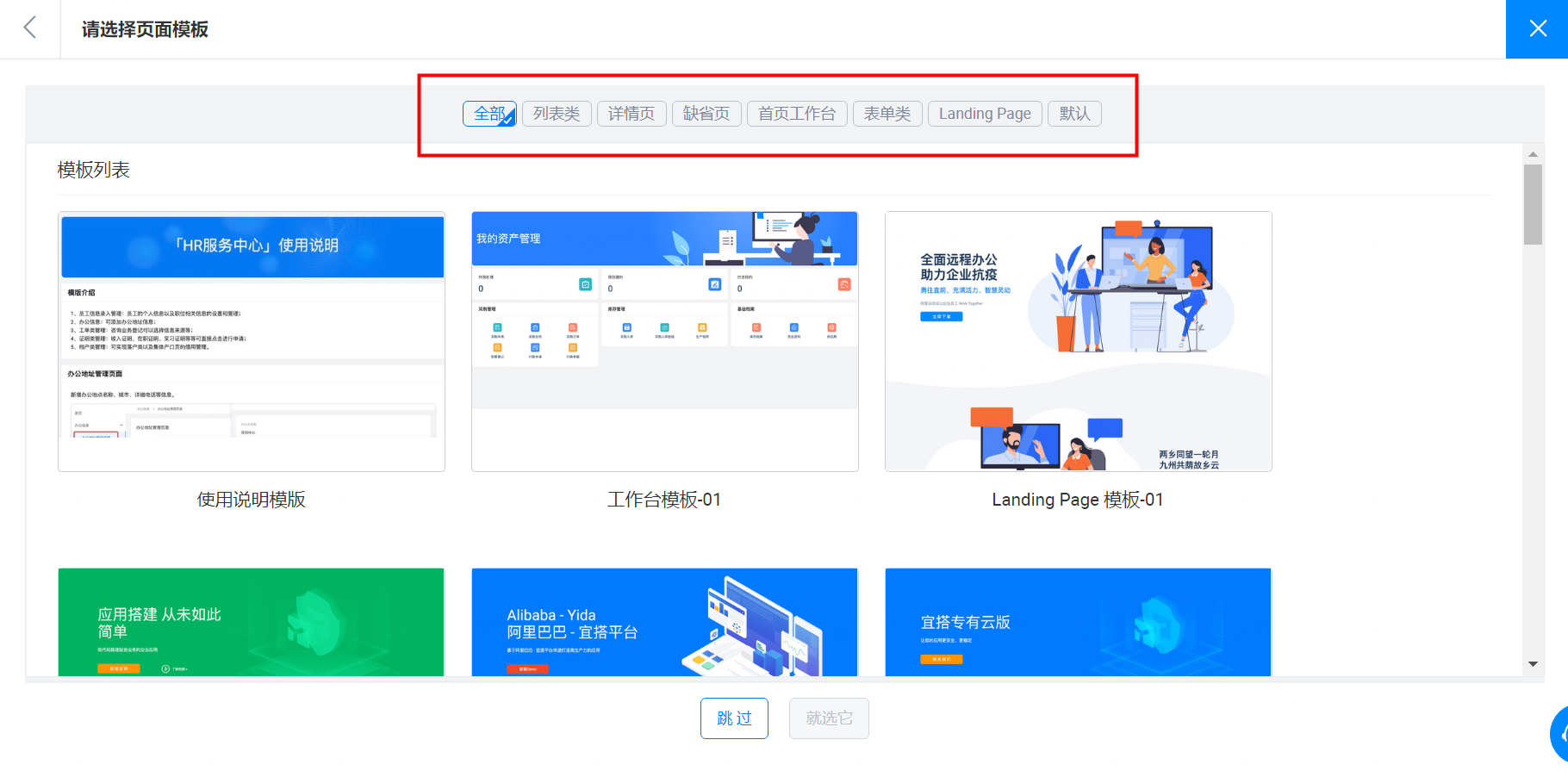
为了方便页面设计，宜搭提供了一些常用的页面模板，用户可以根据自己的需要灵活选用

<Frame>
  ![](https://yida-support.oss-cn-shanghai.aliyuncs.com/static/png/1639549767824-4481c1c3-1409-4efa-b478-ed118398be99.png)
</Frame>

### 2.3 浏览和筛选模板

默认选了【全部】分类，包含了所有的模板列表；用户可通过顶部的筛选器，切换浏览不同分类的模板列表

<Frame>
  ![](https://yida-support.oss-cn-shanghai.aliyuncs.com/static/png/1635238260528-d8cf1b66-5ddd-47ca-bad6-149724cfb9be.png)
</Frame>

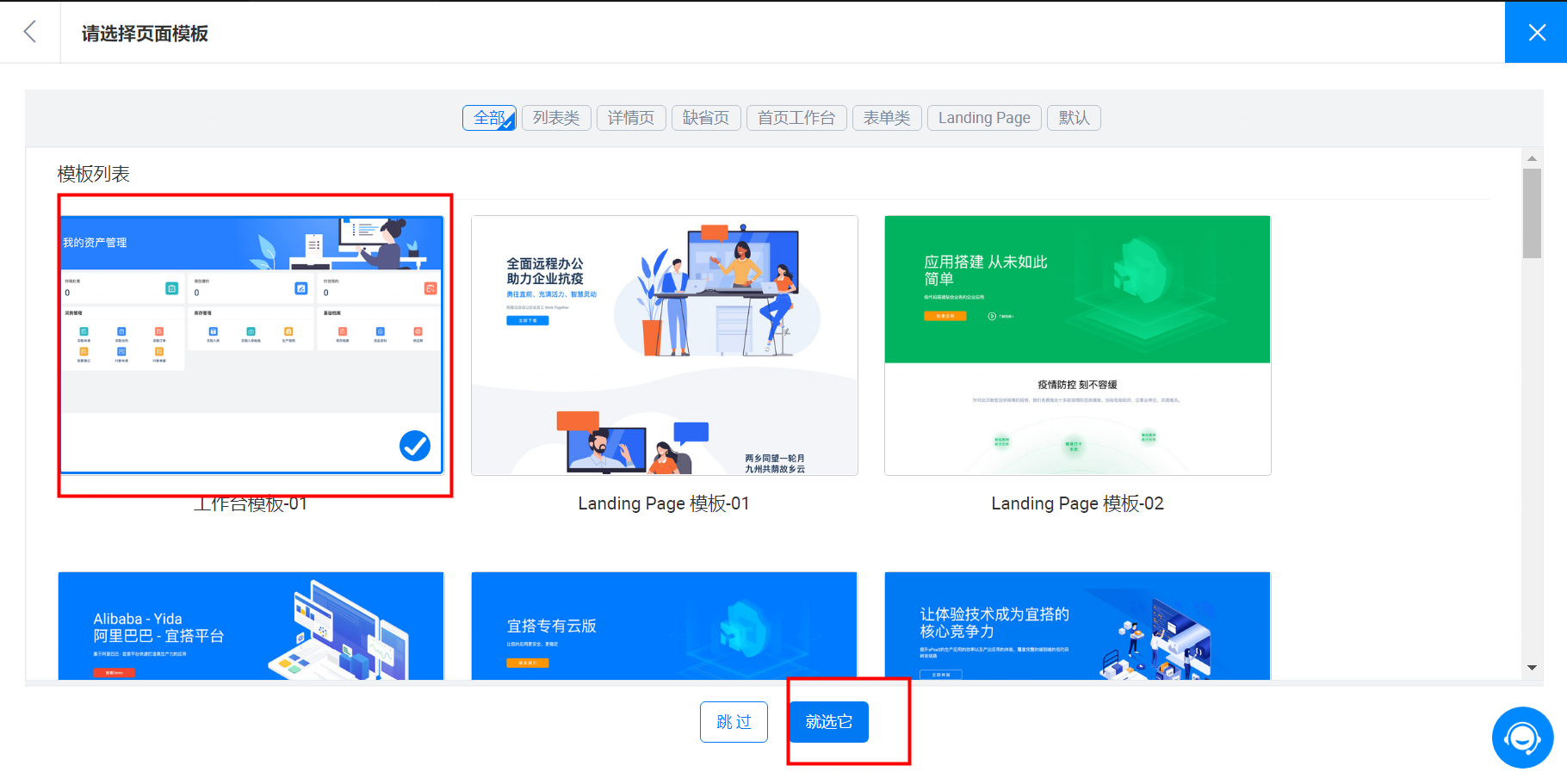
### 2.4 选择模板并确定

确认了合适的模板后，可以点击模板，选中它，并点击下方的【就选它】按钮，完成模板选择

<Frame>
  ![](https://yida-support.oss-cn-shanghai.aliyuncs.com/static/png/1635238302067-5b0301b0-1a17-45d0-a3b9-be9a4fcbead6.png)
</Frame>

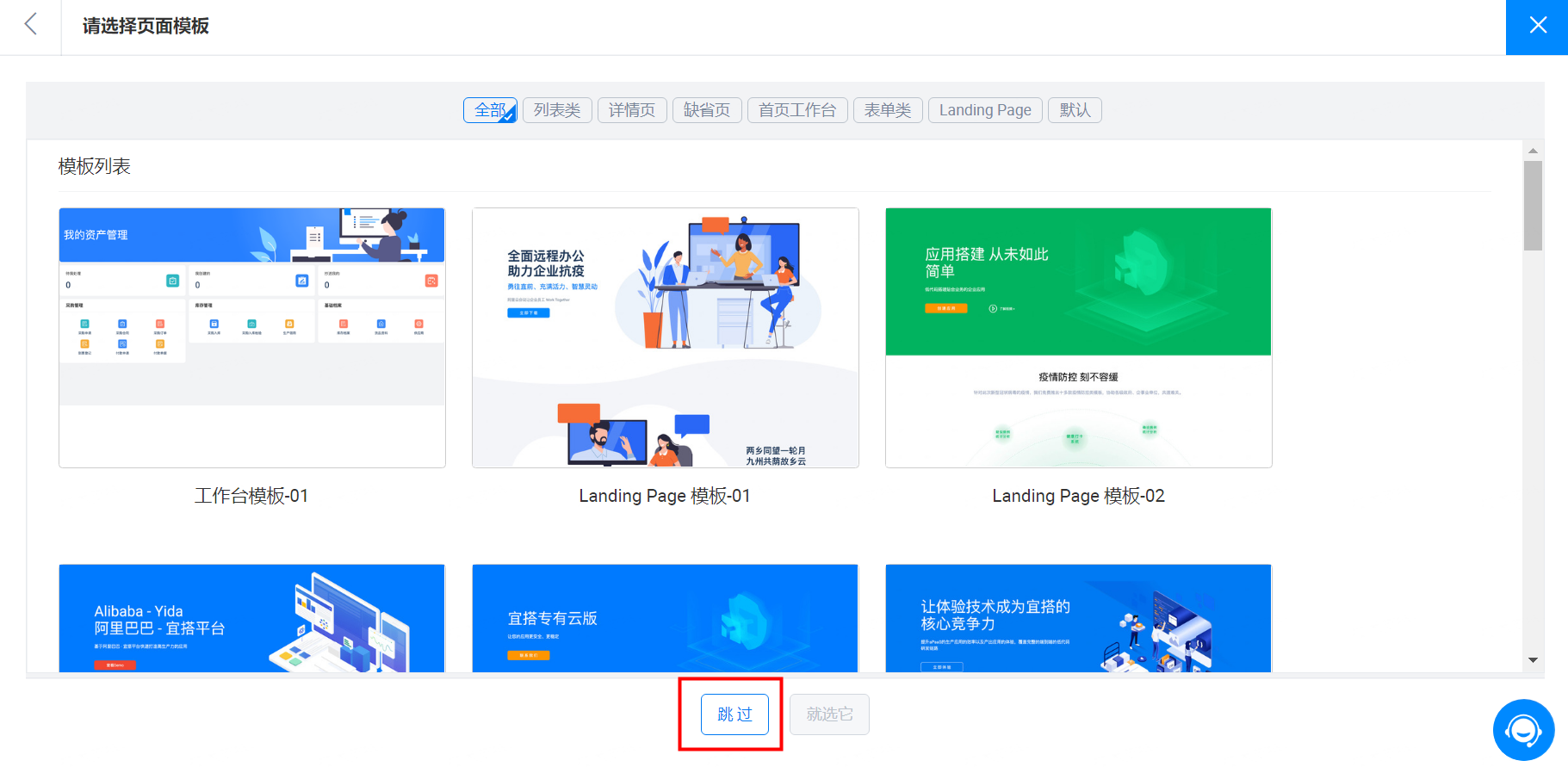
#### 2.4.1 跳过选择模板

如果未找到合适的模板，或不需要选择模板，可点击下方的【跳过】按钮，创建一个空白的页面

<Frame>
  ![](https://yida-support.oss-cn-shanghai.aliyuncs.com/static/png/1635238328557-8c6eec8c-9ab6-49b3-bfa6-1bdaa78d34ee.png)
</Frame>

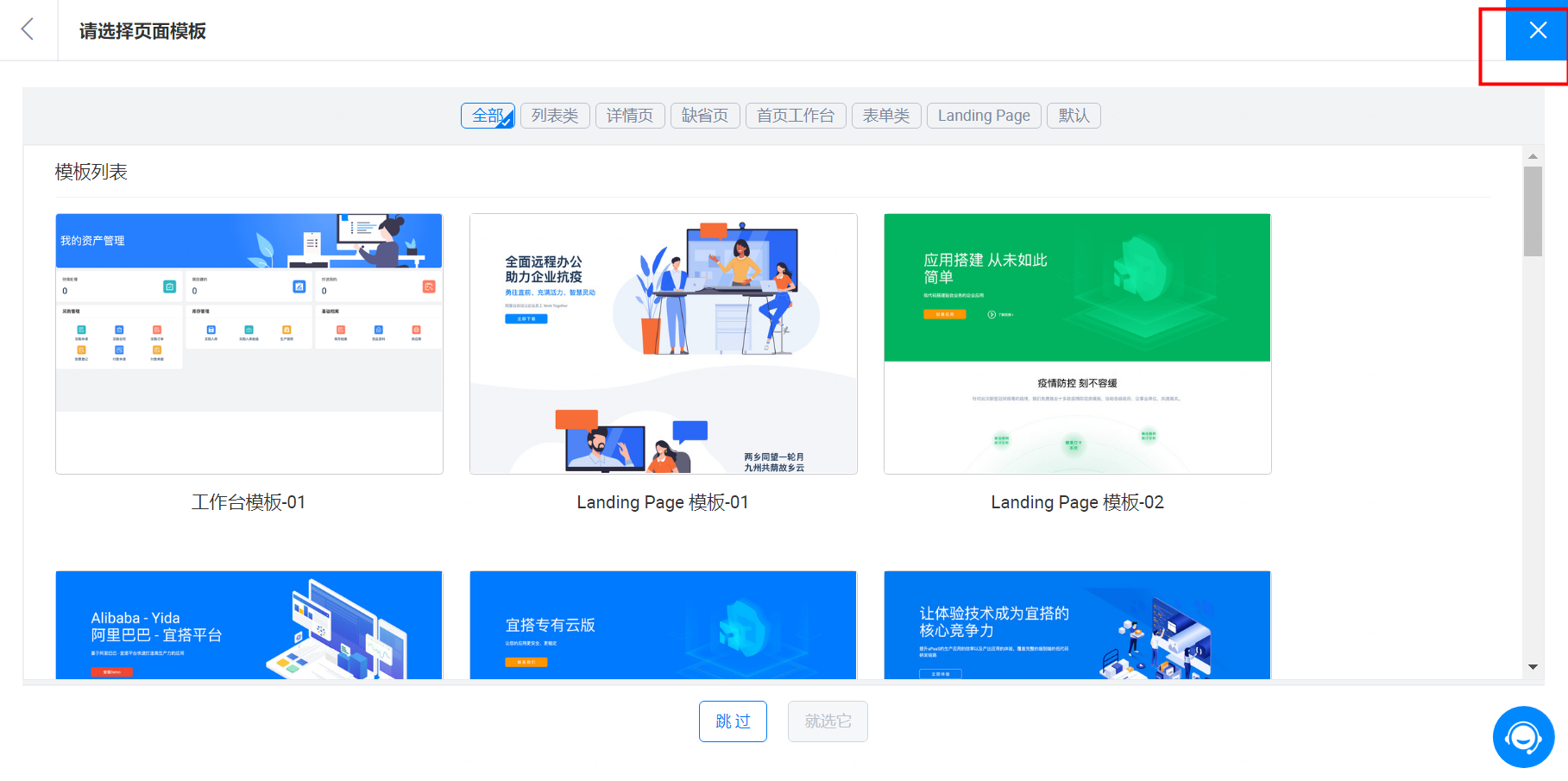
#### 2.4.2 取消创建页面

过程中如果发现不需要创建模板，可点击右上角的【关闭】按钮，取消创建页面

<Frame>
  ![](https://yida-support.oss-cn-shanghai.aliyuncs.com/static/png/1635238376486-cc101688-4c74-420d-a364-50a26eea7dec.png)
</Frame>

### 2.5 进入页面设计

页面创建完成后，会出现在左侧菜单列表中，随后会自动进入页面设计器中，后续操作请参考 [**自定义页面设计器**](/zh/yida/custom-page/lo24cx) 一节。
<Frame>
  ![](https://yida-support.oss-cn-shanghai.aliyuncs.com/static/png/1639549831359-3f696caa-06cd-416c-8f84-5321fc2f2d2b.png)
</Frame>

进入自定义表单

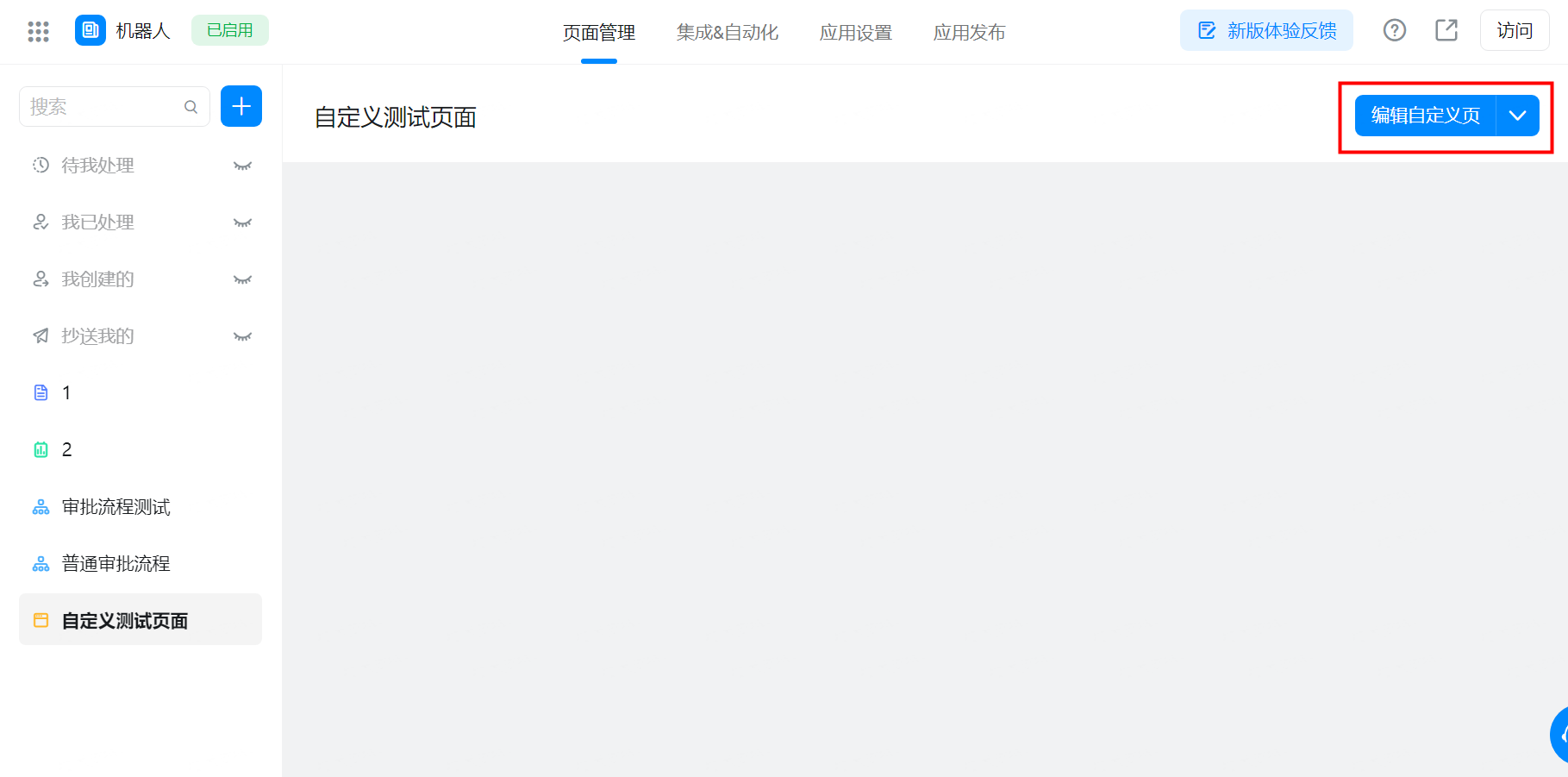
#### 2.5.1 手动进入页面设计器

如果未能成功进入页面设计器，或关闭了页面设计器需要重新进入，可在左侧找到并选择对应的页面，随后点击右侧的【编辑】按钮，进入页面设计器中