> ## Documentation Index
> Fetch the complete documentation index at: https://help.dingtalk.io/llms.txt
> Use this file to discover all available pages before exploring further.
# 翻页器组件
> 本文介绍了翻页器组件在不同版本中的支持情况,以及如何在自定义页面中使用翻页器组件来分页展示数据。包括新建表单、添加翻页器到自定义页面、配置远程数据源、设置循环数据和变量绑定等步骤。
| **能力** | **免费版** | **轻享版** | **专业版** | **专属版** |
| ------ | ------- | ------- | ------- | ------- |
| 翻页器组件 | 不支持 | 不支持 | 支持 | 支持 |
## 1. 使用场景
当自定义页面里有数据,想要分页展示的时候,可以使用这个翻页器。
组件属性以及使用和示例请[**点击此处**](/zh/open/yida/components/advanced/pagination)查看
## 2. 视频展示
## 3. 操作步骤
### 3.1 新建一个普通表单
表单里拖拽一个单行文本,点击保存,返回应用首页,我们可以往这个表单里添加一些数据
### 3.2 新建一个自定义页面
在自定义页面拖拽一个容器组件,在容器组件里添加一个文本组件和一个翻页器组件,可以通过大纲树来查看组件嵌套的样式
如图所示:
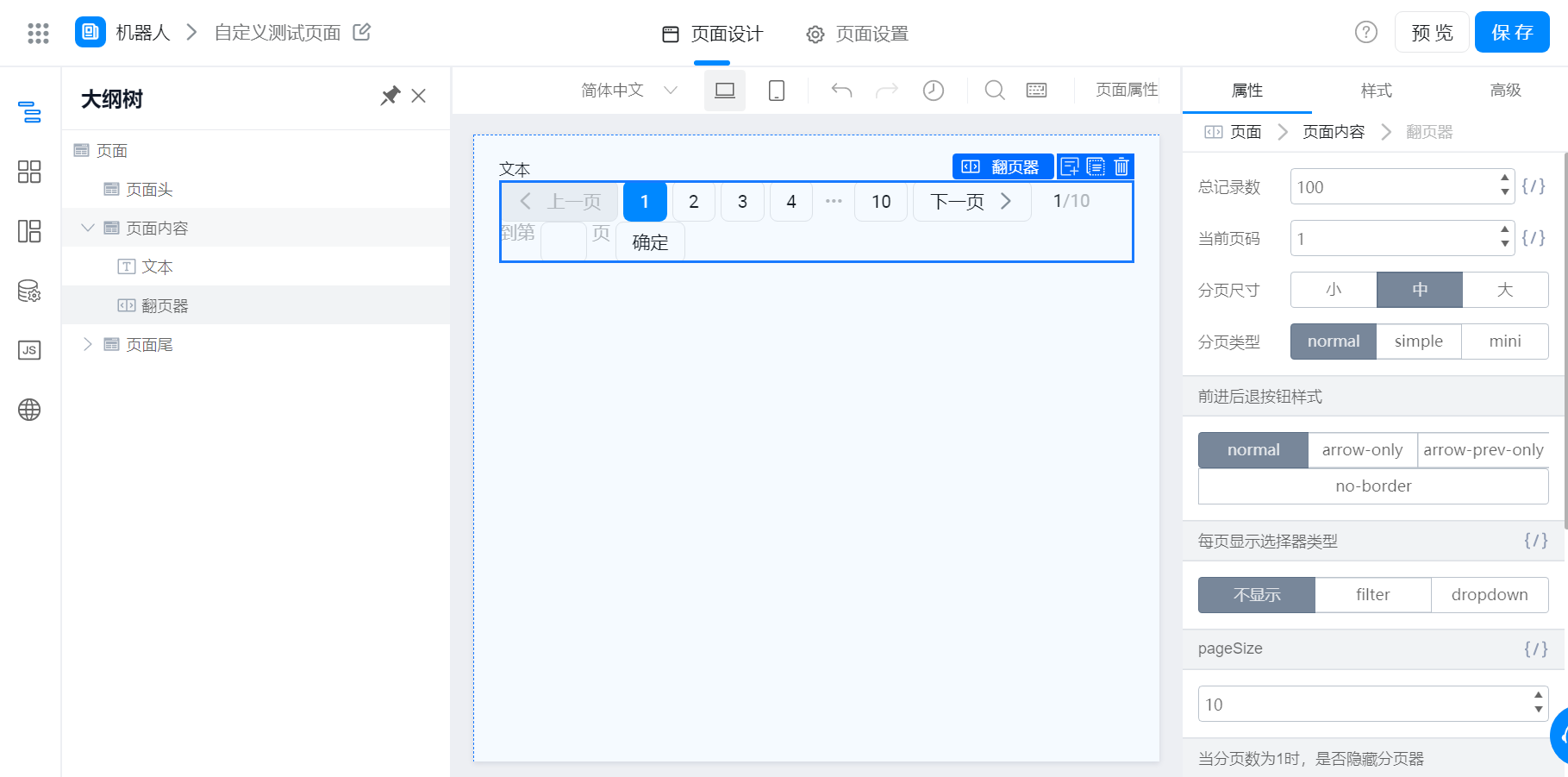
自定义页面
### 3.3 新建远程数据源
在自定义页面,点击左边的数据源,选择添加,新建一个远程 API,名称可以任意修改
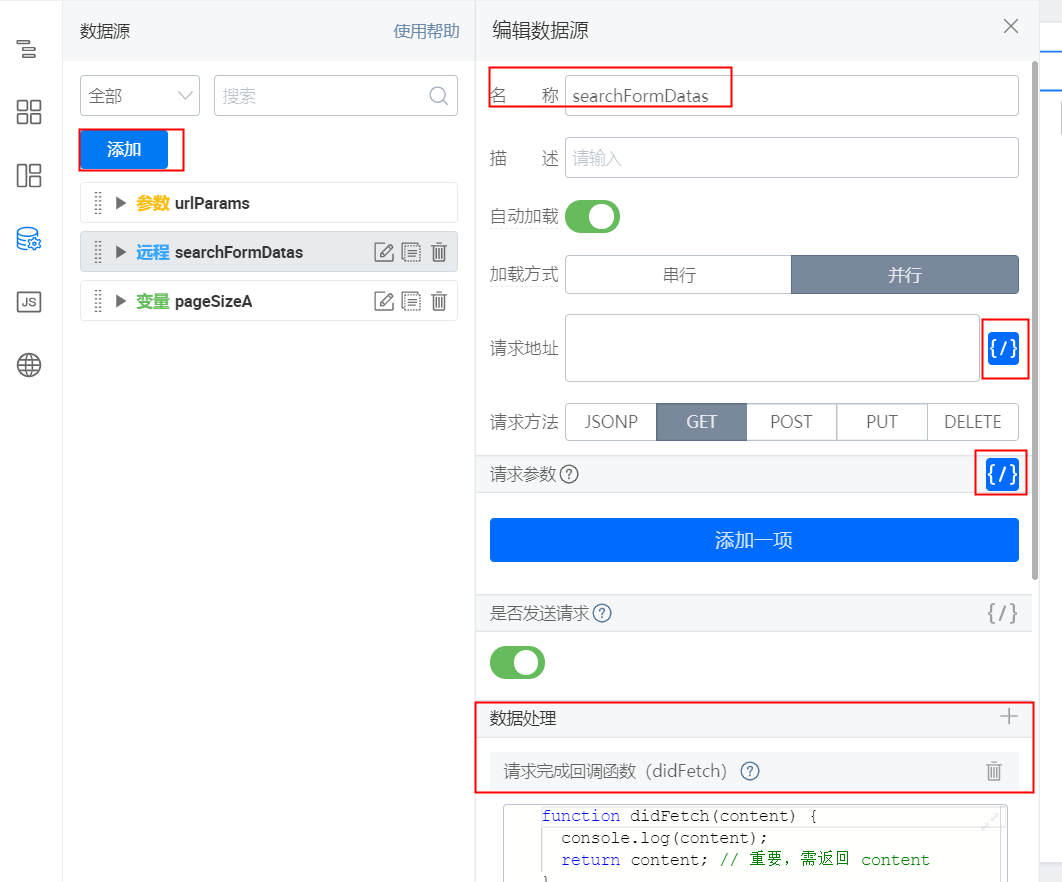
自定义页面数据源
点击请求地址,在下面这个接口处修改成需要的接口
'/\$\{window\.pageConfig.appType || window\.g\_config.appKey}/v1/form/searchFormDatas.json'
可查看接口文档:[宜搭平台接口(页面数据源可直接调用)](/zh/yida/developer-features/aql605)
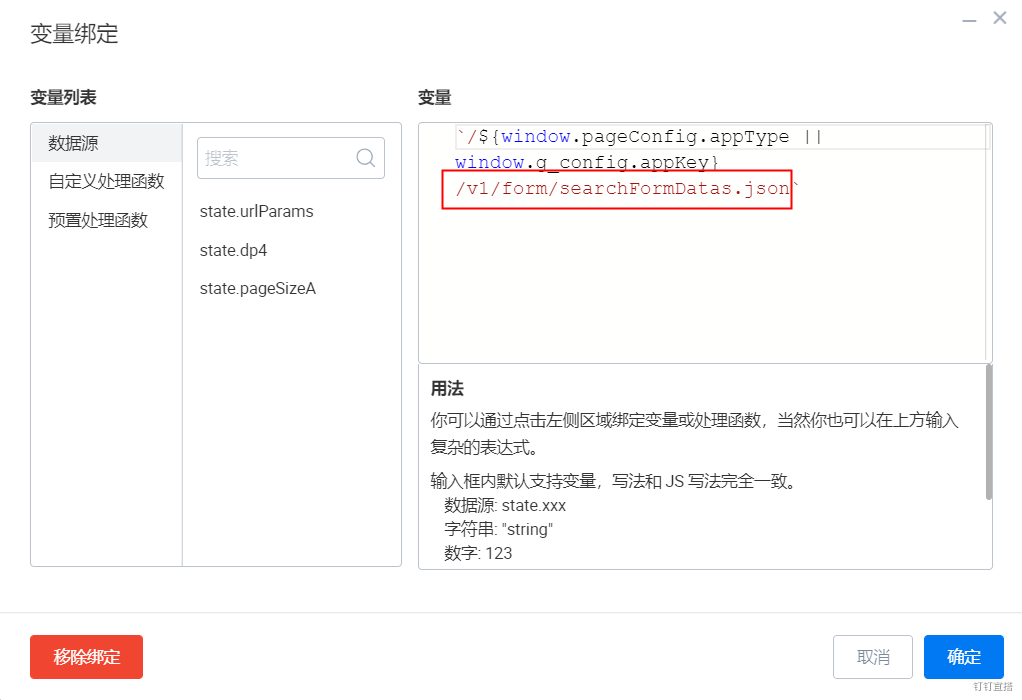
请求参数也需要去修改或者直接点击添加一项。通过文档可以看到参数名为 formUuid
参数值:应用首页 >> 应用设置 >> 部署运维 >> 选择对应的表单 ID
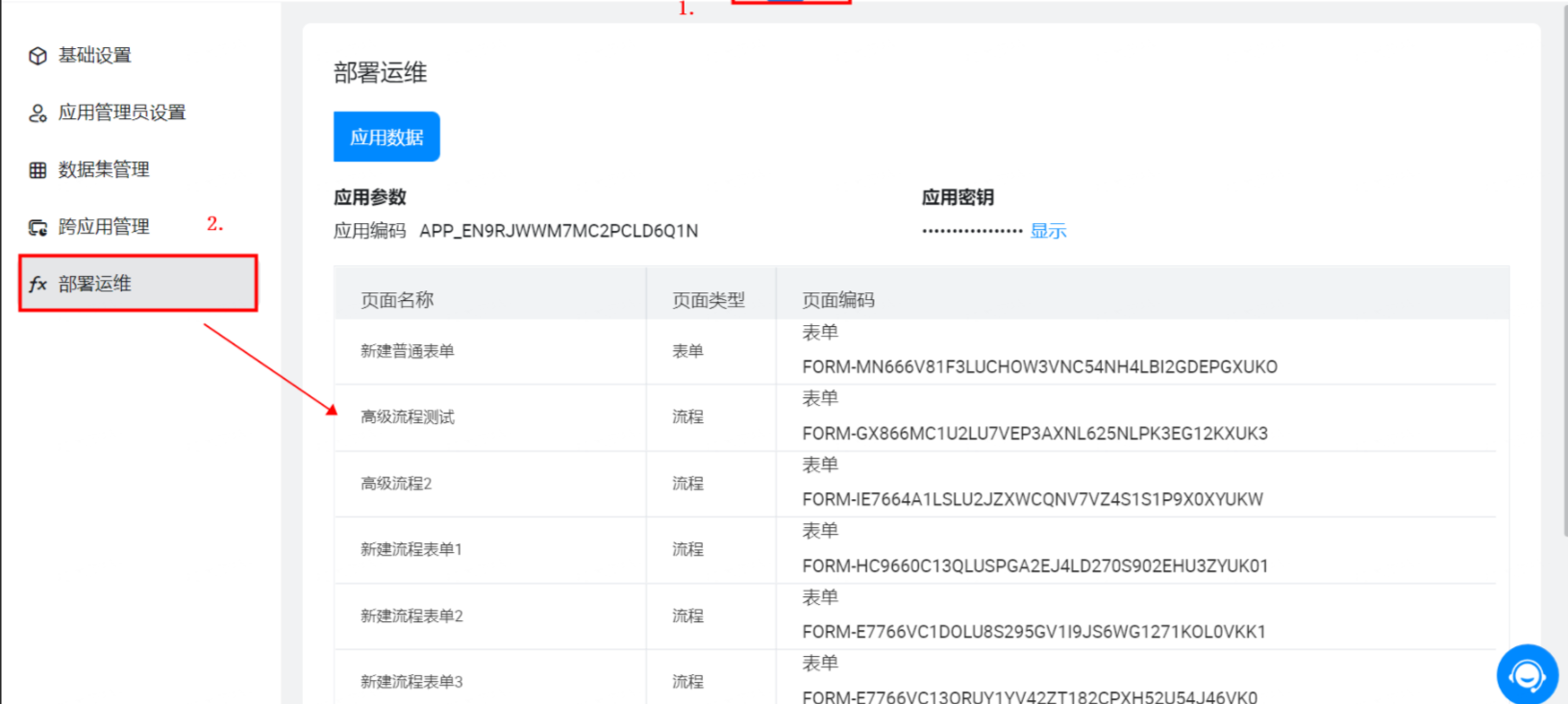
应用设置

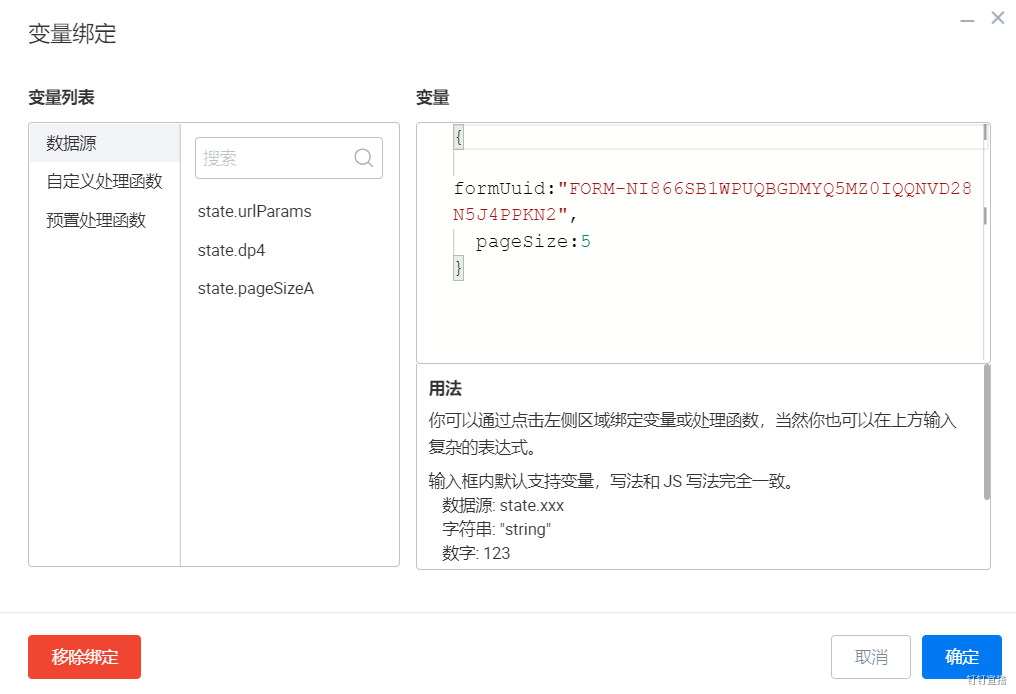
点击数据处理右边的加号,创建一个请求完成回调函数,点击保存
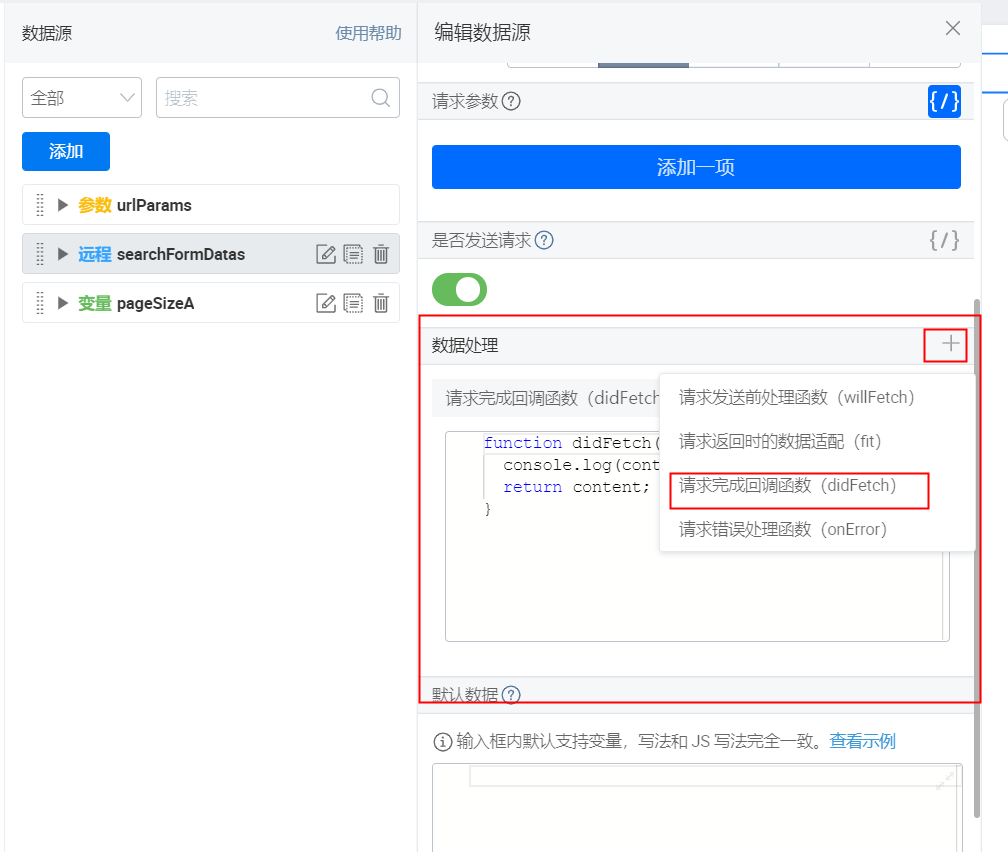
添加数据源
### 3.4 容器组件循环数据
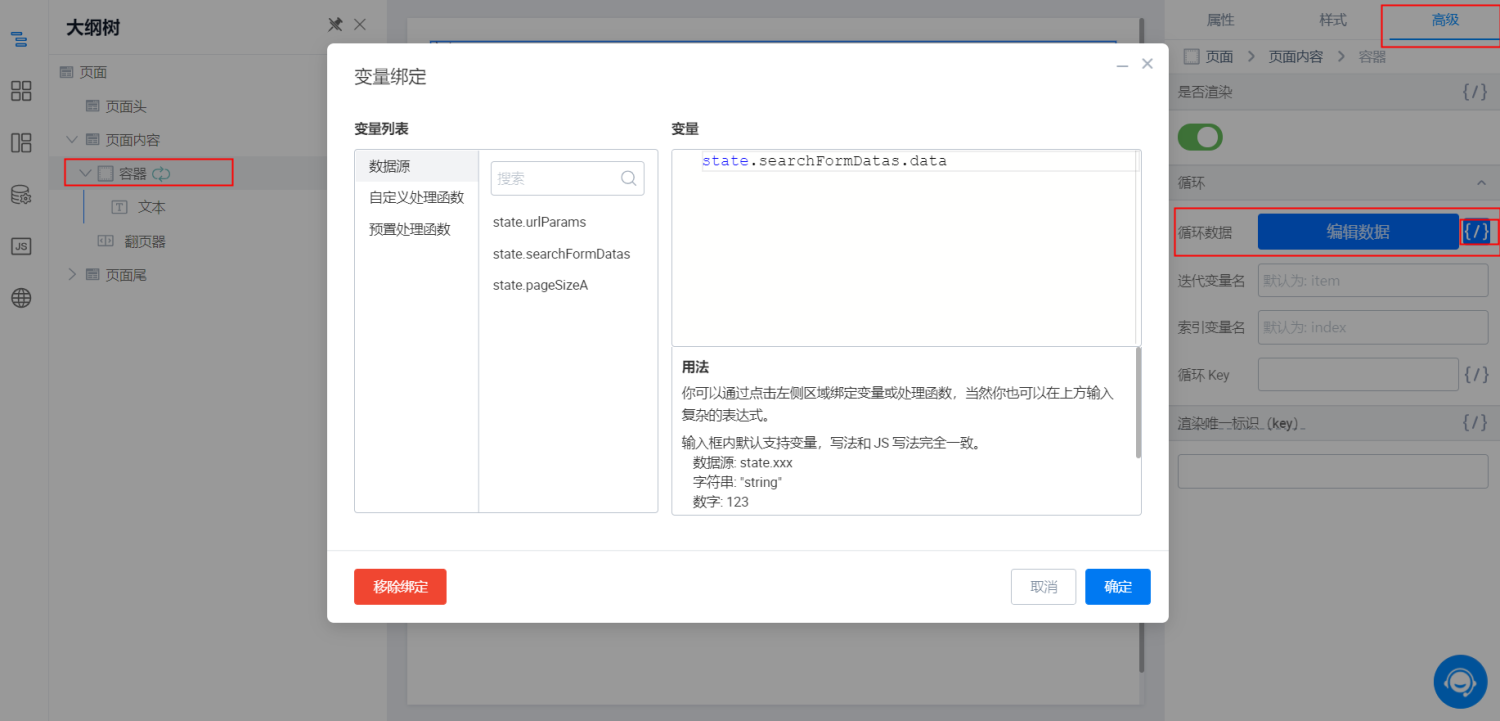
点击大纲树,点击容器组件,找到右边的循环数据,点击变量绑定,在 searchFormDatas 这个远程 API 后面加 .data 点击确定保存。
### 3.5 变量绑定
点击自定义页面的文本,找到右边内容的变量绑定,填写 this.item.formData. 普通表单里单行文本的唯一标识符
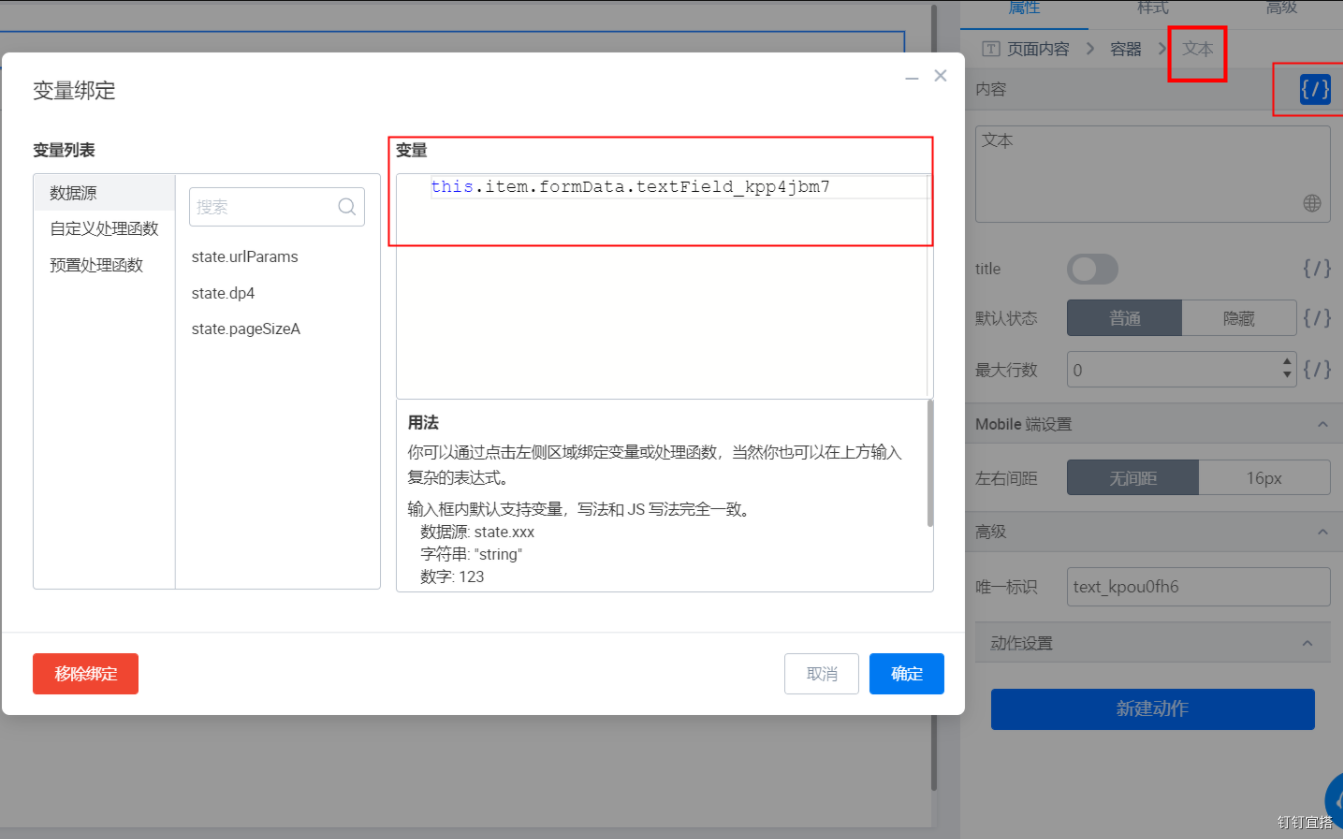
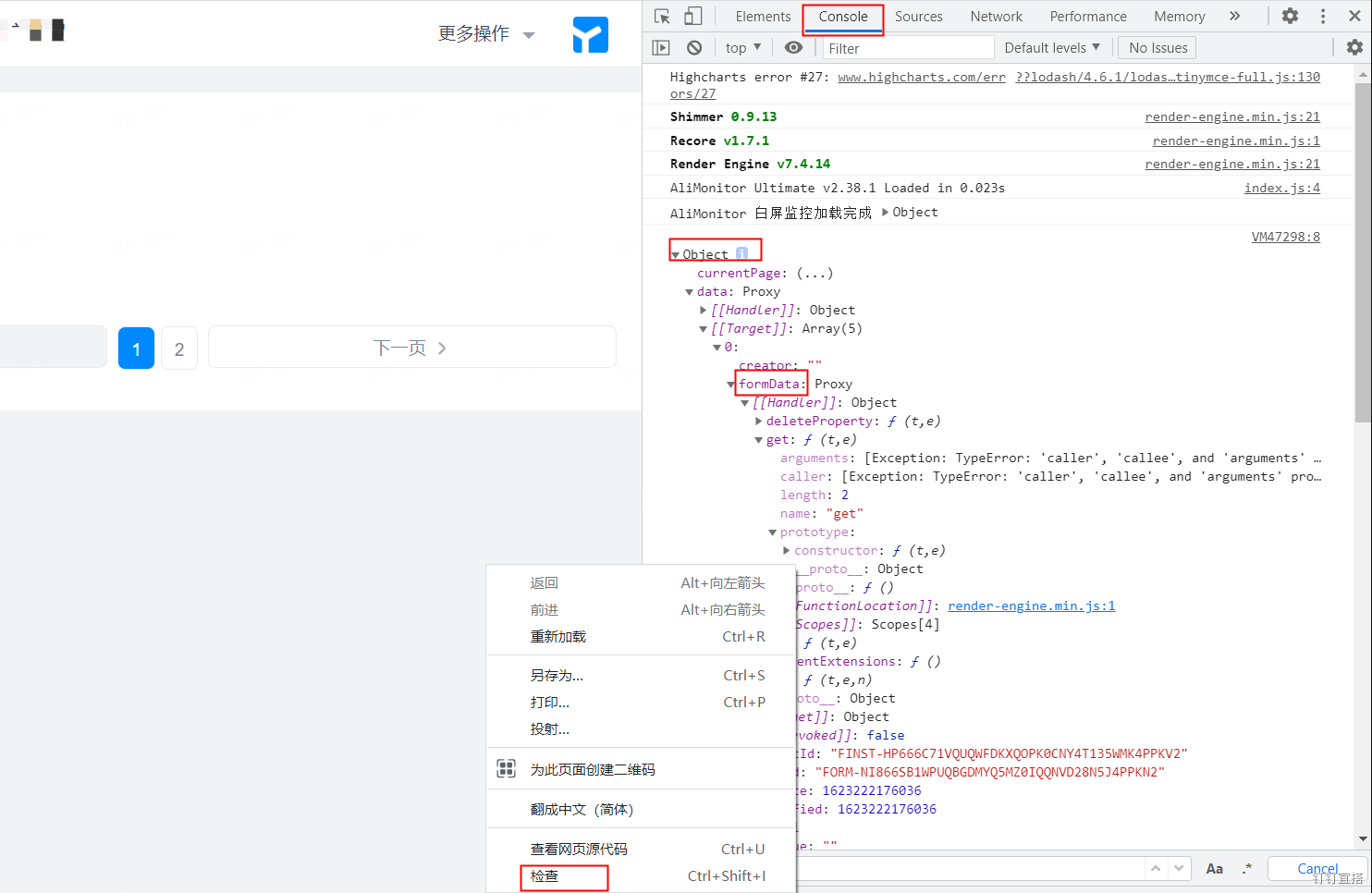
formData 为下图中的 formData,在编辑页面点击预览,右键点击检查,找到 console,找到 formData
### 3.6 新建变量数据源
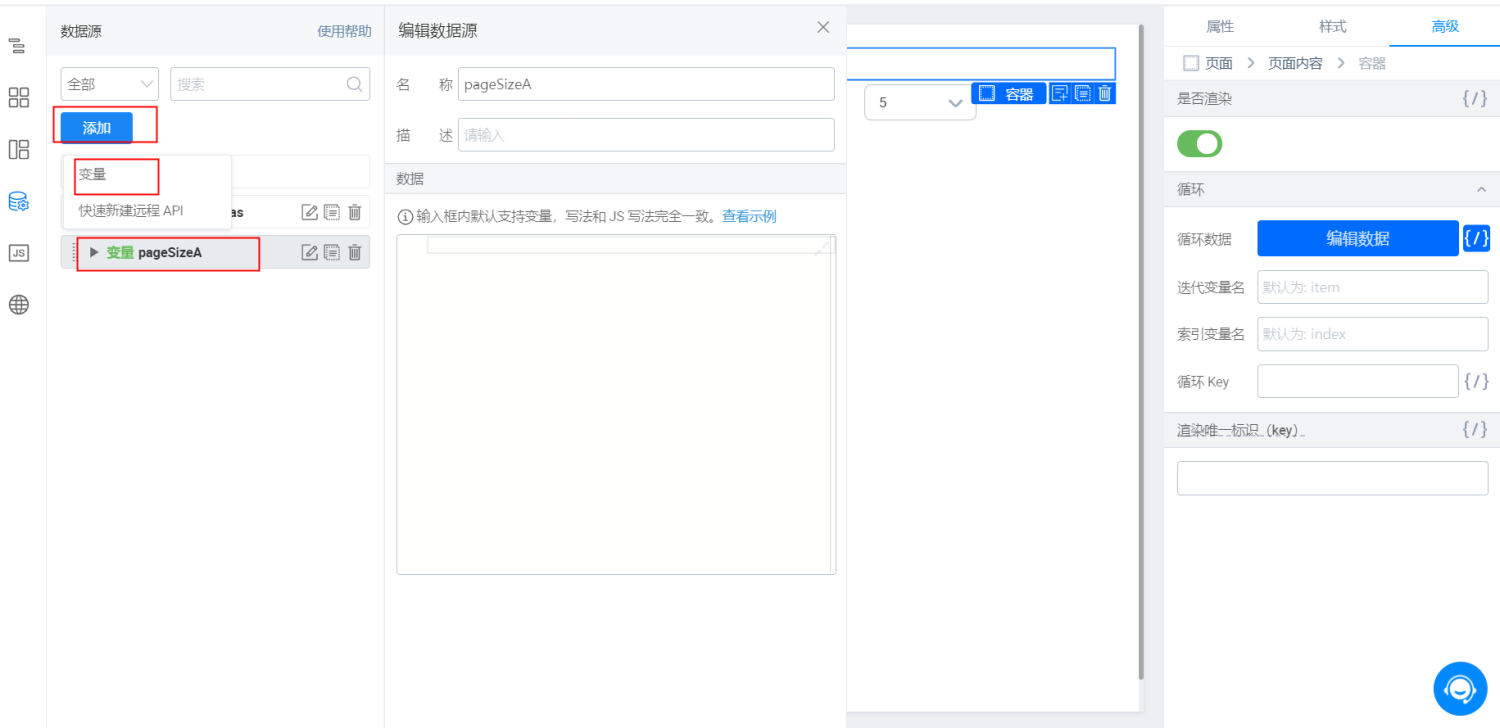
点击左边的数据源,创建一个变量(图为 pageSizeA),只需修改名字即可
### 3.7 新建动作
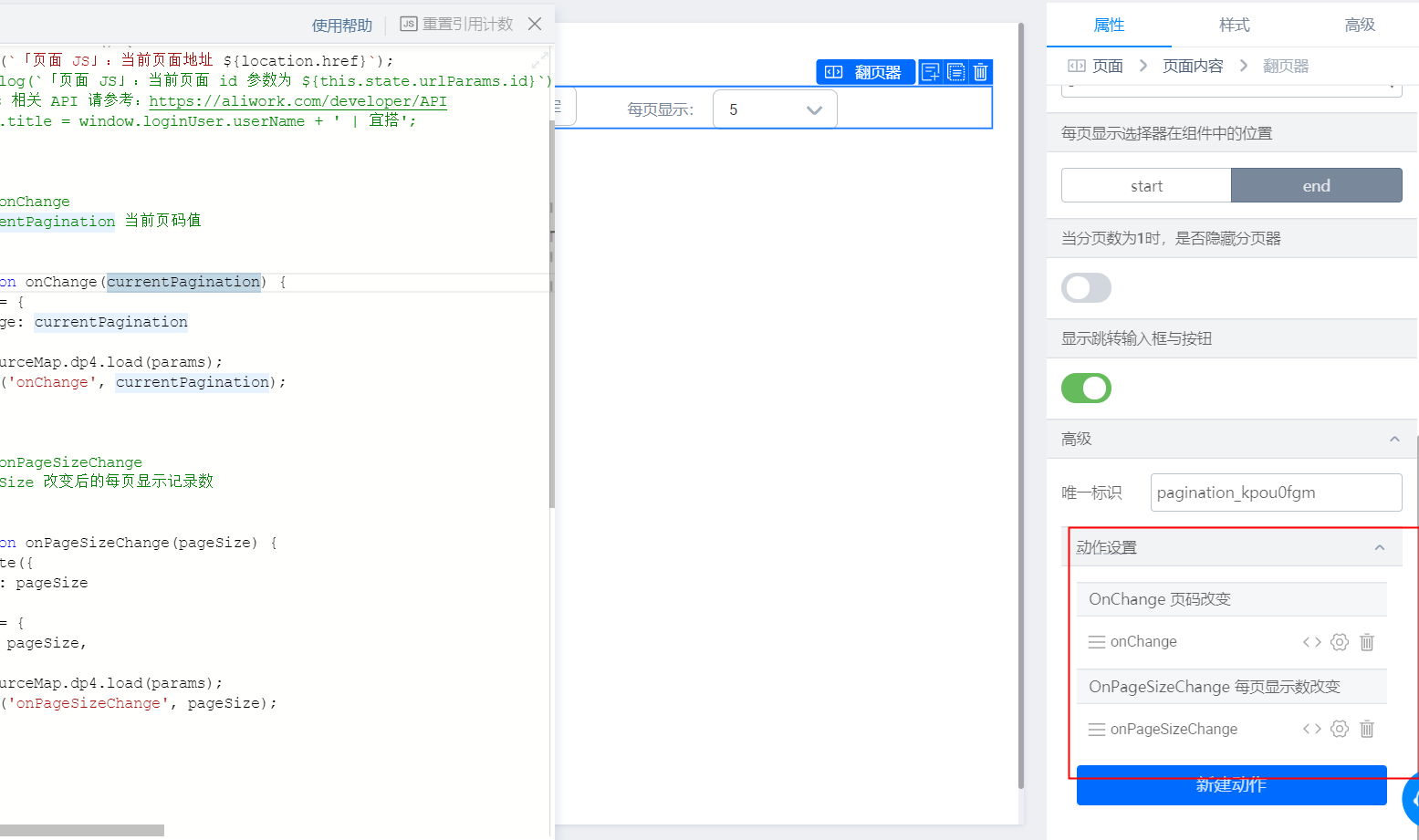
点击翻页器,找到右下角的动作设置,新建动作,创建两个动作(如图显示为页码改变和每页显示数改变),动作创建完成后会自动弹出左边的 JS 面板,可以在里面写代码,通过重新加载数据源实现。
```javascript theme={"theme":{"light":"github-light","dark":"github-dark"}}
export function didMount() {
console.log(`「页面 JS」:当前页面地址 ${location.href}`);
// console.log(`「页面 JS」:当前页面 id 参数为 ${this.state.urlParams.id}`);
// 更多 this 相关 API 请参考:https://developers.aliwork.com/
// document.title = window.loginUser.userName + ' | 宜搭';
}
/**
* Pagination onChange
* @param currentPagination 当前页码值
*/
export function onChange(currentPagination) {
let params = {
currentPage: currentPagination
};
this.dataSourceMap.dp4.load(params);
console.log('onChange', currentPagination);
}
/**
* Pagination onPageSizeChange
* @param pageSize 改变后的每页显示记录数
*/
export function onPageSizeChange(pageSize) {
this.setState({
pageSizeA: pageSize
});
let params = {
pageSize: pageSize,
};
this.dataSourceMap.dp4.load(params);
console.log('onPageSizeChange', pageSize);
}
```
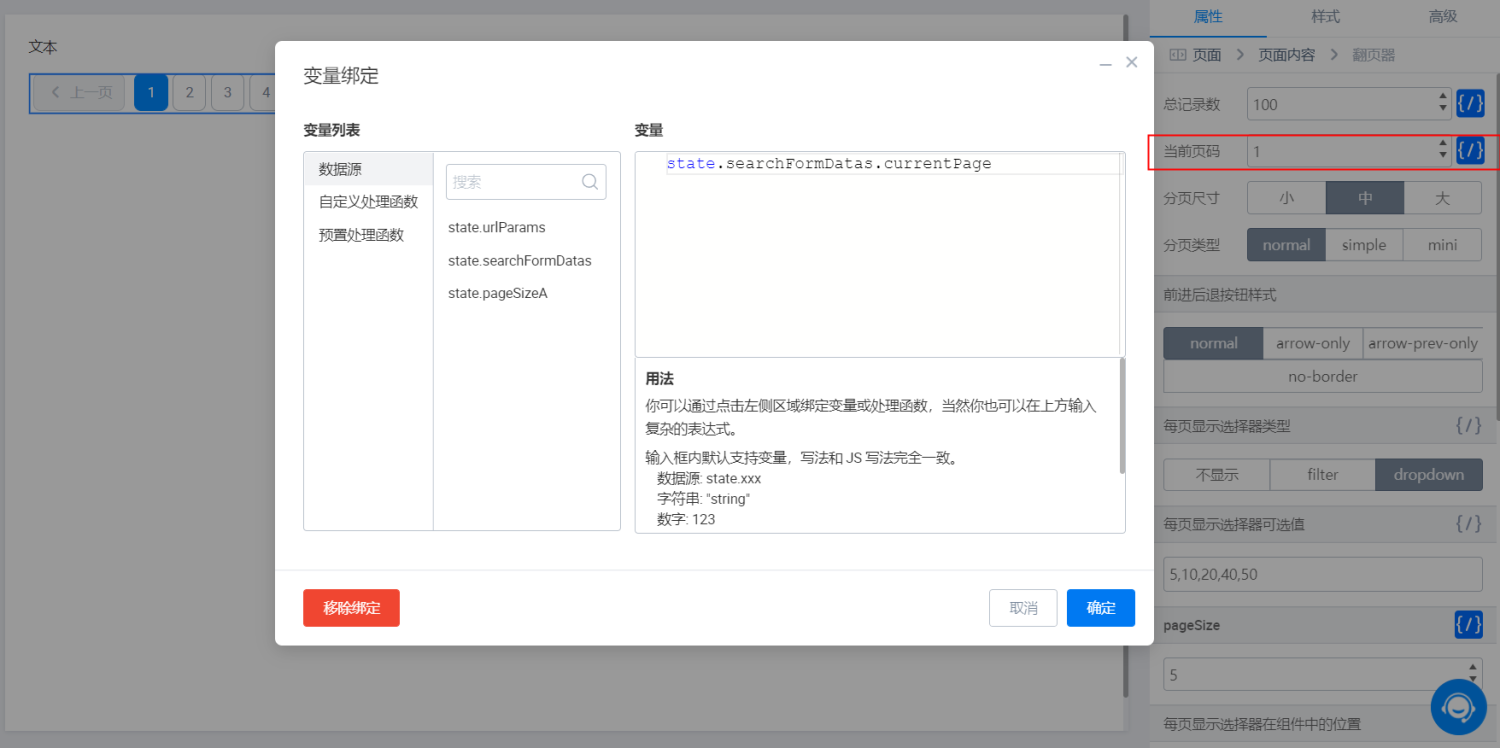
### 3.8 变量绑定(总记录数和当前页码)
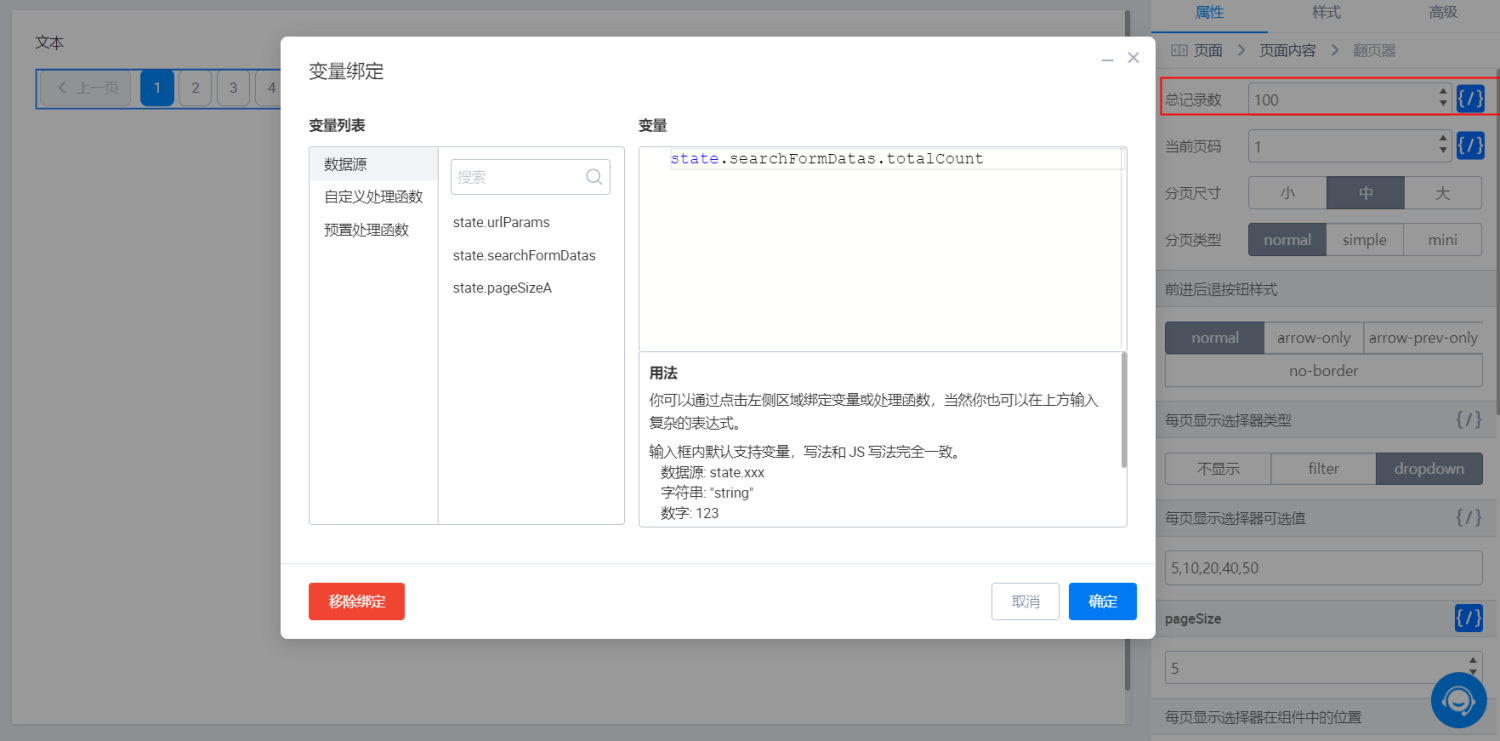
(1)点击翻页器右边的总记录数的变量绑定 state.searchFormDatas.totalCount(totalCount 为总数),点击确定
(2)点击当前页码的变量绑定 state.searchFormDatas.currentPage(currentPage 为当前页),点击确定
### 3.9 pageSize 变量绑定
点击 pageSize 的变量绑定,通过 JS 代码中的三目运算符:state.pageSizeA?state.pageSize:5 去判断当前页面可展示的数据
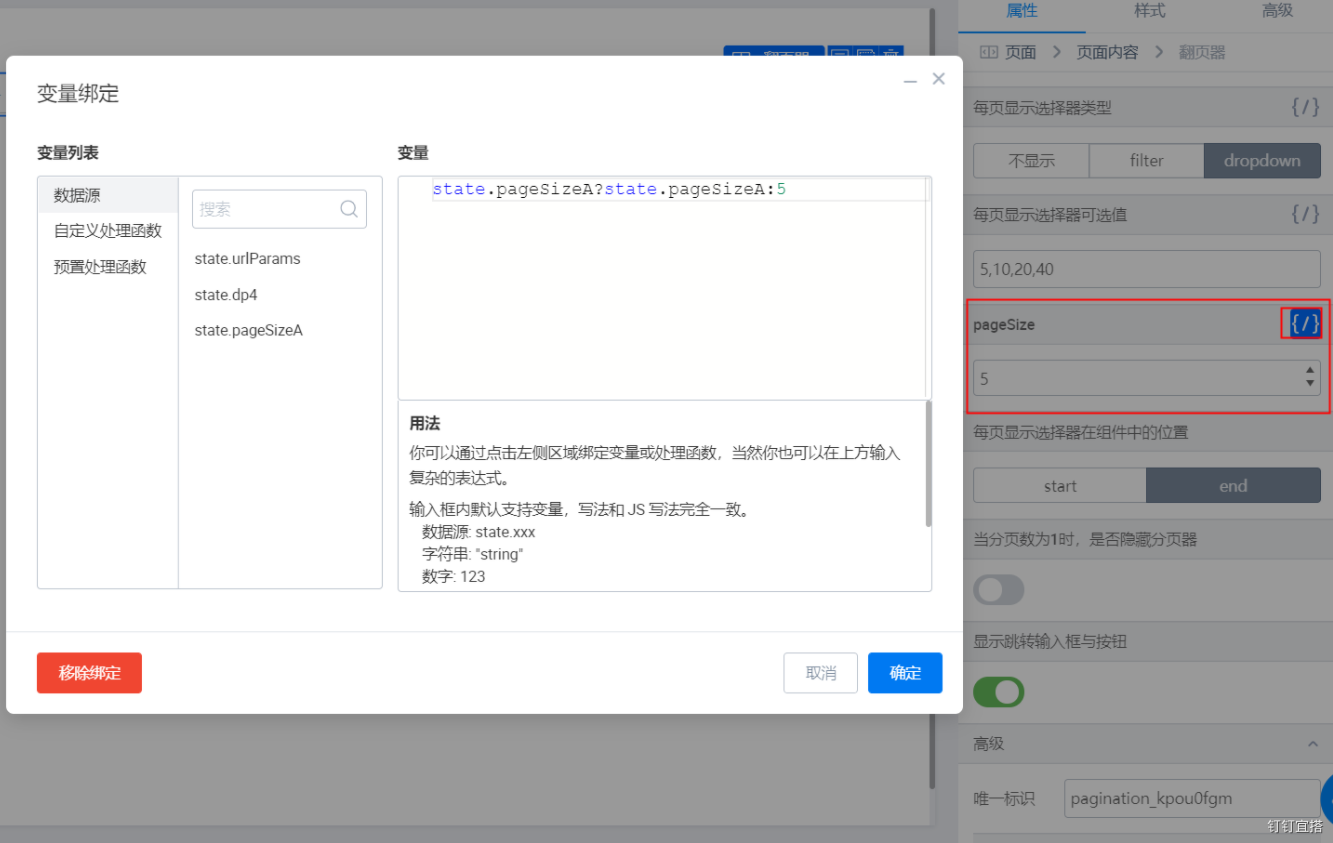
点击确定,保存返回首页。