> ## Documentation Index
> Fetch the complete documentation index at: https://help.dingtalk.io/llms.txt
> Use this file to discover all available pages before exploring further.
# 如何调试宜搭页面 JS
> 学习如何在宜搭页面上调试JavaScript和React代码,包括使用Chrome、React Devtools以及在动作面板里编写的JS代码的调试方法。
## 1. 前景提要
在学习如何调宜搭页面之前,你需要知道:
1. 宜搭目前是基于 JavaScript 体系开发的
2. 宜搭目前是基于 React 体系开发的
3. 宜搭的组件体系目前是基于阿里巴巴开源的组件库 Fusion
## 2. 调试 JS
推荐通过 Chrome 来默认调试我们的代码
具体的调试方式,推荐通过这篇 [文章(英文)](https://developers.google.com/web/tools/chrome-devtools/javascript/?hl=zh-cn) 或 [文章(中文)](https://zh.javascript.info/debugging-chrome) 引导入门
## 3. 调试 React
通过 [React Devtools](https://chrome.google.com/webstore/detail/react-developer-tools/fmkadmapgofadopljbjfkapdkoienihi) 进行调试
具体的调试方法可以参考[这篇](https://reactjs.org/blog/2014/01/02/react-chrome-developer-tools.html)文章
## 4. 调试动作面板里编写的 JS 代码
(1)打开控制台可以使用,macOS: cmd + option + i 或者右键 「检查」; Window: F12 或者右键 「检查」
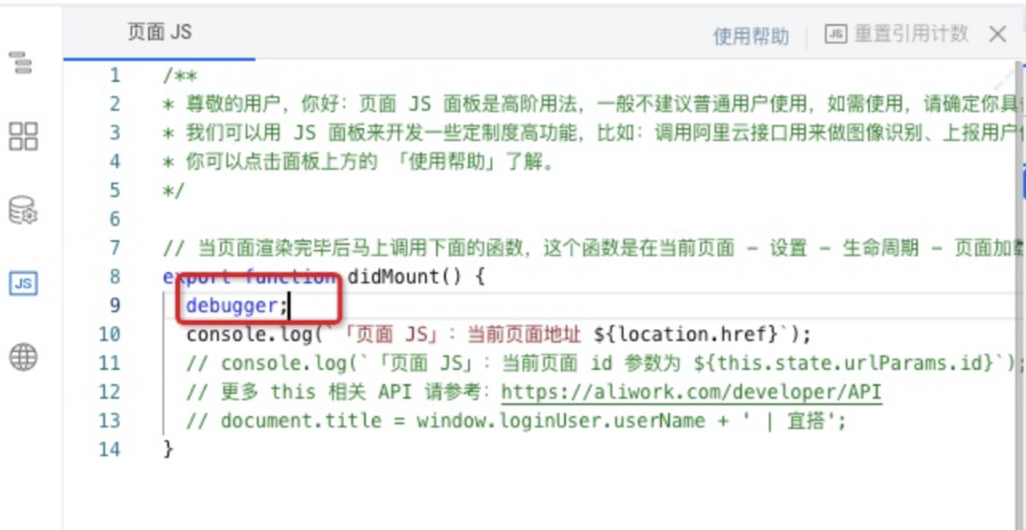
(2)代码里添加 debugger 关键字,这样在控制台可以进行断点调试
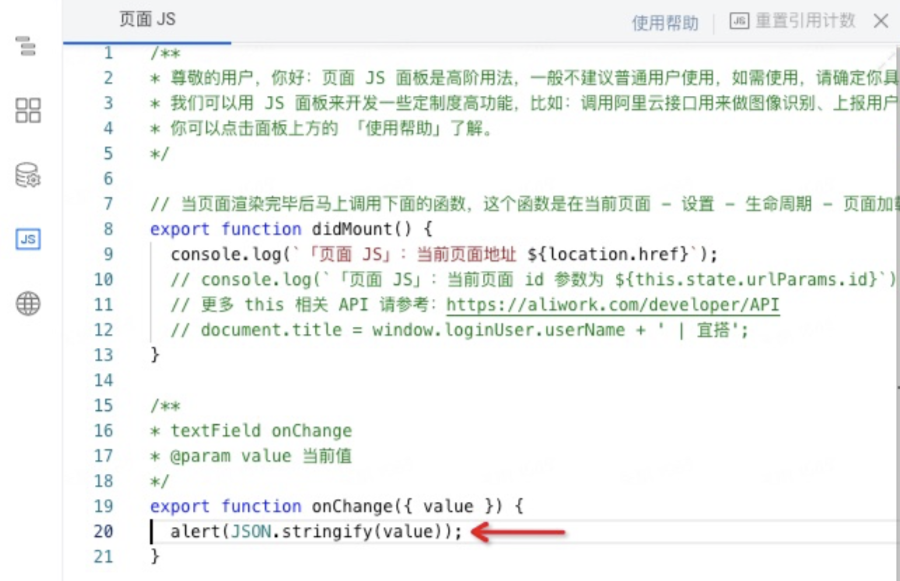
(3)在移动端也可以进行 alert() 来提示排查数据
(4)如果控制台有报错,可以直接点击 page.js 进入源码调试

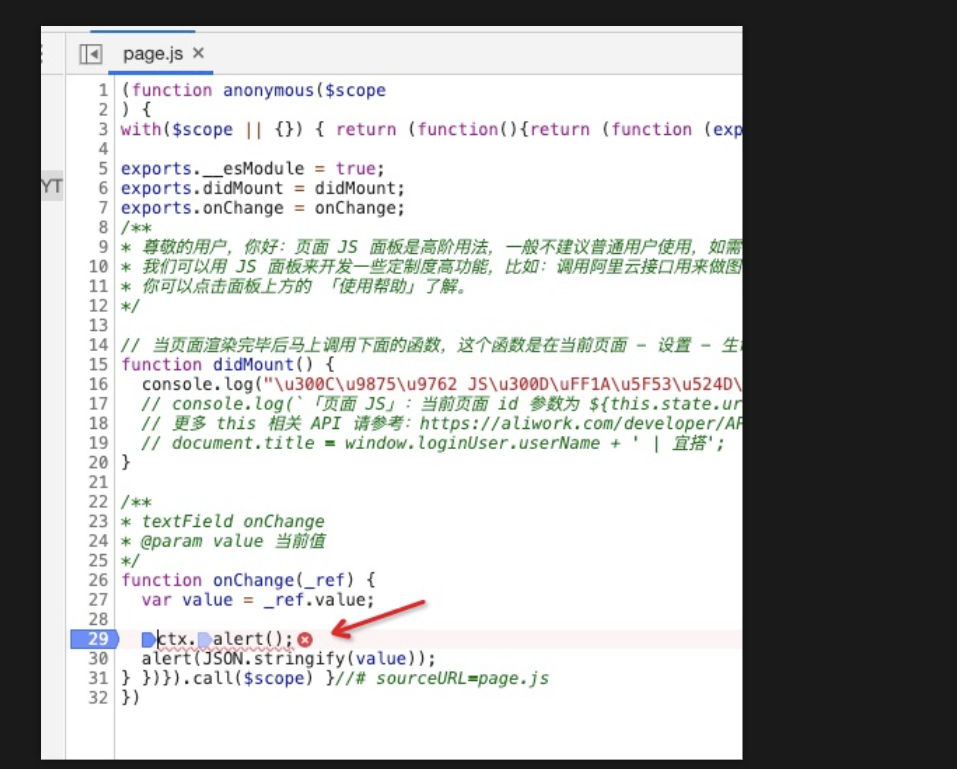
(5)在控制台可以通过 cmd/ctrl + p,搜索 page.js 一样可以进入源码调试

(6)更多调试方式:[https://developers.aliwork.com/docs/guide/concept/debug](/zh/open/yida/guide/concept/debug)