> ## Documentation Index
> Fetch the complete documentation index at: https://help.dingtalk.io/llms.txt
> Use this file to discover all available pages before exploring further.
# 创建 AI 助理
> 空间AI助理基于现有应用AI助理发展而来,可配置空间内所有应用的数据集,实现跨表单、跨应用的智能数据分析。创建前需先建立工作空间,并通过宜搭工作台进行设置与能力配置,包括智能数据分析、智能主动播报等。
空间 AI 助理基于现有应用 AI 助理发展而来,相较于普通 AI 助理,空间 AI 助理可配置空间内所有应用的数据集,可实现跨表单、跨应用的智能数据分析场景。
## 前提条件
在创建空间 AI 助理之前,你需要先创建工作空间,详情请参考[创建工作空间](/zh/yida/exclusive/ugxt8b6935q7znbe)。
## 操作步骤
使用管理员身份,登录宜搭[工作台](https://www.yidaapps.com/workPlatform)。
单击右上角**平台管理** 按钮,进入**平台管理**页面。
在左侧菜单栏依次选择**平台专属定制** > **空间管理**,选择需要编辑的空间,单击**编辑**。


如果你不是钉钉组织管理员,那么在创建空间 AI 助理时,还会向钉钉组织管理员发送申请。
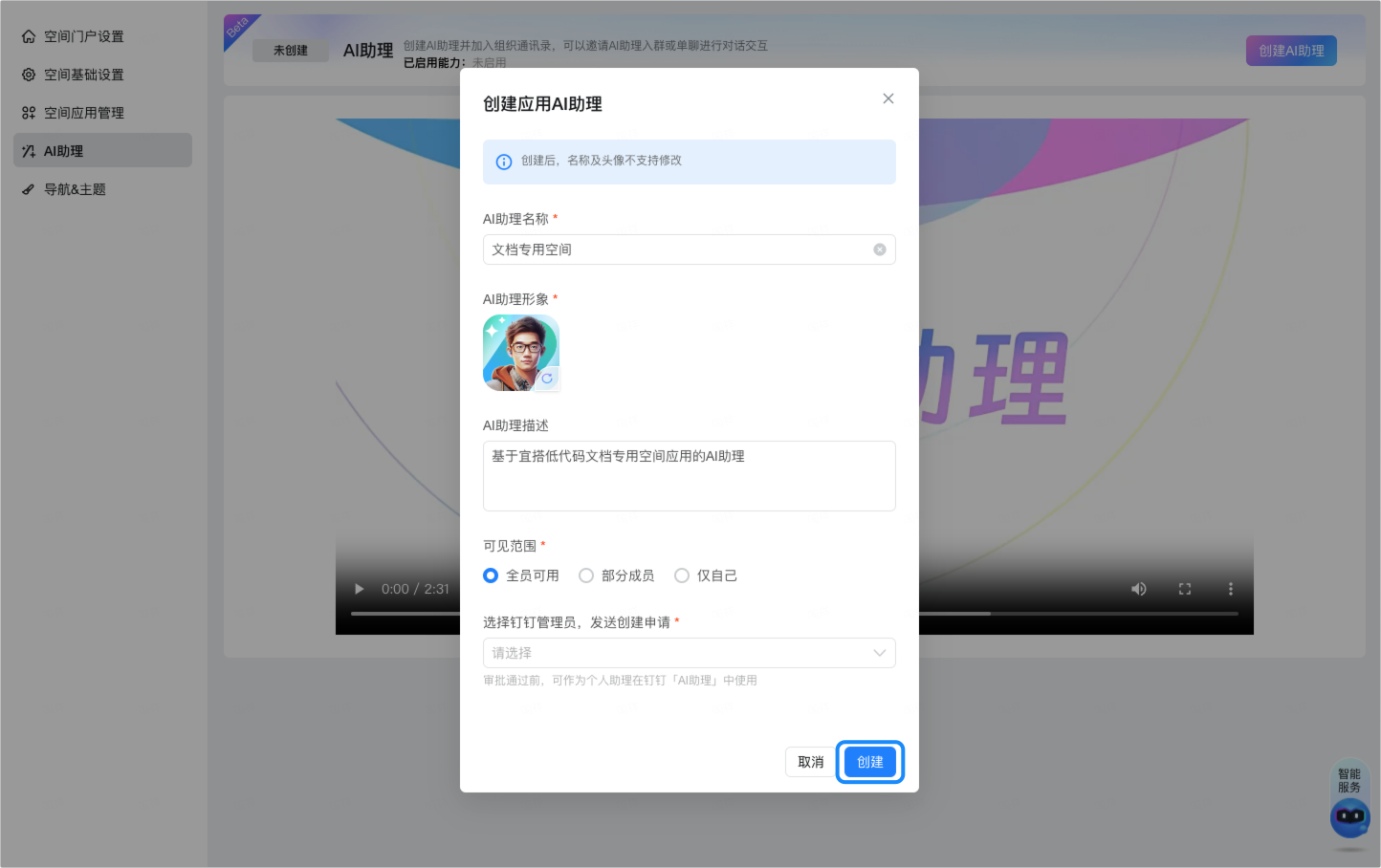
## 配置空间 AI 助理能力
空间 AI 助理的编辑和能力开启方式与应用级 AI 助理基本一致,详细操作步骤请参考[宜搭 AI 助理](https://docs.aliwork.com/docs/yida_support/_15/_12/du6zs1ze7inyxws3)。
空间AI助理和应用级AI助理的主要区别:
* 应用级AI助理的数据范围,仅限当前应用
* 空间AI助理的数据范围,覆盖当前空间关联的所有应用,可以跨应用进行问答
按钮,进入**平台管理**页面。
在左侧菜单栏依次选择**平台专属定制** > **空间管理**,选择需要编辑的空间,单击**编辑**。


如果你不是钉钉组织管理员,那么在创建空间 AI 助理时,还会向钉钉组织管理员发送申请。

## 配置空间 AI 助理能力
空间 AI 助理的编辑和能力开启方式与应用级 AI 助理基本一致,详细操作步骤请参考[宜搭 AI 助理](https://docs.aliwork.com/docs/yida_support/_15/_12/du6zs1ze7inyxws3)。
空间AI助理和应用级AI助理的主要区别:
* 应用级AI助理的数据范围,仅限当前应用
* 空间AI助理的数据范围,覆盖当前空间关联的所有应用,可以跨应用进行问答