> ## Documentation Index
> Fetch the complete documentation index at: https://help.dingtalk.io/llms.txt
> Use this file to discover all available pages before exploring further.
# 空间门户展示千人千面
> 工作空间组件可见范围功能为企业提供精细、灵活的权限管理,支持自定义导航、精确控制访问权限、降低信息泄露风险,并实现个性化门户页面。
> **灰度中**
| **版本权益** | **免费版** | **轻享版** | **专业版** | **专属版** | **专属-OA增强包** |
| --------- | ------- | ------- | ------- | ------- | ------------ |
| **导航自定义** | 不支持 | 不支持 | 不支持 | 不支持 | 支持 |
## 1、简介
### 1.1 功能简介
千人千面,工作空间组件可见范围功能为企业提供了更加精细、灵活的可见范围管理工具,既保障了数据安全,又提升了工作效率和用户体验。通过自定义可见范围,企业可以精确控制哪些用户或部门可以查看特定的组件。这有助于保护敏感信息,防止未经授权的访问。
### 1.2 功能优势
* 精确控制访问权限 :通过自定义可见范围,企业可以精确控制哪些用户或部门可以查看特定的组件。这有助于保护敏感信息,防止未经授权的访问。
* 降低风险 :减少不必要的信息暴露,降低了信息泄露的风险,确保只有相关人员才能看到重要或敏感的数据。
* 个性化门户页面 :不同部门或角色的员工可以看到不同的组件,使他们能够更快速地找到所需的信息和工具,提高工作效率。
* 简化操作流程 :对于某些特定业务场景,可以通过设置可见范围来简化操作流程,避免无关人员参与不必要的审批或查看过程。
## 2、操作步骤
### 2.1 入口
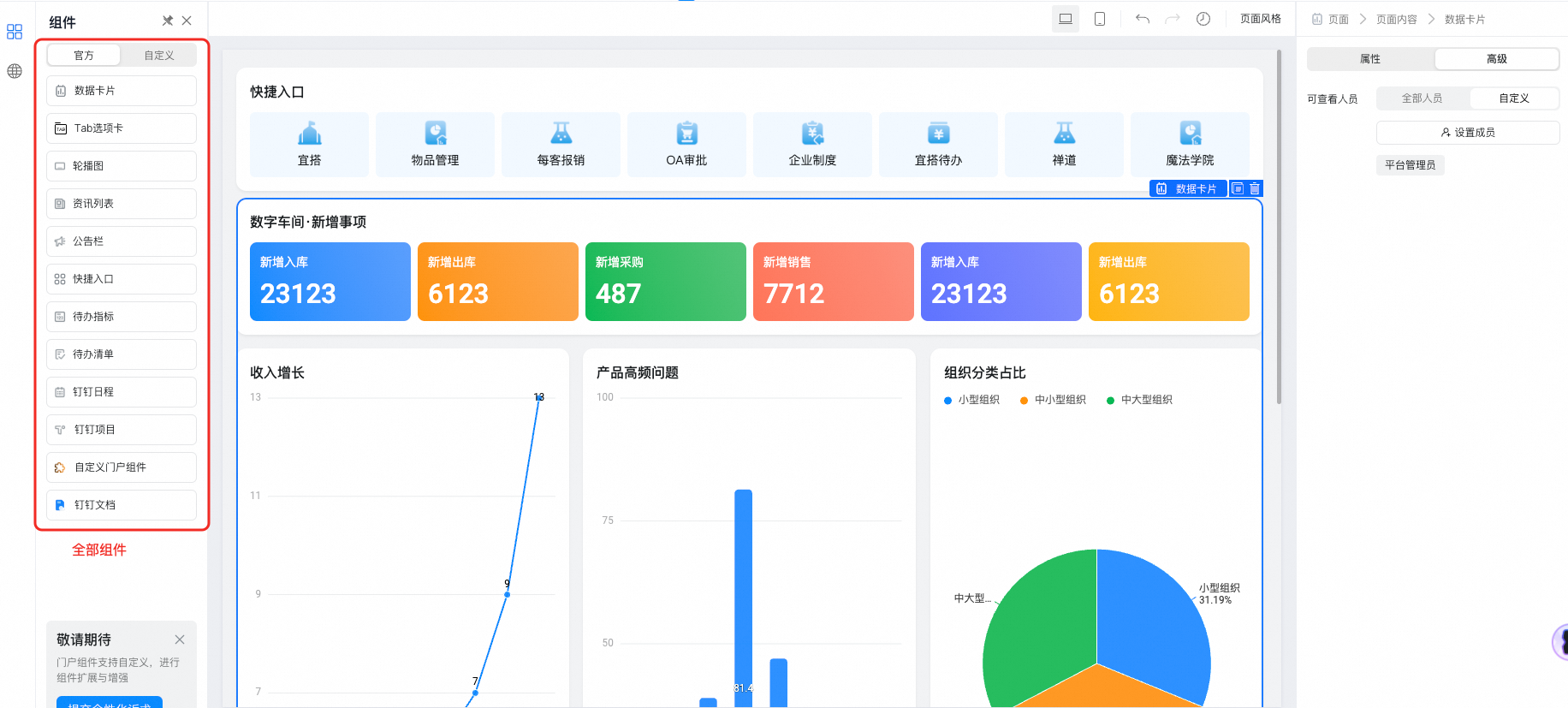
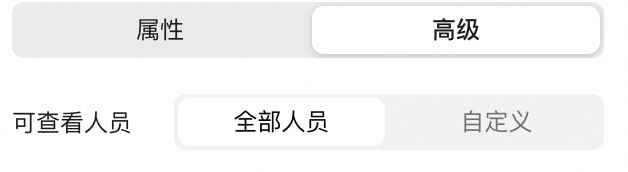
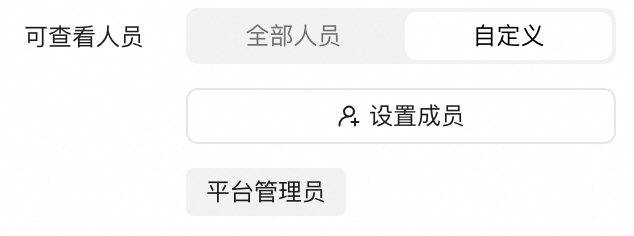
1. 点击某个组件后,在该组件的属性栏中进行配置。
### 2.2 组件范围
当前支持空间门户中所有组件。
### 2.3 主要操作
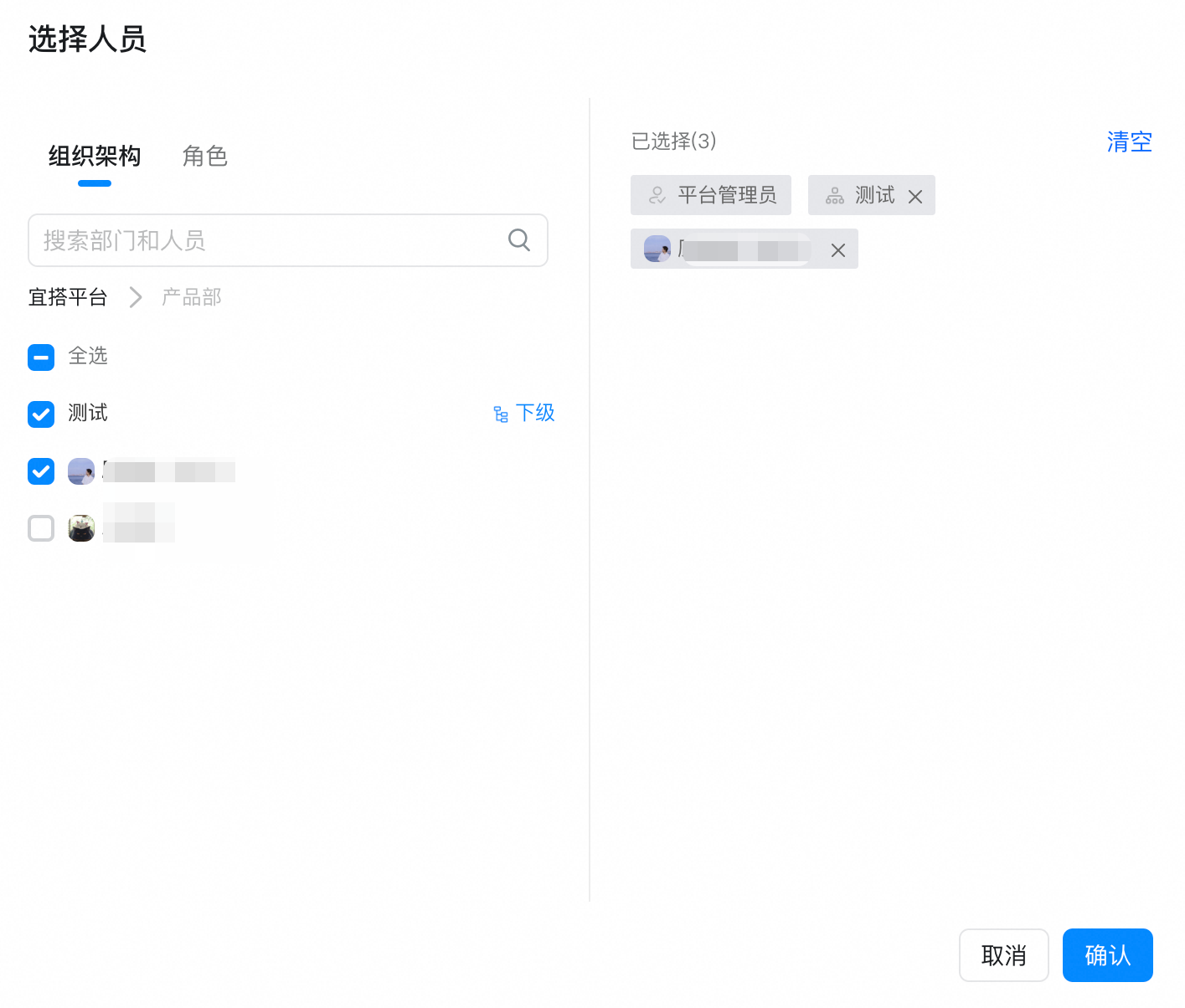
* 钉钉角色: 钉钉同步的角色可前往钉钉后台通讯录中进行管理 去管理 。
* 宜搭角色: 可在宜搭平台自行配置。
* 操作路径: 平台管理-组织管理-角色管理-钉钉角色/宜搭角色。