> ## Documentation Index
> Fetch the complete documentation index at: https://help.dingtalk.io/llms.txt
> Use this file to discover all available pages before exploring further.

# 空间导航自定义

> 本文介绍了如何通过自定义导航来提高企业应用的用户体验，包括功能简介、应用场景以及详细的配置步骤。适用于不同版本如免费版、轻享版、专业版等。

> 灰度中

| **版本权益**  | **免费版** | **轻享版** | **专业版** | **专属版** | **专属-OA增强包** |
| --------- | ------- | ------- | ------- | ------- | ------------ |
| **导航自定义** | 不支持     | 不支持     | 不支持     | 不支持     | 支持           |

## 1、简介

### 1.1 功能简介

通过自定义导航，企业可以根据不同的组织应用，创建个性化的导航结构，使用户能够更快速、便捷地找到所需的应用、页面或链接。

### 1.2 应用场景

* 定制化布局 ：应用管理员可根据业务需求，自由调整导航菜单的层级、顺序和内容，确保最常用的选项始终处于显眼位置。
* 提高满意度 ：通过提供个性化的导航设置，确保使用者能够更高效地找到所需信息或功能，从而提高对系统的满意度。

## 2、操作步骤

当前自定义配置空间导航，支持配置电脑端导航、移动端导航、主题设置。

### 2.1 入口

<Steps>
  <Step title="步骤 1">
    使用应用管理员身份，登录[宜搭工作台](https://www.yidaapps.com/workPlatform)。
  </Step>

  <Step title="步骤 2">
    单击右上角**平台管理**<img className="inline-icon" src="https://yida-support.oss-cn-shanghai.aliyuncs.com/static/png/1719223243015-7f46aa6b-de74-4103-847f-c216209f07ae.png" width="20" alt="" />按钮，进入平台管理页面。
  </Step>

  <Step title="步骤 3">
    在左侧菜单栏依次选择**平台专属定制** > **空间管理**，选择需要编辑的空间，单击**编辑按钮。**
  </Step>
</Steps>

<Frame>
  ![](https://yida-support.oss-cn-shanghai.aliyuncs.com/static/png/1740121909046-7d640adf-c403-4e4c-b0ae-e493dc482d16.png)
</Frame>

4. 选择【 导航&主题 】。

<Frame>
  ![](https://yida-support.oss-cn-shanghai.aliyuncs.com/static/png/1740120678065-e8d32027-6d9e-49f7-91ff-0c7eac7e4f7c.png)
</Frame>

### 2.2 PC端导航配置

PC端导航设置，分为导航菜单区、导航logo和名称区、系统操作区。

#### 1. 导航菜单区

1）点击【添加】按钮，选择内容类型，当前导航菜单区支持6种内容类型（门户、应用、页面、系统页面、自定义链接、页面分组），并最多支持50个页签。

<Frame>
  ![](https://yida-support.oss-cn-shanghai.aliyuncs.com/static/png/1740110845584-e10f8219-f644-4b1b-af36-3e3c6d1b19a8.png)
</Frame>

2）相关内容及点击后如下表所示：

| 内容类型  | 示意图                                                                                                                      | 配置内容                                                                                |
| ----- | ------------------------------------------------------------------------------------------------------------------------ | ----------------------------------------------------------------------------------- |
| 门户    | ![](https://yida-support.oss-cn-shanghai.aliyuncs.com/static/png/1740116450779-0bd85889-32f0-44bc-9270-dca478351b6a.png) | • 当前空间里的门户<br />                                                                    |
| 应用    | ![](https://yida-support.oss-cn-shanghai.aliyuncs.com/static/png/1740116496461-3273d1f1-49e4-494b-b448-723f596d3261.png) | • 宜搭应用<br />• 钉钉应用<br /><br />                                                      |
| 页面    | ![](https://yida-support.oss-cn-shanghai.aliyuncs.com/static/png/1740116527683-070ed484-aa39-49af-9666-fed59afb71eb.png) | 宜搭应用里的具体页面<br /><br />                                                              |
| 系统页面  | ![](https://yida-support.oss-cn-shanghai.aliyuncs.com/static/png/1740116546983-12e3b180-96e6-4676-9a4d-11d2e6a71b56.png) | • 流程中心（完整版）<br />• 我的任务（包含待我处理、我已处理、我发起的、抄送我的）<br />• 我的流程（含流程新建、流程监控等）<br />• 流程新建 |
| 自定义链接 | ![](https://yida-support.oss-cn-shanghai.aliyuncs.com/static/png/1740404451791-5c6b7d6d-d2aa-4fb6-8c71-8b2c9ecd5b37.png) | 配置自定义链接的名称、地址。<br />打开方式固定为在新窗口打开链接页面。                                              |
| 分组    | ![](https://yida-support.oss-cn-shanghai.aliyuncs.com/static/png/1740116903875-c8495196-cc06-4854-a50b-82b8d9f163fa.png) | 分组名称。                                                                               |

3）点击【确认】，即可添加新的导航菜单，支持顶部展开风格，保留未来扩展层级的可能性。

若新建分组，则在分组中【添加下级】时，可选择上述5种类型内容。

<Frame>
  ![](https://yida-support.oss-cn-shanghai.aliyuncs.com/static/png/1740404734836-f919a266-9e82-42a1-b1de-c250dab52d14.png)
</Frame>

4）点击每一栏

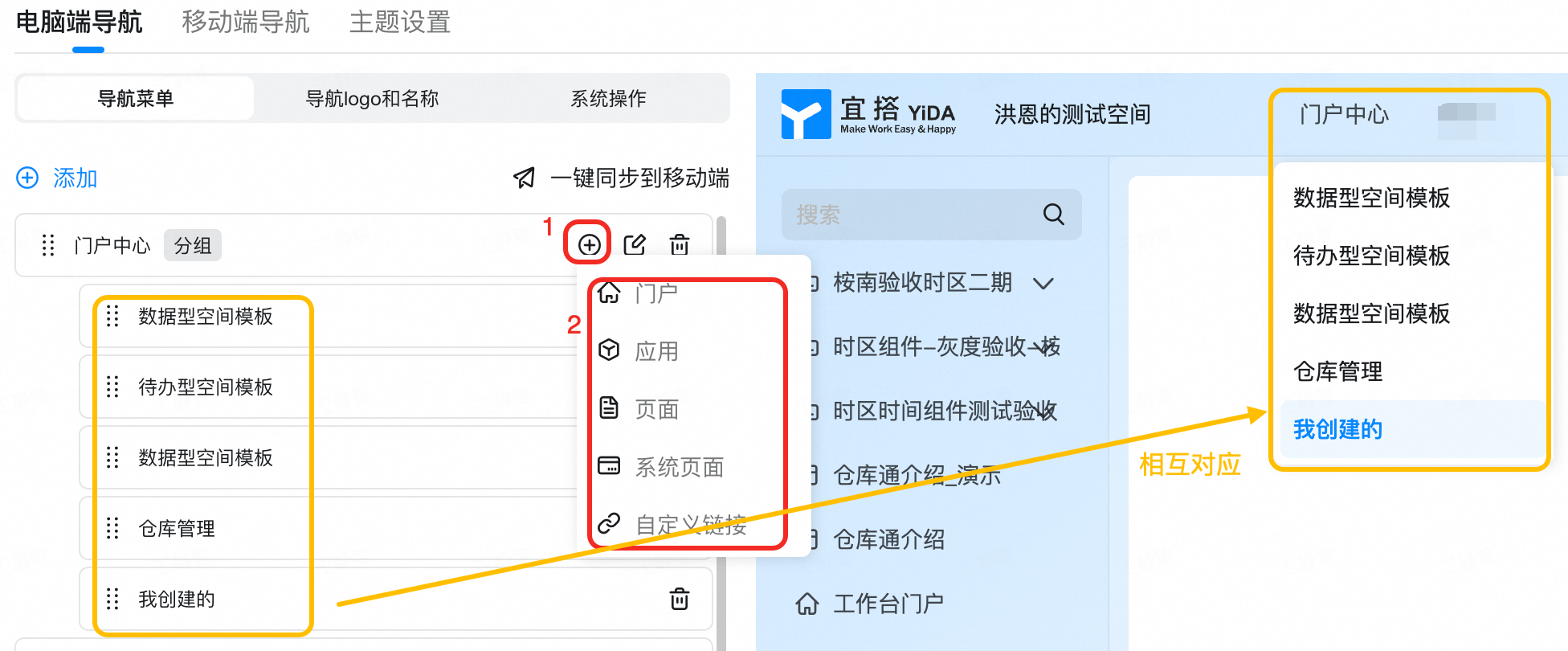
<img className="inline-icon" src="https://yida-support.oss-cn-shanghai.aliyuncs.com/static/png/1740117627357-9944df38-13f5-47c8-90e8-5184765590d6.png" width="26" alt="" />按钮，即可在本级别菜单下方增加子菜单，如下图所示：

点击

<img className="inline-icon" src="https://yida-support.oss-cn-shanghai.aliyuncs.com/static/png/1740117636738-021c1a6a-907a-4cd5-af04-414eaa80c220.png" width="26" alt="" />，可新增门户、应用、页面、系统页面、自定义链接等内容，新增后可在相应主菜单下方，查看相应子菜单。

<Frame>
  ![](https://yida-support.oss-cn-shanghai.aliyuncs.com/static/png/1740117374156-29818c2f-2731-4e59-8ac3-3485f5ac3917.png)
</Frame>

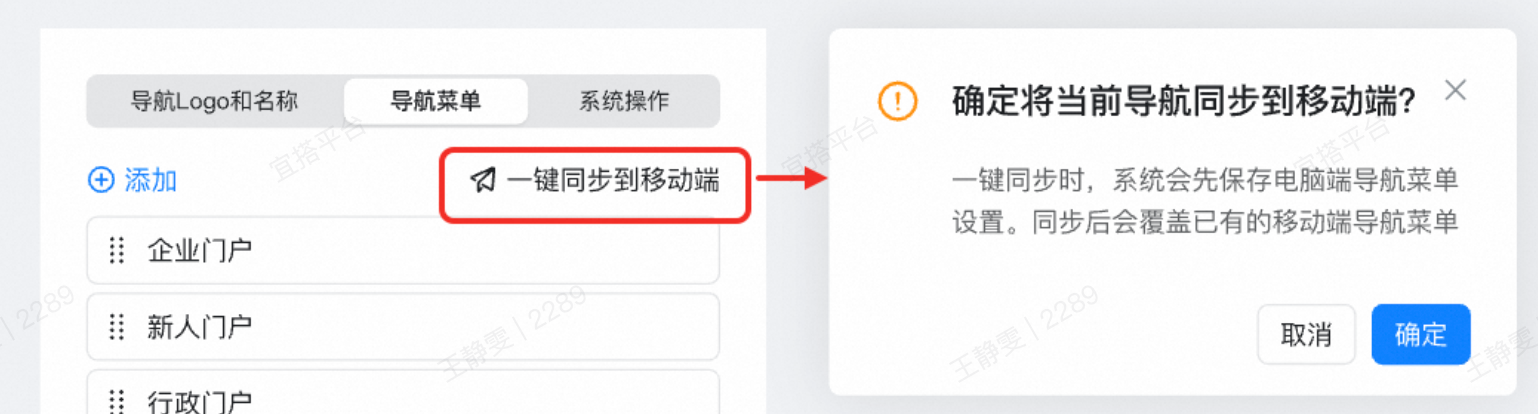
5）点击一键同步至移动端，点击后将当前桌面端导航先保存再同步。

<Frame>
  ![](https://yida-support.oss-cn-shanghai.aliyuncs.com/static/png/1740117945606-44d34870-9cc2-4a28-addd-5ed95804f353.png)
</Frame>

#### 2. 导航logo和名称区

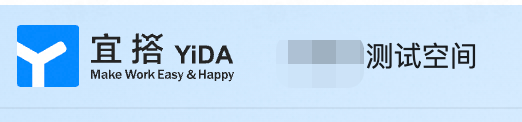
此处主要配置**导航logo和名称，形如：**

<Frame>
  ![](https://yida-support.oss-cn-shanghai.aliyuncs.com/static/png/1740119133814-31d50936-bcd0-4cf1-bd70-6a0ecfaa0002.png)
</Frame>

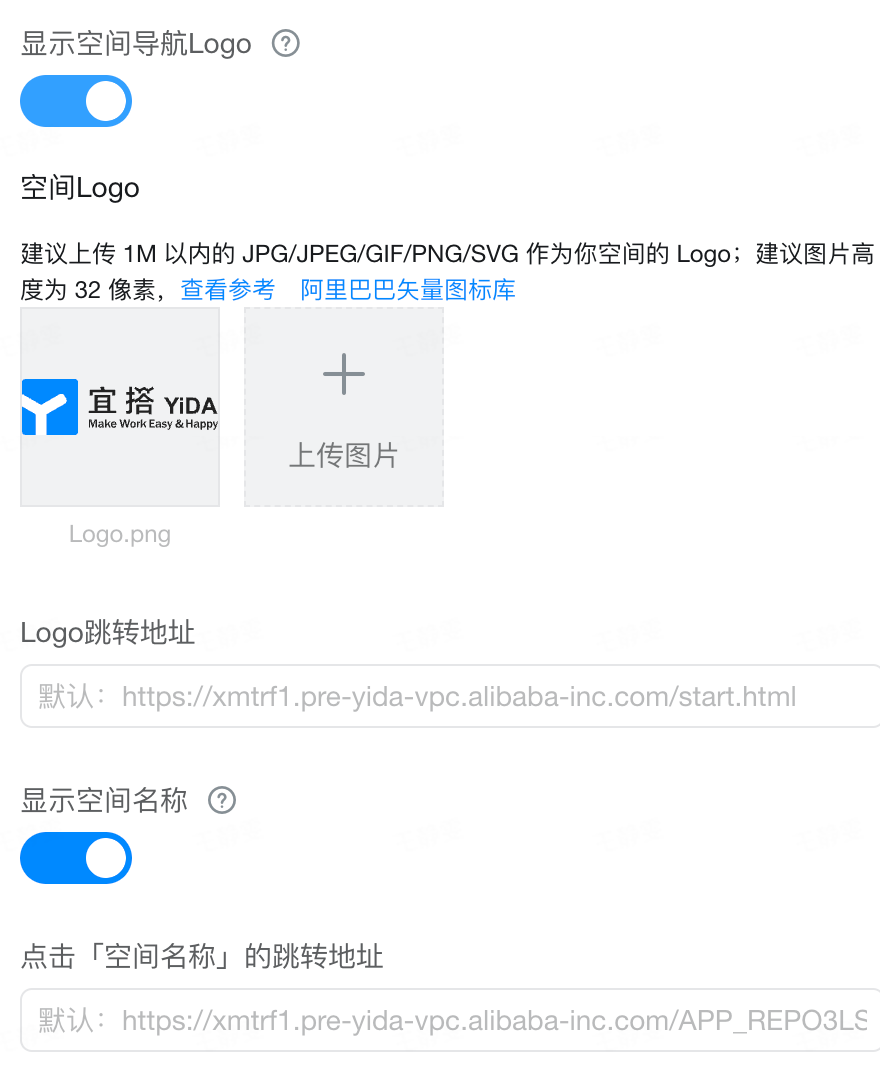
以下是配置项的详细说明：

<table>
  <tr>
    <td>**图例**</td>
    <td>**配置项名称**</td>
    <td>**基本说明**</td>
  </tr>

  <tr>
    <td rowSpan={5}>![](https://yida-support.oss-cn-shanghai.aliyuncs.com/static/png/1740118169272-2d2127f9-c44f-4280-8d8b-550ace2f8ae7.png)</td>
    <td>显示空间导航logo</td>
    <td>可关闭/开启</td>
  </tr>

  <tr>
    <td>空间logo</td>
    <td>建议上传1m以内的jpg/jpeg/gif/png/svg作为你空间的logo;建议图片高度为32像素。</td>
  </tr>

  <tr>
    <td>logo跳转地址</td>
    <td>有默认值</td>
  </tr>

  <tr>
    <td>显示空间名称</td>
    <td>可关闭/开启</td>
  </tr>

  <tr>
    <td>点击空间名称的跳转地址</td>
    <td>有默认值</td>
  </tr>
</table>

#### 3. 系统操作区

1）在系统操作区中可设置右上角的按钮展示，分享/待办/个人头像三个按钮的显隐及按钮形式，以及两者的对应关系如下图所示：

内容设置：分享/待办/个人头像。

样式设置：图标+文字/仅图标。

<Frame>
  ![](https://yida-support.oss-cn-shanghai.aliyuncs.com/static/png/1740118209586-9921bbb8-f7df-4c4c-84fa-6fa32e6db438.png)
</Frame>

### 2.3 移动端导航配置

#### 1. 设置导航菜单

* 一级导航样式：可选择「底部导航」和「顶部导航」。

* 支持底部导航和顶部导航两种样式，最多2级。

* 支持7种内容类型（门户、应用、页面、系统页面、自定义链接、空间AI助理、页面分组），并限制最多50个页签。

* 当页签数量超过5个时，多余项收起至“更多”。

<Frame>
  ![](https://yida-support.oss-cn-shanghai.aliyuncs.com/static/png/1740119316257-bb2d8999-91cb-4b1a-a105-7194bcc80685.png)
</Frame>

#### 2. 移动端可添加内容类型说明

| 内容类型   | 示意图                                                                                                                      | 配置内容                                                                       |
| ------ | ------------------------------------------------------------------------------------------------------------------------ | -------------------------------------------------------------------------- |
| 门户     | ![](https://yida-support.oss-cn-shanghai.aliyuncs.com/static/png/1740119794974-f093cf96-fc15-439c-812f-be7f53fc7f0d.png) | • 当前空间里的门户<br />                                                           |
| 应用     | ![](https://yida-support.oss-cn-shanghai.aliyuncs.com/static/png/1740119778512-3cdffe89-1843-4d86-adb8-189a9400c4e3.png) | • 宜搭应用<br />• 钉钉应用<br /><br />                                             |
| 页面     | ![](https://yida-support.oss-cn-shanghai.aliyuncs.com/static/png/1740119765670-2eb12fe5-31e3-46d2-a116-a1b3affd7a95.png) | 宜搭应用里的具体页面<br /><br />                                                     |
| 系统页面   | ![](https://yida-support.oss-cn-shanghai.aliyuncs.com/static/png/1740116546983-12e3b180-96e6-4676-9a4d-11d2e6a71b56.png) | • 流程中心（完整版）<br />• 我的任务（含4个tab，我创建的等）<br />• 我的流程（含流程新建、流程监控等）<br />• 流程新建 |
| 空间AI助理 | /                                                                                                                        | 需要配置，且一个导航只能配置一个AI助理                                                       |
| 自定义链接  | ![](https://yida-support.oss-cn-shanghai.aliyuncs.com/static/png/1740119721490-0ecce85b-21f3-471b-abae-cf4557836f2d.png) | 自定义链接的名称、地址、图标                                                             |
| 分组     | ![](https://yida-support.oss-cn-shanghai.aliyuncs.com/static/png/1740119696169-892c22f5-faaa-40e7-8fc7-59204ed8b2d1.png) | 分组名称、图标<br />在分组中【添加下级】时，可选择上述5种类型内容                                       |

### 2.4 主题设置

以下是配置项的详细说明：

<table>
  <tr>
    <td>**配置项名称**</td>
    <td>**基本说明**</td>
  </tr>

  <tr>
    <td>主题色</td>
    <td>![](https://yida-support.oss-cn-shanghai.aliyuncs.com/static/png/1740120191702-d3ac44ee-3de7-4a12-afdf-b876b48da6dc.png)</td>
  </tr>

  <tr>
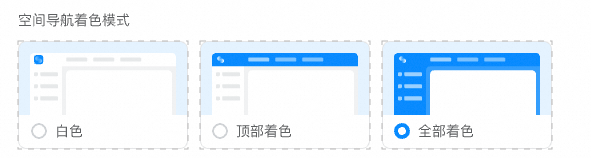
    <td rowSpan={4}>空间导航着色模式</td>
    <td rowSpan={4}>![](https://yida-support.oss-cn-shanghai.aliyuncs.com/static/png/1740628794930-c52335a2-2cb6-40b1-ba03-e6c67e80083d.png)</td>
  </tr>

  <tr />

  <tr />

  <tr />

  <tr>
    <td>页面背景色</td>
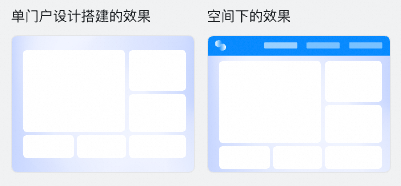
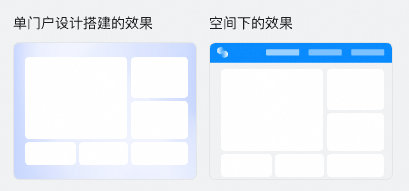
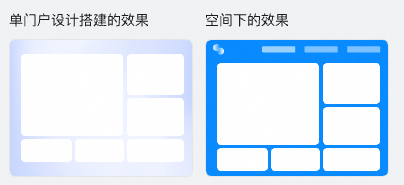
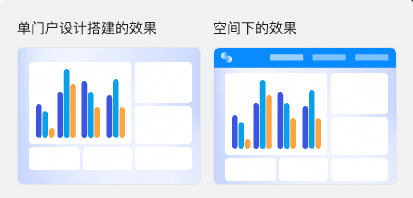
    <td>**【保持原页面背景】**<br />举例：在门户设计器中背景色设置为浅蓝色，如左圈；<br />那么在空间里门户的背景色和设计器中设置的效果一致，如右图。<br />![](https://yida-support.oss-cn-shanghai.aliyuncs.com/static/png/1740628666100-1a0bede0-76b3-4d09-b3f6-0b743da6acad.png)<br />**【统一灰色】**<br />举例：在门户设计器中背景色设置为浅蓝色，如左图；<br />那么在空间里门户的背景色会变成灰色，如右图。<br />![](https://yida-support.oss-cn-shanghai.aliyuncs.com/static/png/1740628743273-e9792ea9-dd68-4e8b-bf43-cad8a742d243.png)<br />**【统一透明】**<br />举例：在门户设计器中背景色设置为浅蓝色，如左图；<br />那么在空间里门户的背景色会变成透明，展示空间的背景，如右图。<br />![](https://yida-support.oss-cn-shanghai.aliyuncs.com/static/png/1740628721005-27c92f6d-2804-452f-9e3b-669be307b242.png)</td>
  </tr>

  <tr>
    <td>门户主题色</td>
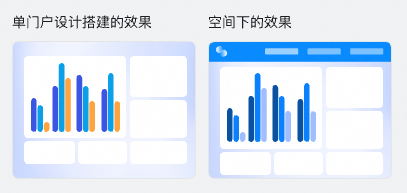
    <td>![](https://yida-support.oss-cn-shanghai.aliyuncs.com/static/png/1740628424254-ea590f03-e3f1-414c-955b-5f3145d1bac1.png)<br />**【保持原门户主题色】**<br />举例：在门户设计器中配置了图标、入口等的主题色，如左图；<br />那么在空间里仍使用原来门户的配色，如右图。<br />![](https://yida-support.oss-cn-shanghai.aliyuncs.com/static/png/1740628586303-8177849d-39bb-4eb0-b699-c9d16a9d2212.png)<br />**【跟随空间主题色】**<br />举例：在门户设计器中配置了图标、入口等的主题色，如左图；<br />那么在空间里会统一使用空间的主题配色，如右图。<br />![](https://yida-support.oss-cn-shanghai.aliyuncs.com/static/png/1740628643815-4d848ca4-042d-4b70-9a05-9ac1f01926d8.png)</td>
  </tr>
</table>