> ## Documentation Index
> Fetch the complete documentation index at: https://help.dingtalk.io/llms.txt
> Use this file to discover all available pages before exploring further.

# 创建工作空间

> 了解如何创建和编辑您的专属工作空间，包括设置基础信息、选择应用及模版主题等步骤。

了解工作空间的基本概念后，您可以参考本文创建属于您自己的专属工作空间。

## 创建工作空间

<Steps>
  <Step title="步骤 1">
    使用管理员身份，登录[宜搭工作台](https://www.yidaapps.com/workPlatform)。
  </Step>

  <Step title="步骤 2">
    单击右上角**平台管理**<img className="inline-icon" src="https://yida-support.oss-cn-shanghai.aliyuncs.com/static/png/1719223243015-7f46aa6b-de74-4103-847f-c216209f07ae.png" width="20" alt="" />按钮，进入平台管理页面。
  </Step>

  <Step title="步骤 3">
    在左侧菜单栏依次选择**平台专属定制** > **空间管理**。
  </Step>

  <Step title="步骤 4">
    参考以下步骤，创建空间。
  </Step>
</Steps>

<table>
  <tr>
    <td>**配置页面**</td>
    <td>**设置项**</td>
    <td>**说明**</td>
  </tr>

  <tr>
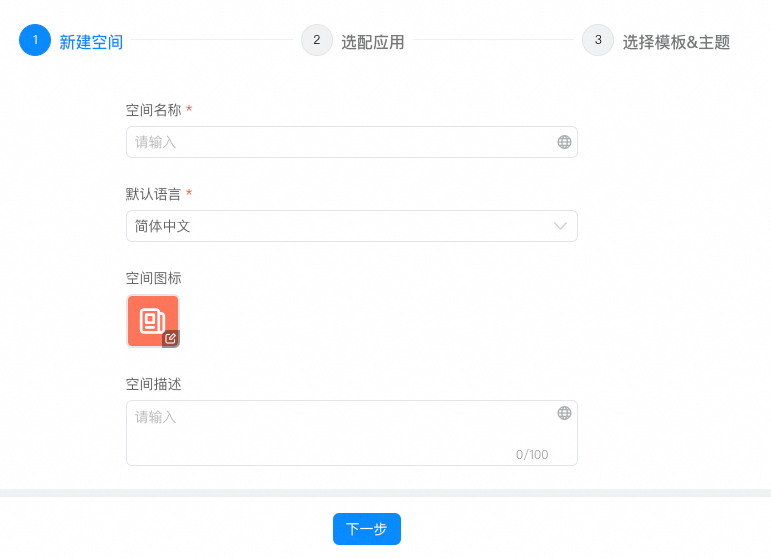
    <td rowSpan={4}>![](https://yida-support.oss-cn-shanghai.aliyuncs.com/static/png/1740622875485-9f643bfc-95dc-406b-826a-46bd9d9c5e76.png)</td>
    <td>**空间名称**</td>
    <td>设置空间名称，建议名字不要太长。</td>
  </tr>

  <tr>
    <td>**默认语言**</td>
    <td>默认为系统设置的语言类型。</td>
  </tr>

  <tr>
    <td>**空间图标**</td>
    <td>设置空间图标，创建空间时暂不支持自定义图标，你可以创建成功后，在空间设置页，修改自定义图标。<br />![](https://yida-support.oss-cn-shanghai.aliyuncs.com/static/png/1719478331738-bf3ad965-59b5-493a-8309-5d2c7b9a3b9d.png)</td>
  </tr>

  <tr>
    <td>**空间描述**</td>
    <td>设置您的空间描述信息，最多支持 100 个字符。</td>
  </tr>
</table>

<Frame>
  ![](https://yida-support.oss-cn-shanghai.aliyuncs.com/static/png/1740623073138-87bba976-ea80-4e89-ba87-8e091dce8b34.png)
</Frame>

<Frame>
  ![](https://yida-support.oss-cn-shanghai.aliyuncs.com/static/png/1740623193514-0cabb796-e174-4669-b5c3-04a1b50fd33c.png)
</Frame>

## 编辑工作空间

1. 在左侧菜单栏依次选择 平台专属定制 > 空间管理 ，选择需要编辑的空间，单击 编辑按钮。

<Frame>
  ![](https://yida-support.oss-cn-shanghai.aliyuncs.com/static/png/1740121909046-7d640adf-c403-4e4c-b0ae-e493dc482d16.png)
</Frame>